Na magazynie nikt nie myśli w gramach. Kucharz widzi 3 skrzynki i 5 sztuk, barman 2 kartony i 4 butelki, a nie „64 sztuki” czy „4 200 ml”. Zakładka Opakowania i kody w szczegółach półproduktu uczy system tych samych opakowań, w których naprawdę kupujesz i trzymasz towar. Od tej chwili pracownik wpisuje to, co widzi na półce, a przeliczeniem na gramy, mililitry i sztuki zajmuje się Fodimi.
Po co definiować opakowania
- Mniej pomyłek. Przeliczanie w pamięci („worek to 25 kg, czyli 25 000 g, plus pół worka…”) to najczęstsze źródło błędów w inwentaryzacji. Z opakowaniami pracownik wybiera Worek 25 kg, wpisuje 2 i gotowe.
- Szybsze liczenie. Wpisy się sumują, więc możesz dodać „3 × Skrzynka 20 szt.”, a potem osobno „5 szt.” z otwartej skrzynki. Nie trzeba niczego liczyć na kartce.
- Szybsze dostawy. Przy przyjęciu dostawy w aplikacji Fodimi Magazyn wpisujesz, ile kartonów przyjechało, a nie ile to kilogramów.
- Listy zakupów w opakowaniach. Gdy składnika jest mało, aplikacja podpowiada zamówienie w kartonach, workach czy butelkach — tak, jak zamawiasz u dostawcy.
- Skaner zamiast szukania. Po przypięciu kodu kreskowego wystarczy zeskanować opakowanie telefonem, a aplikacja od razu otwiera właściwy składnik.
Opakowania ustawiasz raz dla półproduktu i działają wszędzie: w inwentaryzacji w panelu, w aplikacji Fodimi Magazyn przy liczeniu, stratach i dostawach oraz na listach zakupów.
Gdzie to znajdziesz
- Wejdź w Magazyn → Półprodukty i receptury.
- Kliknij półprodukt, na przykład passatę albo mąkę.
- Otwórz zakładkę Opakowania i kody.
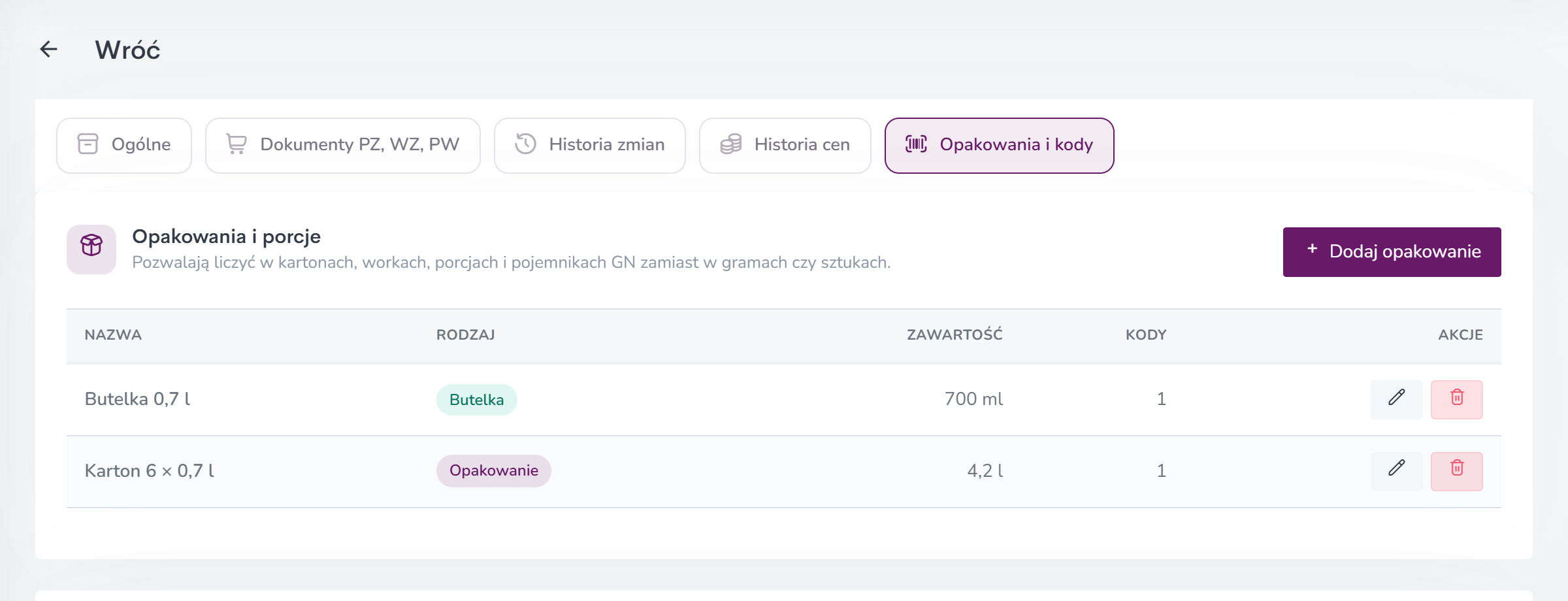
Zakładka ma dwie części: Opakowania i porcje (lista opakowań z rodzajem, zawartością i liczbą przypiętych kodów) oraz Kody kreskowe. Ta sama zakładka jest też w recepturach.
Rodzaje opakowań
Każde opakowanie ma rodzaj. Rodzaj podpowiada pracownikom, z czym mają do czynienia, i decyduje o tym, jak liczy się je w aplikacji.
| Rodzaj | Kiedy używać | Przykłady |
|---|---|---|
| Opakowanie | Karton, zgrzewka, worek, skrzynka — wszystko, co kupujesz „w paczkach” | Skrzynka 20 szt., Worek 25 kg, Karton 6 × 0,7 l |
| Butelka | Alkohol, syropy, oleje w butelkach | Butelka 0,7 l |
| Porcja | Gotowe porcje, porcje sosu | Porcja 150 g, Porcja 150 ml |
| Pojemnik | Pojemniki GN i inne, które często są napełnione tylko częściowo | Pojemnik GN 1/1 = 6,5 l |
Pojemnik jako jedyny ma szybkie ułamki ¼ ½ ¾ — przy liczeniu wystarczy kliknąć „½”, gdy pojemnik z sosem jest w połowie pełny. Przy pozostałych rodzajach wpisujesz liczbę opakowań, a resztę dopisujesz osobnym wpisem w jednostce półproduktu.
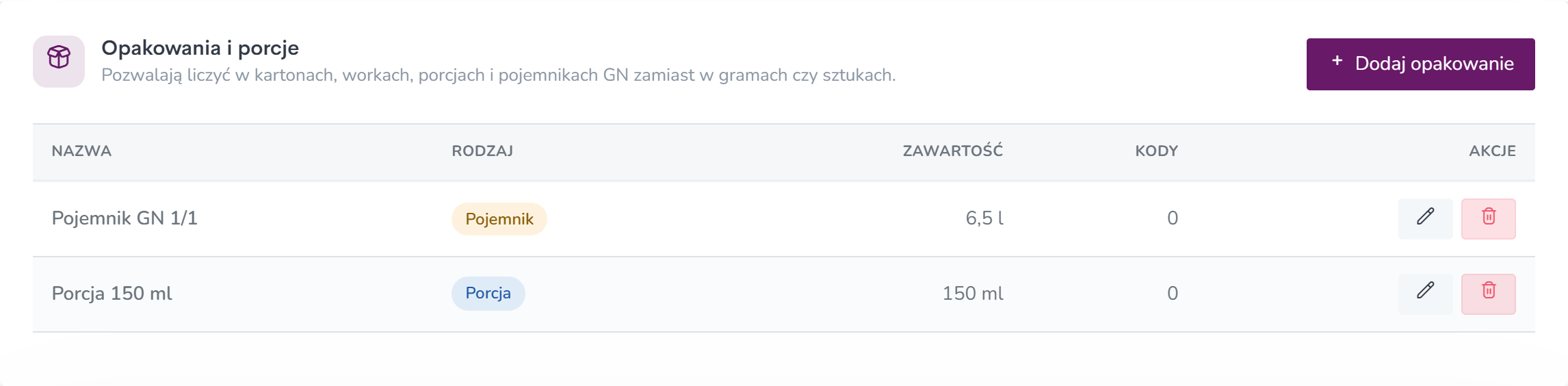
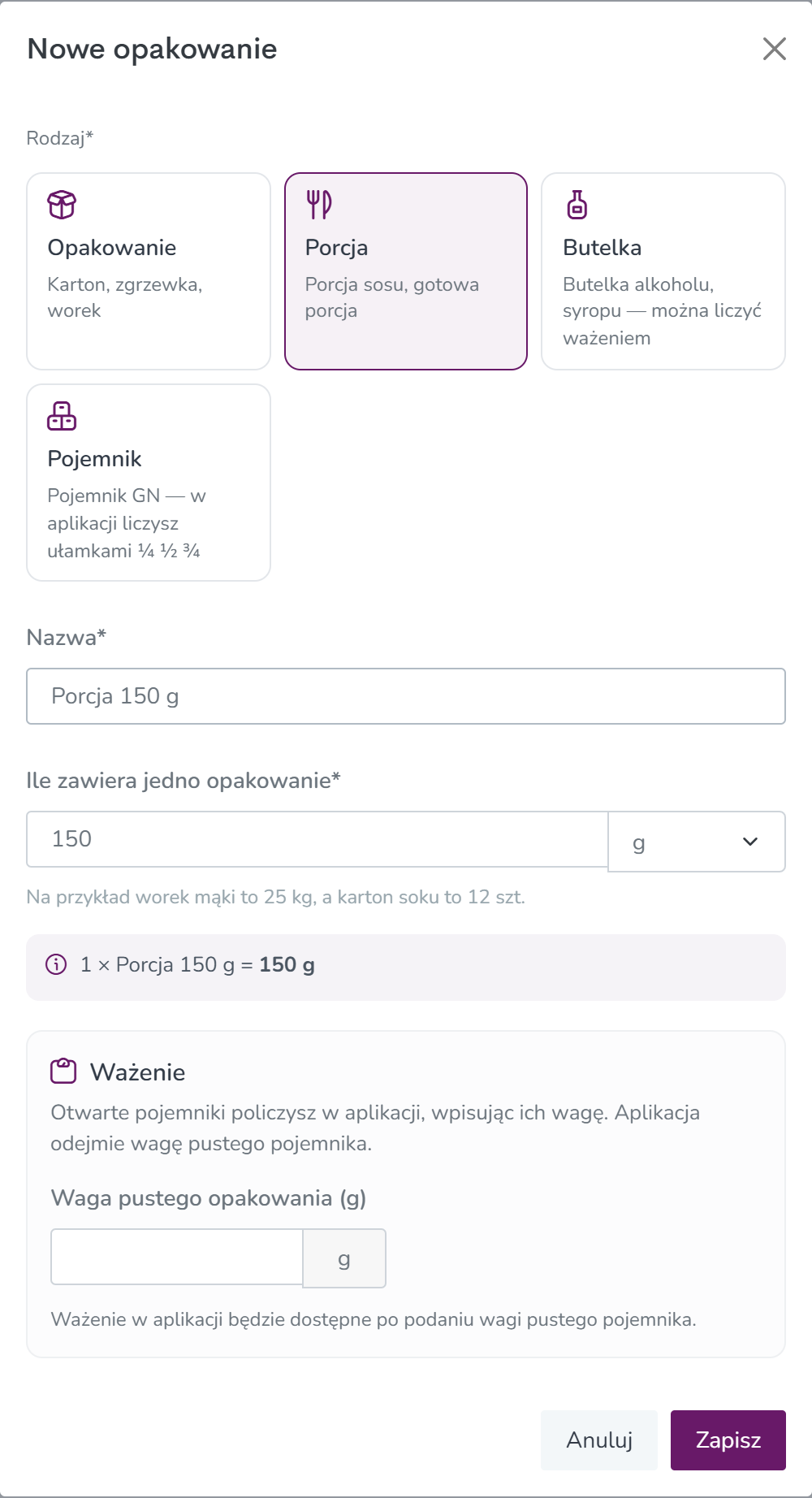
Otwarte butelki i pojemniki możesz też liczyć przez ważenie. Służy do tego sekcja Ważenie w formularzu opakowania — opisujemy ją w artykule Liczenie otwartych butelek przez ważenie.
Jak dodać opakowanie
- W zakładce Opakowania i kody kliknij Dodaj opakowanie.
- Wybierz Rodzaj: Opakowanie, Porcja, Butelka albo Pojemnik.
- Wpisz Nazwę — taką, jaką pracownicy znają z magazynu, np. „Worek 25 kg” albo „Porcja 150 g”.
- W polu Ile zawiera jedno opakowanie podaj zawartość i wybierz jednostkę.
- Sprawdź podgląd pod polem, np. 1 × Porcja 150 g = 150 g.
- Kliknij Zapisz.
Zawartość zawsze w jednostce półproduktu
Zawartość opakowania podajesz w tej samej rodzinie jednostek, w której prowadzisz półprodukt:
- półprodukt w gramach — wybierasz kg albo g (worek mąki: 25 kg),
- półprodukt w mililitrach — l albo ml (butelka: 0,7 l),
- półprodukt w sztukach — tylko szt. (skrzynka jajek: 30 szt.).
Nie da się więc pomylić „kartonu 12 sztuk” z „kartonem 12 litrów” — formularz pokaże tylko pasujące jednostki. Jeśli wpiszesz kilogramy albo litry, podgląd od razu pokaże też wartość w gramach lub mililitrach.
Opakowanie zmienisz ikoną ołówka, a usuniesz ikoną kosza. Usunięcie opakowania nie zmienia wcześniejszych wpisów z liczenia, ale usuwa kody kreskowe przypięte do tego opakowania — panel uprzedzi Cię o tym przed usunięciem.
Podpowiedzi z faktur zakupowych
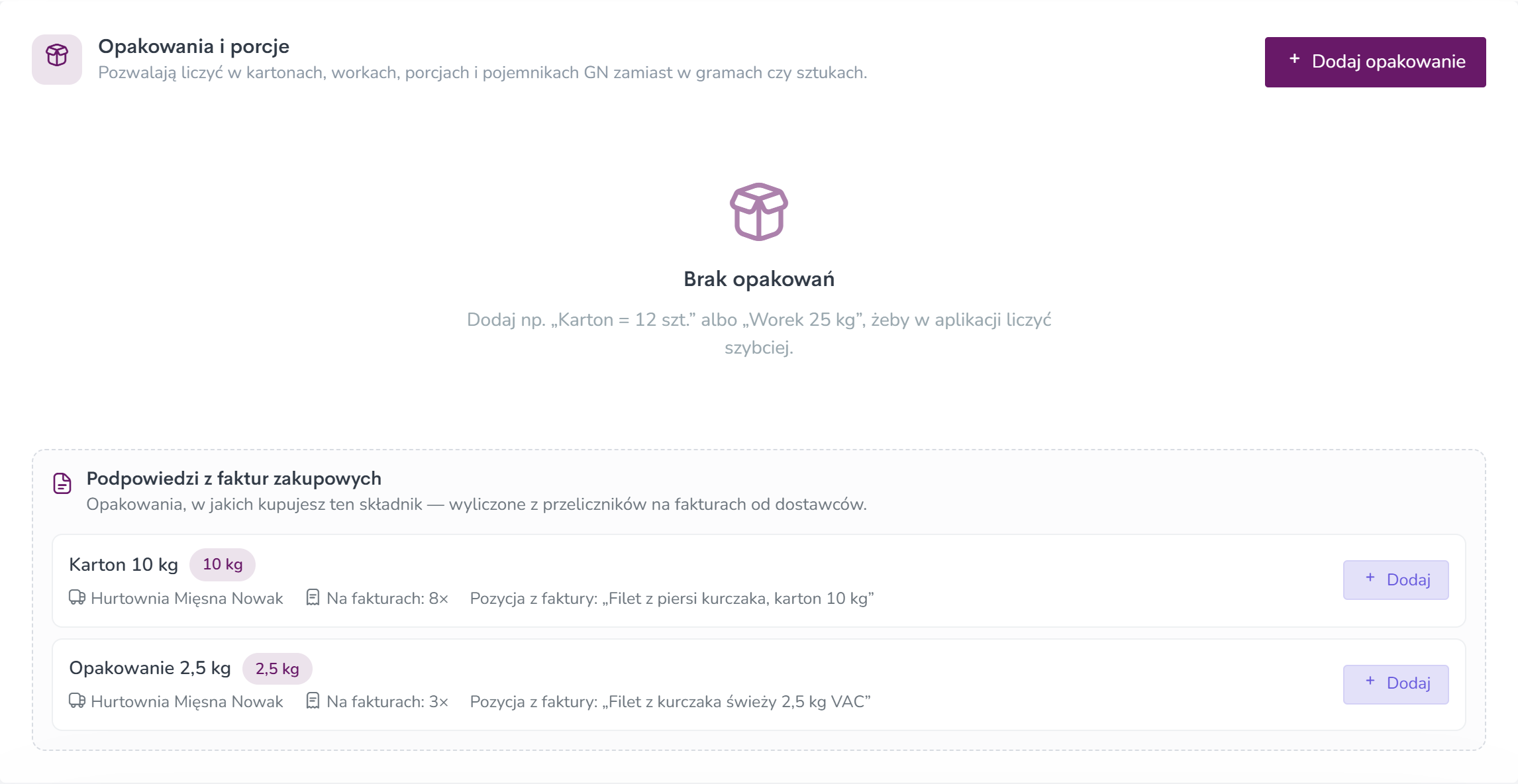
Jeśli korzystasz z faktur zakupowych, nie musisz wymyślać opakowań od zera. Pod listą opakowań pojawia się sekcja Podpowiedzi z faktur zakupowych z opakowaniami, w jakich naprawdę kupujesz dany półprodukt.
Skąd się biorą
Gdy dopasowujesz pozycję z faktury dostawcy do półproduktu, ustawiasz Przelicznik opakowania — na przykład że „Filet z piersi kurczaka, karton 10 kg” to 10 kg filetu. Fodimi zapamiętuje takie przeliczniki (także w Słowniku zakupów) i na ich podstawie proponuje opakowania. Przy każdej podpowiedzi widzisz:
- nazwę i zawartość, np. Karton 10 kg,
- dostawcę,
- na ilu fakturach wystąpił ten przelicznik (Na fakturach: 8×),
- przykładową Pozycję z faktury, żeby łatwo sprawdzić, skąd wzięła się propozycja.
Podpowiedzi nie pokazują pozycji kupowanych na wagę (np. filet „po kilogramie”) ani opakowań, które półprodukt już ma. Najczęściej kupowane opakowania są na górze, a lista ma najwyżej 5 pozycji.
Jak przyjąć podpowiedź
Kliknij Dodaj przy wybranej podpowiedzi. Opakowanie od razu trafia na listę jako rodzaj Opakowanie, a podpowiedź znika. Jeśli chcesz zmienić nazwę albo rodzaj, kliknij ołówek przy nowym opakowaniu.
Kody kreskowe
Kod kreskowy (EAN) łączy fizyczny towar z półproduktem w Fodimi. Pracownik skanuje kod aparatem telefonu w aplikacji Fodimi Magazyn i od razu widzi właściwy składnik — bez szukania na liście.
Kod składnika czy kod opakowania
Przy przypinaniu kodu decydujesz w polu Skan oznacza, co liczy jeden skan:
- Sam składnik — jeden skan to jedna jednostka półproduktu (np. jedna puszka, gdy półprodukt prowadzisz w sztukach),
- wybrane opakowanie — jeden skan to całe opakowanie. Kod z kartonu passaty „Karton 6 × 0,7 l” dolicza od razu 4,2 l.
Dzięki temu możesz przypiąć osobne kody do pojedynczej butelki i do zbiorczego kartonu — każdy zeskanowany kod policzy dokładnie to, co trzymasz w ręku.
Jak przypiąć kod w panelu
- W sekcji Kody kreskowe wpisz kod w pole Kod kreskowy (albo zeskanuj go czytnikiem podłączonym do komputera).
- W polu Skan oznacza wybierz Sam składnik albo konkretne opakowanie.
- Kliknij Przypnij kod.
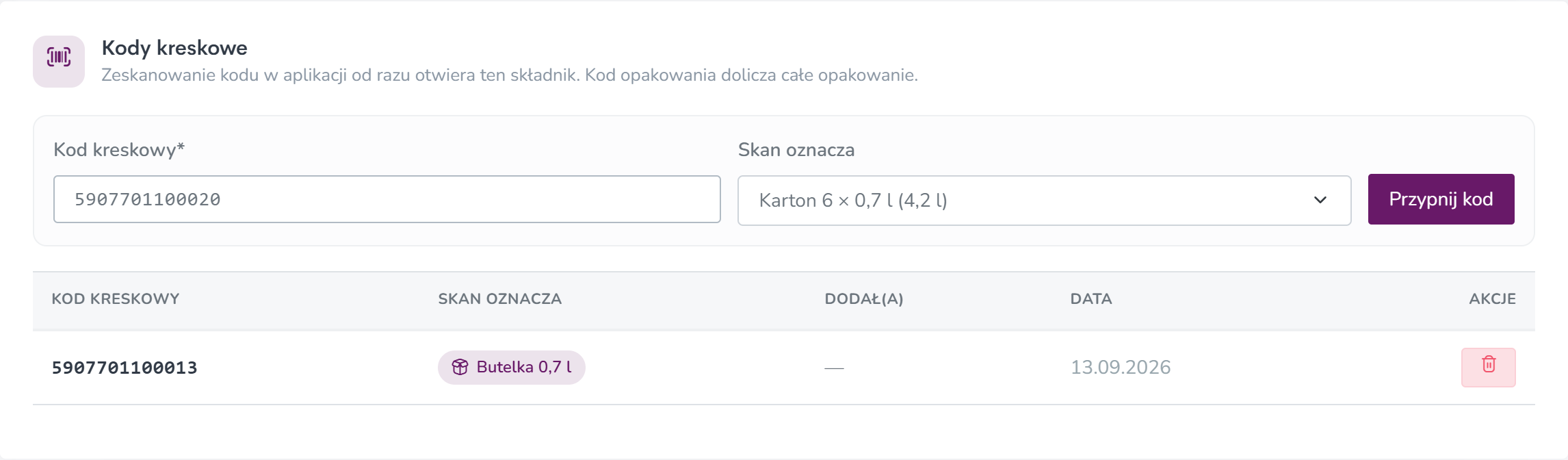
Przypięte kody widzisz w tabeli poniżej: kod, co oznacza skan, kto go dodał i kiedy. Kod odepniesz ikoną kosza.
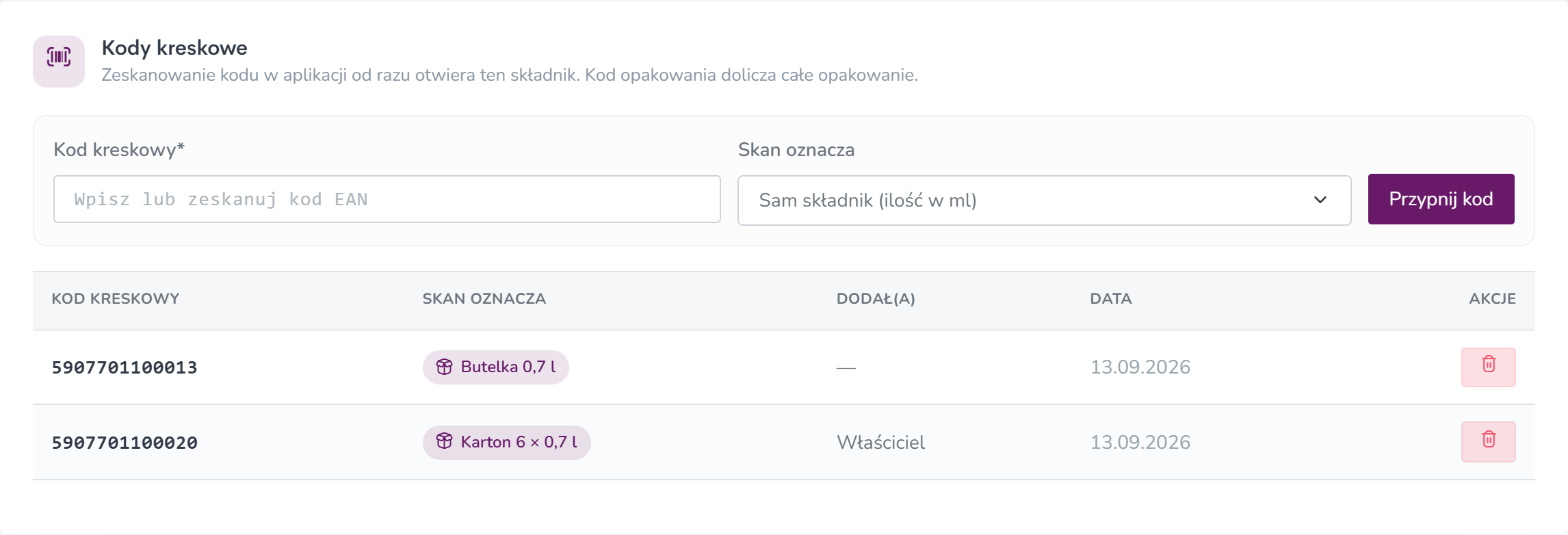
Jeden kod może w danym lokalu wskazywać tylko jeden półprodukt. Jeśli masz kilka lokali, ten sam kod EAN przypinasz w każdym z nich osobno.
Kody przypinane w aplikacji
Kody nie muszą powstawać w panelu. Gdy kierownik zeskanuje w aplikacji Fodimi Magazyn nieznany kod, aplikacja pozwoli od razu wybrać składnik i opakowanie, a jeśli ten kod był na fakturze zakupowej — podpowie pasujący składnik. Pracownik bez uprawnień kierownika zobaczy prośbę, żeby kod przypisał kierownik. Więcej w artykule Inwentaryzacja w aplikacji Fodimi Magazyn.
Kto może dodawać, zmieniać i usuwać
Uprawnienia zależą od poziomu dostępu do Magazynu, który ustawiasz w karcie pracownika (Liczący albo Kierownik). Właściciel może wszystko.
| Czynność | Liczący | Kierownik i właściciel |
|---|---|---|
| Dodawanie i edycja opakowań w aplikacji Fodimi Magazyn | tak | tak |
| Usuwanie opakowań | nie | tak |
| Przypinanie kodów kreskowych | nie | tak |
| Zakładka Opakowania i kody w panelu — dodawanie, edycja, usuwanie | nie | tak |
Dlaczego tak? Pracownik, który liczy towar, najlepiej wie, że przyszła nowa zgrzewka, więc może ją od razu dodać w telefonie. Usuwanie opakowań i przypinanie kodów wpływa na pracę całego zespołu, dlatego zostaje w rękach kierownika. Jak ustawić poziomy dostępu, opisujemy w artykule Pracownicy i uprawnienia.
Zmiany opakowań i kodów widać od razu w panelu i na wszystkich telefonach w lokalu. Dodawanie i zmiana opakowań w aplikacji wymaga połączenia z internetem.
Dobre praktyki
- Zacznij od towarów liczonych najczęściej — napoje w zgrzewkach, mąka, jajka, nabiał. Tam zysk czasu jest największy.
- Nazywaj opakowania z zawartością, np. „Karton 12 szt.” zamiast samego „Karton”. Pracownik od razu wie, o które chodzi, gdy składnik ma kilka opakowań.
- Półprodukty własnej produkcji (sosy, ciasto, syrop cukrowy) opisz porcjami i pojemnikami — tak, jak trzymasz je w chłodni.
- Po zmianie dostawcy sprawdź zawartość opakowań. Jeśli nowy dostawca ma karton 10 kg zamiast 5 kg, popraw opakowanie albo dodaj nowe.
- Przypinaj kody do opakowań zbiorczych, jeśli liczysz całe kartony, a do sztuk — jeśli liczysz pojedyncze butelki czy puszki.
Najczęstsze pytania
Czy muszę definiować opakowania dla wszystkich półproduktów?
Nie. Bez opakowań liczysz po prostu w jednostce półproduktu (g, ml, szt.). Opakowania to wygoda — warto je dodać tam, gdzie towar leży w kartonach, workach, butelkach czy pojemnikach.
Czy opakowania zmieniają stany magazynowe albo ceny?
Nie. Opakowanie to tylko przelicznik ułatwiający wpisywanie ilości. Stan i średnia cena zakupu dalej są liczone w jednostce półproduktu.
Usunąłem opakowanie. Co z inwentaryzacją, w której było używane?
Wcześniejsze wpisy liczenia zostają. Znikają tylko kody kreskowe przypięte do tego opakowania, a w nowych wpisach opakowania nie będzie już na liście.
Dlaczego nie widzę podpowiedzi z faktur?
Podpowiedzi pojawiają się, gdy półprodukt był już dopasowany do pozycji z faktur zakupowych z przelicznikiem większym niż 1 — i gdy półprodukt nie ma jeszcze opakowania o tej samej zawartości. Jeśli nie korzystasz z faktur zakupowych albo kupujesz towar na wagę, sekcji po prostu nie będzie.
Nie widzę przycisku „Dodaj opakowanie” w panelu.
Masz dostęp do Magazynu jako Liczący. W panelu opakowania i kody zmienia kierownik albo właściciel. Opakowanie możesz za to dodać w aplikacji Fodimi Magazyn.
Czy mogę liczyć pojemnik w ułamkach innych niż ¼, ½, ¾?
Tak. Szybkie przyciski to tylko skrót — ilość możesz zawsze wpisać ręcznie albo dodać osobny wpis w jednostce półproduktu.
Zobacz też
Zobacz też
- Magazyn i inwentaryzacja Przegląd modułu Magazyn: półprodukty z opakowaniami i kodami, dokumenty PZ, WZ, PW i Strata, produkcja, inwentaryzacje wspólne z aplikacją Fodimi Magazyn, szablony, raport strat, alerty i foodcost.
- Foodcost, raport strat i alerty niskiego stanu Jak liczyć rentowność dań, śledzić wartość strat i dostawać e-mail albo gotową listę zakupów, zanim skończy się towar.
- Dokumenty magazynowe PZ, WZ, PW i Strata — pełny obieg towaru Jak przyjmować dostawy, wydawać i spisywać towar w panelu i w aplikacji Fodimi Magazyn, prowadzić produkcję, przesuwać zapasy i gdzie szukać dokumentów inwentaryzacji.
- Inwentaryzacja w panelu krok po kroku Jak policzyć magazyn w panelu Fodimi — od rozpoczęcia liczenia, przez wpisy w sztukach i opakowaniach, po weryfikację różnic i zatwierdzenie stanów.
- Szablony i harmonogramy inwentaryzacji Jak zapisać stałą listę do liczenia, zaczynać z niej inwentaryzację jednym kliknięciem i ustawić w aplikacji Fodimi Magazyn przypomnienia o regularnym liczeniu.