Stan magazynu w Fodimi zmienia się na trzy sposoby: sam, kiedy sprzedajesz dania z kasy, ręcznie — kiedy wystawiasz dokument magazynowy, oraz po zatwierdzeniu inwentaryzacji. Ten artykuł opisuje dokumenty: dostawy, wydania, produkcję, straty, przesunięcia i to, co zostaje po inwentaryzacji.
Stratę i dostawę można też zapisać z telefonu, w aplikacji Fodimi Magazyn — trafiają na tę samą listę co dokumenty z panelu. Jak takie dokumenty wyglądają w panelu, opisujemy w osobnym artykule Straty i dostawy z aplikacji Fodimi Magazyn w panelu.
O samym liczeniu stanu przeczytasz w artykule Inwentaryzacja w panelu krok po kroku, a o cenach składników i wskaźniku foodcost — w artykule Foodcost, raport strat i alerty niskiego stanu.
Zanim zaczniesz
Dokumenty działają tylko wtedy, gdy masz przygotowaną podstawę:
- Magazyn → Magazyny — musi istnieć co najmniej jeden magazyn w lokalu (np. „Kuchnia”, „Bar”, „Chłodnia”).
- Magazyn → Półprodukty i receptury — pozycje, które będziesz przyjmował i wydawał. Nowy półprodukt możesz też utworzyć w locie, w trakcie wypełniania dokumentu.
- Magazyn → Kontakty — dostawcy i odbiorcy, jeśli chcesz mieć ich na dokumentach.
Wszystkie dokumenty wystawiasz w Magazyn → Dokumenty PZ, WZ, PW, Strata. Na górze wybierasz lokal, a przyciskiem Dodaj nowy dokument rozwijasz listę czterech typów.
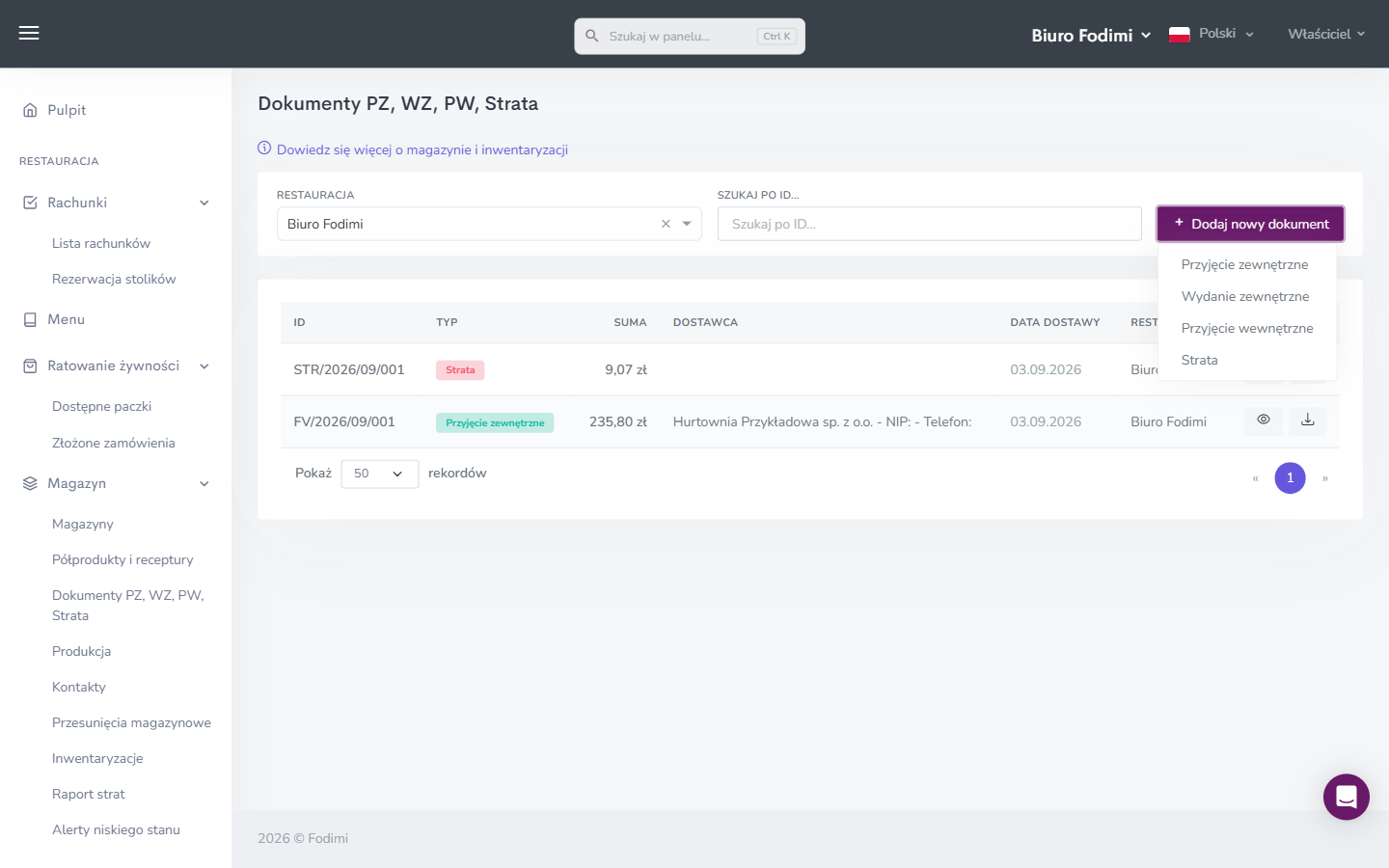
Który dokument w jakiej sytuacji
| Sytuacja | Dokument | Co robi ze stanem | Czy podajesz ceny |
|---|---|---|---|
| Przyszła dostawa od dostawcy, masz fakturę lub WZ od niego | Przyjęcie zewnętrzne (PZ) — w panelu albo w aplikacji | dodaje na stan | w panelu tak, cena opakowania netto + VAT; w aplikacji ceny biorą się z faktury |
| Wydajesz towar na zewnątrz: na catering, do innej firmy, zwrot do dostawcy | Wydanie zewnętrzne (WZ) | zdejmuje ze stanu | nie, system wycenia sam |
| Towar pojawił się w magazynie bez zakupu: darowizna, korekta, przyjęcie z innego źródła | Przyjęcie wewnętrzne (PW) | dodaje na stan | tylko łączna wartość dokumentu |
| Coś się zepsuło, przeterminowało, stłukło, zginęło | Strata — w panelu albo w aplikacji | zdejmuje ze stanu | nie musisz, cena podpowiada się sama |
| Zrobiłeś półprodukt ze składników (sos, ciasto, marynata) | Produkcja | dodaje półprodukt, zdejmuje składniki | nie |
| Towar wędruje z magazynu do magazynu (także między lokalami) | Przesunięcie magazynowe | zdejmuje w jednym, dodaje w drugim | nie |
| Policzyłeś, ile towaru naprawdę leży na półkach | Inwentaryzacja — dokument powstaje sam po zatwierdzeniu | koryguje stan o różnicę | nie |
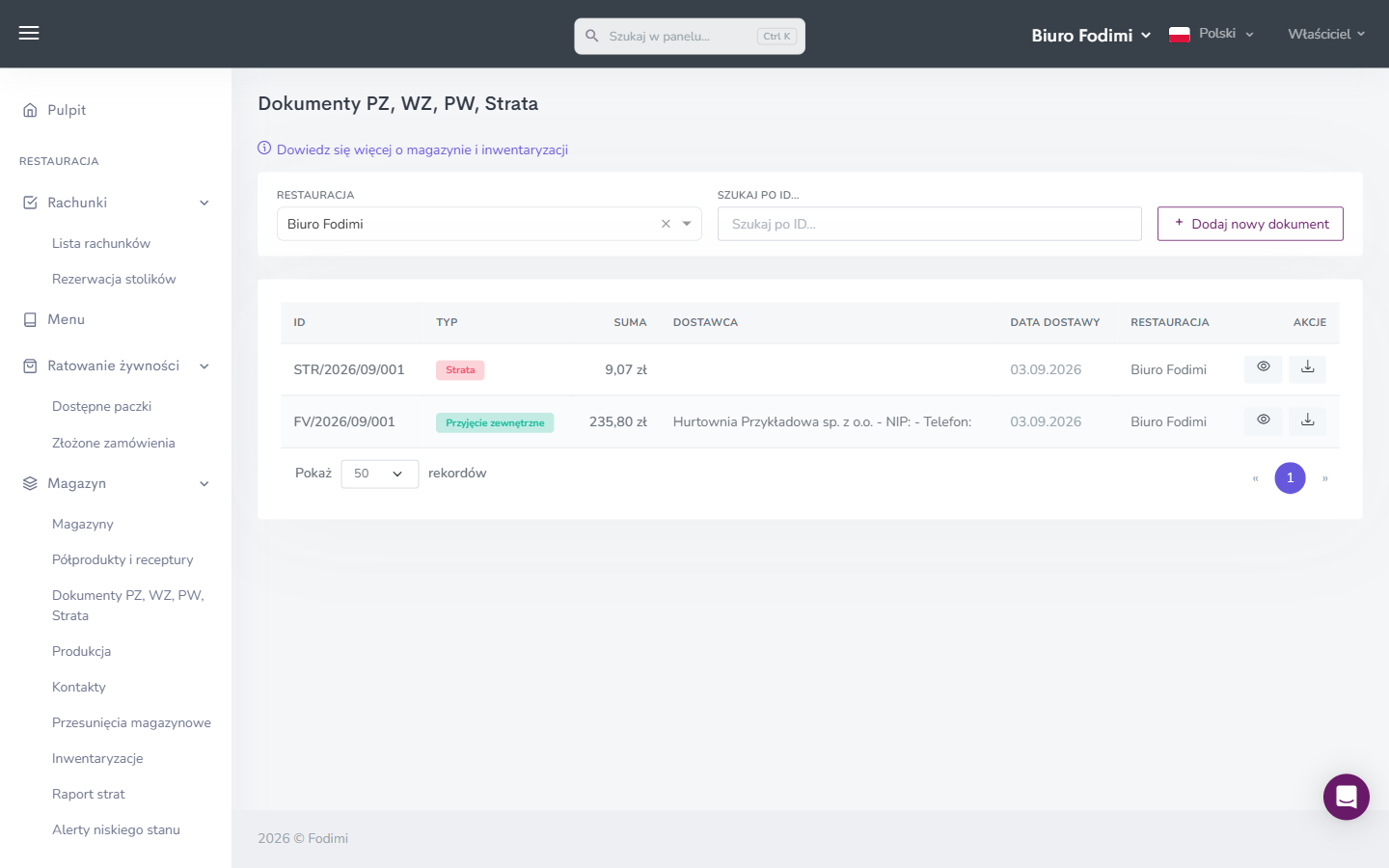
Przyjęcie zewnętrzne (PZ) — dostawa od dostawcy
To najczęściej używany dokument. Wystawiasz go, gdy towar fizycznie wjechał do lokalu. Poniżej opisujemy PZ wystawiane w panelu. Dostawę przyjętą z telefonu opisujemy w artykule Straty i dostawy z aplikacji Fodimi Magazyn w panelu.
Jak wystawić PZ
- Wejdź w Magazyn → Dokumenty PZ, WZ, PW, Strata i kliknij Dodaj nowy dokument → Przyjęcie zewnętrzne.
- Wybierz Restaurację, wpisz Numer zewnętrzny (numer faktury albo WZ od dostawcy) i Datę dostawy.
- Wskaż Dostawcę z listy. Jeśli go tam nie ma, kliknij plus obok pola i dodaj go od razu, bez wychodzenia z dokumentu.
- W sekcji Produkty dodawaj kolejne pozycje z listy półproduktów. Jeśli produktu jeszcze nie ma w magazynie, wybierz pozycję + Stwórz nowy w … i wpisz nazwę — założymy kartę półproduktu razem z dokumentem.
- Wypełnij liczby w wierszu (opis poniżej) i zapisz.
Jak liczyć ilości
To miejsce, w którym najczęściej robi się błąd. W wierszu są dwie osobne liczby:
- Ilość opakowań — ile sztuk opakowań przyjechało (np. 4 kartony).
- Zawartość opak. — ile jest w jednym opakowaniu, razem z jednostką (np.
5 kg).
Na stan magazynu wchodzi iloczyn tych dwóch pól. Cztery kartony po 5 kg to 20 kg na stanie.
Cena opak. netto to cena za jedno opakowanie, a nie za kilogram. Kolumna Razem brutto przelicza się sama z ilości, ceny i stawki VAT. Na dole dokumentu jest jeszcze pole Wartość zamówienia brutto — możesz wpisać w nim kwotę z faktury, żeby dokument zgadzał się co do grosza.
Przełącznik „Aktualizuj cenę”
Każdy wiersz PZ ma przełącznik Aktualizuj cenę, domyślnie włączony. To on decyduje, czy dostawa wpłynie na cenę półproduktu:
- Włączony — ta dostawa wejdzie do wyceny półproduktu (domyślnie średnia ważona z 90 dni – zobacz Metoda wyceny składników). Po zapisaniu dokumentu cena półproduktu przeliczy się i zaktualizuje, a razem z nią foodcost wszystkich dań, w których ten składnik występuje.
- Wyłączony — towar wejdzie na stan, ale cena półproduktu zostanie bez zmian.
Wyłączaj go przy dostawach nietypowych: promocja, jednorazowy zakup „na ratunek” w markecie po zawyżonej cenie, inne opakowanie niż zwykle. Inaczej jedna dziwna dostawa przekłamie foodcost całego menu.
Cena wpisana ręcznie w module Foodcost jest tylko tymczasowa — najbliższa dostawa z włączonym przełącznikiem ją nadpisze.
Alerty cenowe: ostrzeżenie przy nietypowej cenie
Przy każdej pozycji PZ panel porównuje cenę zakupu z dotychczasową ceną półproduktu. Gdy coś się nie zgadza, pod polem Cena opak. netto pojawia się żółta plakietka:
- „+18% vs średnia” — cena różni się od ceny półproduktu w magazynie (wg metody wyceny) o co najmniej ustawiony próg procentowy, w górę albo w dół,
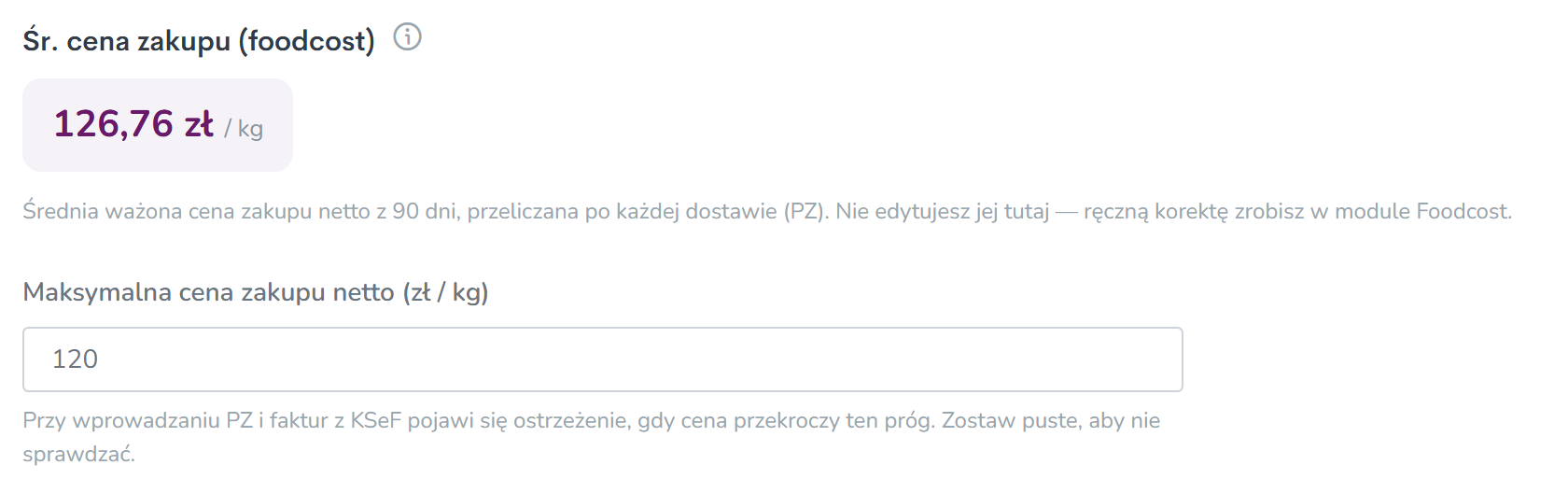
- „Powyżej progu ceny” — cena przekracza maksymalną cenę zakupu ustawioną na karcie półproduktu.

Porównujemy cenę za kilogram, litr albo sztukę, więc wielkość opakowania nie myli wyniku: karton 1 kg po 152 zł porównasz ze średnią 126,76 zł/kg. Po najechaniu na plakietkę zobaczysz obie kwoty.
Przy zapisie dokumentu z takimi pozycjami pojawi się okno Nietypowe ceny zakupu z ich listą. Możesz wrócić i poprawić dane albo zapisać dokument mimo to — alert niczego nie blokuje.
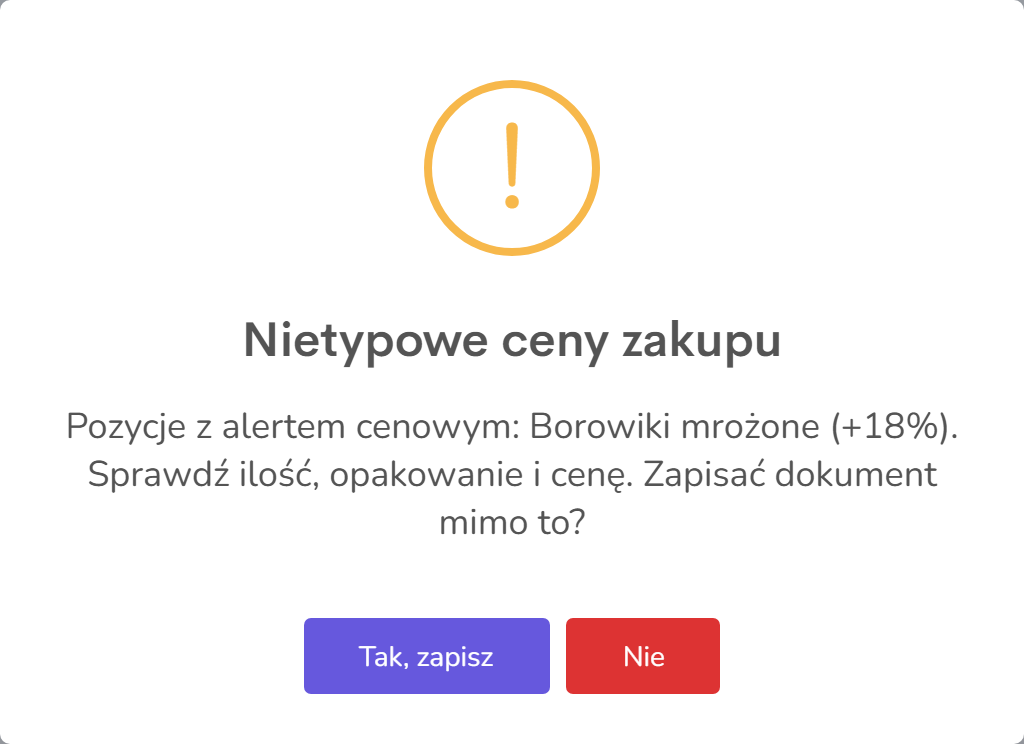
Najczęściej alert łapie pomyłkę, a nie podwyżkę: cenę za karton wpisaną jako cenę za kilogram, gramy zamiast kilogramów w zawartości opakowania albo przecinek w złym miejscu. Jeśli podwyżka jest prawdziwa, ale dostawa jednorazowa, wyłącz przy tej pozycji przełącznik Aktualizuj cenę.
Faktury z KSeF
Ta sama plakietka pojawia się przy pozycjach faktury zakupowej w Magazyn → Zakupy z KSeF, gdy dopasujesz je do półproduktu. Przed zaksięgowaniem okno potwierdzenia wymieni pozycje z alertem. Na fakturach już zaksięgowanych alertów nie pokazujemy.

Jak ustawić progi
- Próg procentowy — domyślnie 15%, wspólny dla całej firmy. Zmienisz go w Magazyn → Zakupy z KSeF → Ustawienia, w sekcji Alerty cenowe (pole % odchylenia od ceny w magazynie). Wyłączony przełącznik wyłącza alerty procentowe. Porównanie działa tylko dla półproduktów, które mają cenę z dostaw — cena wpisana ręcznie w module Foodcost się nie liczy. Przy metodzie Ostatnia faktura dostawa po zaksięgowaniu staje się ceną odniesienia, więc ponownie otwarta nie pokaże już odchylenia od samej siebie.
- Maksymalna cena — na karcie półproduktu w Magazyn → Półprodukty i receptury, w polu Maksymalna cena zakupu netto. Kwotę podajesz za kilogram, litr albo sztukę, zależnie od jednostki półproduktu. Puste pole oznacza brak limitu.
Alerty działają przy PZ wystawianym w panelu i przy fakturach z KSeF. Dostawy przyjmowane w aplikacji Fodimi Magazyn na razie ich nie pokazują.
Do dokumentu możesz wgrać skan faktury albo WZ od dostawcy w sekcji Dokumenty na dole formularza. Załączniki możesz dodawać i usuwać także później, po zapisaniu dokumentu.
Wydanie zewnętrzne (WZ)
WZ zdejmuje towar ze stanu i dokumentuje, że wyjechał z lokalu — na catering, do innego podmiotu, jako zwrot do dostawcy.
Formularz jest prostszy niż PZ: wybierasz Restaurację, wpisujesz Numer zewnętrzny i Datę wydania, wskazujesz Odbiorcę z listy kontaktów, a w pozycjach podajesz tylko Ilość opakowań i Zawartość opakowania.
Nie ma tu pól na ceny — i tak ma być. Wartość wydania policzymy sami, po ostatniej znanej cenie zakupu każdego półproduktu. Dzięki temu dokument nie kłamie o kosztach, a Ty nie musisz nic przepisywać.
Przyjęcie wewnętrzne (PW)
PW to przyjęcie na stan bez zakupu od dostawcy. Używasz go, gdy towar pojawia się w magazynie z innego źródła niż faktura: darowizna, przesunięcie z księgowości, korekta stanu po znalezieniu zapomnianej palety, przyjęcie z zewnętrznego systemu.
Wypełniasz Restaurację, Numer wewnętrzny (Twoje własne oznaczenie), Datę dostawy i pozycje z ilościami. Nie ma pola na dostawcę ani cen w wierszach — możesz podać tylko łączną Wartość zamówienia brutto, jeśli chcesz, żeby dokument miał wartość.
Najważniejsze: PW nie zdejmuje niczego z magazynu. To czyste dodanie na stan. Jeśli chcesz, żeby przy wytworzeniu półproduktu zeszły składniki, potrzebujesz Produkcji — opisanej niżej.
Strata
Dokument straty zdejmuje towar ze stanu i zasila Raport strat. W panelu formularz różni się od pozostałych, bo ma dwie osobne sekcje. Szybszą drogą jest zgłoszenie straty z telefonu, od razu przy koszu — zobacz Straty i dostawy z aplikacji Fodimi Magazyn w panelu.
Półprodukty z magazynu
Tu wpisujesz surowce, które poszły do kosza: skrzynka pomidorów, przeterminowana śmietana, stłuczona butelka. Podajesz ilość, a cena podpowiada się automatycznie z ostatniego przyjęcia (PZ). Możesz ją nadpisać, jeśli wiesz lepiej — to od niej zależy wartość straty w raporcie.
Gotowe produkty z menu
Tu wybierasz gotowe danie, które trzeba było wyrzucić — spalony stek, źle wydane zamówienie, nieodebrana dostawa. Wskazujesz produkt, Wariant (rozmiar) i Ilość (szt.).
Ta sekcja działa inaczej i to jej największa zaleta: z magazynu zejdą wszystkie składniki z receptury tego dania, dokładnie tak, jakby zostało sprzedane, a wartością straty jest jego foodcost. Przyciskiem Pokaż, co zejdzie z magazynu sprawdzisz przed zapisem, które półprodukty i w jakich ilościach zostaną zdjęte.
Jeśli danie nie ma receptury, nic nie zejdzie z magazynu — zaksięgujemy tylko wartość straty.
Gotowe dania z menu spisujesz tylko w panelu. W aplikacji zgłaszasz straty półproduktów z magazynu.
Przyczyna straty
Pole Przyczyna straty jest obowiązkowe. Do wyboru: Zepsucie, Przeterminowanie, Stłuczka / uszkodzenie, Błąd kuchni, Kradzież / braki, Inne. To po tej przyczynie grupuje się Raport strat, więc warto wybierać uczciwie — inaczej raport nie powie Ci nic ponad to, że coś ginie.
Dokument inwentaryzacji
Inwentaryzacja nie ma już osobnego formularza, w którym wpisywało się cały dokument i nadpisywało stany. Teraz liczysz w Magazyn → Inwentaryzacje — w panelu albo na telefonie, a jedną inwentaryzację można zacząć w panelu i dokończyć w aplikacji (i odwrotnie).
Dokument powstaje sam, w chwili gdy kierownik kliknie Zatwierdź. Nie trzeba go wystawiać ani przepisywać. Stany magazynu zmieniają się o różnicę między tym, co policzono, a tym, co było w systemie — więc sprzedaż w trakcie liczenia nie przepada. Jak przejść całe liczenie, opisujemy w artykule Inwentaryzacja w panelu krok po kroku.
Do dokumentu dojdziesz na dwa sposoby:
- Z podsumowania zatwierdzonej inwentaryzacji — przycisk Dokument inwentaryzacji w prawym górnym rogu.
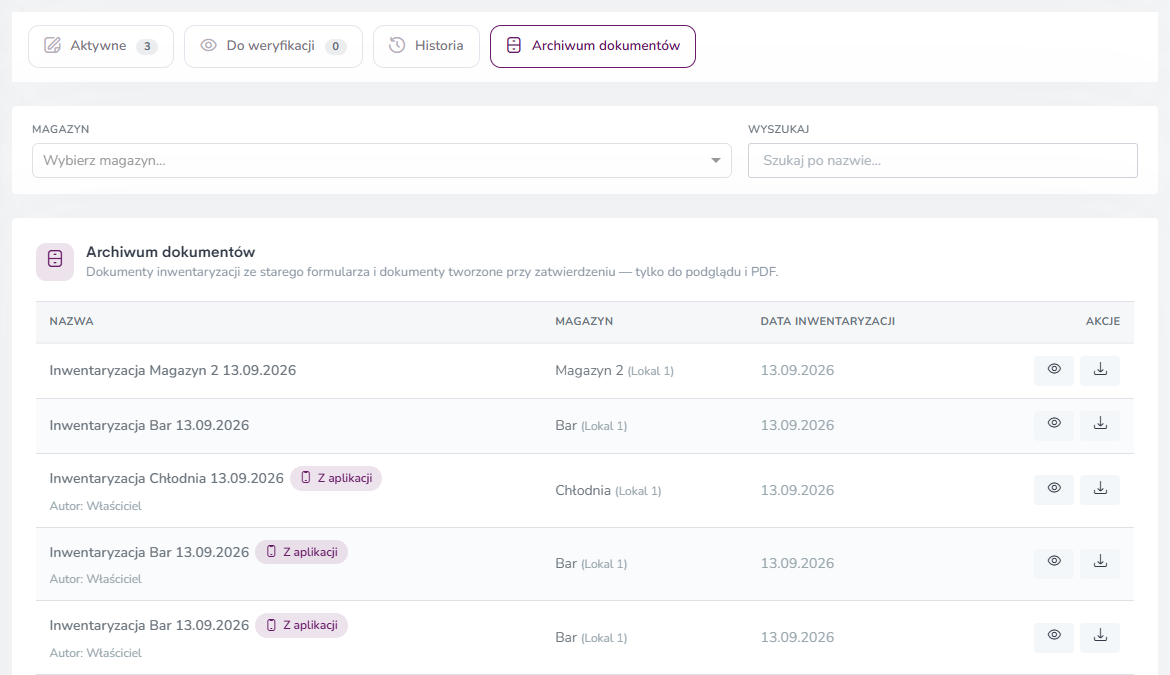
- Z listy — Magazyn → Inwentaryzacje, zakładka Archiwum dokumentów.

Archiwum dokumentów
W Archiwum dokumentów są wszystkie dokumenty inwentaryzacji: te tworzone przy zatwierdzeniu i te ze starego formularza. Nic nie zginęło — stare dokumenty zostały, możesz je dalej przeglądać i pobierać.
- Dokumenty są tylko do podglądu i PDF. Ikoną oka otworzysz szczegóły z kolumnami Ilość (powinno być), Ilość (realnie jest) i Bilans ilość, a ikoną pobierania — plik PDF.
- Dokument zatwierdzony w aplikacji ma plakietkę Z aplikacji i podpis Autor: z imieniem osoby, która zatwierdziła.
- Listę zawęzisz polem Magazyn i wyszukiwarką po nazwie.
- Niedokończone szkice ze starego formularza mają dopisek (Szkic). Nie da się ich już dokończyć — możesz je tylko usunąć ikoną kosza.
Wolisz liczyć na kartce? Przycisk Arkusz do spisu (DOC) w Magazyn → Inwentaryzacje pobiera pusty arkusz z listą półproduktów. Wyniki wpisujesz potem w nowej inwentaryzacji w panelu.
Produkcja
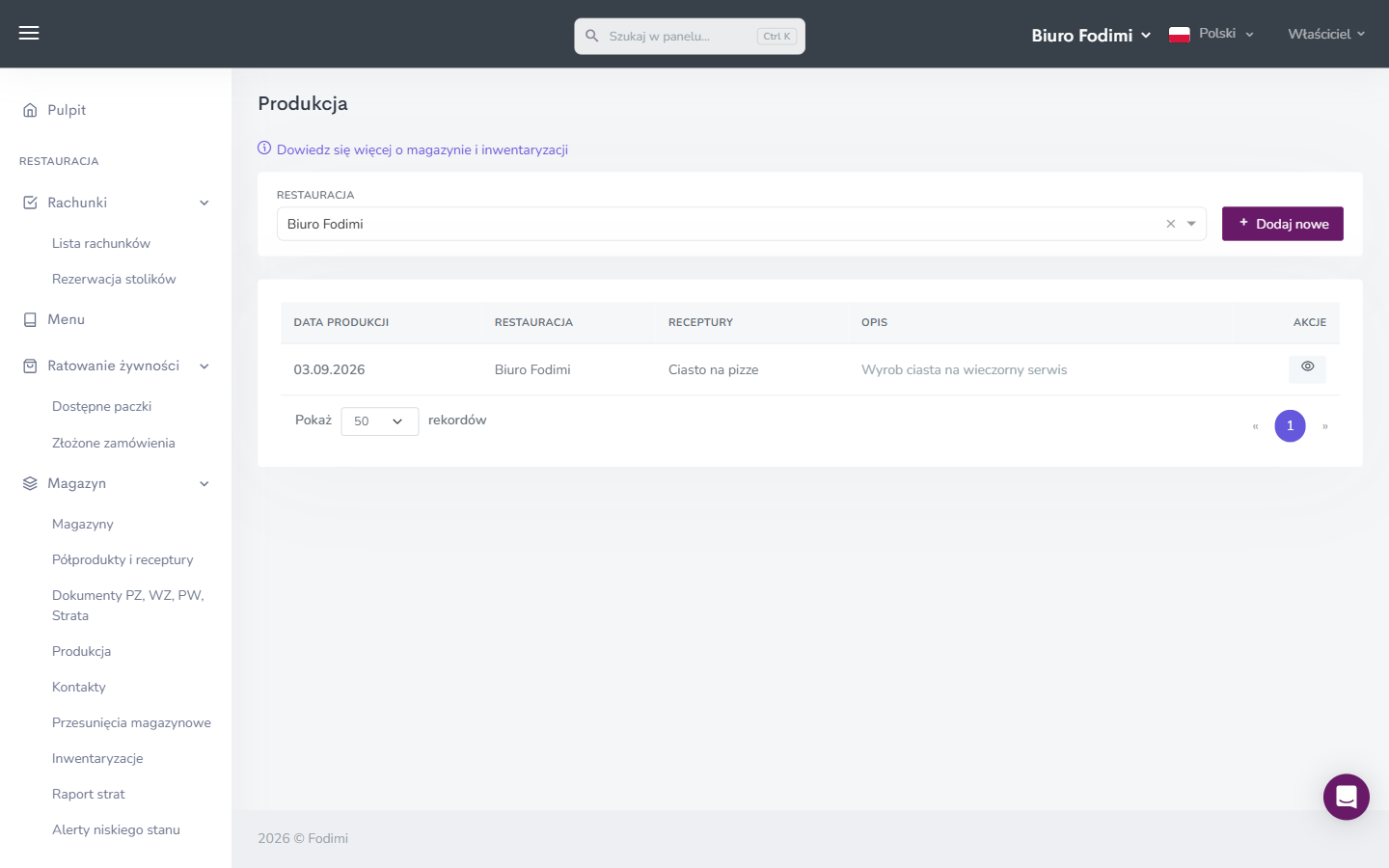
Magazyn → Produkcja służy do zaksięgowania półproduktu wytworzonego u siebie na kuchni: sosu, ciasta, bulionu, marynaty.
Czym różni się od PW
To jedyna operacja, która jednocześnie dodaje wyrób i zdejmuje jego składniki. PW tylko dodaje.
Przykład: gotujesz 10 litrów sosu pomidorowego. Dokument produkcji doda 10 litrów sosu na stan i automatycznie zdejmie pomidory, oliwę i przyprawy w ilościach z receptury. Gdybyś użył PW, sos pojawiłby się na stanie, ale pomidory dalej leżałyby w systemie — i magazyn zacząłby się rozjeżdżać.
Jak zaksięgować produkcję
- Wejdź w Magazyn → Produkcja i kliknij Dodaj nowe.
- Wybierz Restaurację i Datę produkcji, ewentualnie dopisz opis.
- W sekcji Wyprodukowane receptury wybierz recepturę z listy i podaj Ilość oraz Jednostkę.
- Zapisz.
Na liście do wyboru pojawiają się wyłącznie pozycje typu Receptura z Magazyn → Półprodukty i receptury. Zwykłego półproduktu (kupowanego surowca) nie da się „wyprodukować” — najpierw musisz utworzyć recepturę i wpisać w nią skład.
Ilości składników zdejmujemy proporcjonalnie do wyprodukowanej ilości, według receptury. Jeśli receptura opisuje 1 kg sosu, a wyprodukujesz 10 kg, zejdzie dziesięciokrotność.
Kontrahenci (Kontakty)
Magazyn → Kontakty to Twoja lista dostawców i odbiorców. Wybierasz ich potem w polu Dostawca na PZ i Odbiorca na WZ. Ci sami dostawcy są do wyboru przy dostawie bez faktury w aplikacji Fodimi Magazyn.
Klikasz Dodaj nowy kontakt i wypełniasz: Nazwa firmy, NIP, Email, Telefon, Ulica i numer, Kod pocztowy, Miasto, Kraj oraz Uwagi.
Wygodny skrót: wpisz NIP i kliknij Pobierz z GUS — nazwa i adres uzupełnią się same z bazy GUS. Nie musisz nic przepisywać z faktury.
Masz długą listę dostawców z innego systemu? Przycisk Importuj przeniesie Cię do importu, gdzie wgrasz je hurtem z pliku.
Kontakty możesz edytować i usuwać w dowolnym momencie — to jedyna część obiegu dokumentów, która jest w pełni edytowalna. Usunięcie kontaktu nie kasuje wystawionych wcześniej dokumentów.
Przesunięcia magazynowe
Magazyn → Przesunięcia magazynowe przenosi towar z jednego magazynu do drugiego. Nie zmienia łącznego stanu firmy — tylko to, gdzie towar leży.
Działa też między lokalami: jeśli w jednej restauracji zabrakło mąki, a w drugiej jest jej nadmiar, przesunięcie odda to w systemie zamiast dwóch dokumentów WZ i PZ.
Jak zrobić przesunięcie
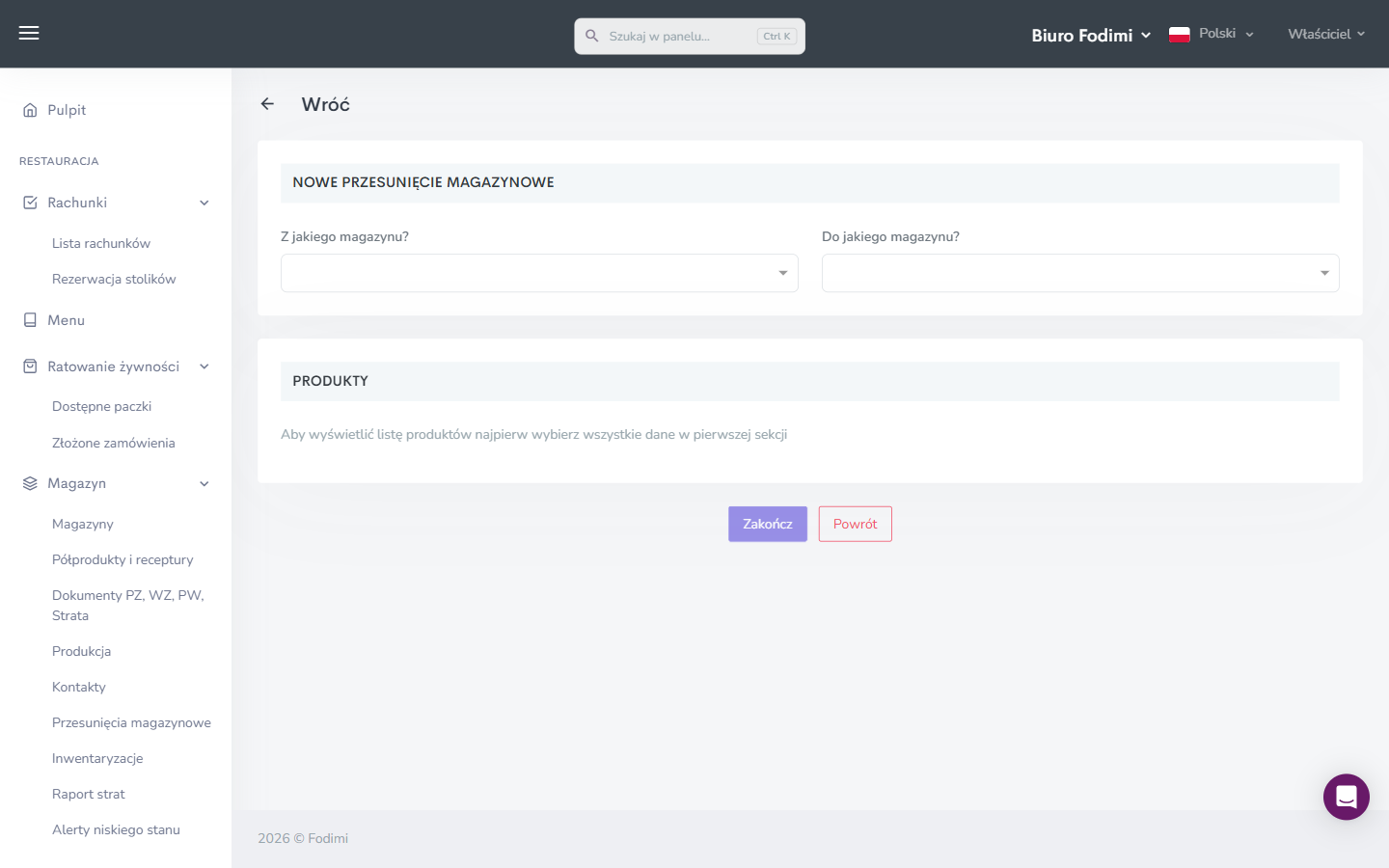
- Kliknij Dodaj nowe przesunięcie.
- Wskaż Z jakiego magazynu? i Do jakiego magazynu? — magazyny są pogrupowane po restauracjach.
- Dopiero po wybraniu obu magazynów pokaże się lista produktów. Dodaj pozycje z magazynu źródłowego.
- Przy każdej pozycji zobaczysz Aktualnie w magazynie — bieżący stan produktu źródłowego. Wpisz Ilość i jednostkę.
- W kolumnie Produkt docelowy wskaż, czyj stan ma wzrosnąć w magazynie docelowym. Jeśli tam takiego produktu jeszcze nie ma, wybierz + Utwórz nowy produkt — założymy go automatycznie.
- Kliknij Zakończ.
Nie da się przesunąć więcej, niż faktycznie leży w magazynie źródłowym — dostaniesz komunikat, że produkt ma mniejszy stan magazynowy, niż chcesz przenieść. Każde przesunięcie zapisuje, kto i kiedy je zrobił, więc na liście widzisz pełną historię ruchów między magazynami.
Czy dokument da się poprawić po zapisaniu
To najważniejsza rzecz do zapamiętania: zapisanego dokumentu magazynowego nie da się edytować ani usunąć. Dotyczy to PZ, WZ, PW, Straty, Produkcji i Przesunięć — także tych zapisanych z telefonu — oraz dokumentów inwentaryzacji.
Wyjątkiem jest PZ: do przyjęcia zewnętrznego wystawisz korektę PZ (dokument PZK), która poprawia ilość, zawartość opakowania, cenę i VAT, a różnicę przenosi na stany, średnią cenę zakupu i foodcost. Zobacz Korekta PZ (dokument PZK).
Po wejściu w szczegóły dokumentu (ikona oka na liście) zobaczysz nagłówek, dane kontrahenta i pozycje — wszystko tylko do odczytu. Jedyne, co możesz zmienić, to załączniki: wgrać skan faktury albo usunąć niepotrzebny plik i kliknąć Zapisz zmiany w dokumentach.
Dlaczego tak? Bo dokument już zmienił stan magazynu i wszedł do historii półproduktu. Cofnięcie go po fakcie rozjechałoby stany i raporty.
Jak więc naprawić błąd
Tak samo jak w księgowości — dokumentem odwrotnym:
- Na PZ jest zła ilość, zawartość opakowania, cena albo VAT → wystaw korektę PZ.
- Wydałeś za dużo na WZ lub Stracie → wystaw PW na nadwyżkę. To samo dotyczy straty zgłoszonej z telefonu z za dużą ilością.
- Pomyliłeś magazyn → zrób przesunięcie magazynowe do właściwego.
- Pomyliłeś się grubo, w wielu pozycjach naraz → prościej będzie zrobić inwentaryzację tego magazynu i ustawić stany na realne wartości. Możesz policzyć tylko wybrane produkty — nie trzeba liczyć całego magazynu.
W polu Opis dokumentu korygującego zawsze wpisz numer dokumentu, który poprawiasz. Za pół roku nikt tego nie odtworzy z pamięci.
Jak sprawdzić, co zrobił dokument
Wejdź w Magazyn → Półprodukty i receptury, otwórz kartę półproduktu i przejdź na zakładkę Historia zmian. Zobaczysz listę wszystkich zmian ilości z opisem źródła: Przyjęcie zewnętrzne, Wydanie zewnętrzne, Przyjęcie wewnętrzne, Strata, Przyjęcie produkcji, Przesunięcie magazynowe, Inwentaryzacja, Rachunek. Przy każdej pozycji jest stan po zmianie. Dokumenty z telefonu wyglądają tu tak samo jak te z panelu.
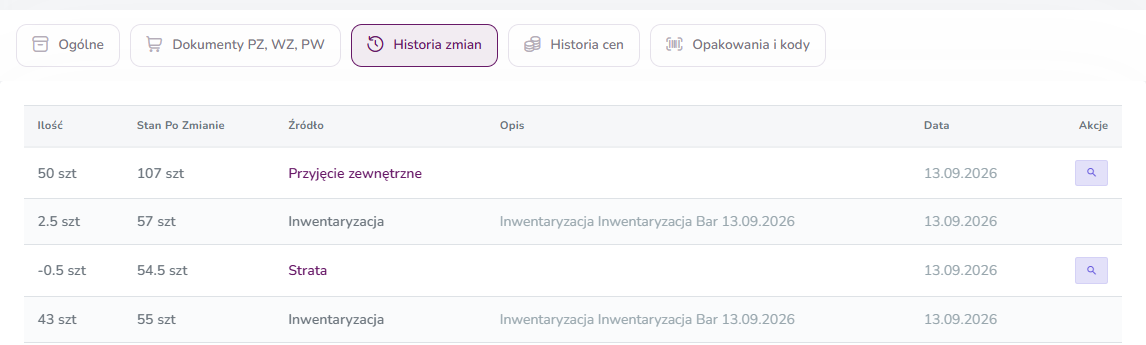
Zakładka Dokumenty PZ, WZ, PW pokazuje wyłącznie dokumenty, w których ten półprodukt wystąpił, a zakładka Historia cen — wykres ceny zakupu w czasie. Na karcie jest też zakładka Opakowania i kody — tu ustawiasz kartony, butelki i kody kreskowe, dzięki którym w aplikacji wpisuje się ilości w opakowaniach i skanuje produkty (więcej w artykule Opakowania, porcje i kody kreskowe półproduktu).
Na liście dokumentów każdy wiersz możesz też pobrać jako plik PDF (ikona pobierania) — przyda się do teczki albo do wysłania odbiorcy.
Najczęstsze pytania
Czy mogę usunąć źle wystawiony dokument? Nie. Dokumenty PZ, WZ, PW, Strata, Produkcja i Przesunięcia są trwałe — po zapisaniu zmieniły stan magazynu i weszły do historii. Błąd naprawiasz dokumentem odwrotnym: nadwyżkę zdejmujesz dokumentem WZ lub Stratą, brak dokładasz PW lub kolejnym PZ. W opisie korekty wpisz numer poprawianego dokumentu.
Dlaczego po dostawie zmienił się foodcost moich dań? Bo na pozycjach dokumentu PZ był włączony przełącznik Aktualizuj cenę albo dostawę przyjęto w aplikacji z faktury. Ta dostawa weszła do wyceny półproduktu (wg metody wyceny) i przeliczyła jego cenę, a razem z nią koszt wszystkich dań, w których on występuje. Przy nietypowej dostawie (promocja, awaryjny zakup w markecie) wystaw PZ w panelu i wyłącz ten przełącznik — towar wejdzie na stan, a cena zostanie bez zmian.
Przy pozycji PZ pojawiła się żółta plakietka z procentem. Co to znaczy? To alert cenowy: cena tej dostawy odbiega od ceny półproduktu w magazynie o więcej niż próg ustawiony w firmie (domyślnie 15%) albo przekracza maksymalną cenę z karty półproduktu. Sprawdź ilość, zawartość opakowania i cenę — to najczęstsze źródła pomyłek. Jeśli wszystko się zgadza, zapisz dokument mimo ostrzeżenia. Szczegóły w sekcji Alerty cenowe wyżej.
Nie mogę już dodać inwentaryzacji starym formularzem. Gdzie się podział? Stary formularz zastąpiła nowa inwentaryzacja w Magazyn → Inwentaryzacje, na tych samych zasadach w panelu i w aplikacji. Dokument powstaje sam przy zatwierdzeniu. Wszystkie wcześniejsze dokumenty znajdziesz w zakładce Archiwum dokumentów — z podglądem i PDF.
Co oznacza plakietka „Z aplikacji” w archiwum dokumentów? Że inwentaryzację zatwierdzono w aplikacji Fodimi Magazyn. Pod nazwą widać, kto to zrobił. Dokumenty zatwierdzone w panelu nie mają plakietki, ale poza tym niczym się nie różnią.
Czym różni się PW od Produkcji? PW tylko dodaje towar na stan i nic nie zdejmuje. Produkcja robi obie rzeczy naraz: dodaje wytworzony półprodukt i zdejmuje z magazynu jego składniki według receptury. Jeśli gotujesz coś z własnych surowców, użyj Produkcji — inaczej surowce zostaną w systemie, mimo że fizycznie już ich nie ma.
Nie podałem żadnej ceny na WZ, a dokument ma wartość. Skąd ona jest? Wyceniamy wydanie sami, po ostatniej znanej cenie zakupu każdego półproduktu. Tak samo działa Strata, także zgłoszona z telefonu — tylko w panelu podpowiedzianą cenę możesz nadpisać ręcznie. Dzięki temu raporty pokazują realny koszt, a Ty nie musisz szukać faktury sprzed miesiąca.
Czy przesunięcie działa między dwiema restauracjami? Tak. Na liście magazynów w formularzu przesunięcia widzisz wszystkie magazyny firmy, pogrupowane po restauracjach — możesz wybrać magazyn źródłowy w jednym lokalu, a docelowy w drugim. Warunek jest jeden: w magazynie źródłowym musi realnie leżeć tyle towaru, ile chcesz przenieść.
Wystawiłem dokument, a stan się nie zmienił. Co zrobić? Odśwież stronę i sprawdź kartę półproduktu w zakładce Historia zmian. Przeliczanie stanów dzieje się w tle i czasem potrzebuje chwili. Jeśli po kilku minutach w historii dalej nie ma wpisu, upewnij się, że pozycja miała wypełnione obie liczby — Ilość opakowań i Zawartość opakowania. Zero w którejkolwiek z nich oznacza zero na stanie.
Zobacz też
- Magazyn i inwentaryzacja Przegląd modułu Magazyn: półprodukty z opakowaniami i kodami, dokumenty PZ, WZ, PW i Strata, produkcja, inwentaryzacje wspólne z aplikacją Fodimi Magazyn, szablony, raport strat, alerty i foodcost.
- Foodcost, raport strat i alerty niskiego stanu Jak liczyć rentowność dań, śledzić wartość strat i dostawać e-mail albo gotową listę zakupów, zanim skończy się towar.
- Inwentaryzacja w panelu krok po kroku Jak policzyć magazyn w panelu Fodimi — od rozpoczęcia liczenia, przez wpisy w sztukach i opakowaniach, po weryfikację różnic i zatwierdzenie stanów.
- Szablony i harmonogramy inwentaryzacji Jak zapisać stałą listę do liczenia, zaczynać z niej inwentaryzację jednym kliknięciem i ustawić w aplikacji Fodimi Magazyn przypomnienia o regularnym liczeniu.
- Opakowania, porcje i kody kreskowe półproduktu Jak w zakładce „Opakowania i kody” ustawić kartony, butelki, porcje i pojemniki oraz przypiąć kody kreskowe, żeby liczyć towar szybciej i bez przeliczania na gramy.