Stan w systemie z czasem zawsze rozjeżdża się z tym, co naprawdę stoi na półkach. Ktoś wyrzuci przeterminowany ser i nie wpisze straty, dostawca przywiezie o jeden worek mniej, kucharz sypnie więcej niż w recepturze. Inwentaryzacja wyrównuje te różnice. Dzięki niej foodcost pokazuje prawdziwe koszty, alerty niskiego stanu przychodzą w dobrym momencie, a Ty widzisz, na czym dokładnie tracisz pieniądze.
W Fodimi inwentaryzacja działa w trzech krokach: liczenie → weryfikacja → zatwierdzenie. Stany magazynu zmieniają się dopiero przy zatwierdzeniu, więc możesz liczyć spokojnie, poprawiać pomyłki i sprawdzić różnice, zanim cokolwiek zmieni się w systemie.
Tę samą inwentaryzację można liczyć jednocześnie w panelu i na telefonach w aplikacji Fodimi Magazyn. Liczenie zaczęte w panelu dokończysz na telefonie i odwrotnie. Jak to wygląda w aplikacji, opisujemy w artykule Inwentaryzacja w aplikacji Fodimi Magazyn.
Gdzie znajdziesz inwentaryzacje
Wejdź w Magazyn → Inwentaryzacje. Na górze masz trzy przyciski:
- Nowa inwentaryzacja — rozpoczyna liczenie.
- Szablony inwentaryzacji — gotowe listy do liczenia, np. „Bar — codziennie”. Więcej w artykule Szablony i harmonogramy inwentaryzacji.
- Arkusz do spisu (DOC) — pusty arkusz z listą półproduktów do wydruku, gdy wolisz najpierw spisać wszystko na kartce.
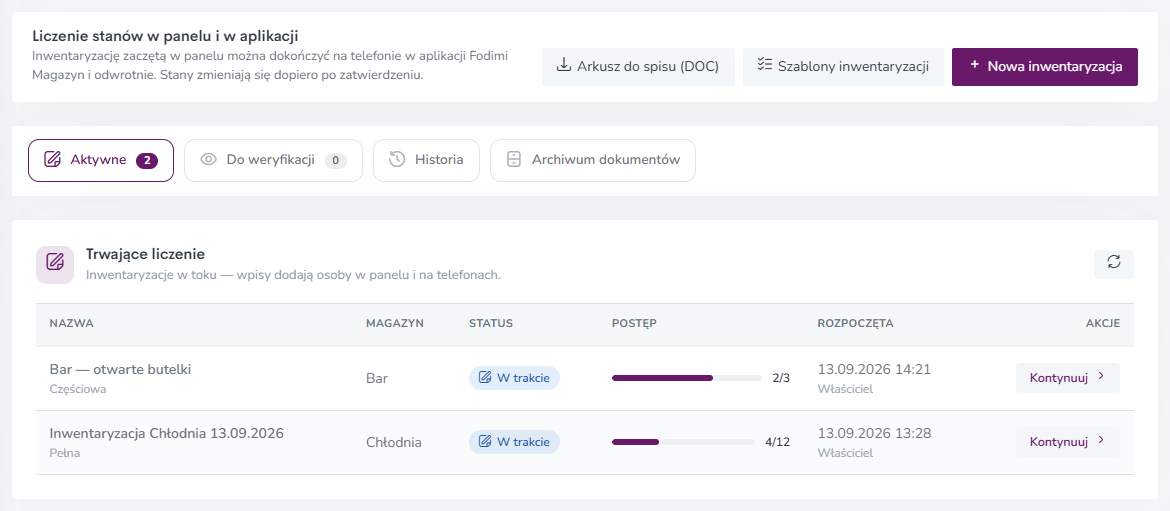
Inwentaryzacje są podzielone na zakładki:
- Aktywne — liczenie trwa. Widzisz postęp (np. 4/12), kto i kiedy zaczął. Przycisk Kontynuuj otwiera liczenie.
- Do weryfikacji — liczenie skończone, czeka na sprawdzenie i zatwierdzenie przez kierownika.
- Historia — ostatnie 50 zatwierdzonych i anulowanych inwentaryzacji z wartością różnicy. Podgląd otwiera podsumowanie.
- Archiwum dokumentów — dokumenty inwentaryzacji ze starego formularza oraz dokumenty, które powstają przy każdym zatwierdzeniu. Są tylko do podglądu i pobrania PDF. Dokumenty z inwentaryzacji zatwierdzonych w aplikacji Fodimi Magazyn mają plakietkę Z aplikacji i autora.
Krok 1. Rozpocznij inwentaryzację
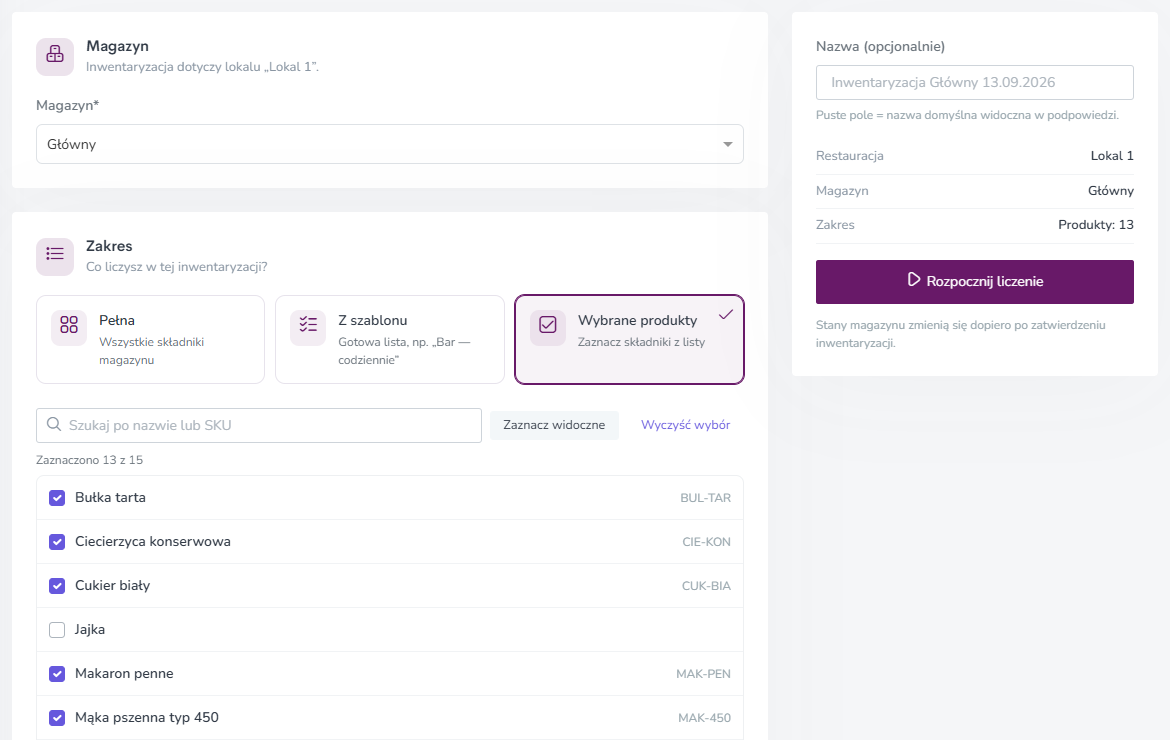
Kliknij Nowa inwentaryzacja.
- Wybierz Magazyn. Inwentaryzacja dotyczy lokalu, który masz wybrany na górze panelu.
- Wybierz Zakres, czyli co liczysz:
- Pełna — wszystkie półprodukty i receptury magazynu.
- Z szablonu — gotowa lista. Wybór szablonu sam ustawia jego magazyn.
- Wybrane produkty — zaznaczasz składniki z listy. Możesz szukać po nazwie lub SKU i zaznaczyć wszystkie widoczne jednym kliknięciem.
- Opcjonalnie wpisz Nazwę. Puste pole oznacza nazwę domyślną, np. „Inwentaryzacja Główny 13.09.2026”.
- Kliknij Rozpocznij liczenie.
Po co liczyć tylko część magazynu? Pełna inwentaryzacja raz w miesiącu to dużo pracy. Rzeczy drogie i szybko znikające — alkohol, mięso, kawę — warto liczyć częściej, nawet codziennie, i tylko je. Szybciej złapiesz problem i nie zatrzymasz na godzinę całej kuchni.
Gdy w magazynie trwa już inna inwentaryzacja
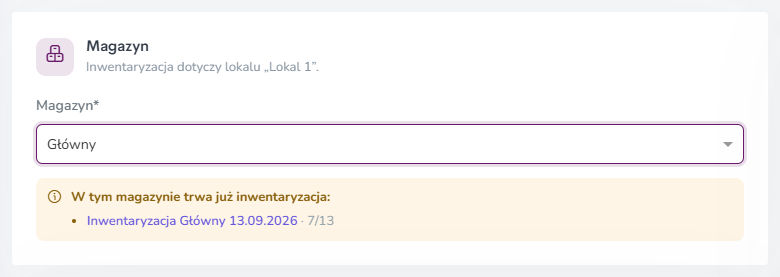
Jeśli w wybranym magazynie ktoś już liczy, zobaczysz żółtą informację W tym magazynie trwa już inwentaryzacja z linkiem do niej. Zwykle lepiej do niej dołączyć niż zaczynać nową.
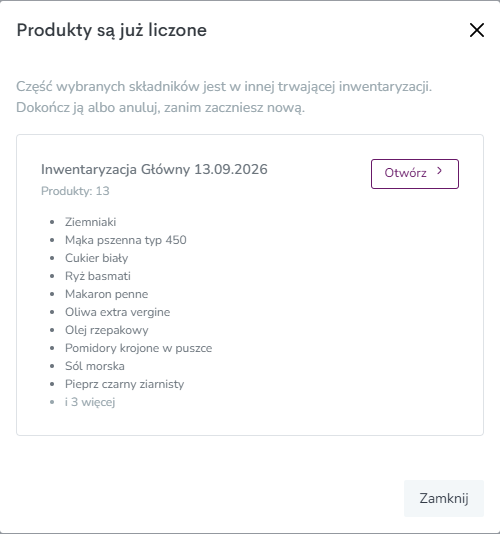
Ten sam składnik nie może być liczony w dwóch trwających inwentaryzacjach naraz — inaczej stany zmieniłyby się dwa razy. Gdy wybrane produkty są już w innym liczeniu, pojawi się okno Produkty są już liczone z listą tych składników. Kliknij Otwórz, żeby przejść do trwającej inwentaryzacji, a potem ją dokończ albo anuluj.
Dwie inwentaryzacje w jednym magazynie mogą trwać równocześnie, jeśli nie mają wspólnych składników — np. osobno bar i osobno napoje na zapleczu.
Krok 2. Liczenie
Po rozpoczęciu widzisz ekran Liczenie. U góry jest nazwa, status, pasek postępu („Policzono 7 z 13”) i przyciski. Niżej lista wszystkich pozycji do policzenia.
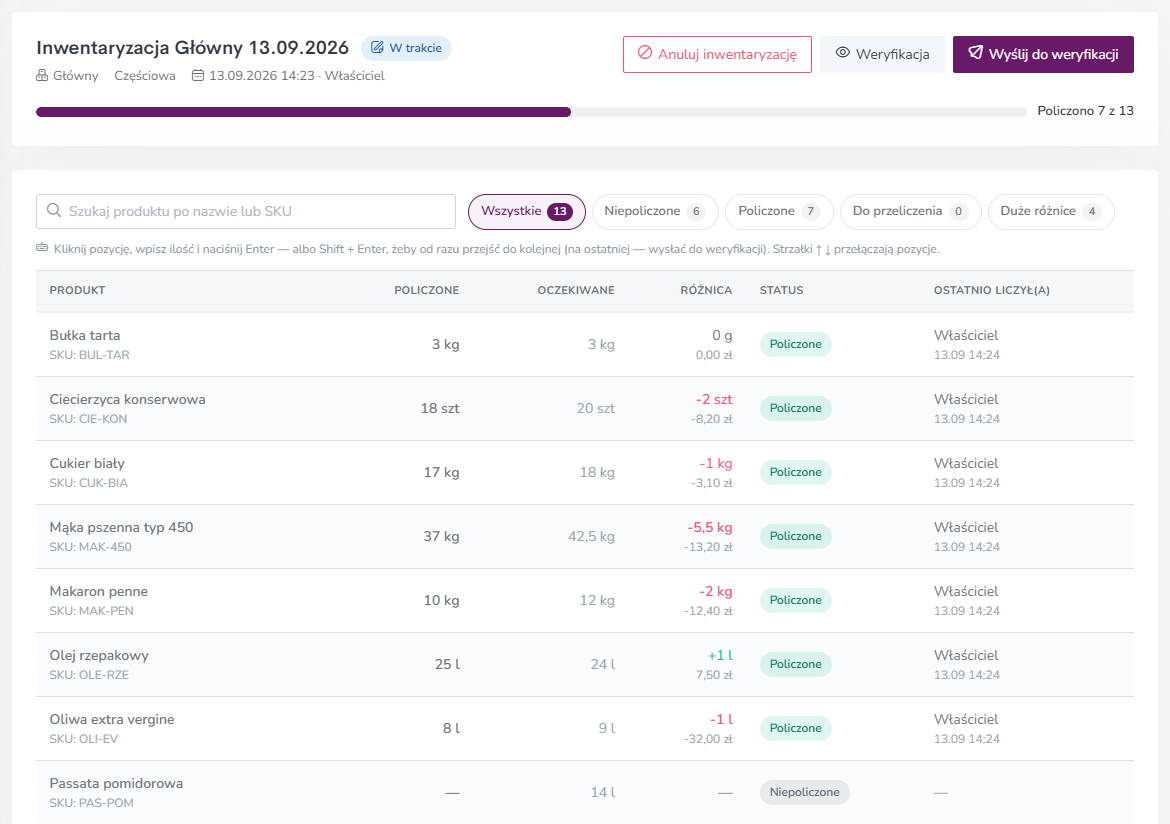
W tabeli widzisz, ile policzono, ile powinno być według systemu (Oczekiwane), Różnicę w ilości i złotówkach, status pozycji i kto liczył ją ostatnio.
Nad tabelą masz wyszukiwarkę (po nazwie lub SKU) i filtry:
- Wszystkie, Niepoliczone, Policzone,
- Do przeliczenia — pozycje, które kierownik odesłał do ponownego liczenia,
- Duże różnice — pozycje z różnicą co najmniej 50 zł albo co najmniej 10% oczekiwanej ilości. Filtr widzą tylko osoby, które widzą stany.
Niepoliczone to nie to samo co zero. Pozycja bez wpisu jest niepoliczona. Jeśli towaru faktycznie nie ma, wpisz 0 — wtedy wiadomo, że ktoś sprawdził półkę i jest pusta.
Pozycja z plakietką Dodany w trakcie to składnik z tego magazynu, którego nie było na liście, a ktoś dodał go podczas liczenia na telefonie.
Dodawanie wpisu
Kliknij wiersz, a z prawej strony otworzy się panel pozycji.
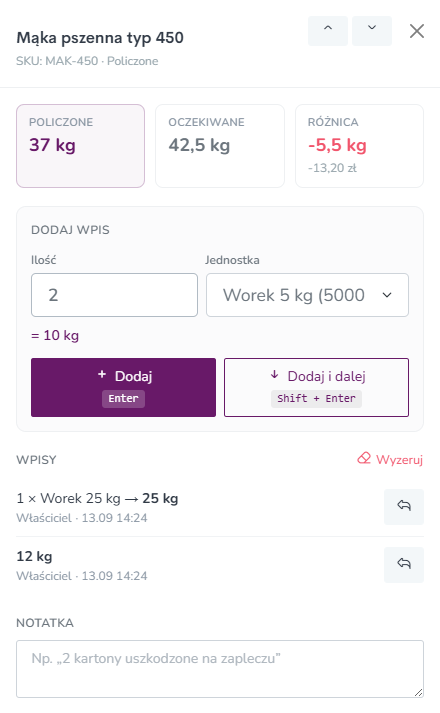
- W polu Ilość wpisz, ile policzyłeś.
- W polu Jednostka wybierz, w czym liczysz: jednostka podstawowa (g, ml, szt), większa (kg, l) albo opakowanie składnika, np. „Worek 25 kg”. Pod polem od razu widać przeliczenie, np. „= 10 kg”.
- Kliknij Dodaj albo naciśnij Enter.
Wpisy się sumują. Liczysz jak w życiu: najpierw 1 worek 25 kg z zaplecza, potem 12 kg z otwartego worka w kuchni. Każdy wpis trafia na listę Wpisy, a w kafelku Policzone widzisz sumę. Nie musisz niczego dodawać w pamięci ani na kalkulatorze.
Po co opakowania? Dużo szybciej i pewniej policzyć „3 kartony” albo „1 worek”, niż przeliczać je w głowie na 36 sztuk czy 25 000 g. Opakowania ustawiasz raz w karcie półproduktu — zobacz Opakowania, porcje i kody kreskowe półproduktu.
Dodatkowo w panelu pozycji:
- Pojemniki — gdy wybierzesz opakowanie typu pojemnik (np. GN z sosem), pojawią się przyciski ¼ ½ ¾ 1. Jedno kliknięcie od razu dodaje taką część pojemnika.
- Waga — gdy składnik ma opakowanie z ustawionym ważeniem, obok Ilość pojawi się przełącznik Waga. Kładziesz otwartą butelkę na wadze, wpisujesz wagę brutto w gramach, a system sam przelicza ją na mililitry. Szczegóły w artykule Liczenie otwartych butelek przez ważenie.
- Cofnij wpis — ikona strzałki przy wpisie usuwa tylko ten jeden wpis.
- Wyzeruj — usuwa wszystkie wpisy pozycji. Pozycja wraca do niepoliczonych.
- Notatka — np. „2 kartony uszkodzone na zapleczu”. Po wpisaniu kliknij Zapisz notatkę. Notatka jest widoczna w podsumowaniu.
- Zdjęcia — jeśli ktoś dodał zdjęcie do pozycji w aplikacji, zobaczysz je tutaj.
Liczenie z klawiatury
Gdy liczysz dużo pozycji, nie musisz sięgać po myszkę:
- Enter — dodaje wpis i zostaje na tej samej pozycji (np. żeby dopisać drugi worek).
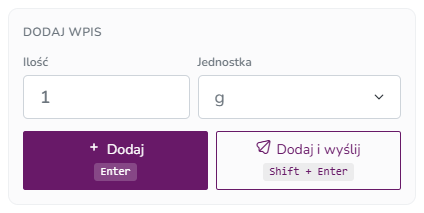
- Shift + Enter (przycisk Dodaj i dalej) — dodaje wpis i przechodzi do następnej pozycji na liście.
- Strzałki ↑ ↓ — przełączają pozycje bez dodawania wpisu.
Przejście działa w obrębie tego, co widzisz na liście. Włącz filtr Niepoliczone i przechodź przez kolejne pozycje samym Shift + Enter.
Na ostatniej pozycji przycisk zmienia się na Dodaj i wyślij — dodaje wpis i od razu proponuje wysłanie inwentaryzacji do weryfikacji.
Wpisy z telefonów na żywo
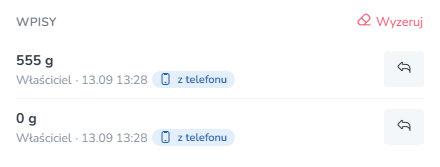
Możecie liczyć w kilka osób: jedna osoba w panelu, reszta na telefonach w chłodni i na zapleczu. Otwarty ekran liczenia sam odświeża pozycje co 10 sekund. Wpisy dodane w aplikacji mają oznaczenie z telefonu i nazwisko osoby, która liczyła.
Jak podłączyć telefon do lokalu, przeczytasz w artykule Fodimi Magazyn — pierwsze kroki.
Krok 3. Wyślij do weryfikacji
Gdy skończysz, kliknij Wyślij do weryfikacji. Jeśli zostały niepoliczone pozycje, system powie ile — nie musisz ich dopisywać, o ich losie zdecyduje kierownik przy zatwierdzeniu.
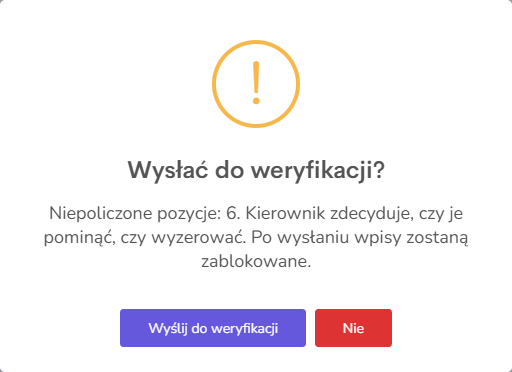
Po wysłaniu wpisy są zablokowane, a inwentaryzacja przechodzi do zakładki Do weryfikacji.
Po co weryfikacja? Druga para oczu łapie pomyłki, zanim zmienią stany: przecinek w złym miejscu, kilogramy wpisane jako gramy, zapomniana półka. Poprawienie tego na etapie weryfikacji zajmuje minutę. Po zatwierdzeniu trzeba już robić korekty dokumentami.
Krok 4. Weryfikacja różnic
Weryfikację otwiera kierownik — przyciskiem Weryfikacja w zakładce Do weryfikacji albo na ekranie liczenia. Kierownik może też otworzyć weryfikację inwentaryzacji, która jest jeszcze w trakcie, i zatwierdzić ją bez czekania na wysłanie.
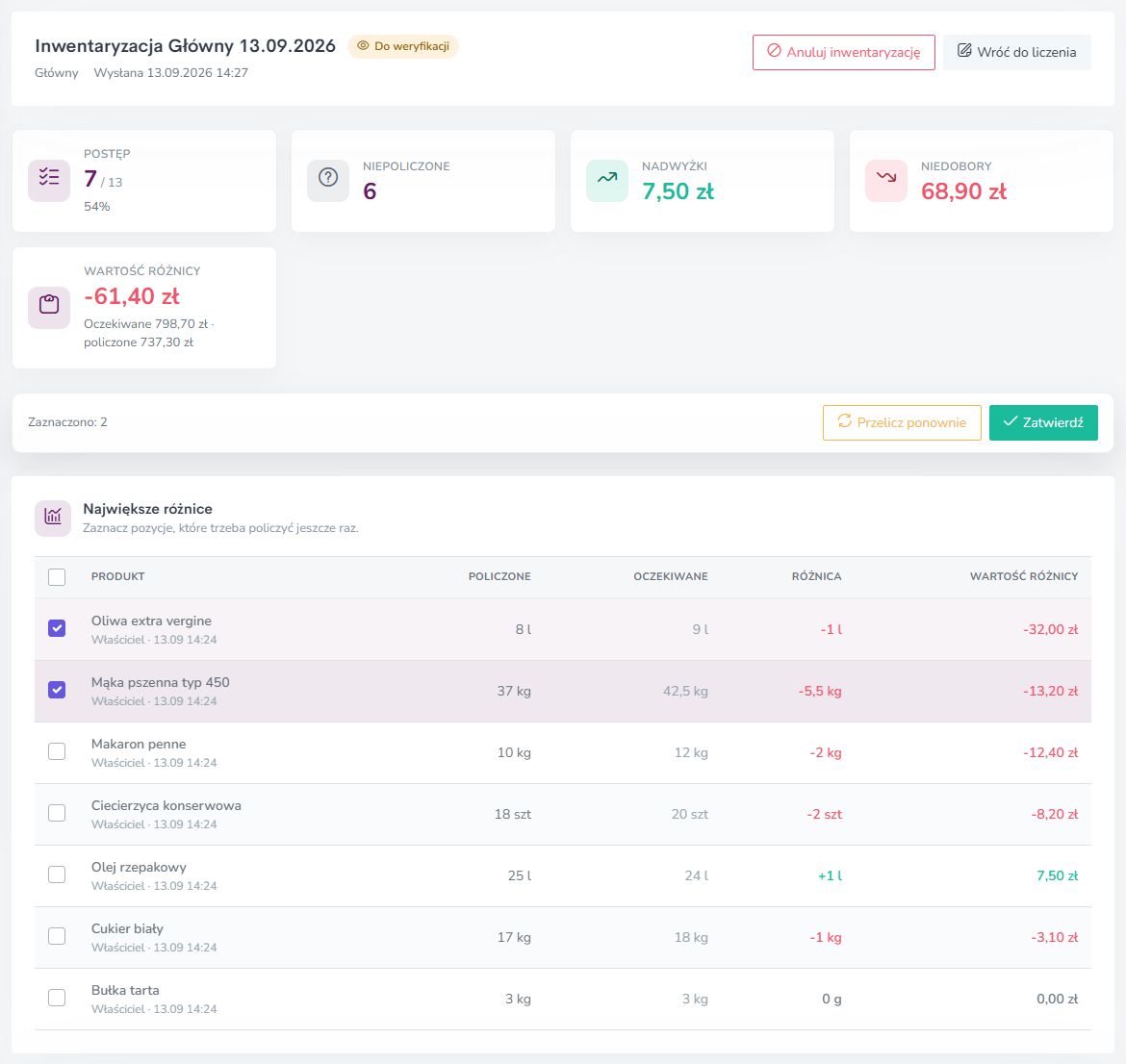
Na górze widzisz:
- Postęp i liczbę niepoliczonych pozycji,
- Nadwyżki — wartość towaru, którego jest więcej niż w systemie,
- Niedobory — wartość towaru, którego brakuje,
- Wartość różnicy — wynik na plus lub minus oraz wartość oczekiwana i policzona.
Niżej jest lista Największe różnice, od najdroższych, a pod nią Niepoliczone pozycje. Zacznij od góry — kilka największych różnic zwykle odpowiada za większość straty.
Przelicz ponownie
Jeśli jakaś różnica wygląda podejrzanie, nie zgaduj — poproś o ponowne policzenie:
- Zaznacz pozycje na liście.
- Kliknij Przelicz ponownie.
- Opcjonalnie wpisz notatkę dla liczących, np. „Sprawdź jeszcze zaplecze i półkę przy kuchni”.
- Potwierdź przyciskiem Przelicz ponownie.
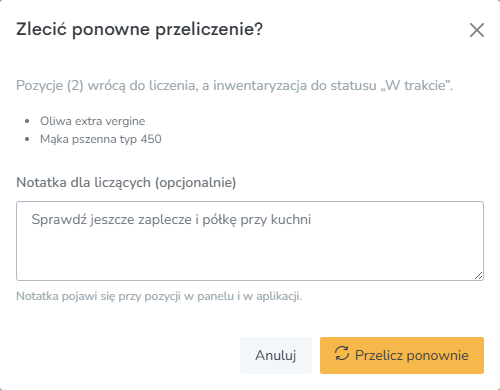
Inwentaryzacja wraca do statusu W trakcie, a wybrane pozycje dostają status Do przeliczenia z Twoją notatką — w panelu i w aplikacji. Najłatwiej je znaleźć filtrem Do przeliczenia.
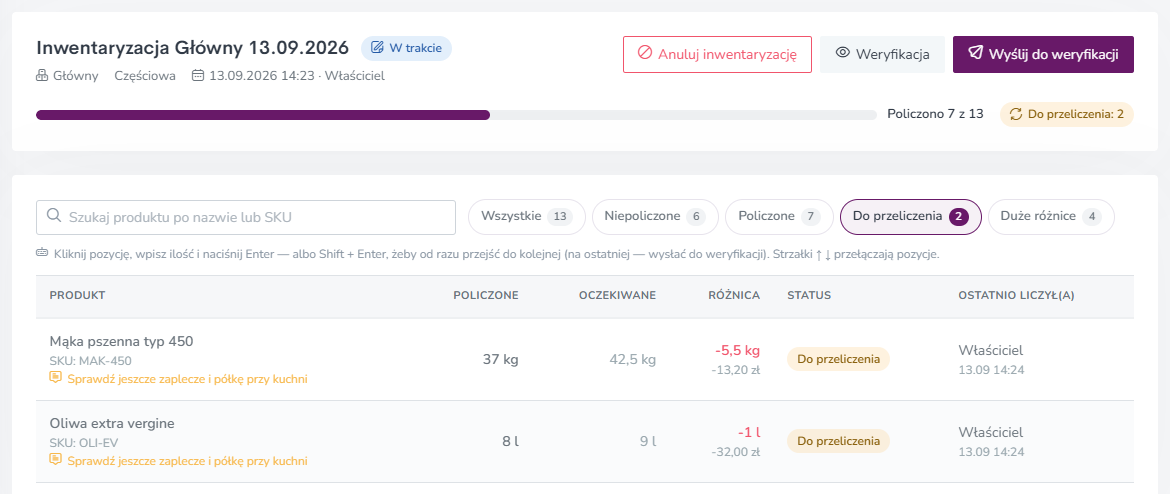
Wcześniejsze wpisy zostają, a nowe się do nich dodają. Jeśli liczysz pozycję od nowa, najpierw kliknij Wyzeruj, a dopiero potem wpisz nową ilość. Jeśli tylko znalazłeś brakujący karton, po prostu go dopisz.
Po przeliczeniu wyślij inwentaryzację do weryfikacji jeszcze raz.
Krok 5. Zatwierdzenie
Gdy różnice się zgadzają, kliknij Zatwierdź.
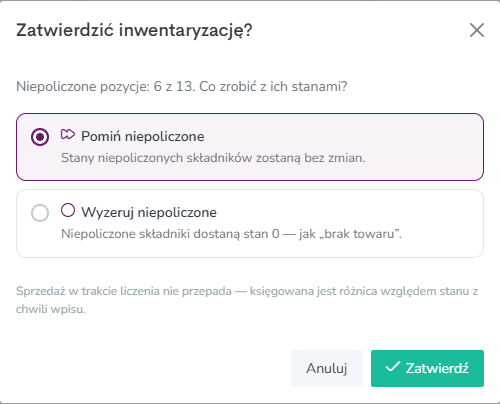
Jeśli wszystkie pozycje są policzone, wystarczy potwierdzić. Jeśli zostały niepoliczone, wybierz, co z nimi zrobić:
- Pomiń niepoliczone — ich stany zostaną bez zmian. Dobre, gdy po prostu nie zdążyliście ich policzyć.
- Wyzeruj niepoliczone — dostaną stan 0, jak „brak towaru”. Wybieraj tylko wtedy, gdy masz pewność, że tego towaru nie ma.
Zatwierdzenie:
- koryguje stany magazynu o różnice,
- tworzy dokument inwentaryzacji w Archiwum dokumentów,
- przenosi inwentaryzację do zakładki Historia.
Sprzedaż w trakcie liczenia nie przepada
Nie musisz zamykać lokalu na czas inwentaryzacji. System nie wpisuje „na sztywno” tego, co policzyłeś. Zapisuje różnicę między Twoim wynikiem a stanem w systemie z chwili wpisu, i dopiero tę różnicę księguje przy zatwierdzeniu.
Przykład:
- O 10:00 system pokazuje 42,5 kg mąki. Liczysz i wpisujesz 37 kg. Różnica: −5,5 kg.
- Do 12:00 kuchnia sprzedaje pizze i system zdejmuje z magazynu 1 kg mąki. Stan w systemie: 41,5 kg.
- O 12:00 kierownik zatwierdza. Stan po zatwierdzeniu: 41,5 kg − 5,5 kg = 36 kg.
I tyle faktycznie jest na półce: 37 kg policzone rano minus 1 kg zużyty w trakcie. Gdyby system po prostu wpisał 37 kg, sprzedaż z tych dwóch godzin by zniknęła.
Podsumowanie i porównanie z poprzednią
Po zatwierdzeniu otwiera się Podsumowanie inwentaryzacji. Znajdziesz je też później w zakładce Historia pod przyciskiem Podgląd.
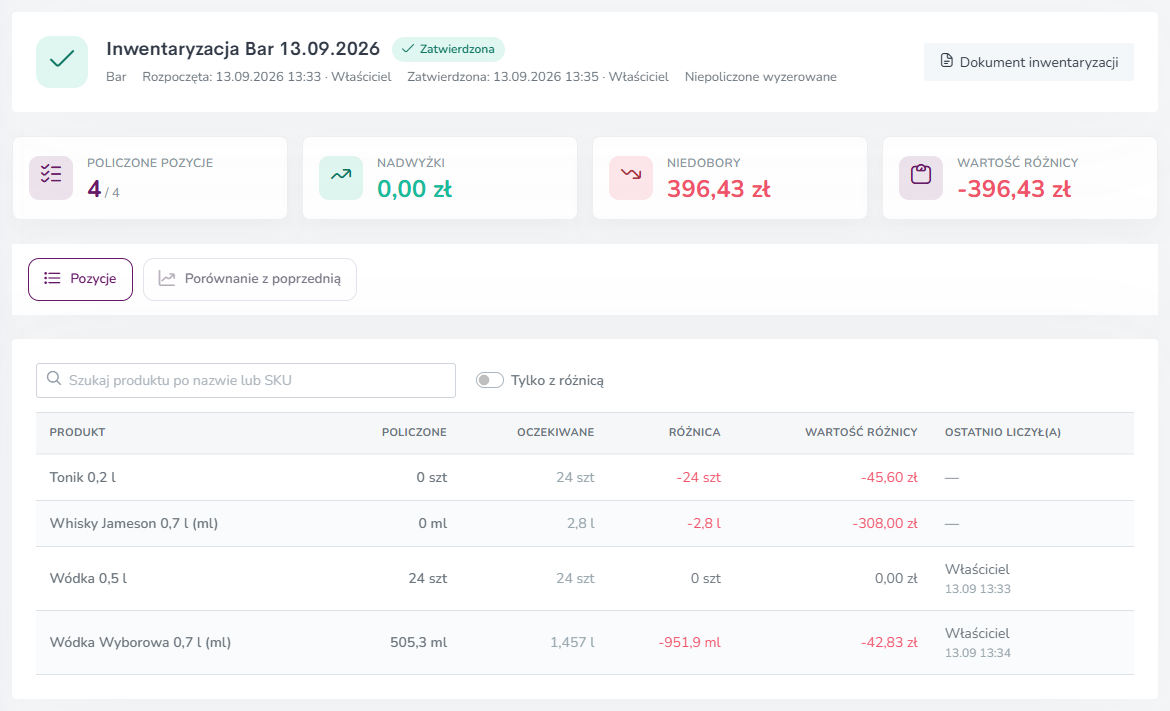
- U góry: kto zaczął, kto zatwierdził, i czy niepoliczone pominięto, czy wyzerowano.
- Kafelki: policzone pozycje, Nadwyżki, Niedobory i Wartość różnicy.
- Zakładka Pozycje — wszystkie pozycje z notatkami. Przełącznik Tylko z różnicą zostawia same rozbieżności.
- Przycisk Dokument inwentaryzacji otwiera dokument z archiwum, który pobierzesz też jako PDF.
Zakładka Porównanie z poprzednią zestawia różnice z poprzednią zatwierdzoną inwentaryzacją tego samego magazynu. Przy każdej pozycji widzisz Różnicę teraz, Różnicę poprzednio i trend: Lepiej, Gorzej, Bez zmian albo Nowa pozycja.
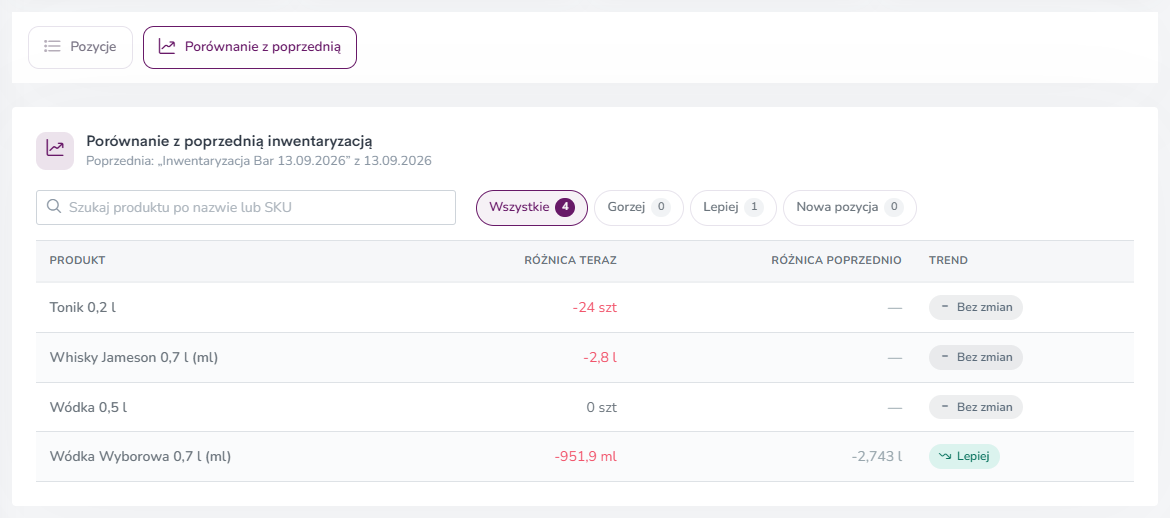
Po co porównywać? Jednorazowa różnica może być pomyłką. Ta sama pozycja z niedoborem inwentaryzacja po inwentaryzacji to już sygnał: zła receptura, niezapisywane straty albo towar, który „wychodzi” z lokalu. Filtr Gorzej pokazuje, czym zająć się najpierw.
Anulowanie inwentaryzacji
Jeśli liczenie zaczęto przez pomyłkę albo trzeba je powtórzyć, kliknij Anuluj inwentaryzację. Wpisy zostaną w historii, ale stany magazynu się nie zmienią. Tej operacji nie da się cofnąć.
Kto co może
Uprawnienia ustawiasz w Ogólne → Pracownicy, w formularzu pracownika, w sekcji Magazyn w panelu i aplikacja Fodimi Magazyn:
- Liczący — rozpoczyna inwentaryzację, dodaje wpisy i notatki, wysyła do weryfikacji.
- Kierownik — dodatkowo weryfikuje, zleca ponowne przeliczenie, zatwierdza i anuluje. Jeśli widzi stany, widzi też wartości różnic w złotówkach.
- Właściciel może wszystko.
Liczenie „na ślepo”
Obok jest ustawienie Widoczność stanów przy inwentaryzacji:
- Widzi stany i różnice — pracownik widzi kolumny Oczekiwane i Różnica.
- Liczy na ślepo — pracownik widzi tylko to, co sam policzył. Nie widzi stanów z systemu ani różnic, a filtr Duże różnice jest dla niego ukryty.
Po co liczyć na ślepo? Gdy ktoś widzi, że „powinno być 24”, łatwo mu wpisać 24 bez dokładnego liczenia. Kto liczy na ślepo, musi naprawdę policzyć, więc wynik jest uczciwszy. Nowe konta typu Pracownik mają domyślnie ustawione Liczy na ślepo, konta typu Manager widzą stany, a właściciel widzi je zawsze. Więcej w artykule Pracownicy i uprawnienia.
Dobre praktyki
- Licz półka po półce, zawsze w tej samej kolejności. Łatwiej wtedy o niczym nie zapomnieć.
- Wpisuj 0, gdy towaru nie ma. Niepoliczone i zero to dwie różne informacje.
- Licz w opakowaniach, gdzie się da. Mniej liczenia w głowie, mniej pomyłek.
- Przy dużej różnicy zleć ponowne przeliczenie, zanim zatwierdzisz.
- Liczcie drogie rzeczy częściej, najlepiej małymi inwentaryzacjami z szablonu.
- Zapisuj straty na bieżąco — wtedy różnice w inwentaryzacji są małe i łatwo je wyjaśnić. Zobacz Foodcost, raport strat i alerty niskiego stanu.
Najczęstsze pytania
Czy muszę zamknąć lokal na czas inwentaryzacji?
Nie. Przy zatwierdzeniu księgowana jest różnica względem stanu z chwili wpisu, więc sprzedaż w trakcie liczenia nie przepada. Najdokładniej wychodzi, gdy daną pozycję policzysz za jednym podejściem.
Pomyliłem się we wpisie. Co teraz?
Dopóki inwentaryzacja jest W trakcie, kliknij ikonę Cofnij wpis przy błędnym wpisie albo Wyzeruj, żeby usunąć wszystkie wpisy pozycji. Jeśli już wysłałeś ją do weryfikacji, poproś kierownika o Przelicz ponownie dla tej pozycji.
Kiedy zmieniają się stany magazynu?
Dopiero po kliknięciu Zatwierdź. Rozpoczęcie, wpisy, wysłanie do weryfikacji ani anulowanie nie zmieniają stanów.
Czy mogę zacząć w panelu, a dokończyć na telefonie?
Tak. Panel i aplikacja Fodimi Magazyn pracują na tych samych inwentaryzacjach. Wpisy z telefonów pojawiają się w panelu z oznaczeniem z telefonu.
Dlaczego pracownik nie widzi kolumn Oczekiwane i Różnica?
Ma ustawione Liczy na ślepo w Widoczności stanów przy inwentaryzacji. Zmienisz to w formularzu pracownika w Ogólne → Pracownicy.
Dlaczego nie mogę rozpocząć inwentaryzacji wybranych produktów?
Część z nich jest już liczona w innej trwającej inwentaryzacji. Otwórz ją z okna Produkty są już liczone, a potem dokończ albo anuluj.
Gdzie są moje stare inwentaryzacje?
W zakładce Archiwum dokumentów. Możesz je przeglądać i pobrać jako PDF.
Zobacz też
- Magazyn i inwentaryzacja Przegląd modułu Magazyn: półprodukty z opakowaniami i kodami, dokumenty PZ, WZ, PW i Strata, produkcja, inwentaryzacje wspólne z aplikacją Fodimi Magazyn, szablony, raport strat, alerty i foodcost.
- Foodcost, raport strat i alerty niskiego stanu Jak liczyć rentowność dań, śledzić wartość strat i dostawać e-mail albo gotową listę zakupów, zanim skończy się towar.
- Dokumenty magazynowe PZ, WZ, PW i Strata — pełny obieg towaru Jak przyjmować dostawy, wydawać i spisywać towar w panelu i w aplikacji Fodimi Magazyn, prowadzić produkcję, przesuwać zapasy i gdzie szukać dokumentów inwentaryzacji.
- Szablony i harmonogramy inwentaryzacji Jak zapisać stałą listę do liczenia, zaczynać z niej inwentaryzację jednym kliknięciem i ustawić w aplikacji Fodimi Magazyn przypomnienia o regularnym liczeniu.
- Opakowania, porcje i kody kreskowe półproduktu Jak w zakładce „Opakowania i kody” ustawić kartony, butelki, porcje i pojemniki oraz przypiąć kody kreskowe, żeby liczyć towar szybciej i bez przeliczania na gramy.