Moduł Magazyn to nie tylko stany i inwentaryzacja. Są w nim trzy narzędzia, które odpowiadają na pytania „ile naprawdę zarabiam na tym daniu?”, „ile pieniędzy wyrzucamy do kosza?” i „dlaczego znowu zabrakło mozzarelli?”.
Wszystkie trzy znajdziesz w menu bocznym pod Magazyn.
Foodcost — ile kosztuje danie i ile powinno kosztować
Foodcost to koszt składników jednej porcji. Fodimi liczy go automatycznie: bierze recepturę dania z menu i mnoży każdą pozycję przez aktualną cenę zakupu półproduktu z magazynu.
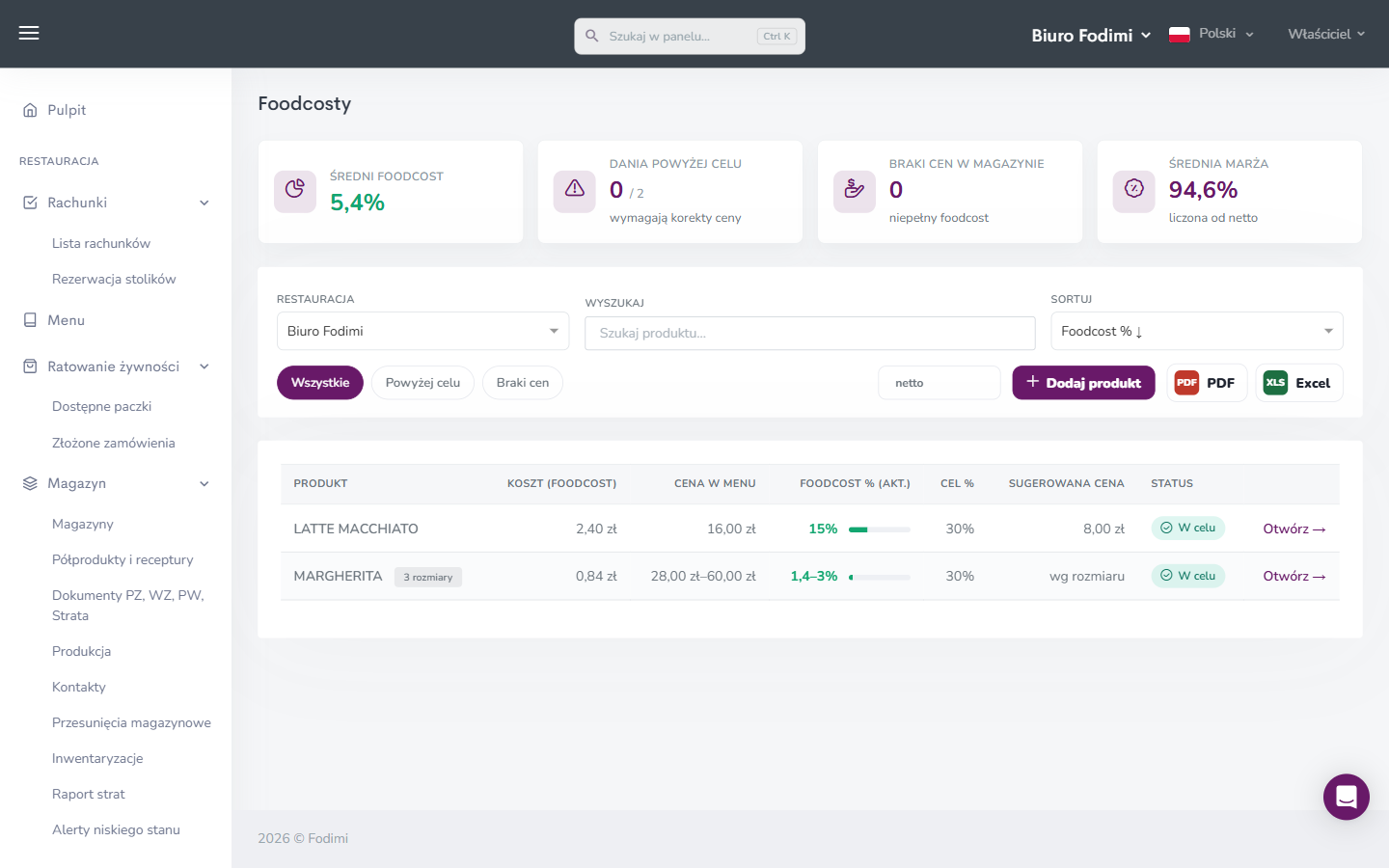
Wejdź w Magazyn → Foodcost. Na górze zobaczysz cztery kafelki podsumowania:
- Średni foodcost — średnia ze wszystkich dań i rozmiarów.
- Dania powyżej celu — ile pozycji przekracza swój docelowy wskaźnik.
- Braki cen w magazynie — ile dań ma choć jeden składnik bez ceny (ich foodcost jest zaniżony).
- Średnia marża.
Niżej jest lista dań z kolumnami: Koszt (foodcost), Cena w menu, Foodcost % (akt.), Cel %, Sugerowana cena i Status. Kliknięcie wiersza otwiera kartę kalkulacji.
Kalkulacja pojedynczego dania
Na karcie dania w zakładce Kalkulacja zobaczysz pełną recepturę: każdy półprodukt, jego ilość i koszt. Pod nazwą składnika jest mała informacja, skąd wzięła się cena („średnia z dostaw”, „ostatnia faktura”, „cena wpisana ręcznie”, „wyliczona ze składowych”) i z jakiego dnia pochodzi.
Ilości w recepturze są tylko do odczytu (ikona kłódki) — zmienia się je w karcie produktu w menu. Tutaj wyłącznie liczysz.
Pod recepturą jest sekcja Dodatkowe koszty. Dopisujesz tam wszystko, czego nie ma w recepturze — opakowanie, sos w dipperze, ubytki przy obróbce. Koszt możesz podać jako kwota zł albo jako % foodcostu składników.
W górnym pasie Podsumowanie ustawiasz Docelowy wskaźnik foodcostu (domyślnie 30%) i widzisz Sugerowaną cenę sprzedaży. Przycisk Zastosuj cenę w menu nadpisuje cenę dania od razu, przycisk Zapisz zapamiętuje sam cel i koszty dodatkowe.
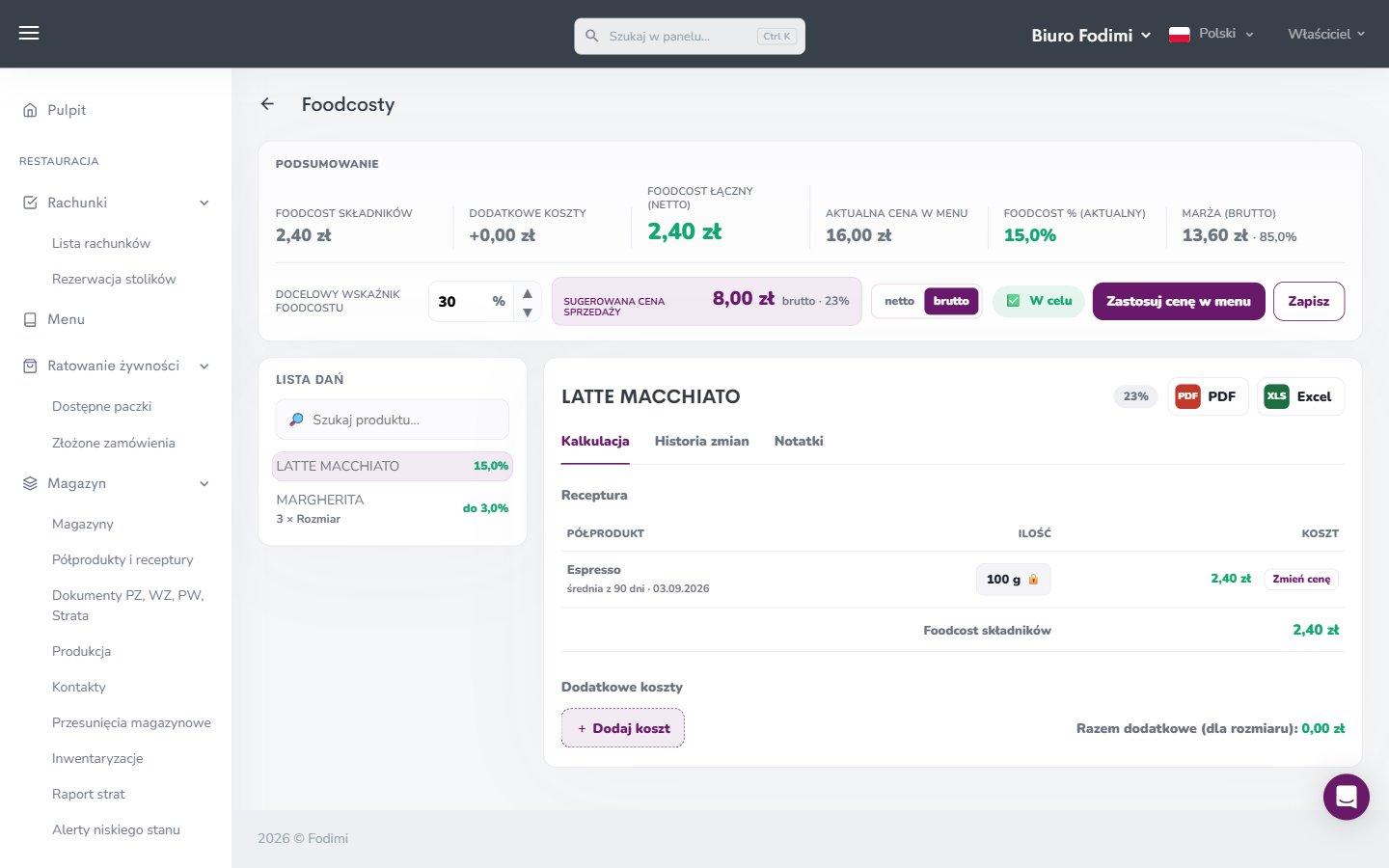
Jeśli danie ma rozmiary (mała/duża), każdy rozmiar liczony jest osobno. Składnik oznaczony tagiem wspólny wchodzi do wszystkich rozmiarów, pozostałe tylko do swojego.
Danie bez receptury
Produkty bez receptury nie pojawiają się na liście automatycznie. Możesz je dorzucić przyciskiem Dodaj produkt — wtedy koszt wpisujesz ręcznie w sekcji Dodatkowe koszty. Takie pozycje mają plakietkę „bez receptury” i możesz je z listy usunąć.
Całą listę oraz pojedynczą kartę kosztową wyeksportujesz do PDF i Excela.
Skąd bierze się cena półproduktu
To najważniejsza rzecz do zrozumienia, bo od niej zależy każda liczba w foodcoście.
Cena półproduktu domyślnie to średnia ważona cen zakupu z 90 dni, liczona z dokumentów przyjęcia zewnętrznego (PZ) wstecz od ostatniej dostawy. Ważona ilością — czyli jedna mała, nietypowa dostawa nie wywróci całego wyliczenia, bo liczy się nie tylko cena, ale i to, ile towaru przyszło.
Zamiast tego możesz wybrać średnią z 30 dni albo cenę z ostatniej faktury – pasek Metoda wyceny składników nad listą dań, przycisk Zmień. Szczegóły w artykule Metoda wyceny składników.
Do średniej wchodzą tylko te pozycje dostawy, przy których zaznaczony jest przełącznik Aktualizuj cenę (kolumna w formularzu PZ w Magazyn → Dokumenty PZ, WZ, PW, Strata). Odznaczasz go, gdy dostawa była nietypowa i nie chcesz, żeby zaburzyła średnią.
Dostawy przyjmowane w aplikacji Fodimi Magazyn działają tak:
- przyjęcie z faktury bierze ceny z faktury i może zaktualizować średnią,
- dostawa bez faktury nie ma pól na cenę, więc średniej nie zmienia — towar wchodzi na stan po aktualnej cenie półproduktu.
Cena przelicza się sama po każdym zapisaniu takiej dostawy. Więcej o dokumentach z telefonu przeczytasz w artykule Dokumenty magazynowe PZ, WZ, PW i Strata.
Jeśli dostaw brakuje, możesz wpisać cenę ręcznie — na karcie kalkulacji, przyciskiem Uzupełnij cenę lub Zmień cenę przy pozycji receptury. Wpisujesz kwotę netto i jednostkę, do której się odnosi (np. 12 zł za kilogram), a system przelicza ją na gramy czy mililitry.
Cena wpisana ręcznie jest tymczasowa. Najbliższa dostawa, która aktualizuje cenę, przeliczy średnią i nadpisze ją. To zamierzone — dokument zawsze wie lepiej niż notatka.
Żeby jedna źle wpisana dostawa nie przekłamała foodcostu, panel ostrzega przy wprowadzaniu PZ i faktur z KSeF, gdy cena zakupu odbiega od ceny półproduktu w magazynie (wg metody wyceny) o więcej niż ustawiony procent albo przekracza maksymalną cenę z karty półproduktu. Jak to działa i gdzie ustawić progi, przeczytasz w sekcji Alerty cenowe artykułu Dokumenty magazynowe PZ, WZ, PW i Strata.
Półprodukty złożone (grupy, np. własny sos) nie mają własnej ceny zakupu — ich koszt wylicza się z ich własnych składowych. Przy takiej pozycji zobaczysz opis „wyliczona ze składowych” i nie da się jej ceny nadpisać ręcznie.
Dlaczego foodcost bywa pusty albo dziwny
Kilka typowych sytuacji i co je powoduje:
| Co widzisz | Dlaczego |
|---|---|
| „Brak ceny półproduktu” | Ten składnik nie ma żadnej dostawy z zaznaczoną aktualizacją ceny ani ceny wpisanej ręcznie. Liczy się jako 0 zł, więc foodcost jest zaniżony. |
| „brak danych” zamiast procentu | Danie ma choć jeden składnik bez ceny — procent byłby nieprawdziwy, więc nie jest pokazywany. |
| Cena zniknęła sama | Cena pochodzi z dawnej dostawy. Sprawdź, czy nowsze dostawy mają zaznaczone Aktualizuj cenę. |
| Cena zmieniła się bez Twojego udziału | Ktoś zapisał nową dostawę z zaznaczonym Aktualizuj cenę albo przyjął dostawę z faktury w aplikacji — średnia przeliczyła się na nowo. |
| Foodcost = 0 zł | Danie nie ma receptury i nie ma wpisanych kosztów dodatkowych. |
| Procent wygląda absurdalnie wysoko | Cena w menu jest zerowa lub symboliczna, albo składnik ma źle podaną jednostkę w recepturze (np. gramy zamiast kilogramów). |
Ważna rzecz przy przełączniku netto / brutto: sam foodcost to zawsze kwota netto (bo ceny zakupu są netto), a ceny w menu są brutto. Przełącznik zmienia tylko sposób prezentacji procentu i marży. Status W celu / Powyżej celu oraz sugerowana cena zawsze liczone są od ceny brutto — dlatego procent pokazany w trybie netto może być wyższy niż cel, mimo że status jest zielony.
Sugerowana cena jest zaokrąglana w górę do pełnych złotych — zaokrąglenie w dół wypchnęłoby foodcost ponad cel.
Raport strat
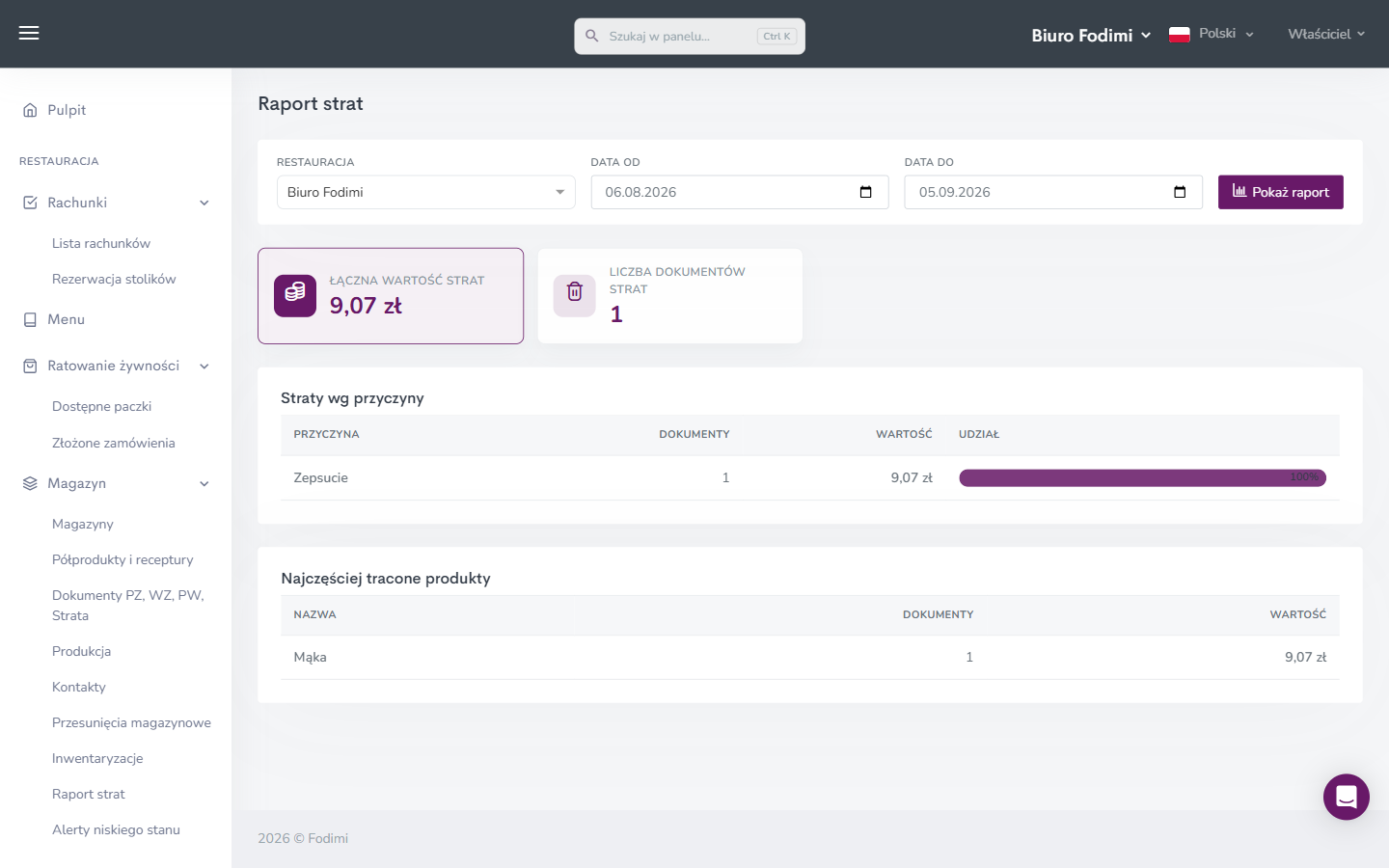
Raport pokazuje, ile pieniędzy realnie wyrzuciliście i z jakiego powodu. Znajdziesz go w Magazyn → Raport strat.
Wybierasz restaurację i zakres dat, klikasz Pokaż raport. Dostajesz:
- Łączna wartość strat i Liczba dokumentów strat,
- Straty wg przyczyny — tabela z kolumnami Przyczyna, Dokumenty, Wartość, Udział (pasek procentowy),
- Najczęściej tracone produkty — ranking pozycji o największej wartości strat.
Raport zbiera wyłącznie dokumenty typu Strata. Żeby miał sens, ktoś musi te dokumenty wystawiać. Są na to dwie drogi:
- W panelu — Magazyn → Dokumenty PZ, WZ, PW, Strata → Dodaj nowy dokument, typ Strata, z polem Przyczyna straty: Zepsucie, Przeterminowanie, Stłuczka / uszkodzenie, Błąd kuchni, Kradzież / braki, Inne. Dokument bez wskazanej przyczyny trafia do kategorii „Inne”.
- Z telefonu — w aplikacji Fodimi Magazyn, przyciskiem Zgłoś stratę. Pracownik skanuje albo wybiera produkt, wpisuje ilość, wybiera powód i może dodać zdjęcie. Takie straty mają numer zaczynający się od
STR/MOB/i liczą się w raporcie tak samo jak te z panelu.
Dlaczego warto dać pracownikom telefon: stratę najłatwiej zapisać w chwili, gdy towar ląduje w koszu. Wieczorem przy komputerze nikt już nie pamięta, ile śmietany było przeterminowane — a wtedy raport pokazuje mniej, niż naprawdę tracicie. Instrukcję znajdziesz w artykule Straty, dostawy i listy zakupów w aplikacji Fodimi Magazyn.
Na dokumencie straty w panelu możesz spisać dwie rzeczy:
- Półprodukty z magazynu — cena podpowiada się z ostatniego przyjęcia (PZ) i możesz ją poprawić. To ona decyduje o wartości straty w raporcie.
- Gotowe produkty z menu — wpisujesz wyrzucone danie i ilość. Z magazynu zejdą półprodukty z jego receptury, a wartością straty jest foodcost tego dania. Przycisk Pokaż, co zejdzie z magazynu podgląda listę składników przed zapisem.
Właśnie tutaj foodcost i straty się spotykają: jeśli składniki nie mają cen, wartość wyrzuconego dania będzie zaniżona. System sam to sygnalizuje komunikatem o brakujących cenach.
Wartości w raporcie są kwotami brutto.
Alerty niskiego stanu
Zamiast codziennie wchodzić do magazynu, możesz dostawać podsumowanie na e-mail. Konfiguracja jest w Magazyn → Alerty niskiego stanu.
Krok 1: ustaw progi na półproduktach
Alerty działają tylko dla tych półproduktów, którym ustawisz progi. Wejdź w Magazyn → Półprodukty i receptury, otwórz kartę półproduktu i wypełnij dwa pola:
- Próg ostrzegawczy (niski stan) — poziom, przy którym warto zamówić towar,
- Próg krytyczny — poziom, przy którym robi się nerwowo.
Zostaw oba na zero, żeby wyłączyć pilnowanie tego półproduktu. Gdy ustawisz próg, całkowicie wyczerpany zapas (stan 0) zawsze liczy się jako krytyczny. Próg ostrzegawczy nie może być niższy niż krytyczny — panel to sprawdza przy zapisie.
Efekt zobaczysz od razu na liście półproduktów: na górze pojawiają się dwa paski — czerwony ze stanami krytycznymi i żółty z niskimi, oba z linkiem Konfiguruj alerty.
Krok 2: dodaj alert dla restauracji
Na ekranie alertów kliknij Dodaj alert i uzupełnij:
- Restauracja — jeden alert na lokal (lokal, który ma już alert, nie pojawi się na liście wyboru),
- Adresy e-mail — możesz dodać kilka, każdy zatwierdzasz Enterem,
- Częstotliwość — Codziennie lub Co tydzień (przy tygodniowej wybierasz też dzień),
- Godzina wysyłki,
- Tylko stan krytyczny — włączone oznacza, że mail przyjdzie dopiero po przekroczeniu progu krytycznego, a nie ostrzegawczego.
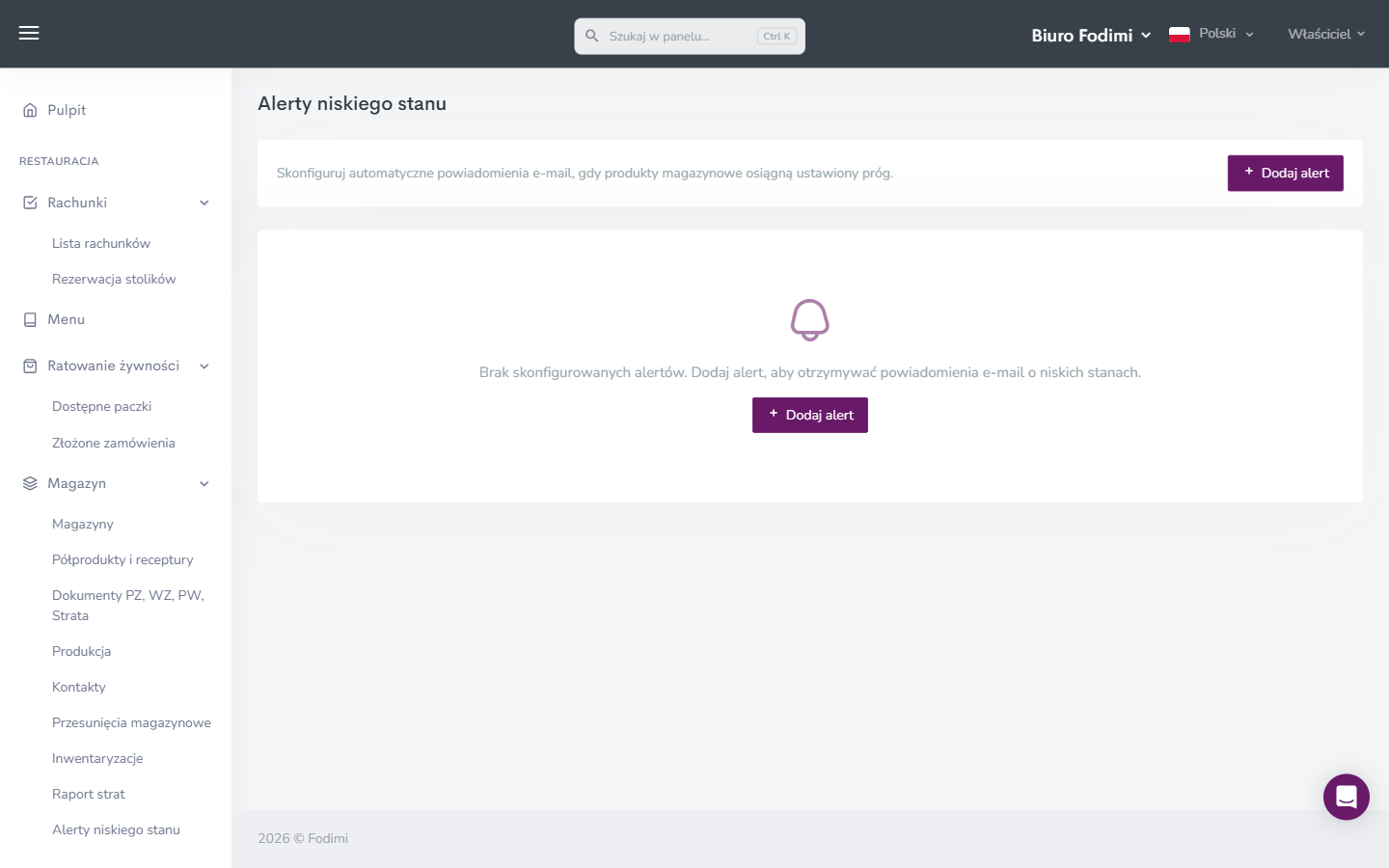
Na liście alertów widzisz dla każdej restauracji status (Aktywny / Wyłączony), adresy, harmonogram i zakres (Niski i krytyczny albo Tylko krytyczny). Alert możesz edytować, czasowo wyłączyć przełącznikiem Włącz powiadomienia e-mail albo usunąć.
Mail zawiera listę półproduktów poniżej progu z aktualnym stanem i progiem, przeliczonymi na czytelne jednostki (kg, l, szt.). Jeśli o wybranej godzinie nic nie jest poniżej progu — mail po prostu nie przychodzi. Brak wiadomości to dobra wiadomość.
Progi a lista zakupów w aplikacji Fodimi Magazyn
Alert mówi, czego brakuje. Kolejne pytanie brzmi: ile zamówić? Na to odpowiada lista zakupów w aplikacji Fodimi Magazyn — i korzysta z tych samych progów, które ustawiłeś na półproduktach. Ustawiasz je raz, a działają w obu miejscach.
Gdy ktoś tworzy w aplikacji Nową listę zakupów, w sekcji Podpowiedzi widzi składniki poniżej progów ze wszystkich magazynów lokalu, razem z sugerowaną ilością zamówienia:
- system bierze próg i dolicza zapas na około tydzień, liczony ze średniego zużycia z ostatnich 14 dni (gdy składnik nie miał zużycia — dwukrotność progu),
- od tej liczby odejmuje to, co już jest na stanie,
- jeśli składnik ma opakowania (np. karton, butelka), sugestia jest też podana w opakowaniach — tak, jak zamawiasz u dostawcy.
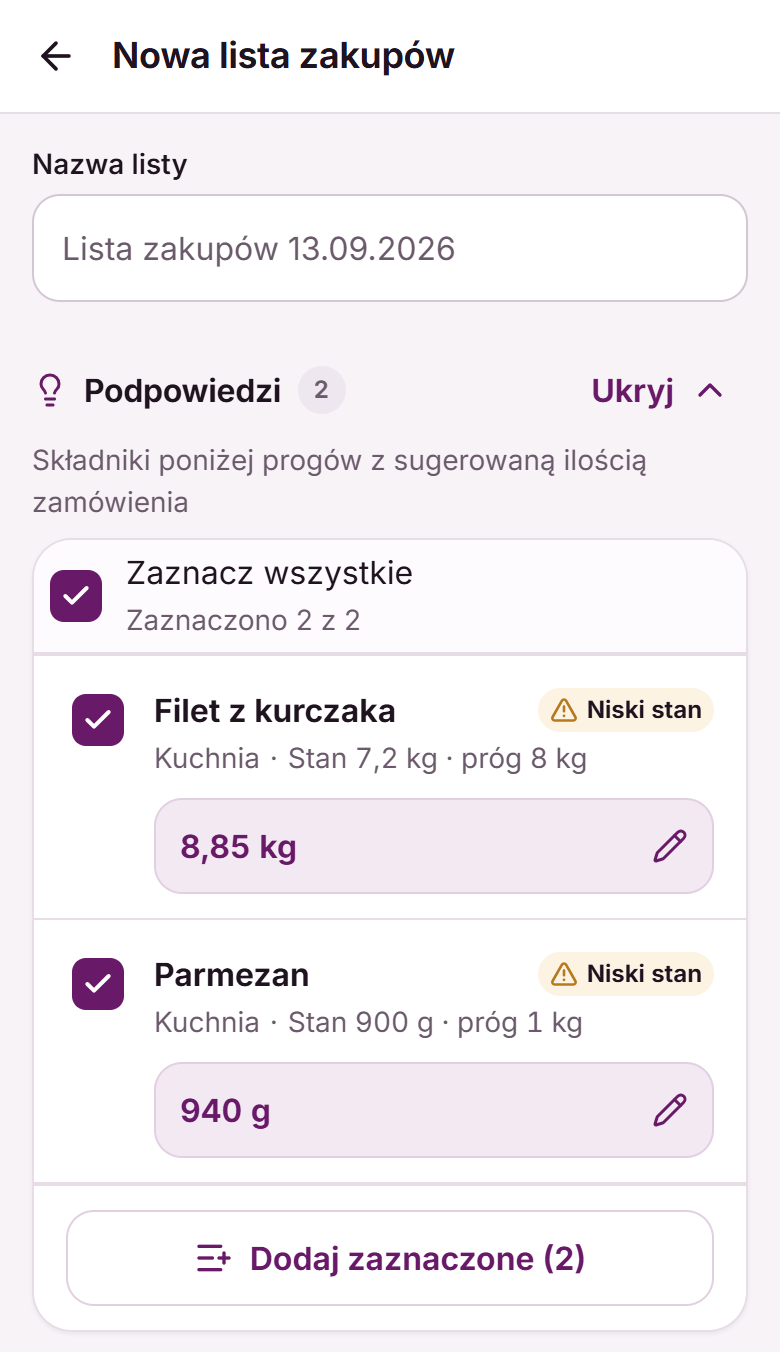
Podpowiedzi to punkt wyjścia, nie przymus. Ilości można zmienić, pozycje usunąć, a inne składniki dodać ręcznie. Gotową listę pracownik udostępnia (np. SMS-em lub w komunikatorze) albo wysyła e-mailem, na przykład prosto do dostawcy.
Podpowiedzi widzą tylko osoby, które widzą stany magazynowe. Pracownik ustawiony w Ogólne → Pracownicy jako Liczy na ślepo może tworzyć listy, ale składniki dodaje ręcznie.
Jak to połączyć w praktyce: alert e-mail trafia do właściciela lub kierownika, żeby wiedział, że coś się kończy. Lista zakupów to narzędzie dla osoby, która składa zamówienie — w kilka minut ma gotową listę z ilościami. Opakowania, dzięki którym sugestie są w kartonach i butelkach, ustawisz na karcie półproduktu w zakładce Opakowania i kody (więcej w artykule Opakowania, porcje i kody kreskowe półproduktu).
Częste pytania
Wpisałem cenę składnika ręcznie, a po tygodniu znowu jej nie ma. Dlaczego? Ręczna cena to tymczasowa łatka. Gdy pojawi się dostawa (PZ) tego półproduktu z zaznaczoną opcją Aktualizuj cenę albo dostawa przyjęta w aplikacji z faktury, system przeliczy cenę wg metody wyceny i nadpisze Twój wpis. Zmiana metody wyceny nie kasuje ręcznej ceny wpisanej po ostatniej dostawie. Jeśli chcesz, żeby ręczna cena została, odznaczaj Aktualizuj cenę przy pozycjach tego towaru na dostawach.
Danie ma recepturę, a mimo to foodcost wychodzi za niski. Sprawdź kartę kalkulacji — pozycje bez ceny mają czerwoną plakietkę „Brak ceny półproduktu” i liczą się jako zero. Użyj filtra Braki cen na liście foodcostów, żeby zobaczyć wszystkie takie dania naraz, i uzupełnij ceny przyciskiem Uzupełnij cenę.
Raport strat pokazuje zero, choć na pewno coś wyrzucaliśmy. Raport liczy wyłącznie wystawione dokumenty typu Strata z wybranego zakresu dat — z panelu i z aplikacji. Samo zmniejszenie stanu ręcznie albo różnica wykryta na inwentaryzacji nie trafia do raportu strat. Sprawdź też, czy nie masz zawężonego filtra restauracji i dat. Jeśli pracownicy zgłaszają straty z telefonu bez internetu, zgłoszenia pojawią się dopiero, gdy telefon połączy się z siecią.
Nie dostałem alertu, choć towar się skończył. Po kolei: czy półprodukt ma ustawione progi (bez nich nie jest pilnowany), czy alert dla tej restauracji jest Aktywny, czy są wpisane adresy e-mail, i czy nie masz włączonej opcji Tylko stan krytyczny przy stanie, który przekroczył dopiero próg ostrzegawczy. Alert wysyła się raz na okno (raz dziennie lub raz w tygodniu) o wybranej godzinie — jeśli towar skończył się chwilę po wysyłce, wiadomość przyjdzie dopiero następnym razem. Warto też zajrzeć do folderu spam.
Czy muszę mieć alerty e-mail, żeby działały podpowiedzi listy zakupów? Nie. Podpowiedzi korzystają tylko z progów na półproduktach. Alert e-mail możesz włączyć, wyłączyć albo w ogóle go nie zakładać — lista zakupów w aplikacji działa niezależnie.
Lista zakupów w aplikacji nie pokazuje żadnych podpowiedzi. Najczęściej żaden składnik nie jest poniżej progu albo półprodukty nie mają ustawionych progów. Podpowiedzi nie zobaczy też pracownik, który liczy na ślepo, i nikt bez internetu. Pozycje zawsze możesz dodać ręcznie przyciskiem Dodaj składnik.
Zobacz też
- Magazyn i inwentaryzacja Przegląd modułu Magazyn: półprodukty z opakowaniami i kodami, dokumenty PZ, WZ, PW i Strata, produkcja, inwentaryzacje wspólne z aplikacją Fodimi Magazyn, szablony, raport strat, alerty i foodcost.
- Dokumenty magazynowe PZ, WZ, PW i Strata — pełny obieg towaru Jak przyjmować dostawy, wydawać i spisywać towar w panelu i w aplikacji Fodimi Magazyn, prowadzić produkcję, przesuwać zapasy i gdzie szukać dokumentów inwentaryzacji.
- Inwentaryzacja w panelu krok po kroku Jak policzyć magazyn w panelu Fodimi — od rozpoczęcia liczenia, przez wpisy w sztukach i opakowaniach, po weryfikację różnic i zatwierdzenie stanów.
- Szablony i harmonogramy inwentaryzacji Jak zapisać stałą listę do liczenia, zaczynać z niej inwentaryzację jednym kliknięciem i ustawić w aplikacji Fodimi Magazyn przypomnienia o regularnym liczeniu.
- Opakowania, porcje i kody kreskowe półproduktu Jak w zakładce „Opakowania i kody” ustawić kartony, butelki, porcje i pojemniki oraz przypiąć kody kreskowe, żeby liczyć towar szybciej i bez przeliczania na gramy.