Moduł Ogólne → Pracownicy to jedno miejsce, w którym zakładasz konta swojemu zespołowi i decydujesz, co każda osoba może zobaczyć i zmienić. Najszybciej zrobisz to, wybierając rolę — gotowy zestaw uprawnień dla stanowiska, np. Kelner, Recepcja albo Księgowość. Uprawnienia działają na dwóch niezależnych poziomach: do jakich lokali pracownik ma dostęp oraz co może zrobić — w panelu, na kasie i w aplikacji do inwentaryzacji Fodimi Magazyn.
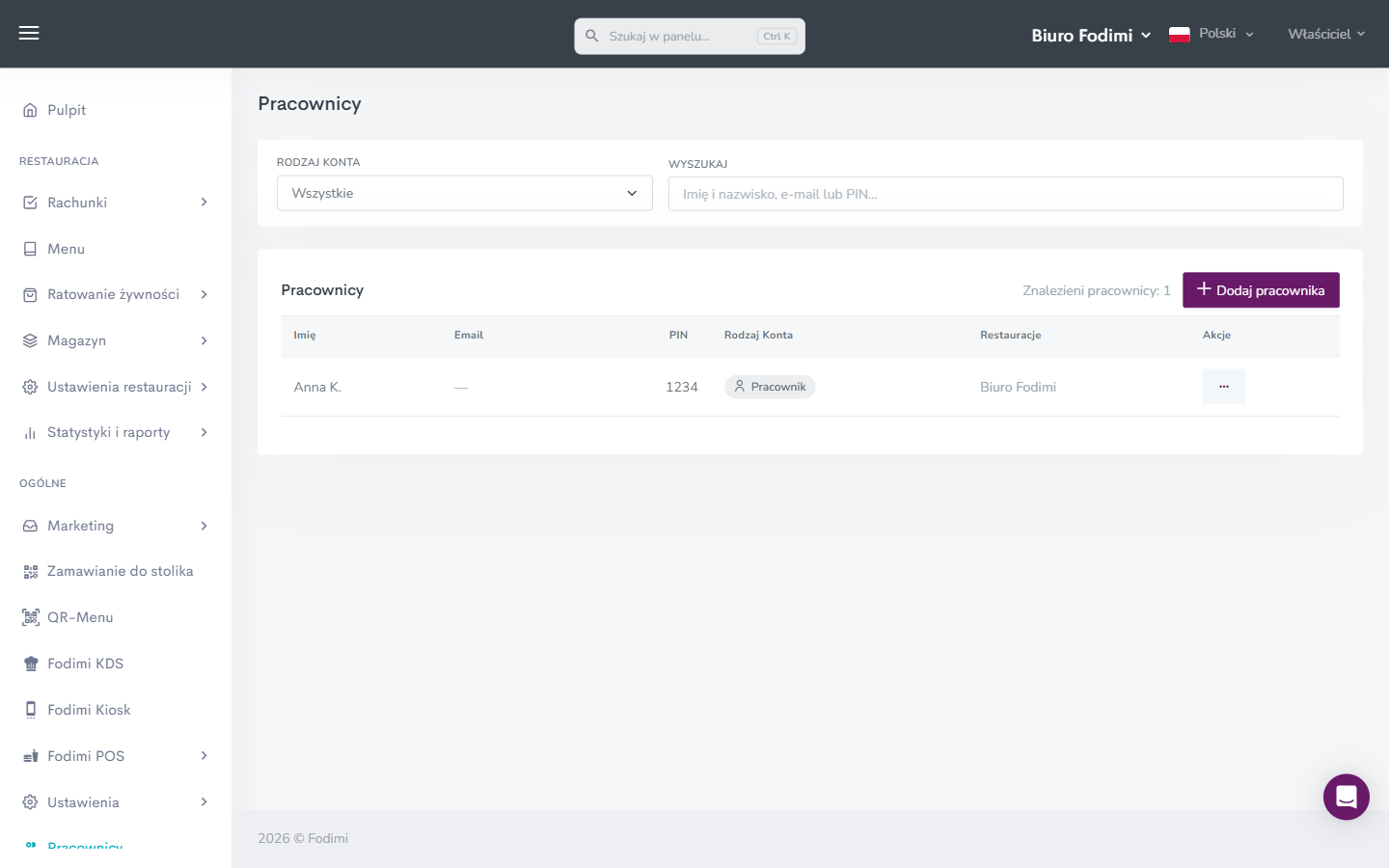
Dodawanie pracownika w 5 krokach
- Wejdź w Ogólne → Pracownicy i kliknij Dodaj pracownika.
- W sekcji Rola wybierz rodzaj konta — Pracownik albo Manager — a potem kliknij rolę, która pasuje do stanowiska.
- W sekcji Dane konta wpisz Imię i 4-cyfrowy PIN. Dla managera podaj jeszcze Email i Hasło (minimum 8 znaków).
- W polu Dostęp do restauracji zaznacz lokale, w których ta osoba pracuje.
- Sprawdź uprawnienia poniżej, w razie potrzeby popraw pojedyncze pozycje i kliknij Utwórz konto.
Na dole okna widzisz podsumowanie: wybraną rolę, liczbę lokali i — dla managera — liczbę modułów panelu, do których ma dostęp. Jeśli któreś pole jest źle wypełnione, komunikat pojawi się bezpośrednio pod nim.
Dwa rodzaje kont
Rodzaj konta wybierasz tylko przy zakładaniu. Później nie da się go zmienić — jeśli się pomylisz, usuń konto i załóż nowe.
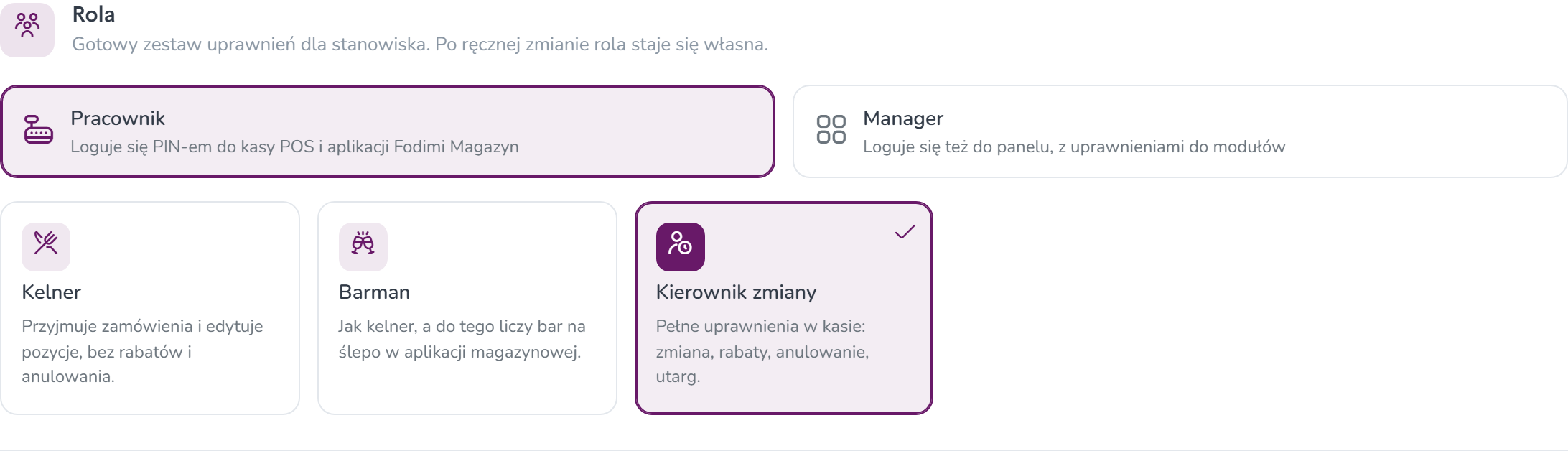
Pracownik
Konto do aplikacji Fodimi POS i do aplikacji magazynowej Fodimi Magazyn. Pracownik loguje się, wybierając swoje imię z listy i wpisując 4-cyfrowy PIN. Nie potrzebuje adresu e-mail ani hasła i nie ma dostępu do panelu. To właściwy wybór dla kelnerów, kucharzy, barmanów i osób na kasie.
Manager
Konto do panelu i do kasy. Manager loguje się do panelu adresem e-mail i hasłem, a na kasie i w aplikacji Fodimi Magazyn — tak samo jak pracownik — swoim PIN-em. Dla managera dodatkowo ustawiasz Globalne uprawnienia, czyli dostęp do poszczególnych modułów panelu.
Role — gotowe zestawy uprawnień
Rola to skrót: jedno kliknięcie ustawia naraz uprawnienia w panelu, w magazynie i na kasie. Nie musisz przechodzić przez kilkadziesiąt pozycji.
Role dla konta Pracownik
| Rola | Kasa POS | Magazyn |
|---|---|---|
| Kelner | Tylko zarządzanie pozycjami przed wysłaniem na kuchnię. Bez rabatów, anulowania, utargu i otwierania zmiany | Brak dostępu |
| Barman | Jak kelner | Liczący, liczy na ślepo |
| Kierownik zmiany | Wszystkie uprawnienia na kasie | Liczący, liczy na ślepo |
Nowe konto typu Pracownik startuje z rolą Kierownik zmiany — to te same ustawienia, które formularz proponował dotychczas.
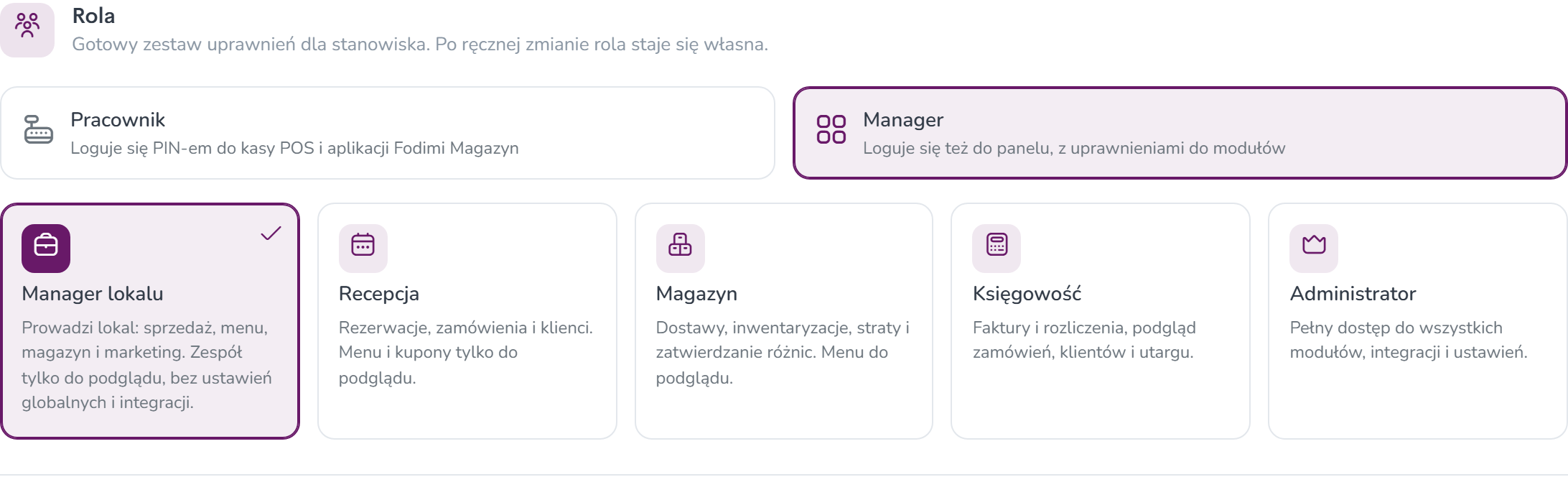
Role dla konta Manager
| Rola | Panel | Magazyn | Kasa POS |
|---|---|---|---|
| Manager lokalu | Zarządzanie sprzedażą, menu, marketingiem i ustawieniami lokalu. Pracownicy, rozliczenia i zewnętrzne portale tylko do odczytu. Bez ustawień globalnych, konfiguracji aplikacji i strony, integracji, webhooków i kluczy API | Kierownik, widzi stany | Wszystko |
| Recepcja | Zamówienia, rezerwacje i klienci. Opinie, menu, kupony i karty rabatowe tylko do odczytu | Brak dostępu | Zarządzanie pozycjami |
| Magazyn | Menu tylko do odczytu | Kierownik, widzi stany | Brak |
| Księgowość | Faktury. Rozliczenia, zamówienia i klienci tylko do odczytu | Brak dostępu | Utarg, raport z utargu i historia zmian |
| Administrator | Pełny dostęp do wszystkich modułów, także integracji, webhooków i kluczy API | Kierownik, widzi stany | Wszystko |
Po przełączeniu rodzaju konta na Manager formularz sam wybiera rolę Manager lokalu. Rolę możesz zmienić w każdej chwili przed zapisaniem.
Własne ustawienia
Po wybraniu roli każde uprawnienie możesz zmienić ręcznie. Gdy ustawienia przestaną pasować do którejkolwiek roli, zamiast niej pojawi się oznaczenie Własne ustawienia. Kliknięcie roli przywraca jej ustawienia.
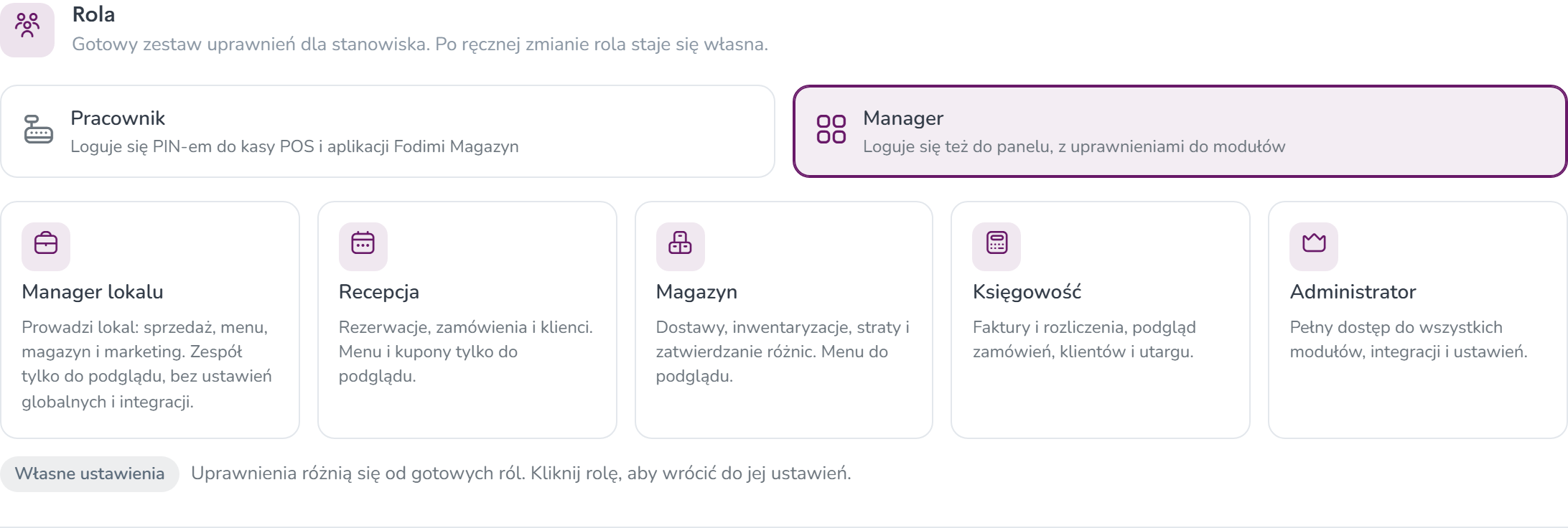
Przy edycji istniejącego konta formularz sam rozpoznaje, czy jego uprawnienia pasują do którejś roli. Konta zakładane przed wprowadzeniem ról zwykle pokazują Własne ustawienia — to normalne i niczego nie zmienia, dopóki sam nie klikniesz roli.
Własne szablony
Jeśli często nadajesz te same uprawnienia, których nie ma wśród gotowych ról, zapisz je jako własny szablon w sekcji Twoje szablony. Jak to zrobić, opisujemy w artykule Własne szablony uprawnień pracowników.
Dane konta i PIN
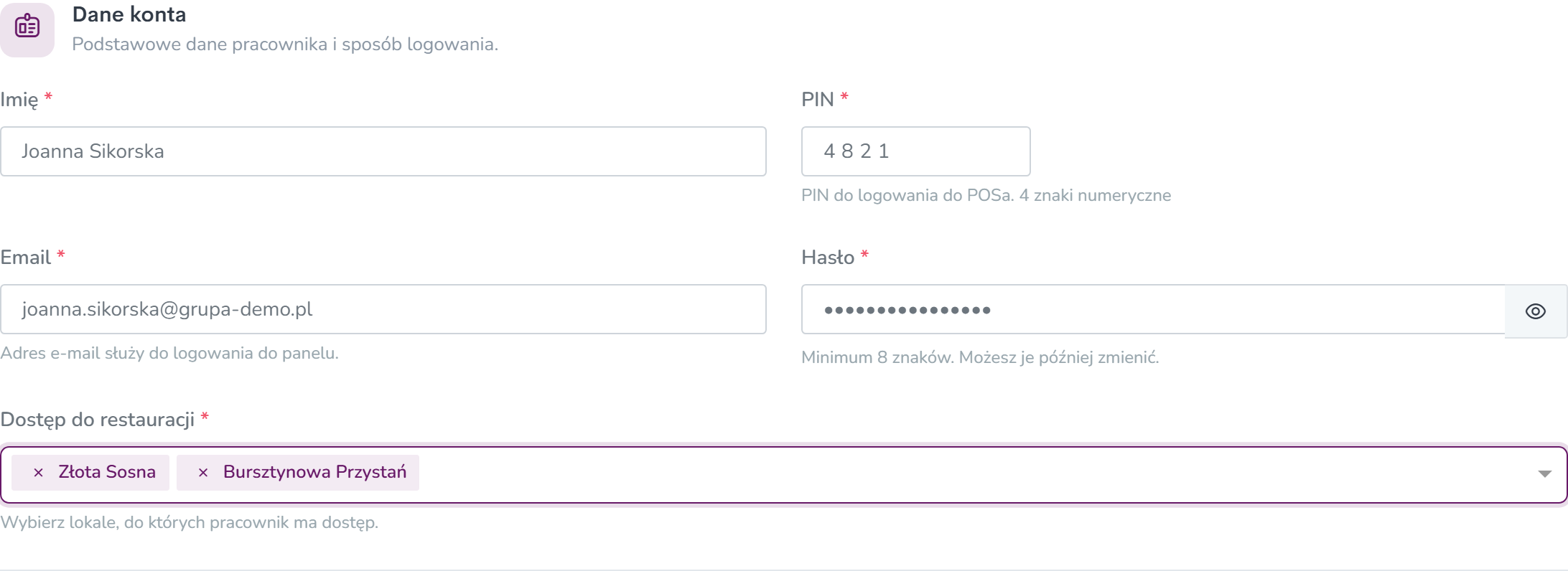
Imię pojawi się na liście logowania w POS, w aplikacji Fodimi Magazyn i przy rachunkach, więc warto dodać pierwszą literę nazwiska, jeśli w lokalu są dwie osoby o tym samym imieniu.
PIN to jedyne hasło pracownika na kasie. Tym samym PIN-em pracownik loguje się też w aplikacji Fodimi Magazyn. Zasady:
- musi mieć dokładnie 4 cyfry;
- musi być niepowtarzalny w obrębie lokali, do których pracownik ma dostęp;
- ten sam PIN może natomiast wystąpić u osób z zupełnie różnych lokali.
Jeśli spróbujesz zapisać zajęty PIN, zobaczysz komunikat „Istnieje już konto z takim PINem”. Wystarczy wpisać inny.
Dla managera podajesz też Email (musi mieć poprawny format) i Hasło — minimum 8 znaków. Ikoną oka obok pola możesz podejrzeć wpisane hasło.
Dostęp do lokali
Pole Dostęp do restauracji to pierwszy, niezależny poziom uprawnień. Działa jak klucz do drzwi: pracownik widzi wyłącznie te lokale, które mu zaznaczysz.
- pracownik zaloguje się w POS tylko na kasie w swoim lokalu;
- w aplikacji Fodimi Magazyn na liście Kto liczy? pojawiają się tylko osoby przypisane do lokalu, z którym połączony jest telefon;
- manager widzi na przełączniku lokali tylko przypisane restauracje, a raporty, zamówienia i magazyn pokazują dane wyłącznie z nich;
- manager może zarządzać kontami innych pracowników tylko wtedy, gdy te osoby pracują w jego lokalach.
Właściciel firmy zawsze widzi wszystkie lokale. Ten poziom działa niezależnie od uprawnień do modułów — nawet pełne uprawnienia nie pokażą danych z lokalu, do którego ktoś nie ma dostępu.
Uprawnienia do modułów panelu
Sekcja Globalne uprawnienia pojawia się tylko przy koncie typu Manager. Moduły są podzielone na sześć grup, a przy każdym masz trzy poziomy do wyboru jednym kliknięciem.
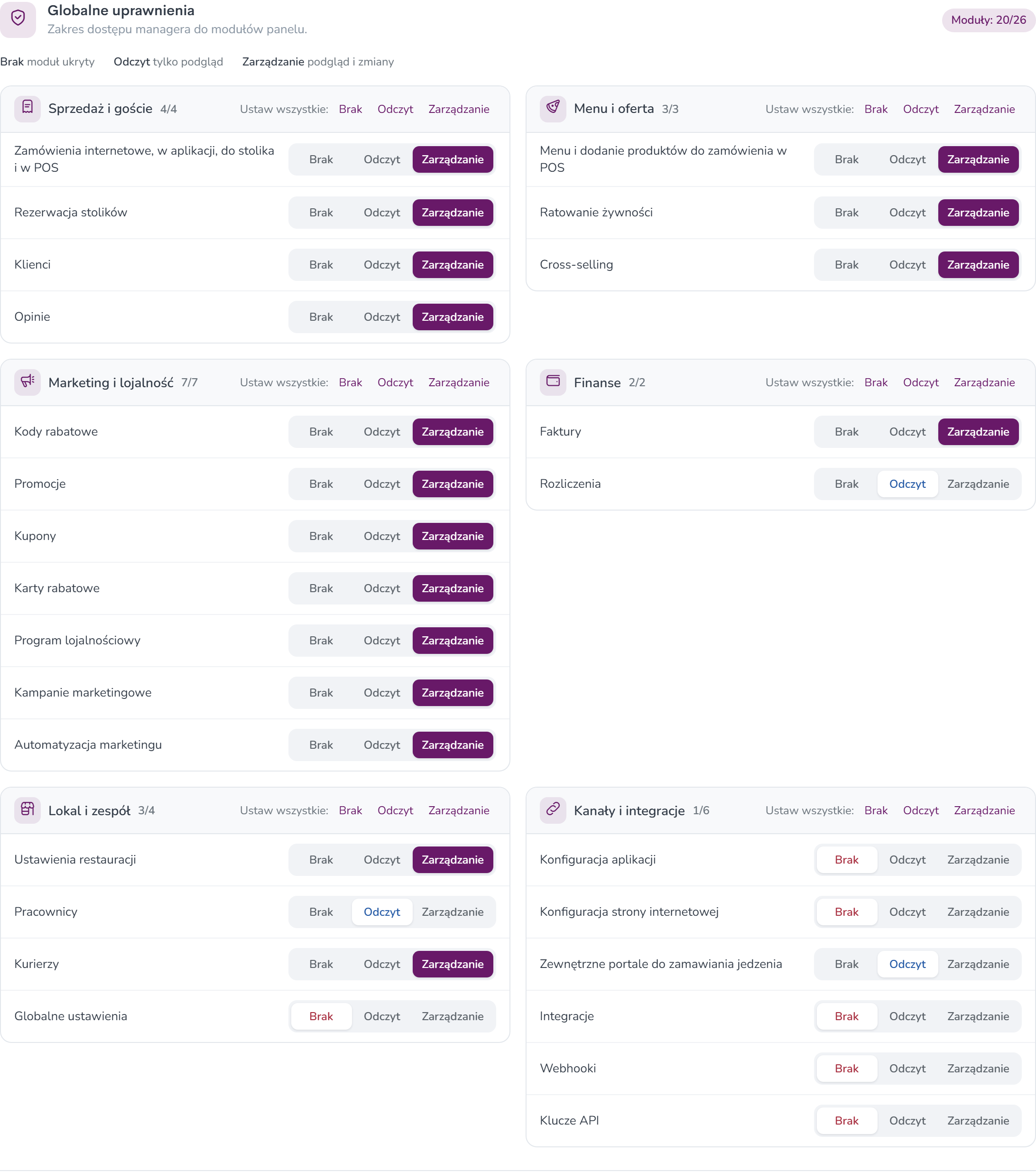
| Poziom | Co widzi manager | Co może zmienić |
|---|---|---|
| Brak | Moduł znika z menu | Nic |
| Odczyt | Dane i raporty | Nic — przyciski dodawania i edycji są niedostępne |
| Zarządzanie | Wszystko w module | Może dodawać, edytować i usuwać |
Przy każdej grupie widzisz, do ilu modułów manager ma dostęp (np. 2/4), a przyciski Ustaw wszystkie: Brak / Odczyt / Zarządzanie zmieniają całą grupę naraz. Łączna liczba modułów z dostępem jest też w nagłówku sekcji.
| Grupa | Moduły |
|---|---|
| Sprzedaż i goście | Zamówienia internetowe, w aplikacji, do stolika i w POS; Rezerwacja stolików; Klienci; Opinie |
| Menu i oferta | Menu i dodanie produktów do zamówienia w POS; Ratowanie żywności; Cross-selling |
| Marketing i lojalność | Kody rabatowe; Promocje; Kupony; Karty rabatowe; Program lojalnościowy; Kampanie marketingowe; Automatyzacja marketingu |
| Finanse | Faktury; Rozliczenia |
| Lokal i zespół | Ustawienia restauracji; Pracownicy; Kurierzy; Globalne ustawienia |
| Kanały i integracje | Konfiguracja aplikacji; Konfiguracja strony internetowej; Zewnętrzne portale do zamawiania jedzenia; Integracje; Webhooki; Klucze API |
Kilka modułów wymaga szczególnej uwagi:
- Pracownicy — steruje też dostępem do Rejestru czasu pracy. Poziom Zarządzanie pozwala zakładać konta i zmieniać uprawnienia innym osobom, dlatego rola Manager lokalu ma tu tylko Odczyt. Pełny dostęp dawaj wyłącznie osobom zaufanym.
- Rozliczenia i Faktury — dane finansowe firmy.
- Globalne ustawienia i Konfiguracja aplikacji / strony internetowej — zmiany tutaj widzą od razu Twoi klienci.
- Webhooki i Klucze API — dostęp do połączeń z zewnętrznymi systemami. Włącza je tylko rola Administrator; w pozostałych przypadkach nadaj je ręcznie, świadomie.
Magazyn w panelu i aplikacja Fodimi Magazyn
Ta sekcja dotyczy każdego konta — także pracownika bez dostępu do panelu. Decydujesz w niej, czy dana osoba może korzystać z aplikacji Fodimi Magazyn na telefonie (inwentaryzacja, straty, dostawy, listy zakupów) i jak dużo może w niej zrobić. Dla managera to samo ustawienie określa dostęp do modułu Magazyn w panelu.
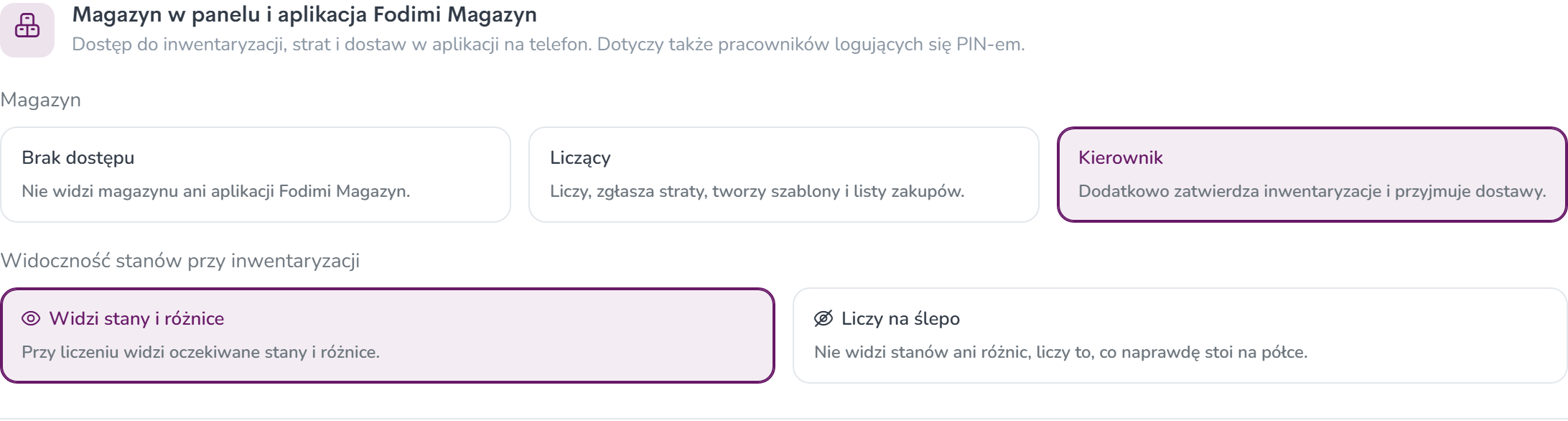
Poziomy dostępu do magazynu
| Poziom | Dla kogo | W skrócie |
|---|---|---|
| Brak dostępu | Osoby, które nie zajmują się towarem | Nie pojawiają się na liście logowania w aplikacji; manager nie widzi modułu Magazyn |
| Liczący | Kucharze, barmani, pomoc kuchenna | Liczy, zgłasza straty, tworzy szablony i listy zakupów |
| Kierownik | Szef kuchni, kierownik lokalu, osoba od magazynu | Dodatkowo zatwierdza inwentaryzacje i przyjmuje dostawy |
Co może liczący, a co kierownik
| Czynność | Liczący | Kierownik |
|---|---|---|
| Logowanie do aplikacji Fodimi Magazyn PIN-em | tak | tak |
| Rozpoczęcie inwentaryzacji (pełnej, z szablonu, wybranych produktów) | tak | tak |
| Liczenie, notatki i zdjęcia do pozycji | tak | tak |
| Wysłanie inwentaryzacji do weryfikacji | tak | tak |
| Weryfikacja, prośba o ponowne przeliczenie, anulowanie inwentaryzacji | nie | tak |
| Zatwierdzenie inwentaryzacji (zmienia stany magazynowe) | nie | tak |
| Zgłoszenie straty | tak | tak |
| Przyjęcie dostawy na magazyn | nie | tak |
| Tworzenie i edycja szablonów oraz harmonogramów | tak | tak |
| Usuwanie szablonów i harmonogramów | nie | tak |
| Dodawanie i edycja opakowań i porcji składnika | tak | tak |
| Usuwanie opakowań i porcji | nie | tak |
| Przypisanie kodu kreskowego do składnika | nie | tak |
| Tworzenie list zakupów i wysyłka e-mailem | tak | tak |
| Usuwanie list zakupów | nie | tak |
| Podgląd niskich stanów w aplikacji | nie | tak (gdy widzi stany) |
| Odłączenie telefonu od lokalu | nie | tak |
Liczenie i zgłaszanie strat warto rozłożyć na cały zespół — im więcej osób liczy, tym szybciej idzie inwentaryzacja. Wszystko, co usuwa dane albo zmienia stany magazynu, zostaje w rękach jednej odpowiedzialnej osoby.
Konto Manager a moduł Magazyn w panelu
- Brak dostępu — moduł Magazyn znika z menu panelu;
- Liczący — manager liczy inwentaryzacje w panelu i wysyła je do weryfikacji, ale ich nie zatwierdzi, a w pozostałej części modułu ma tylko podgląd;
- Kierownik — pełny dostęp do magazynu w panelu, łącznie z zatwierdzaniem inwentaryzacji, dokumentami magazynowymi i urządzeniami w Magazyn → Urządzenia.
Widoczność stanów przy inwentaryzacji
Drugi wybór w tej sekcji jest niezależny od poziomu dostępu:
- Widzi stany i różnice — podczas liczenia pracownik widzi oczekiwane stany i różnice;
- Liczy na ślepo — pracownik nie widzi stanów ani różnic i wpisuje tylko to, co faktycznie policzył. W aplikacji zobaczy informację, że stany zobaczy kierownik.
Właściciel zawsze widzi stany — to ustawienie go nie dotyczy.
Dlaczego warto liczyć na ślepo
Kiedy osoba licząca widzi, że w systemie „powinno być 12 butelek”, a na półce stoi 11, łatwo wpisać 12 i nie szukać dalej. Wtedy inwentaryzacja potwierdza stan z systemu, zamiast go sprawdzić. Liczenie na ślepo usuwa tę pokusę:
- wyniki są rzetelne — pracownik wpisuje to, co widzi;
- szybciej wychwycisz straty i błędy — różnice widzi dopiero kierownik przy weryfikacji;
- chronisz zespół — nikt nie może zarzucić liczącemu, że „poprawił” wynik.
Dlatego role Kelner, Barman i Kierownik zmiany mają zaznaczone Liczy na ślepo, a role Manager lokalu, Magazyn i Administrator — Widzi stany i różnice.
Kierownik z ustawieniem Liczy na ślepo może zatwierdzić inwentaryzację, ale sam nie zobaczy różnic ani niskich stanów. Osobie, która ma weryfikować wyniki, ustaw Widzi stany i różnice.
Logowanie do aplikacji Fodimi Magazyn
Aplikacja nie ma osobnych loginów ani haseł. Wystarczy, że:
- telefon jest połączony z lokalem kodem z panelu (Magazyn → Urządzenia);
- pracownik ma nadany PIN i zaznaczony ten lokal w Dostęp do restauracji;
- w sekcji magazynu ma poziom inny niż Brak dostępu.
Wtedy na ekranie Kto liczy? pojawi się jego imię. Pełną instrukcję znajdziesz w artykule Fodimi Magazyn — pierwsze kroki: parowanie telefonu i logowanie PIN-em. O samym liczeniu przeczytasz w Inwentaryzacja w aplikacji Fodimi Magazyn oraz Inwentaryzacja w panelu krok po kroku.
Uprawnienia w Fodimi POS
Ostatnia sekcja dotyczy każdego konta. Każda czynność na kasie ma przełącznik — włączony oznacza, że pracownik może ją wykonać. W nagłówku widzisz, ile uprawnień jest włączonych.
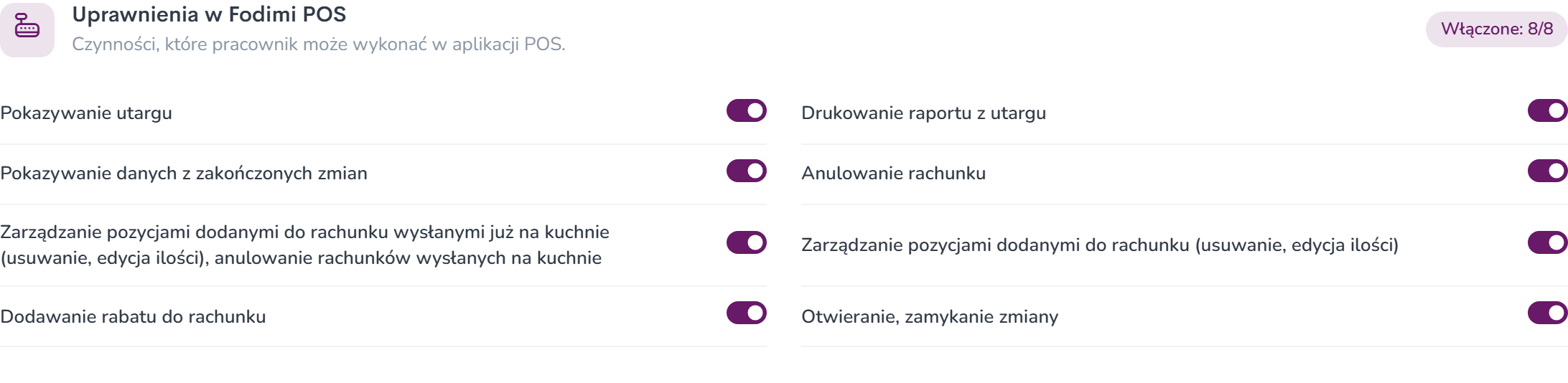
| Uprawnienie | Do czego służy |
|---|---|
| Pokazywanie utargu | Podgląd utargu na kasie |
| Drukowanie raportu z utargu | Wydruk raportu ze zmiany |
| Pokazywanie danych z zakończonych zmian | Wgląd w historię zamkniętych zmian |
| Otwieranie, zamykanie zmiany | Rozpoczęcie i zamknięcie zmiany na kasie |
| Anulowanie rachunku | Anulowanie otwartego rachunku |
| Zarządzanie pozycjami dodanymi do rachunku | Usuwanie pozycji i zmiana ilości przed wysłaniem na kuchnię |
| Zarządzanie pozycjami dodanymi do rachunku wysłanymi już na kuchnie | Usuwanie i edycja pozycji, które trafiły już na kuchnię, oraz anulowanie takich rachunków |
| Dodawanie rabatu do rachunku | Ręczne rabaty na kasie |
Najczęściej ograniczane są: Anulowanie rachunku, Zarządzanie pozycjami … wysłanymi już na kuchnie i Dodawanie rabatu do rachunku. Zostawienie ich tylko kierownikom zmiany porządkuje raporty i ułatwia wyjaśnianie różnic w kasie.
Lista pracowników — co możesz na niej zrobić
Lista pokazuje osoby przypisane do lokalu, w którym aktualnie pracujesz, z kolumnami Imię, Email, PIN, Rodzaj konta i Restauracje. Nad tabelą są filtry Rodzaj konta i Wyszukaj (po imieniu, e-mailu i PIN-ie) oraz przycisk Resetuj filtry.
Kliknięcie w wiersz otwiera edycję. W edycji rodzaj konta jest zablokowany, ale możesz wybrać inną rolę w obrębie tego rodzaju albo zmienić pojedyncze uprawnienia i kliknąć Zapisz. Menu z trzema kropkami daje trzy akcje:
- Edytuj — zmiana imienia, PIN-u, lokali, roli i uprawnień;
- Zmień hasło — tylko dla kont typu Manager. Pracownik nie dostanie powiadomienia, więc nowe hasło przekaż mu osobiście;
- Usuń — trwałe usunięcie konta. Osoba natychmiast traci dostęp do POS, panelu i aplikacji Fodimi Magazyn; rachunki i raporty z przeszłości zostają.
Najczęstsze pytania
Czy role są zapisywane na koncie pracownika? Nie. Rola to tylko skrót do ustawienia uprawnień — zapisywane są same uprawnienia. Dlatego po ręcznej zmianie pojawia się Własne ustawienia, a przy edycji formularz sam rozpoznaje pasującą rolę.
Czy mogę zmienić pracownika na managera? Nie — rodzaj konta ustawiasz tylko przy zakładaniu. Usuń stare konto i załóż nowe jako Manager, pamiętając o innym PIN-ie albo o wcześniejszym usunięciu poprzedniego konta.
Pracownik nie może zalogować się na kasie. Co sprawdzić? Czy w polu Dostęp do restauracji jest zaznaczony lokal, w którym stoi kasa — bez tego imię pracownika nie pojawi się na liście logowania. Potem porównaj PIN z kolumną PIN na liście pracowników.
Pracownika nie ma na liście „Kto liczy?” w aplikacji Fodimi Magazyn. Sprawdź, czy ma PIN, czy ma zaznaczony lokal, z którym połączony jest telefon, i czy w sekcji magazynu nie ma Brak dostępu. Po zmianie odśwież listę pracowników w aplikacji.
Pracownik zalogował się do aplikacji, ale nie widzi stanów magazynowych. Ma ustawione Liczy na ślepo. Jeśli ma widzieć stany i różnice, zmień to ustawienie na Widzi stany i różnice.
Dlaczego manager nie widzi w menu modułu, który mu włączyłem? Poziom uprawnień musi być inny niż Brak, a lokal musi być zaznaczony w Dostęp do restauracji. Po zmianie ustawień manager musi się wylogować i zalogować ponownie.
Czy pracownik dostanie e-mail z danymi do logowania? Nie. Fodimi nie wysyła powiadomień o założeniu konta ani o zmianie hasła — dane do logowania i PIN przekazujesz zespołowi samodzielnie.