Gotowe role, takie jak Kelner, Recepcja czy Księgowość, nie zawsze pasują do stanowisk w Twoim lokalu. Jeśli często nadajesz te same uprawnienia, np. kucharzowi albo dostawcy, zapisz je jako własny szablon. Przy kolejnym pracowniku wystarczy jedno kliknięcie.
Szablony są wspólne dla całej firmy – widzą je wszystkie osoby, które zarządzają pracownikami.
Jak zapisać szablon
- Wejdź w Ogólne → Pracownicy i kliknij Dodaj pracownika albo otwórz edycję istniejącego konta.
- Wybierz rodzaj konta i ustaw uprawnienia tak, jak mają wyglądać w szablonie. Możesz zacząć od gotowej roli i poprawić pojedyncze pozycje.
- W sekcji Rola, pod nagłówkiem Twoje szablony, kliknij kartę Zapisz jako szablon.
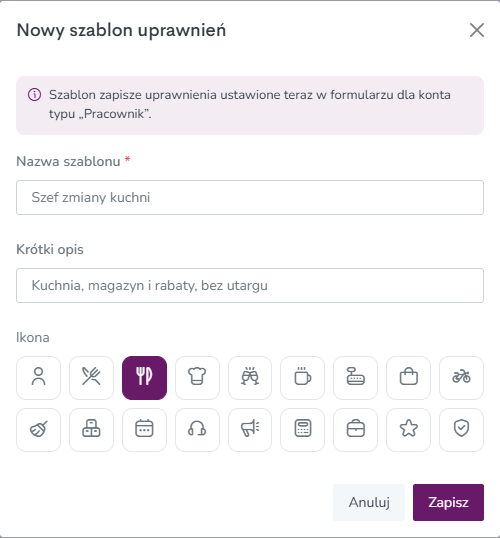
- Wpisz Nazwę szablonu (np. Kucharz, Dostawca, Szef kuchni), opcjonalnie Krótki opis i wybierz Ikonę.
- Kliknij Zapisz.
Szablon zapamiętuje uprawnienia ustawione w tej chwili w formularzu. Nowa karta od razu pojawia się na liście i jest zaznaczona.
Jak użyć szablonu
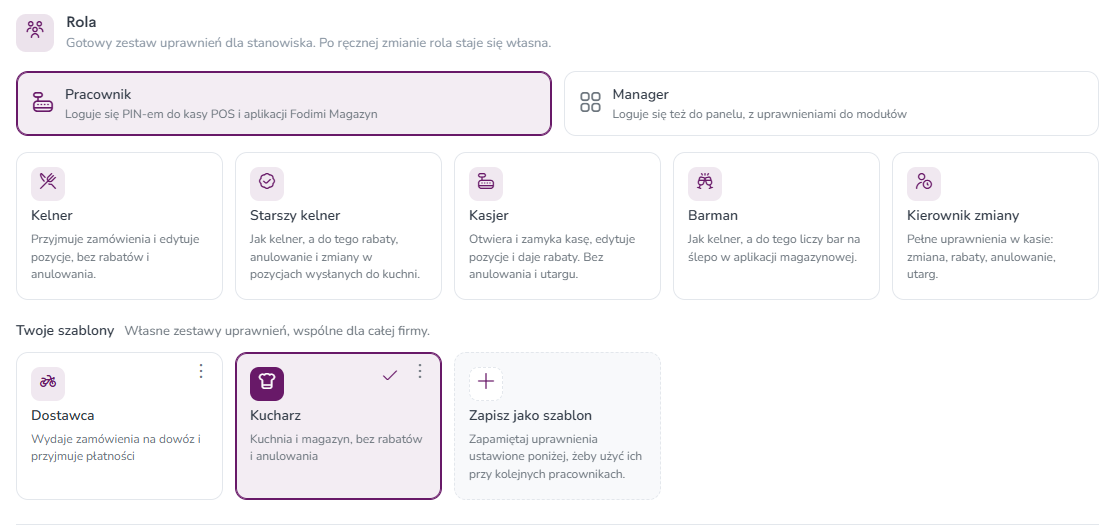
Przy dodawaniu albo edycji pracownika kliknij kartę szablonu w sekcji Twoje szablony. Uprawnienia ustawią się tak samo jak po wybraniu gotowej roli. Potem możesz jeszcze zmienić pojedyncze pozycje.
Szablony są przypisane do rodzaju konta. Szablon zapisany dla konta Pracownik zobaczysz tylko przy pracownikach, a szablon dla konta Manager – tylko przy managerach.
- Szablon dla konta Pracownik zapamiętuje uprawnienia na kasie i w magazynie.
- Szablon dla konta Manager zapamiętuje dodatkowo dostęp do modułów panelu.
Przy edycji pracownika formularz sam rozpoznaje, że jego uprawnienia pasują do szablonu, i zaznacza odpowiednią kartę.
Zmiana i usuwanie szablonu
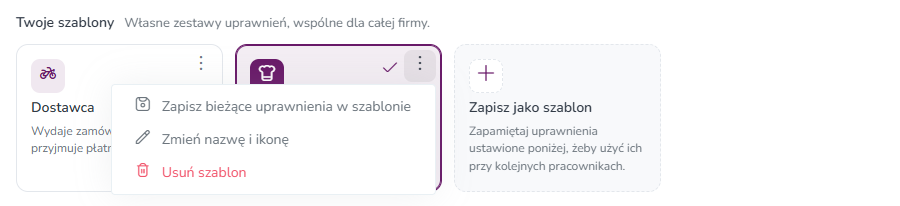
Kliknij ikonę ⋮ w rogu karty szablonu i wybierz:
- Zapisz bieżące uprawnienia w szablonie – szablon dostaje uprawnienia ustawione teraz w formularzu.
- Zmień nazwę i ikonę – zmienia nazwę, opis i ikonę, bez zmiany uprawnień.
- Usuń szablon – usuwa szablon z listy.
Zmiana albo usunięcie szablonu nie zmienia uprawnień pracowników, którzy zostali z niego utworzeni. Szablon to tylko wzór do szybkiego wypełniania formularza – każdy pracownik ma własne, niezależne uprawnienia.
Dobrze wiedzieć
- Nazwa szablonu musi być niepowtarzalna i może mieć do 60 znaków.
- Firma może mieć do 50 własnych szablonów.
- Szablony tworzą i zmieniają tylko osoby z uprawnieniem do zarządzania modułem Pracownicy.
Więcej o gotowych rolach, rodzajach kont i dostępie do lokali przeczytasz w artykule Pracownicy, role i uprawnienia.