Fodimi Magazyn to aplikacja na telefon lub tablet (Android i iOS), dzięki której liczysz stany, zgłaszasz straty i przyjmujesz dostawy prosto z zaplecza — z telefonem w ręku, bez kartek i przepisywania do komputera. Wszystko, co wpiszesz w aplikacji, od razu trafia do modułu Magazyn w panelu Fodimi.
W tym artykule przygotujesz aplikację do pracy: połączysz telefon z lokalem, zalogujesz pracowników i poznasz ekran startowy.
Po co aplikacja, skoro jest panel?
Inwentaryzację zrobisz też w panelu, ale na zapleczu komputer rzadko jest pod ręką. Telefon jest zawsze przy Tobie, dlatego:
- liczysz tam, gdzie stoi towar — w chłodni, przy barze, w magazynie suchym; nie musisz spisywać ilości na kartce i przepisywać ich później,
- skanujesz kody kreskowe zamiast szukać składnika na liście,
- kilka osób może pracować naraz, każda na swoim koncie — w historii widać, kto co policzył,
- brak zasięgu w chłodni nie przeszkadza — wpisy czekają w telefonie i wysyłają się same po powrocie internetu,
- stratę zgłaszasz od razu, gdy zbije się butelka albo zepsuje towar, a nie „na koniec dnia, jeśli ktoś pamięta”.
Inwentaryzacja zaczęta w telefonie jest widoczna w panelu i odwrotnie — to te same dane. Szczegóły liczenia w panelu znajdziesz w artykule Inwentaryzacja w panelu krok po kroku.
Zanim zaczniesz — czego potrzebujesz
- Modułu Magazyn w abonamencie lokalu. Bez niego telefonu nie da się połączyć — aplikacja pokaże komunikat „Lokal nie ma aktywnego modułu Magazyn”.
- Telefonu lub tabletu z Androidem albo iOS i zainstalowaną aplikacją Fodimi Magazyn ze sklepu Google Play albo App Store.
- Pracowników z PIN-em. W aplikacji nikt nie wpisuje e-maila ani hasła — każdy loguje się tym samym 4-cyfrowym PIN-em, którego używa na kasie. Osoba bez PIN-u nie pojawi się na liście w aplikacji.
- Uprawnień do Magazynu ustawionych u każdego pracownika (opis niżej).
Urządzenia w panelu dodaje właściciel albo osoba z uprawnieniem Kierownik w module Magazyn.
Krok 1. Ustaw pracownikom PIN i uprawnienia
Wejdź w Ogólne → Pracownicy i otwórz edycję pracownika.
- PIN — 4 cyfry. To ten sam PIN, którym pracownik loguje się na kasie Fodimi POS.
- W sekcji Magazyn w panelu i aplikacja Fodimi Magazyn wybierz poziom w polu Magazyn:
- Brak dostępu — pracownik nie zaloguje się do aplikacji i nie zobaczy jej na liście.
- Liczący — liczy i zgłasza straty — dla osób, które mają policzyć towar.
- Kierownik — zatwierdza, przyjmuje dostawy — dla osób odpowiedzialnych za magazyn.
- W polu Widoczność stanów przy inwentaryzacji wybierz Widzi stany i różnice albo Liczy na ślepo.
Dlaczego warto rozdzielić role? Liczący może liczyć i wysłać inwentaryzację do sprawdzenia, ale nie zatwierdzi jej sam — zmiany stanów magazynowych zawsze przechodzą przez kierownika. Liczenie na ślepo sprawia, że pracownik nie widzi, ile „powinno być”, więc wpisuje to, co naprawdę widzi na półce, zamiast dopasowywać wynik do systemu.
| Co można zrobić w aplikacji | Liczący | Kierownik |
|---|---|---|
| Liczyć i wysyłać inwentaryzację do weryfikacji | tak | tak |
| Zgłaszać straty i tworzyć listy zakupów | tak | tak |
| Weryfikować i zatwierdzać inwentaryzację | nie | tak |
| Przyjmować dostawy (PZ) | nie | tak |
| Przypinać kody kreskowe do składników | nie | tak |
| Odłączyć telefon od lokalu z poziomu aplikacji | nie | tak |
Właściciel firmy zawsze ma w aplikacji pełne uprawnienia i widzi stany. Swój PIN właściciel ustawia w Fodimi POS → Aplikacja POS przyciskiem Zmień PIN.
Więcej o kontach i uprawnieniach przeczytasz w artykule Pracownicy i uprawnienia.
Krok 2. Dodaj urządzenie w panelu
Każdy telefon, który ma pracować w lokalu, to osobne urządzenie w panelu. Dzięki temu widzisz, które telefony są w użyciu, kiedy ostatnio działały i w każdej chwili możesz któryś odłączyć — np. gdy telefon zginie albo pracownik odejdzie.
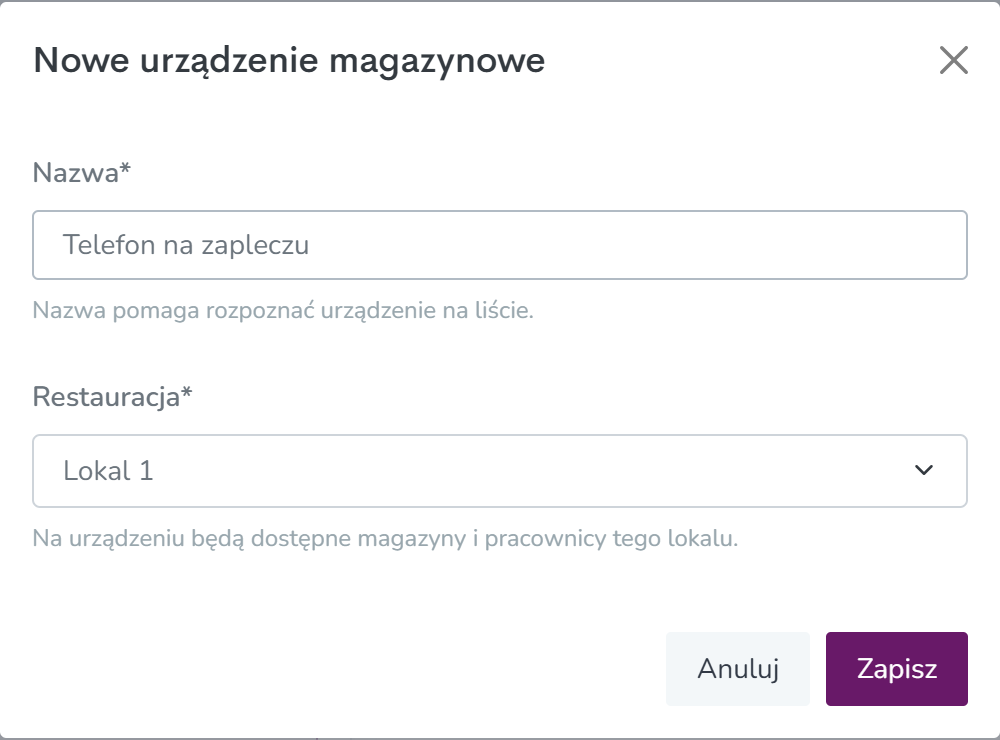
- Wejdź w Magazyn → Urządzenia.
- Kliknij Dodaj urządzenie.
- Wpisz Nazwę, po której rozpoznasz telefon, np. „Telefon na zapleczu” albo „Tablet bar”.
- Wybierz Restaurację — w aplikacji będą dostępne magazyny i pracownicy tylko tego lokalu.
- Kliknij Zapisz.
Na liście pojawi się karta urządzenia z Kodem parowania — to 8 cyfr wyświetlonych w dwóch grupach po 4, np. „9499 5642”. Ikoną obok kodu skopiujesz go do schowka, np. żeby wysłać go kierownikowi, który skonfiguruje telefon.
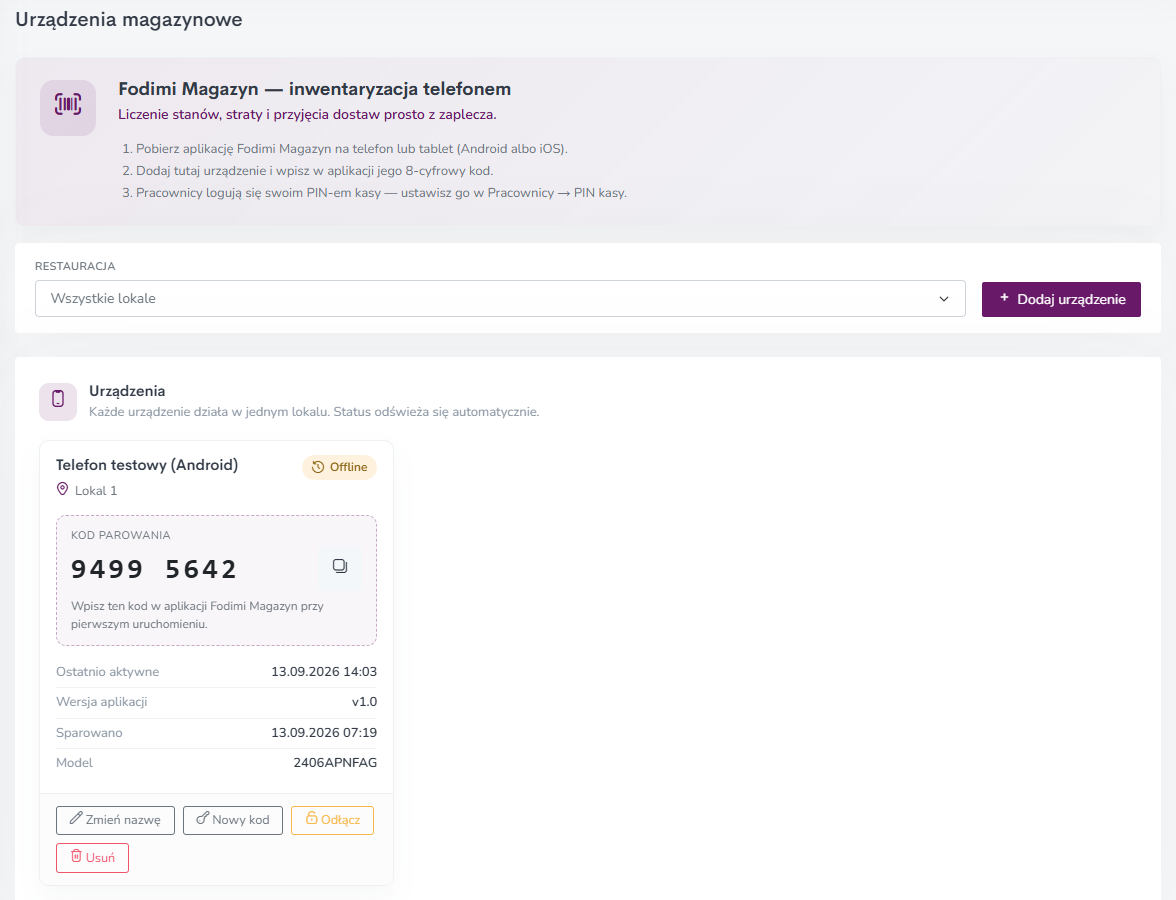
Co pokazuje karta urządzenia:
- status — Online (telefon był w kontakcie z serwerem w ciągu ostatnich kilku minut), Offline albo Niesparowane (kod nie został jeszcze wpisany),
- Ostatnio aktywne, Wersja aplikacji, Sparowano i Model telefonu,
- przyciski Zmień nazwę, Nowy kod, Odłącz i Usuń.
Lokalu przypisanego do urządzenia nie da się później zmienić. Jeśli telefon ma przejść do innego lokalu, dodaj go tam jako nowe urządzenie.
Krok 3. Połącz telefon z lokalem
- Uruchom Fodimi Magazyn na telefonie. Zobaczysz ekran Połącz urządzenie.
- Wpisz 8-cyfrowy kod z karty urządzenia w panelu.
- Stuknij Połącz.
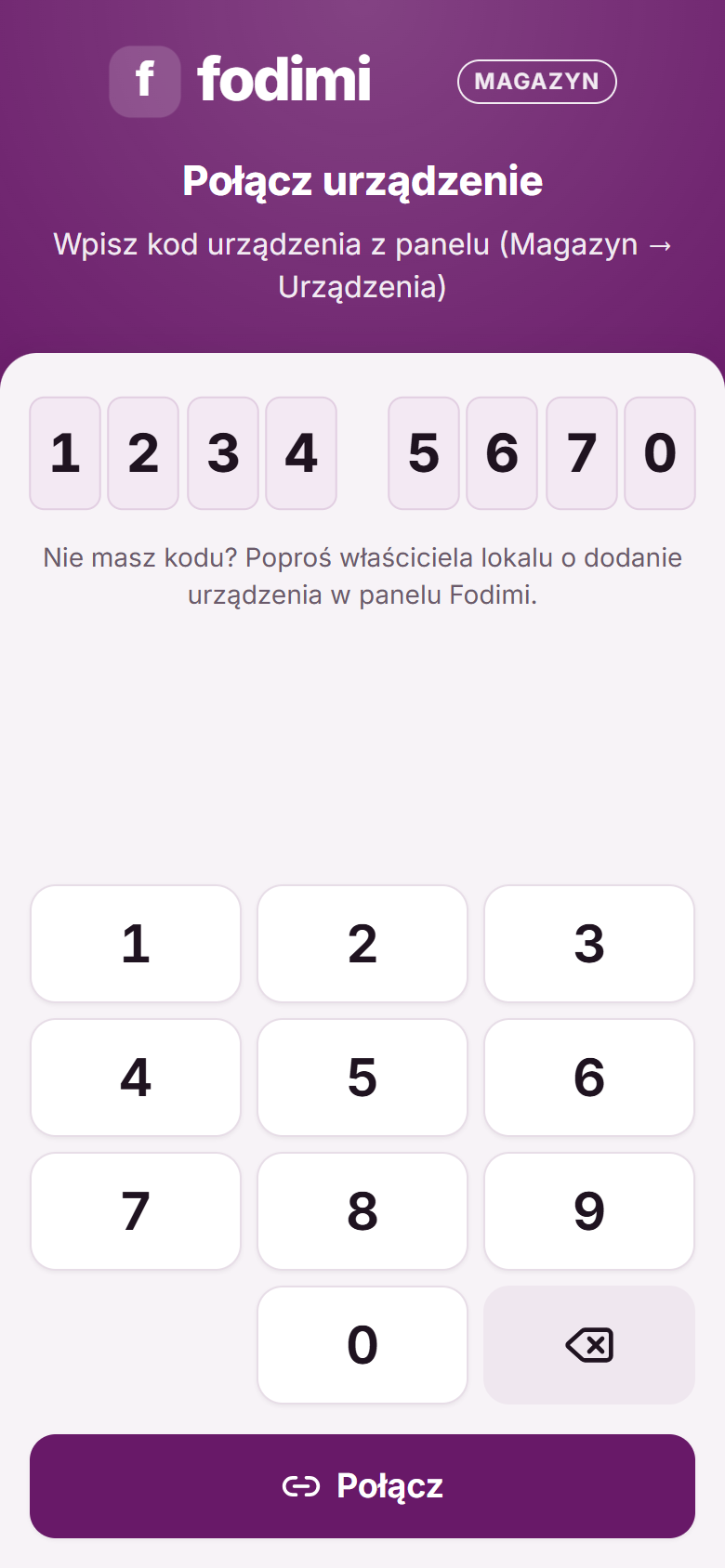
Parowanie robisz tylko raz. Po nim telefon pamięta lokal i przy każdym uruchomieniu od razu pokazuje listę pracowników. Karta w panelu zmieni status na Online.
Jeśli coś pójdzie nie tak, aplikacja powie, co jest przyczyną:
- „Nieprawidłowy lub wygasły kod” — sprawdź cyfry z panelu albo wygeneruj Nowy kod.
- „Ten kod nie należy do urządzenia magazynowego” — to kod z innego miejsca w panelu (np. ekranu kolejkowego). Kod do aplikacji znajdziesz tylko w Magazyn → Urządzenia.
- „Lokal nie ma aktywnego modułu Magazyn” — włącz moduł Magazyn w abonamencie lokalu.
- „Brak połączenia z internetem” — parowanie wymaga sieci.
Jeden kod łączy jeden telefon. Gdy wpiszesz ten sam kod na innym telefonie, urządzenie w panelu przejdzie na nowy telefon, a poprzedni straci połączenie. Każdy telefon dodawaj więc jako osobne urządzenie.
Krok 4. Wybierz pracownika i wpisz PIN
Po połączeniu aplikacja zapyta Kto liczy? i pokaże kafelki osób, które mają dostęp do tego lokalu, PIN i uprawnienie do Magazynu. Na dole ekranu widać nazwę urządzenia.
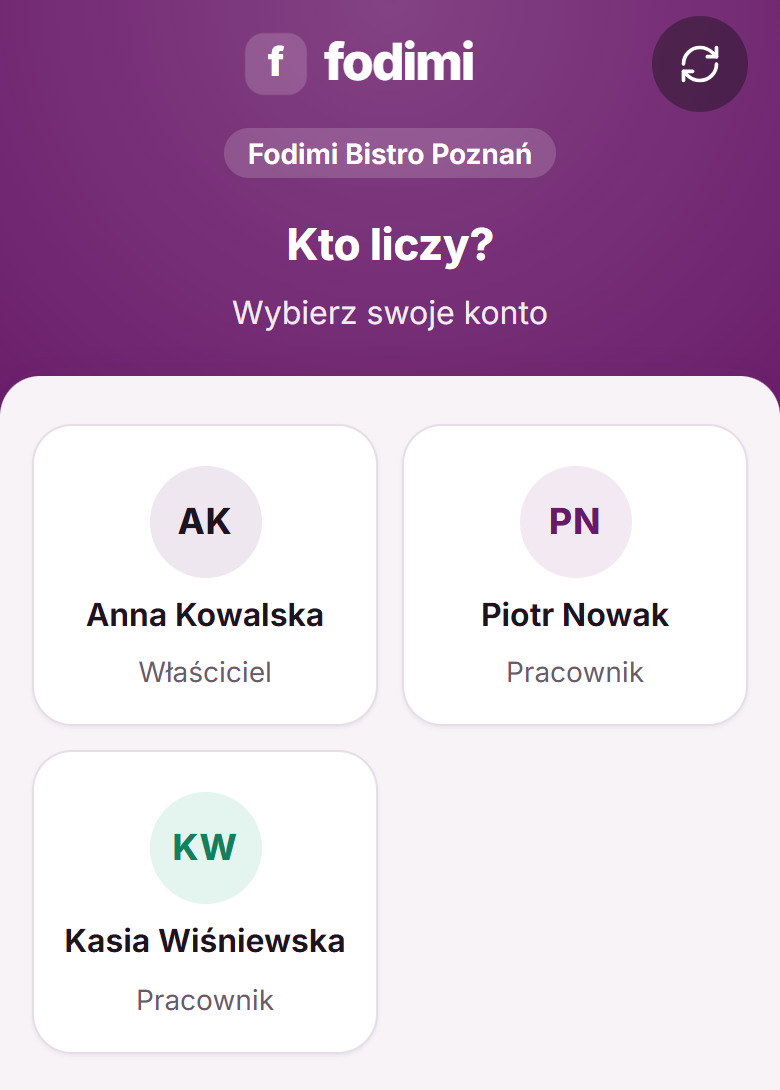
- Stuknij swój kafelek.
- Wpisz 4-cyfrowy PIN kasy. Aplikacja zaloguje Cię sama po czwartej cyfrze — nie trzeba niczego zatwierdzać.
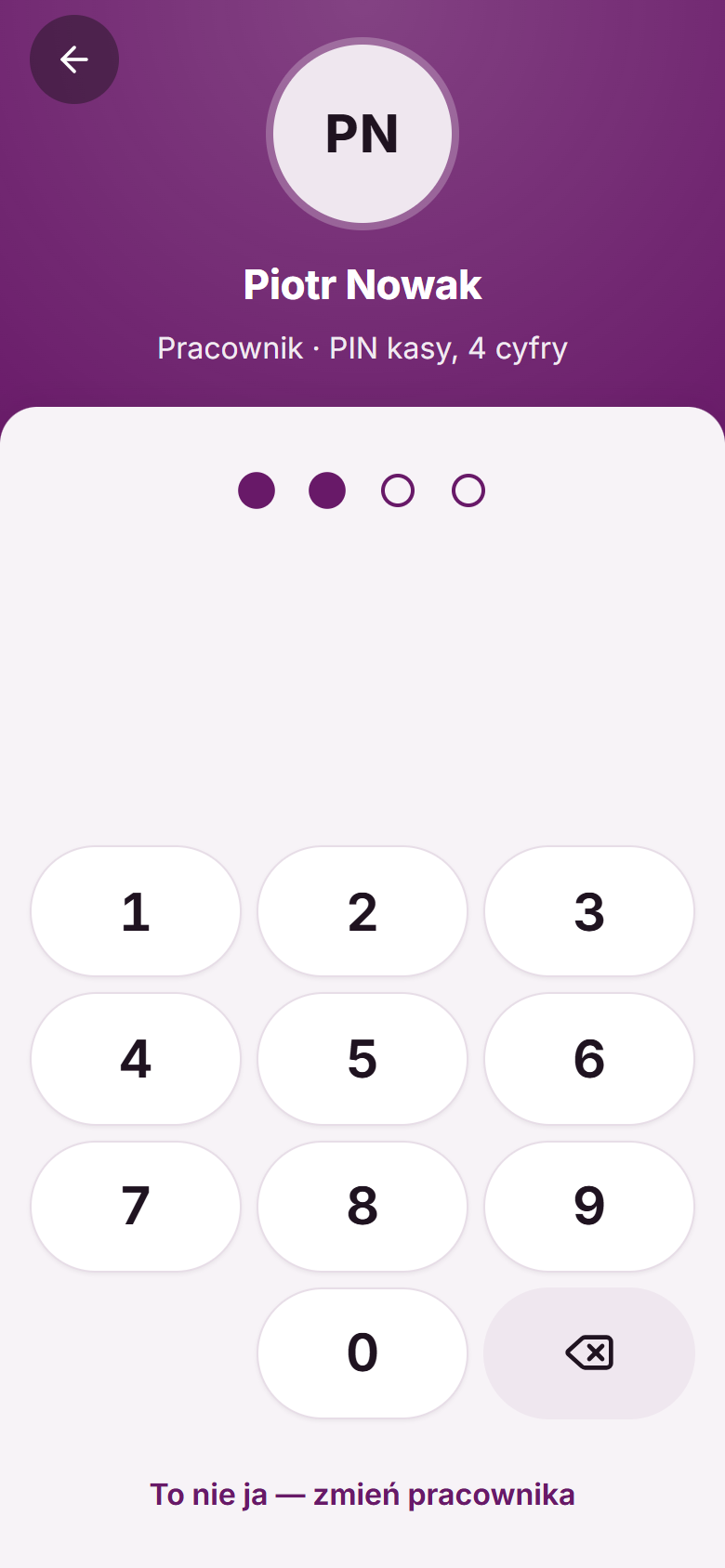
Nie widzisz kogoś na liście? Stuknij ikonę odświeżania w prawym górnym rogu. Jeśli nadal go nie ma, sprawdź w panelu, czy ma ustawiony PIN, dostęp do tego lokalu i poziom inny niż Brak dostępu w polu Magazyn.
Logowanie wymaga internetu. Po kilku błędnych próbach PIN-u aplikacja na chwilę blokuje logowanie tego pracownika („Za dużo nieudanych prób. Spróbuj ponownie za…”), a każda kolejna blokada trwa dłużej. To ochrona przed zgadywaniem cudzego PIN-u.
Automatyczna blokada i zmiana pracownika
Telefon na zapleczu często leży na półce i bierze go kolejna osoba. Żeby nikt nie liczył „na cudzym koncie”, aplikacja blokuje się sama po okresie bezczynności (domyślnie po 5 minutach) i wraca do ekranu Kto liczy?. Osoba, która była zalogowana ostatnio, ma na kafelku oznaczenie Ostatnio, więc wraca do pracy jednym stuknięciem i PIN-em.
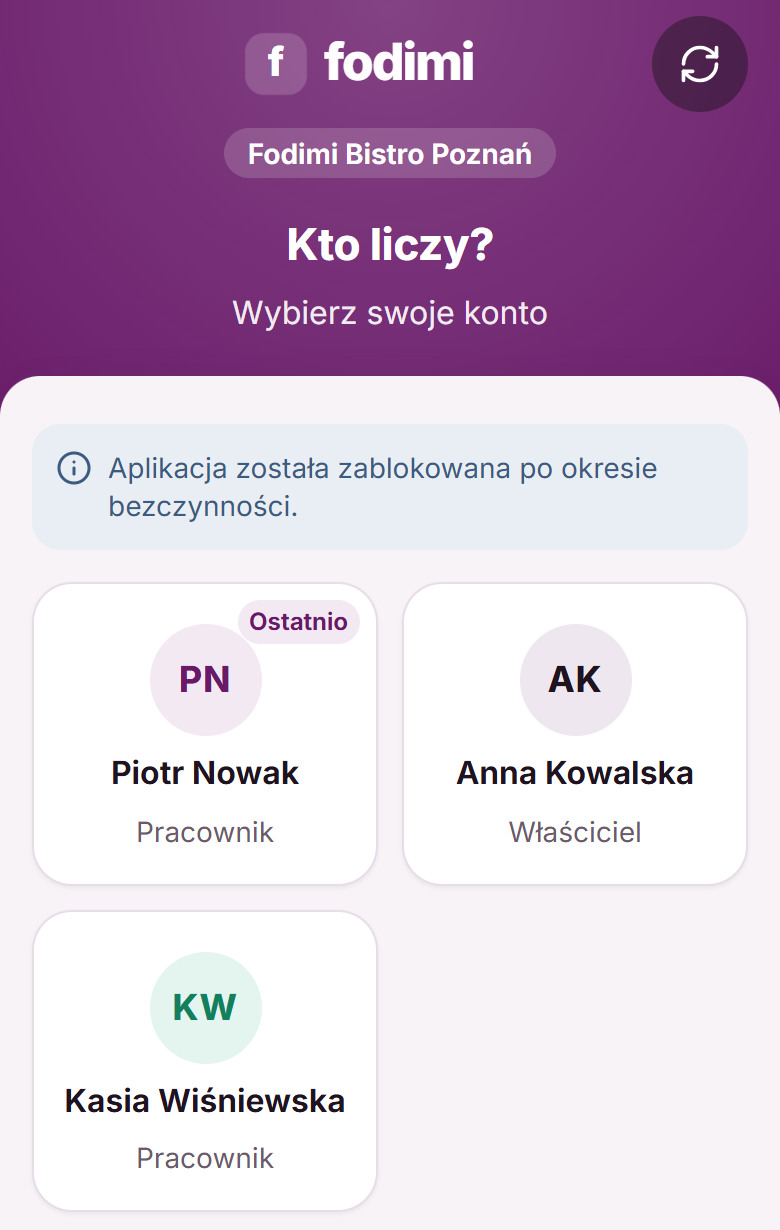
Nic nie przepada: to, co zostało wpisane przed blokadą, jest zapisane w telefonie i zostanie wysłane.
Jak zmienić pracownika:
- Więcej → Wyloguj — wracasz do wyboru pracownika; niewysłane dane zostają w telefonie,
- na ekranie PIN-u stuknij To nie ja — zmień pracownika, jeśli ktoś wybrał zły kafelek.
Sesja pracownika jest ważna maksymalnie 12 godzin. Po tym czasie aplikacja poprosi o ponowne wpisanie PIN-u („Sesja wygasła. Wpisz PIN, aby kontynuować.”).
Ekran Start — co widzisz po zalogowaniu
Na górze jest powitanie, nazwa lokalu i wskaźnik synchronizacji: Zapisano oznacza, że wszystko dotarło na serwer.
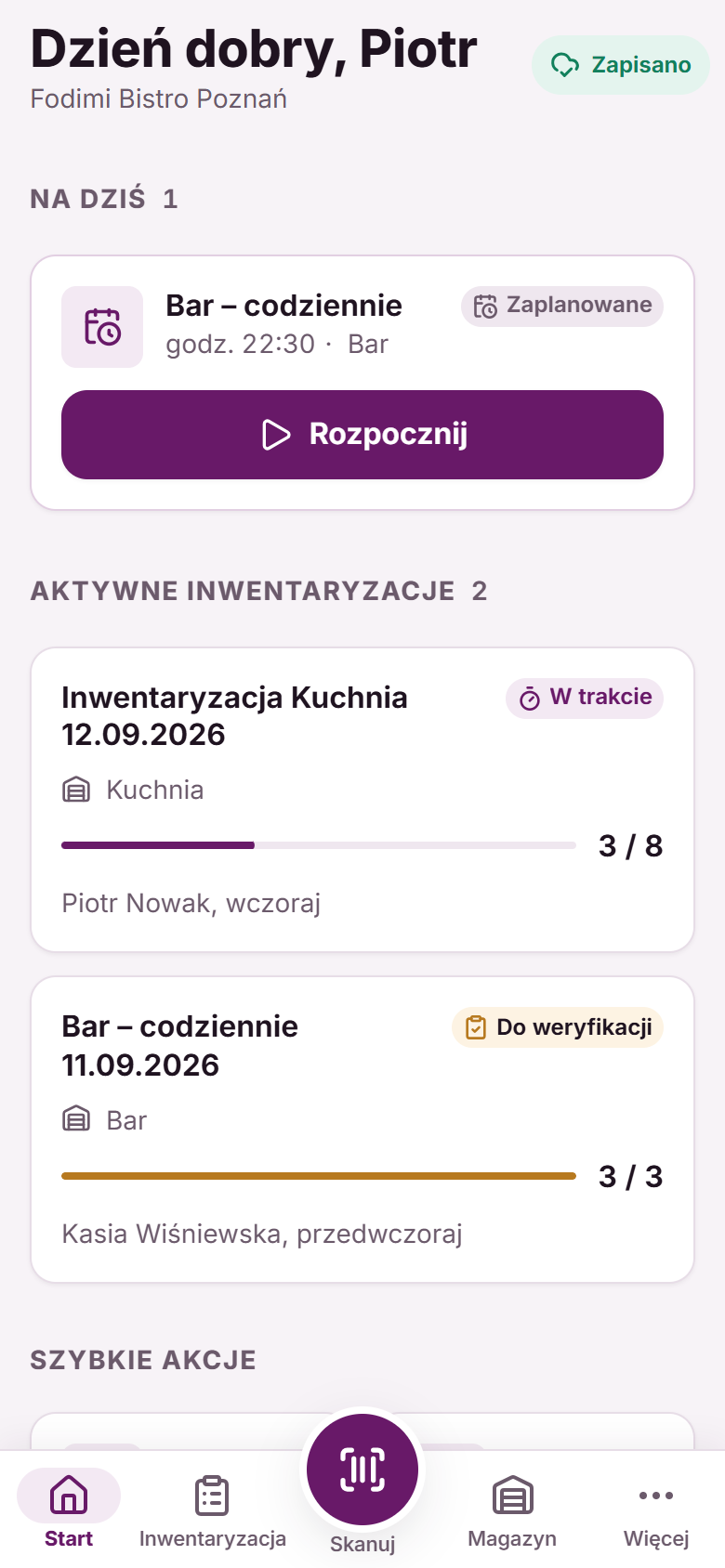
- Na dziś — liczenia zaplanowane na dziś w harmonogramach, z przyciskiem Rozpocznij albo Kontynuuj. Pokazują się tu tylko harmonogramy włączone na tym telefonie — dzięki temu telefon baru nie przypomina o liczeniu kuchni. Jak je ustawić, przeczytasz w artykule Szablony i harmonogramy inwentaryzacji.
- Aktywne inwentaryzacje — liczenia w toku i czekające na weryfikację, z paskiem postępu (np. „3 / 8” policzonych pozycji) i informacją, kto i kiedy je zaczął.
- Szybkie akcje — cztery kafelki: Nowa inwentaryzacja, Zgłoś stratę, Przyjmij dostawę i Skanuj. Liczący zamiast przyjęcia dostawy widzi kafelek Straty.
- Lista zakupów — skrót do nowej listy; gdy widzisz stany, karta podpowiada, ile składników spadło poniżej progu.
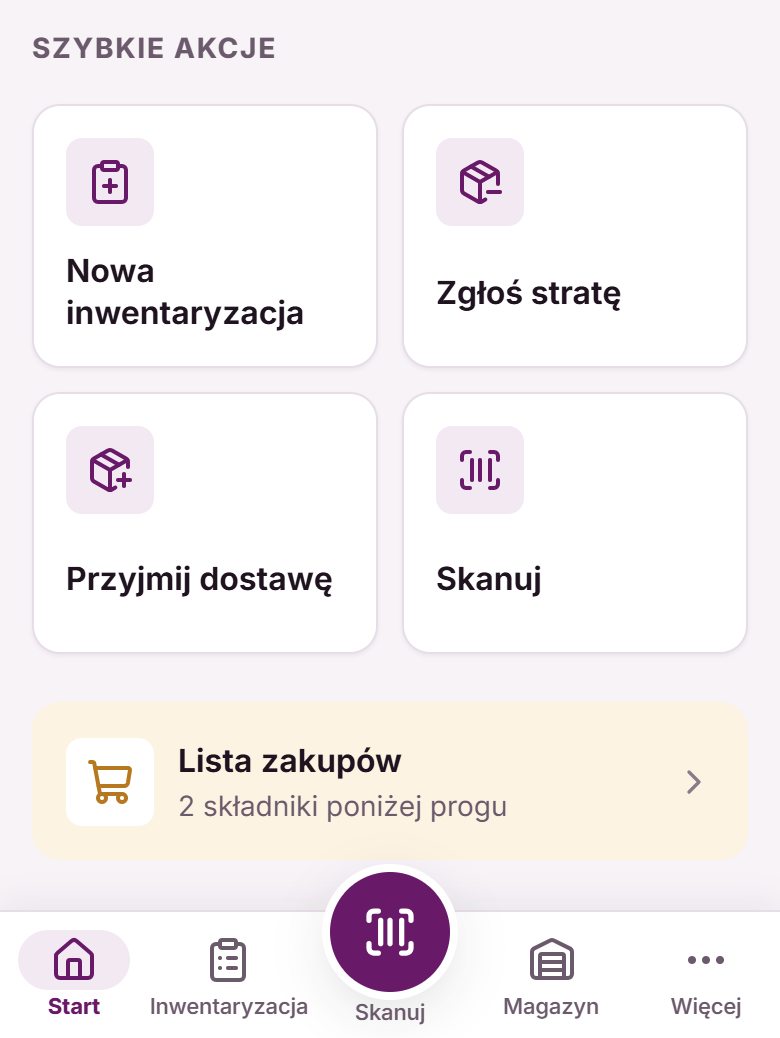
Dolny pasek zakładek
| Zakładka | Do czego służy |
|---|---|
| Start | Plan na dziś, aktywne inwentaryzacje i szybkie akcje |
| Inwentaryzacja | Lista liczeń w podziale na Aktywne, Weryfikacja i Historia |
| Skanuj (duży przycisk pośrodku) | Skaner kodów kreskowych — zeskanuj produkt, żeby go policzyć, zgłosić stratę albo zobaczyć szczegóły |
| Magazyn | Lista składników wybranego magazynu z opakowaniami i historią różnic |
| Więcej | Profil, Straty, Listy zakupów, Dostawy, Szablony, Harmonogramy i ustawienia aplikacji |
Jak liczyć, opisujemy w artykule Inwentaryzacja w aplikacji Fodimi Magazyn, a straty, dostawy i listy zakupów w artykule Straty, dostawy i listy zakupów w aplikacji Fodimi Magazyn.
Praca bez internetu
W chłodni czy piwnicy zasięg często znika. Aplikacja jest na to przygotowana: wpisy liczenia, notatki, zdjęcia i zgłoszenia strat zapisują się w telefonie i wysyłają się same, gdy wróci połączenie. Nie musisz niczego pilnować ani powtarzać.
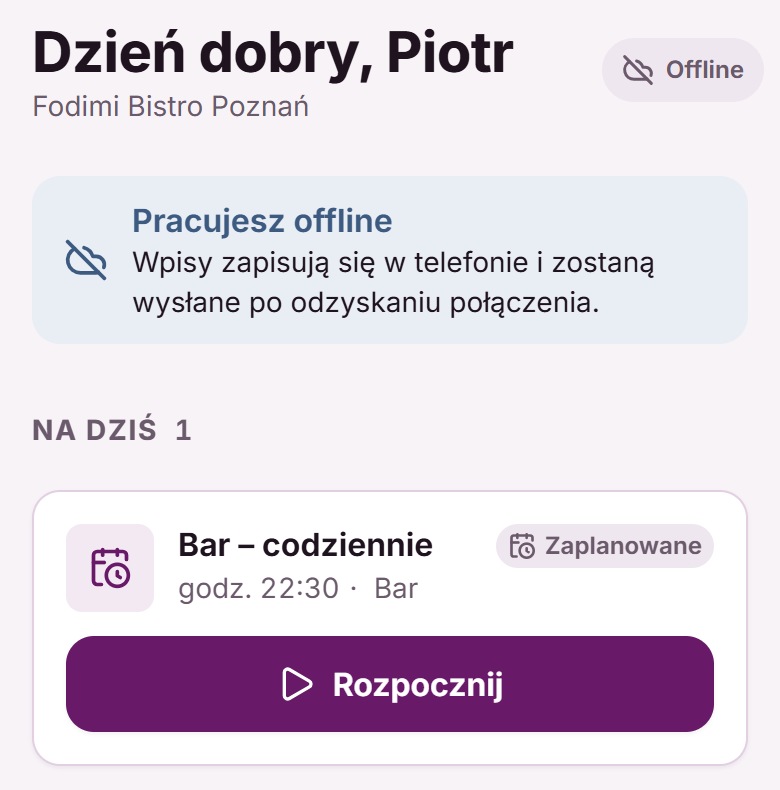
Po czym poznasz stan synchronizacji:
- Offline i komunikat Pracujesz offline — liczysz dalej normalnie, wpisy czekają w telefonie,
- Synchronizacja (N) — telefon wysyła N oczekujących operacji; nie zamykaj wtedy aplikacji,
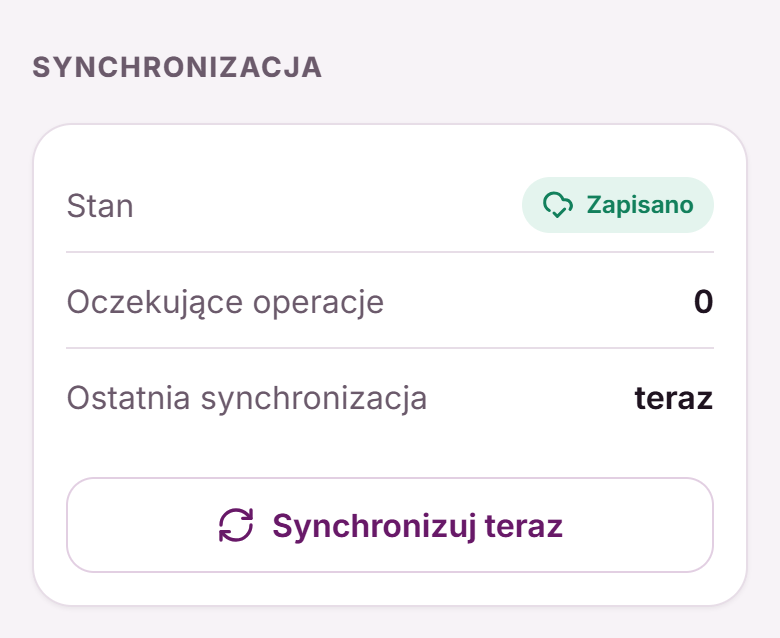
- Zapisano — wszystko jest na serwerze.
Niektóre czynności wymagają internetu, bo od razu zmieniają dane w lokalu: logowanie, zakończenie i zatwierdzenie inwentaryzacji, przyjęcie dostawy, przypięcie kodu kreskowego i odłączenie urządzenia. Aplikacja wyłącza wtedy przycisk i mówi, dlaczego.
Synchronizację możesz też uruchomić ręcznie: stuknij wskaźnik na ekranie Start albo wejdź w Więcej → Synchronizacja i stuknij Synchronizuj teraz. Widać tam liczbę oczekujących operacji i czas ostatniej synchronizacji.
Jeśli serwer odrzuci jakąś operację (np. ktoś w międzyczasie zatwierdził inwentaryzację w panelu), na ekranie Start pojawi się komunikat Część danych nie została zapisana. Stuknij Szczegóły — w sekcji Operacje z błędem zdecydujesz, czy operację Ponów, czy Odrzuć.
Ustawienia aplikacji
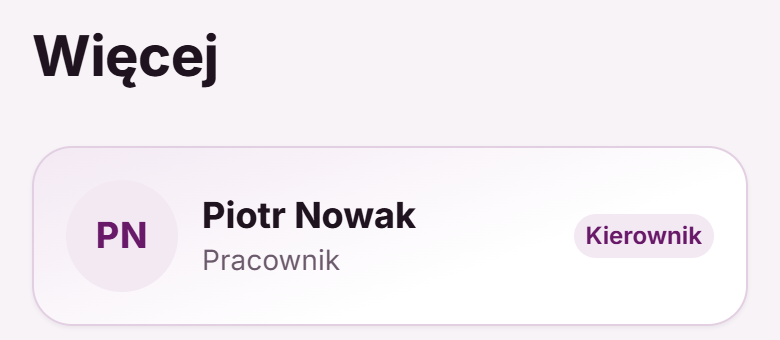
W zakładce Więcej na górze widzisz, kto jest zalogowany i z jakim uprawnieniem (Liczący albo Kierownik), a niżej lokal i nazwę urządzenia.
W sekcji Ustawienia aplikacji zmienisz:
- Język — Systemowy, Polski albo English; zmiana działa od razu, co przydaje się przy pracownikach, którzy nie mówią po polsku,
- Automatyczna blokada — po 2, 5, 15 albo 30 minutach bezczynności; krótszy czas to większe bezpieczeństwo, dłuższy wygodniejsze liczenie dużego magazynu jedną osobą,
- Wibracje — krótka wibracja przy zapisie i błędach, dzięki której wiesz, że wpis się zapisał, bez patrzenia na ekran,
- Dźwięk skanera — sygnał po odczytaniu kodu.
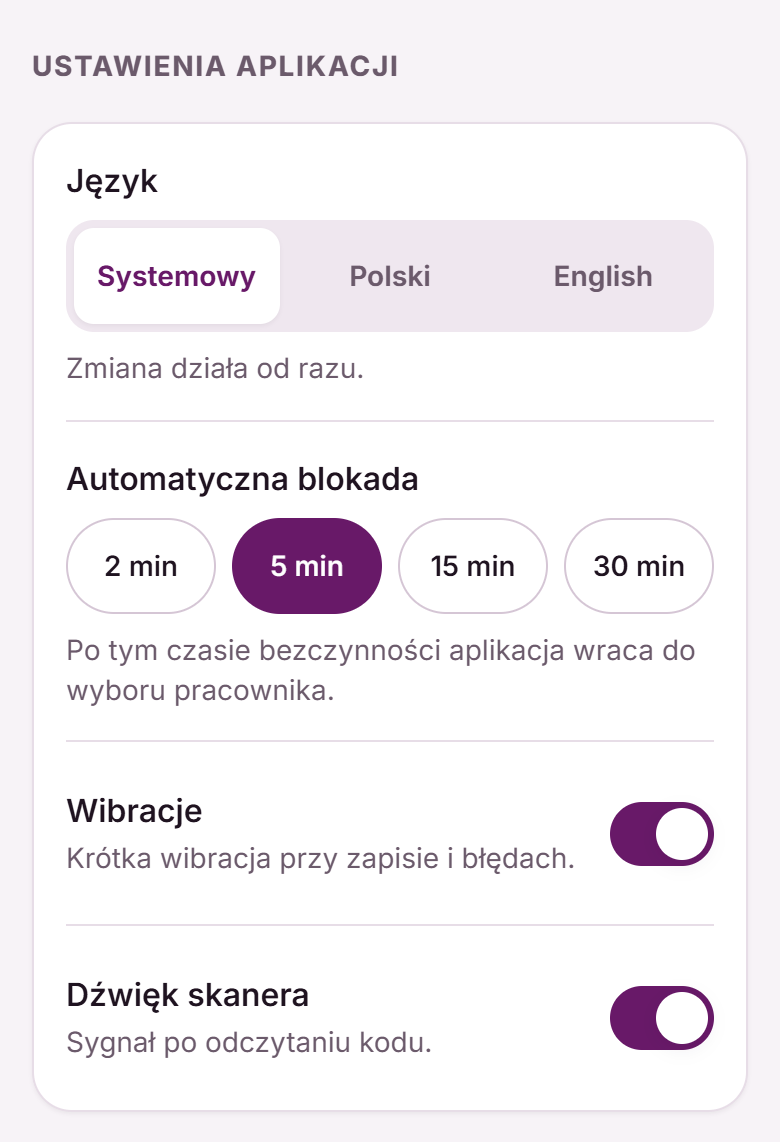
Ustawienia dotyczą tego telefonu, więc każde urządzenie w lokalu możesz skonfigurować inaczej.
Odłączanie telefonu
Odłącz telefon, gdy przestaje być używany w lokalu, trafia do innej osoby albo zginął.
Z poziomu aplikacji
- Wejdź w Więcej i przewiń na sam dół.
- Stuknij Odłącz urządzenie i potwierdź przyciskiem Odłącz.
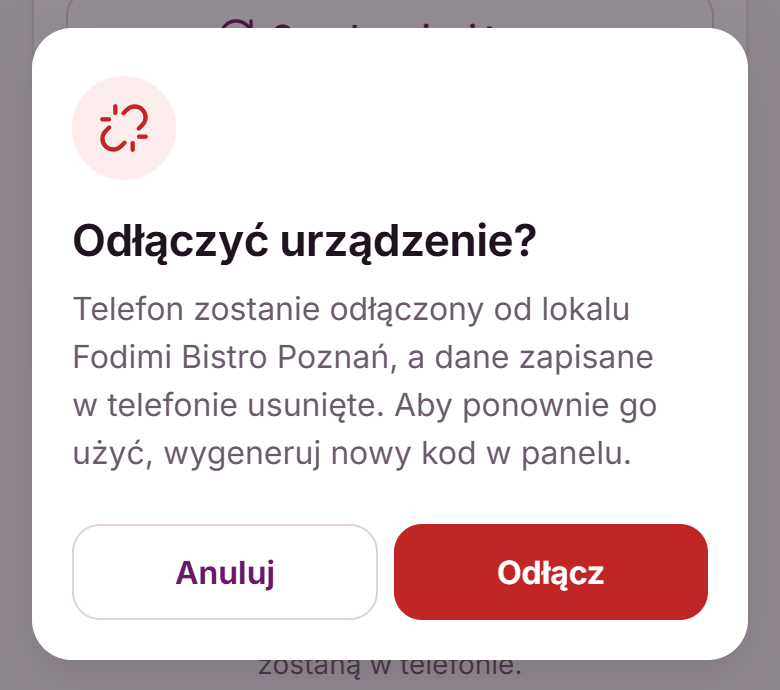
Ta opcja jest dostępna tylko dla kierownika i właściciela i wymaga internetu. Odłączenie usuwa z telefonu zapisane dane. Jeśli w telefonie czekają niewysłane operacje, aplikacja ostrzeże, że zostaną utracone — najpierw połącz się z internetem i poczekaj na Zapisano.
Z poziomu panelu
W Magazyn → Urządzenia na karcie urządzenia:
- Odłącz — aplikacja na telefonie się wylogowuje, a zalogowani pracownicy tracą sesję. Urządzenie zostaje na liście i możesz je ponownie połączyć kodem parowania.
- Nowy kod — stary kod przestaje działać, a telefon, który jest już połączony, działa dalej. Użyj go, gdy kod trafił w niepowołane ręce.
- Usuń — urządzenie znika z listy i zostaje wylogowane. Historia inwentaryzacji zostaje.
Odłączenie w panelu to najszybszy sposób na zablokowanie zgubionego telefonu — nie potrzebujesz do tego samego telefonu.
Aby ponownie połączyć telefon, wpisz w aplikacji kod z karty urządzenia w panelu. Dla pewności możesz wcześniej wygenerować Nowy kod.
Najczęstsze pytania
Pracownika nie ma na liście „Kto liczy?”. Dlaczego?
Na liście są tylko osoby, które mają ustawiony PIN, dostęp do lokalu tego urządzenia i poziom Liczący albo Kierownik w polu Magazyn. Popraw to w Ogólne → Pracownicy, a potem stuknij ikonę odświeżania w aplikacji.
Czy pracownik potrzebuje e-maila i hasła?
Nie. Wystarczy PIN kasy. Dlatego do aplikacji zalogują się także pracownicy z kontem typu Pracownik, którzy nie mają dostępu do panelu.
Ile telefonów mogę podłączyć?
Tyle, ile potrzebujesz — każdy telefon dodaj w panelu jako osobne urządzenie z własnym kodem. Na jednym telefonie może pracować wielu pracowników, każdy na swoim PIN-ie.
Pracownik zablokował się, wpisując zły PIN. Co zrobić?
Blokada zdejmuje się sama po chwili. Jeśli nie możecie czekać, w panelu kliknij Nowy kod na karcie urządzenia — to zdejmuje blokady PIN-u na tym urządzeniu, a telefon pozostaje połączony.
Telefon odłączono w panelu, a w aplikacji zostały niewysłane wpisy. Czy przepadły?
Nie. Aplikacja pokaże komunikat, że na telefonie czekają niewysłane zmiany. Połącz telefon ponownie z tym samym lokalem kodem z panelu — wtedy zostaną wysłane.
Czy liczenie z telefonu zmienia stany od razu?
Nie. Wpisy trafiają do inwentaryzacji, a stany magazynowe zmieniają się dopiero wtedy, gdy kierownik zatwierdzi inwentaryzację — w aplikacji albo w panelu.
Zobacz też
- Inwentaryzacja w aplikacji Fodimi Magazyn Jak policzyć magazyn telefonem: start liczenia, skaner kodów, opakowania, ważenie butelek, liczenie na ślepo, weryfikacja i zatwierdzenie przez kierownika.
- Straty, dostawy i listy zakupów w aplikacji Fodimi Magazyn Jak telefonem zgłosić stratę kilku produktów naraz, przyjąć dostawę z rozbieżnościami i wysłać dostawcy listę zakupów podpowiedzianą z niskich stanów.