Pełna inwentaryzacja całego magazynu zajmuje sporo czasu, więc większość lokali robi ją raz w miesiącu. Straty i pomyłki powstają jednak codziennie. Szablon to zapisana lista do liczenia, np. „Bar — co tydzień” albo „Drogie produkty — codziennie”. Harmonogram mówi aplikacji Fodimi Magazyn, kiedy tę listę liczyć, i przypomina o tym w telefonie.
Po co są szablony i harmonogramy
- Nie wybierasz produktów za każdym razem. Listę 20 butelek z baru zaznaczasz raz. Potem liczenie zaczynasz dwoma kliknięciami.
- Za każdym razem liczycie to samo. Wyniki z kolejnych tygodni da się porównać, więc łatwiej zauważyć, że np. wódki regularnie brakuje.
- Szybciej wyłapiesz straty. Drogie składniki (alkohol, mięso, kawa) warto liczyć częściej. Krótka lista to kilka minut pracy, a braki widzisz po dniu albo tygodniu, a nie dopiero po miesiącu.
- Nikt nie musi pamiętać o liczeniu. Harmonogram pokazuje liczenie w karcie „Na dziś” i wysyła przypomnienie na telefon.
Przykłady szablonów, które sprawdzają się w restauracjach:
| Szablon | Zakres | Jak często |
|---|---|---|
| Bar — alkohole | wybrane produkty z magazynu Bar | codziennie po zamknięciu |
| Mięso i nabiał | wybrane produkty z chłodni | w poniedziałki i czwartki |
| Opakowania i chemia | wybrane produkty z magazynu | raz w tygodniu |
| Kuchnia — pełna | wszystkie składniki magazynu | 1. dnia miesiąca |
Szablony i harmonogramy są wspólne dla całego lokalu
Szablony i harmonogramy należą do lokalu. Szablon utworzony w panelu od razu widać w aplikacji Fodimi Magazyn na każdym telefonie w tym lokalu i odwrotnie.
Na każdym telefonie można jednak zmienić dwie rzeczy, które dotyczą tylko tego urządzenia:
- Ukrycie szablonu. Telefon z kuchni nie musi pokazywać szablonów baru. Ukryty szablon nie pojawia się przy rozpoczynaniu liczenia na tym telefonie, ale na innych urządzeniach i w panelu nadal jest widoczny.
- Włączenie harmonogramu. Nowy telefon nie dostaje przypomnień, dopóki ktoś nie włączy na nim wybranych harmonogramów. Dzięki temu przypomnienie o liczeniu baru nie trafia na każdy telefon w lokalu, tylko na ten, który leży za barem.
Harmonogramy tworzy się i włącza w aplikacji Fodimi Magazyn. W panelu zarządzasz samymi szablonami.
Jak utworzyć szablon w panelu
- Przejdź do Magazyn → Szablony inwentaryzacji.
- Kliknij Nowy szablon.
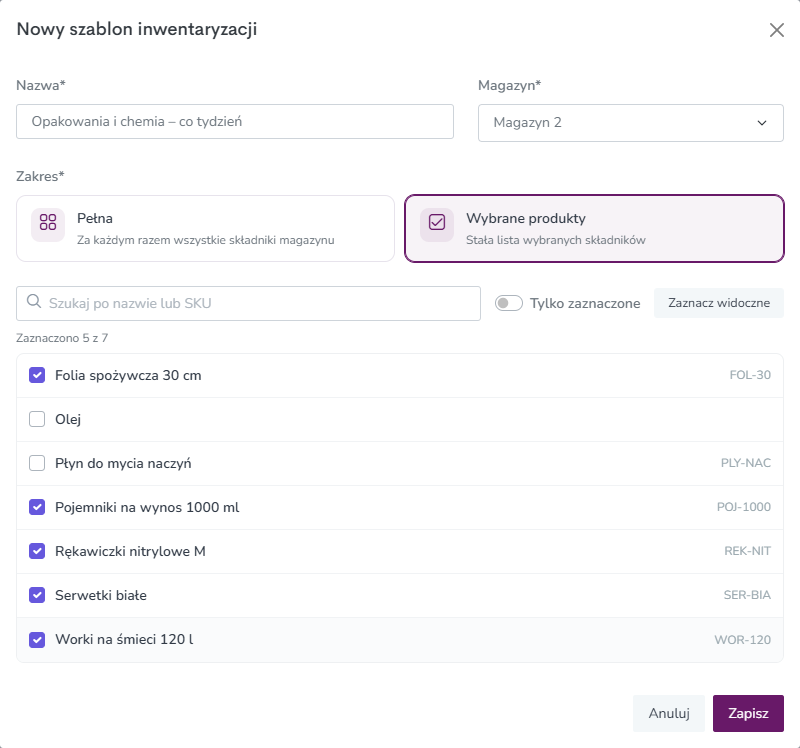
- Wpisz Nazwę, która od razu mówi, co i kiedy liczycie, np. „Bar — codziennie”.
- Wybierz Magazyn.
- Wybierz Zakres:
- Pełna: za każdym razem wszystkie składniki magazynu. Nowe składniki dodane później do magazynu same trafią do kolejnego liczenia.
- Wybrane produkty: stała lista zaznaczonych składników. Wyszukuj po nazwie lub SKU. Przełącznik Tylko zaznaczone pokazuje, co już jest na liście, a Zaznacz widoczne zaznacza wszystkie wyniki wyszukiwania naraz.
- Kliknij Zapisz.
Szablon pojawi się na liście. Jeśli masz kilka magazynów, możesz ją zawęzić polem Magazyn albo wyszukać szablon po nazwie. Szablon zmienisz przyciskiem z ołówkiem.
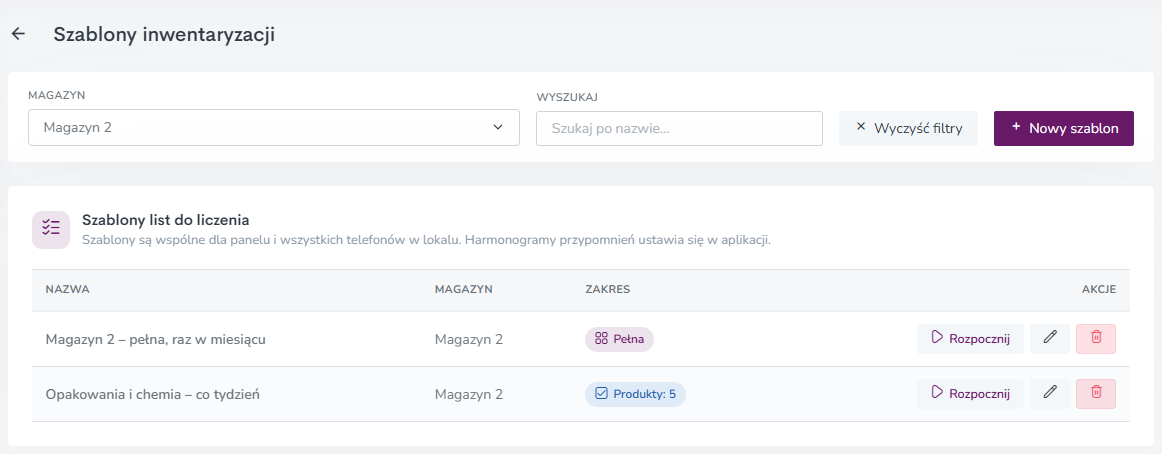
Wskazówka: szablon z zakresem Wybrane produkty nie powiększa się sam. Gdy dodasz do magazynu nowy składnik, który też trzeba regularnie liczyć, otwórz szablon i dopisz go do listy.
Jak rozpocząć inwentaryzację z szablonu w panelu
Masz dwie drogi:
- W Magazyn → Szablony inwentaryzacji kliknij Rozpocznij przy wybranym szablonie. Otworzy się ekran nowej inwentaryzacji z tym szablonem.
- W Magazyn → Inwentaryzacje kliknij Nowa inwentaryzacja, w sekcji Zakres wybierz Z szablonu i wskaż szablon z listy.
Na liście szablonów widać wszystkie szablony lokalu, także z innych magazynów. Przy każdym szablonie jest nazwa jego magazynu, a wyszukiwarka szuka zarówno po nazwie szablonu, jak i po nazwie magazynu. Nie musisz najpierw wybierać magazynu, bo wybór szablonu sam ustawia jego magazyn.
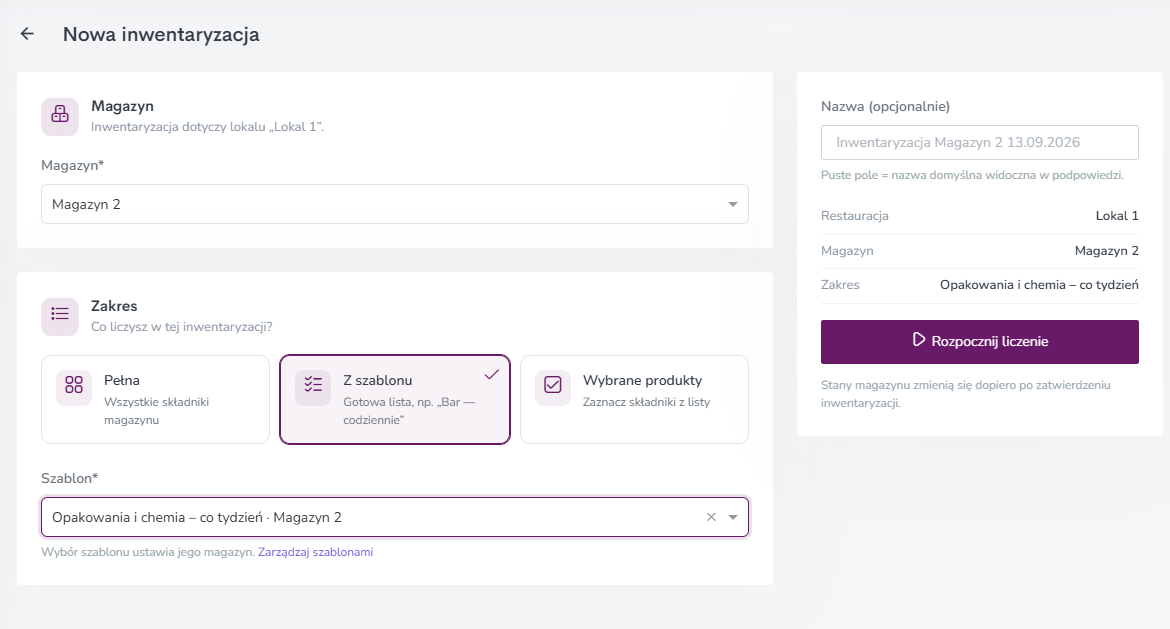
Nazwę inwentaryzacji możesz zostawić pustą. Wtedy system nada nazwę domyślną z magazynem i datą. Kliknij Rozpocznij liczenie. Stany magazynu zmienią się dopiero po zatwierdzeniu inwentaryzacji. Samo liczenie opisujemy w artykule Inwentaryzacja w panelu krok po kroku.
Jeśli część składników z szablonu jest już liczona w innej trwającej inwentaryzacji, nowej nie da się rozpocząć. Dokończ tamto liczenie albo je anuluj.
Szablony w aplikacji Fodimi Magazyn
W aplikacji szablony znajdziesz w Więcej → Szablony. Tu też możesz tworzyć i edytować szablony. Formularz ma te same pola co w panelu: nazwę, magazyn i zakres (Pełna albo Częściowa). Zapis wymaga połączenia z internetem.
Aby ukryć szablon na telefonie, otwórz go i w sekcji Na tym urządzeniu wyłącz Pokazuj ten szablon. Zmiana zapisuje się od razu. Na liście ukryty szablon jest wyszarzony i ma oznaczenie „Ukryty na tym urządzeniu”.
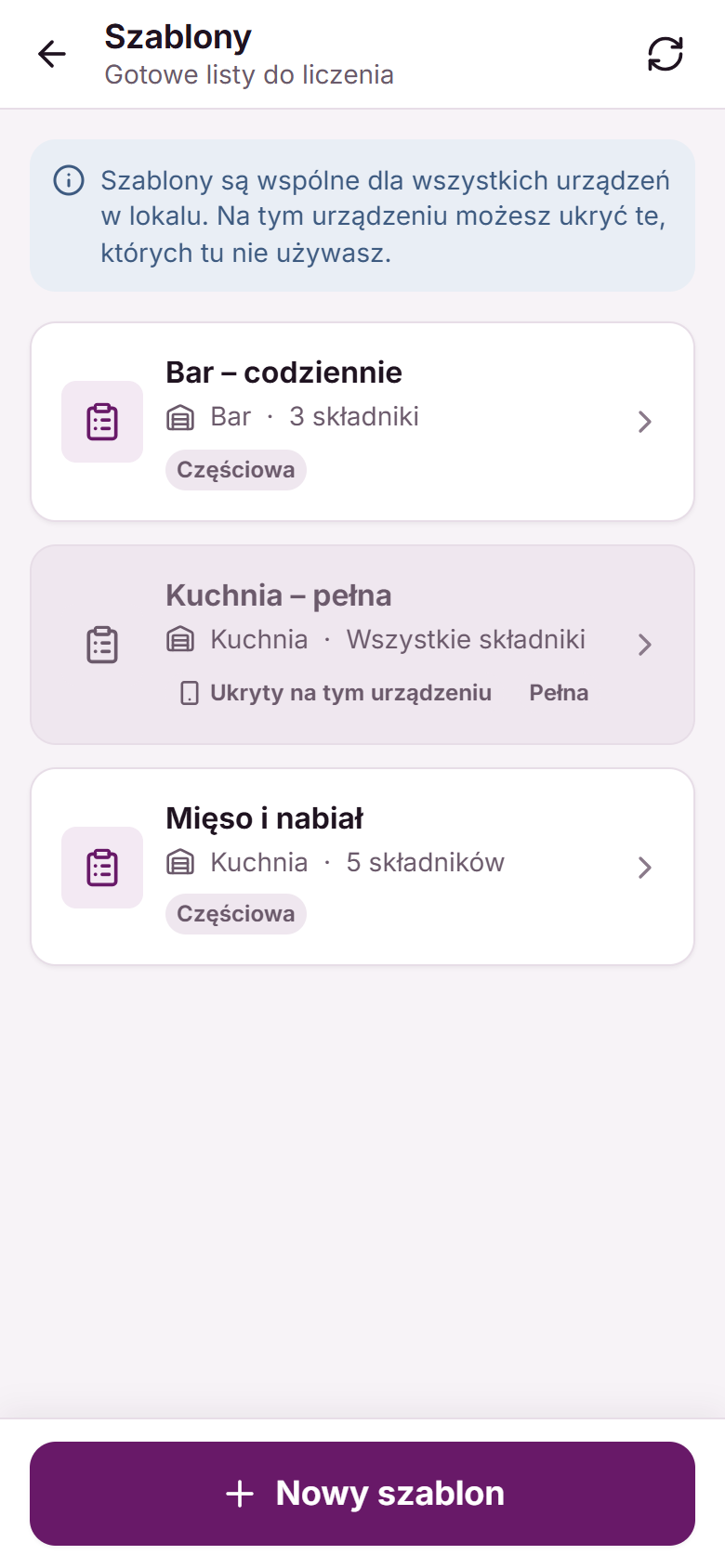
Liczenie z szablonu zaczynasz w aplikacji przez Nowa inwentaryzacja: najpierw wybierasz magazyn, potem zakres Z szablonu. Aplikacja pokazuje tylko szablony wybranego magazynu, które nie są ukryte na tym telefonie. Więcej o liczeniu telefonem przeczytasz w artykule Inwentaryzacja w aplikacji Fodimi Magazyn.
Jak ustawić harmonogram w aplikacji
Harmonogram zawsze jest oparty na szablonie, więc najpierw utwórz szablon.
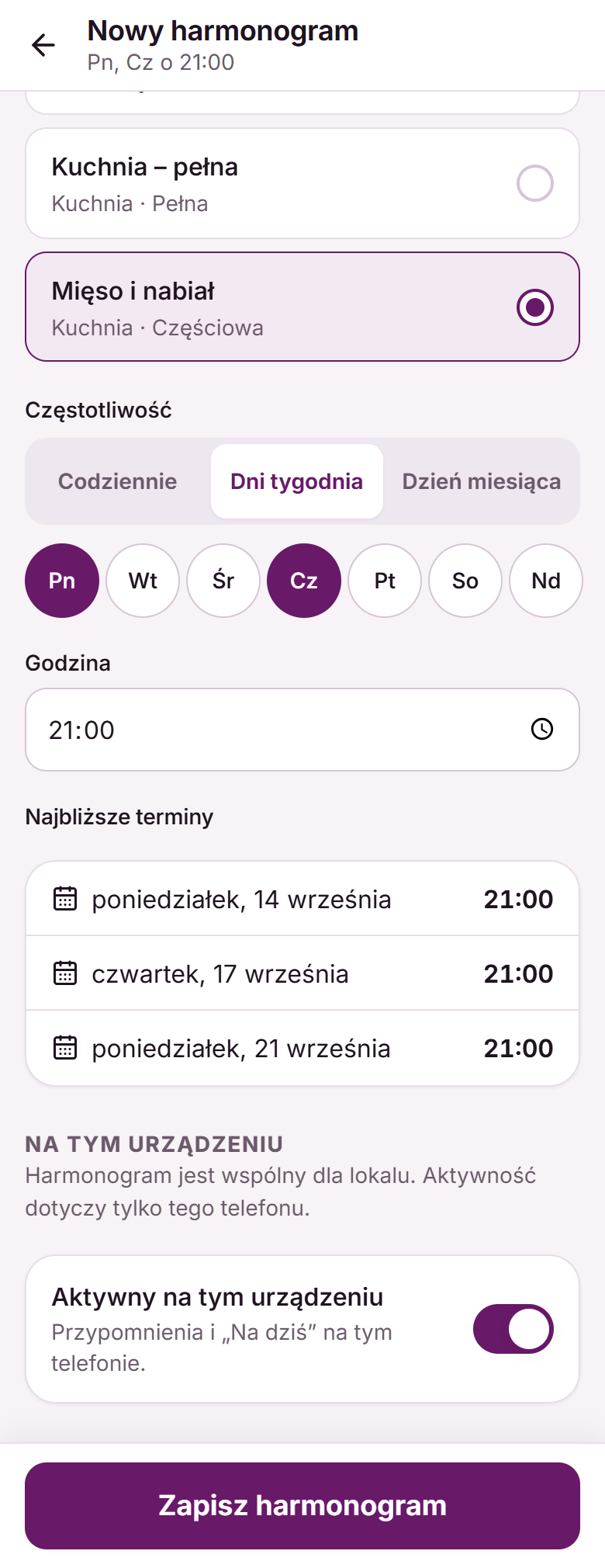
- W aplikacji Fodimi Magazyn przejdź do Więcej → Harmonogramy.
- Stuknij Nowy harmonogram.
- Wybierz Szablon.
- Wybierz Częstotliwość:
- Codziennie,
- Dni tygodnia: zaznacz jeden lub kilka dni, np. Pn i Cz,
- Dzień miesiąca: od 1 do 28, żeby termin wypadał w każdym miesiącu.
- Ustaw Godzinę, np. 21:00.
- Sprawdź sekcję Najbliższe terminy. Pokazuje ona, kiedy wypadną kolejne liczenia.
- W sekcji Na tym urządzeniu włącz Aktywny na tym urządzeniu, jeśli ten telefon ma dostawać przypomnienia.
- Stuknij Zapisz harmonogram.
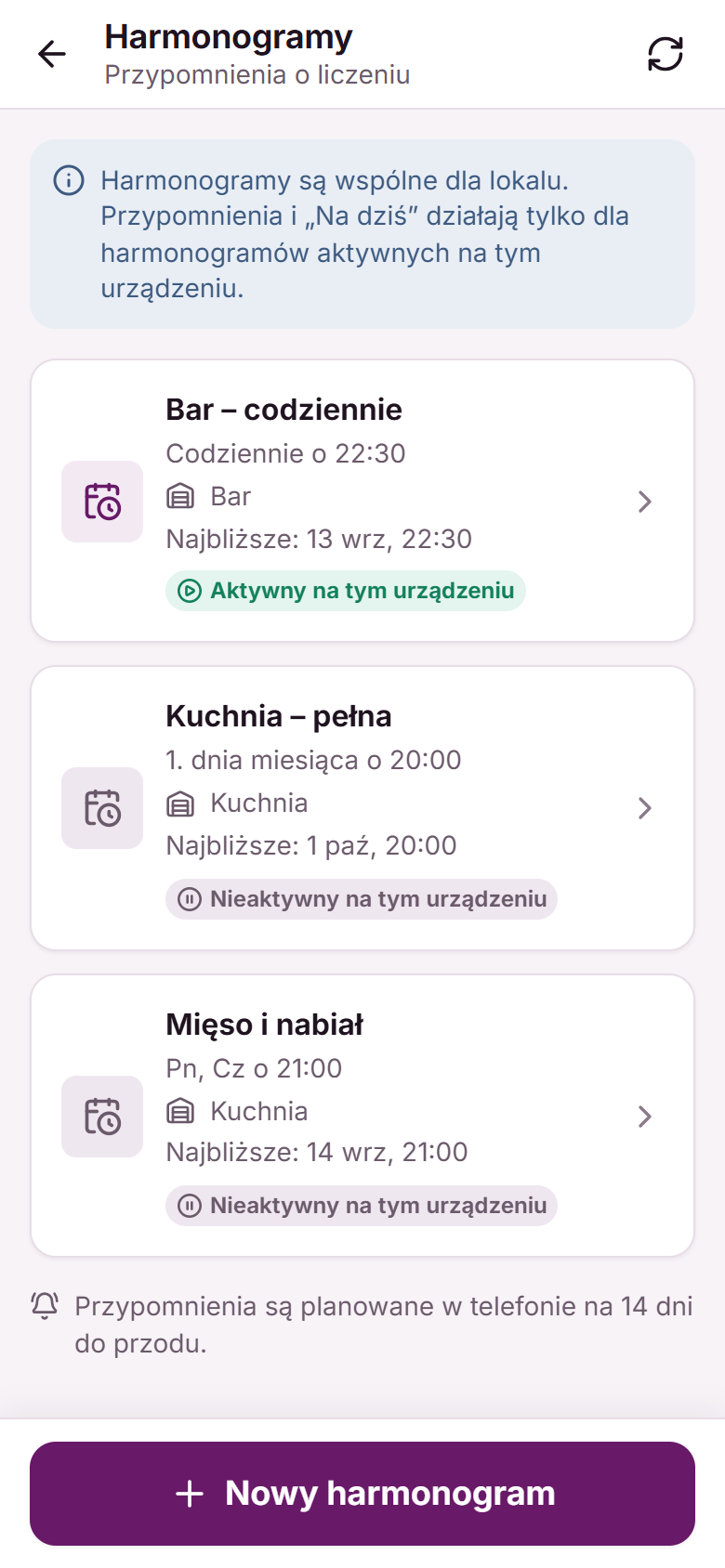
Na liście Harmonogramy przy każdej pozycji widać, kiedy wypada najbliższe liczenie i czy harmonogram jest aktywny na tym telefonie. Aby włączyć albo wyłączyć harmonogram na tym telefonie, otwórz go i przestaw Aktywny na tym urządzeniu. Zmiana zapisuje się od razu i nie wpływa na inne telefony.
Co się dzieje, gdy nadchodzi termin
Na telefonie, na którym harmonogram jest aktywny:
- o ustalonej godzinie pojawia się powiadomienie „Czas na inwentaryzację” z nazwą szablonu i magazynu. Aplikacja planuje przypomnienia na 14 dni do przodu, więc działają nawet wtedy, gdy telefon akurat nie ma internetu,
- na ekranie Start w karcie Na dziś pojawia się zaplanowane liczenie z przyciskiem Rozpocznij. Gdy ktoś już zaczął to liczenie, zamiast niego zobaczysz Kontynuuj. Liczenie, którego nikt nie zaczął na czas, jest oznaczone jako Po terminie.

Wskazówka: gdy telefon zapyta o zgodę na powiadomienia, zezwól na nie. Bez tej zgody przypomnienia się nie pojawią. Karta „Na dziś” będzie działać tak czy inaczej.
Kto może co zrobić
Uprawnienia ustawiasz w Ogólne → Pracownicy, w polu Magazyn w formularzu pracownika. Więcej w artykule Pracownicy i uprawnienia.
| Czynność | Liczący | Kierownik i właściciel |
|---|---|---|
| Przeglądanie szablonów i harmonogramów | tak | tak |
| Tworzenie i edycja szablonów i harmonogramów | tak | tak |
| Rozpoczęcie inwentaryzacji z szablonu | tak | tak |
| Ukrycie szablonu i włączenie harmonogramu na swoim telefonie | tak | tak |
| Usuwanie szablonów i harmonogramów | nie | tak |
Usunięcie szablonu usuwa też jego harmonogramy. Inwentaryzacje, które już z niego rozpoczęto albo zatwierdzono, zostają bez zmian.
Najczęstsze pytania
Czy mogę ustawić harmonogram w panelu?
Nie. Harmonogramy tworzy się i włącza w aplikacji Fodimi Magazyn, bo to telefon wysyła przypomnienia. W panelu zarządzasz szablonami i z nich zaczynasz liczenie.
Dodałem harmonogram, ale nie widzę go w „Na dziś”.
Sprawdź, czy harmonogram jest włączony na tym telefonie (Aktywny na tym urządzeniu). Na nowym telefonie wszystkie harmonogramy są na początku wyłączone. Zobacz też, czy dzisiejszy dzień jest w wybranych dniach tygodnia.
Nie widzę szablonu przy rozpoczynaniu liczenia w aplikacji.
Szablon mógł zostać ukryty na tym telefonie albo należy do innego magazynu niż wybrany. Pokażesz go w Więcej → Szablony.
Czy zmiana szablonu zmienia trwające liczenie?
Nie. Lista pozycji powstaje w chwili rozpoczęcia inwentaryzacji. Zmieniony szablon zadziała przy kolejnym liczeniu.
Czy liczenie z szablonu różni się od zwykłej inwentaryzacji?
Nie. To taka sama inwentaryzacja jak każda inna, tylko z gotową listą składników. Tak samo przechodzi przez weryfikację i zatwierdzenie, a stany zmieniają się dopiero po zatwierdzeniu.
Zobacz też
- Magazyn i inwentaryzacja Przegląd modułu Magazyn: półprodukty z opakowaniami i kodami, dokumenty PZ, WZ, PW i Strata, produkcja, inwentaryzacje wspólne z aplikacją Fodimi Magazyn, szablony, raport strat, alerty i foodcost.
- Foodcost, raport strat i alerty niskiego stanu Jak liczyć rentowność dań, śledzić wartość strat i dostawać e-mail albo gotową listę zakupów, zanim skończy się towar.
- Dokumenty magazynowe PZ, WZ, PW i Strata — pełny obieg towaru Jak przyjmować dostawy, wydawać i spisywać towar w panelu i w aplikacji Fodimi Magazyn, prowadzić produkcję, przesuwać zapasy i gdzie szukać dokumentów inwentaryzacji.
- Inwentaryzacja w panelu krok po kroku Jak policzyć magazyn w panelu Fodimi — od rozpoczęcia liczenia, przez wpisy w sztukach i opakowaniach, po weryfikację różnic i zatwierdzenie stanów.
- Opakowania, porcje i kody kreskowe półproduktu Jak w zakładce „Opakowania i kody” ustawić kartony, butelki, porcje i pojemniki oraz przypiąć kody kreskowe, żeby liczyć towar szybciej i bez przeliczania na gramy.