Inwentaryzacja na kartce wygląda zwykle tak samo: ktoś liczy w chłodni, zapisuje długopisem, potem przepisuje wszystko do komputera, a przy przepisywaniu pojawiają się pomyłki. W aplikacji Fodimi Magazyn liczysz od razu na telefonie, przy półce. Każdy wpis trafia do systemu na bieżąco, kierownik widzi różnice, zanim cokolwiek zatwierdzi, a stany magazynowe zmieniają się dopiero po jego akceptacji.
Ten artykuł prowadzi przez całe liczenie: od rozpoczęcia, przez wpisywanie ilości i skanowanie kodów, aż po weryfikację i zatwierdzenie. Na końcu znajdziesz opis zakładek Magazyn i Więcej.
Jeśli telefon nie jest jeszcze połączony z lokalem, zacznij od artykułu Fodimi Magazyn — pierwsze kroki: parowanie telefonu i logowanie PIN-em.
Dlaczego warto liczyć w aplikacji
- Bez przepisywania. Wpisujesz ilość raz, przy półce. Nie ma kartki, której nikt nie potrafi odczytać.
- Liczysz tak, jak towar leży. Zamiast przeliczać kartony na litry w głowie, wpisujesz „2 zgrzewki” albo „½ pojemnika GN”, a aplikacja sama zamienia to na gramy, mililitry lub sztuki.
- Sprzedaż w trakcie liczenia nie psuje wyniku. Przy zatwierdzeniu system księguje tylko różnicę między tym, co policzyłeś, a tym, co było w systemie w chwili Twojego wpisu. Jeśli kuchnia w tym czasie sprzedała kilka porcji, ta sprzedaż nie przepada.
- Kierownik sprawdza, zanim zmienią się stany. Największe różnice widać od razu w złotówkach, a wątpliwe pozycje można odesłać do ponownego przeliczenia.
- Działa bez zasięgu. W piwnicy albo w chłodni telefon często traci internet. Wpisy zapisują się w telefonie i wysyłają same, gdy połączenie wróci.
- Ta sama inwentaryzacja w telefonie i w panelu. Możesz zacząć liczenie w aplikacji, a dokończyć je przy komputerze, i odwrotnie.
Kto co może w aplikacji
Uprawnienia ustawiasz w panelu, w Ogólne → Pracownicy, w sekcji Magazyn w panelu i aplikacja Fodimi Magazyn. Szczegóły znajdziesz w artykule Pracownicy i uprawnienia.
| Czynność | Liczący | Kierownik |
|---|---|---|
| Rozpoczęcie inwentaryzacji i wpisywanie ilości | tak | tak |
| Notatki, zdjęcia, zgłoszenie straty | tak | tak |
| Wysłanie do weryfikacji | tak | tak |
| Weryfikacja, prośba o ponowne przeliczenie, zatwierdzenie, anulowanie | nie | tak |
| Przypisanie kodu kreskowego do składnika | nie | tak |
| Dodawanie i edycja opakowań składnika | tak | tak |
| Usuwanie opakowań | nie | tak |
Osobno ustawiasz, czy pracownik Widzi stany i różnice, czy Liczy na ślepo. Więcej o tym w sekcji „Liczenie na ślepo” poniżej. Właściciel zawsze ma pełne uprawnienia i zawsze widzi stany.
Jak rozpocząć inwentaryzację
Inwentaryzację zaczniesz na kilka sposobów:
- w zakładce Inwentaryzacja przyciskiem Nowa,
- na ekranie Start przyciskiem Nowa inwentaryzacja w sekcji Szybkie akcje,
- na ekranie Start w karcie Na dziś przyciskiem Rozpocznij, jeśli na ten dzień zaplanowano liczenie w harmonogramie.
Potem wypełniasz trzy krótkie kroki:
- Magazyn — wybierz magazyn, np. „Kuchnia” albo „Bar”.
- Zakres — wybierz, co liczysz:
- Pełna — wszystkie składniki magazynu. Dobra na koniec miesiąca albo do rozliczenia z księgową.
- Z szablonu — gotowa lista, np. „Bar — codziennie”. Po wybraniu szablonu aplikacja sama ustawi jego magazyn.
- Wybrane produkty — zaznaczasz składniki z listy. Przydaje się, gdy chcesz szybko sprawdzić kilka drogich pozycji, np. mięso albo alkohol.
- Szczegóły — nazwa jest opcjonalna. Jeśli zostawisz pole puste, aplikacja nada nazwę w stylu „Inwentaryzacja Kuchnia 13.09.2026”.
Na koniec stuknij Rozpocznij liczenie.
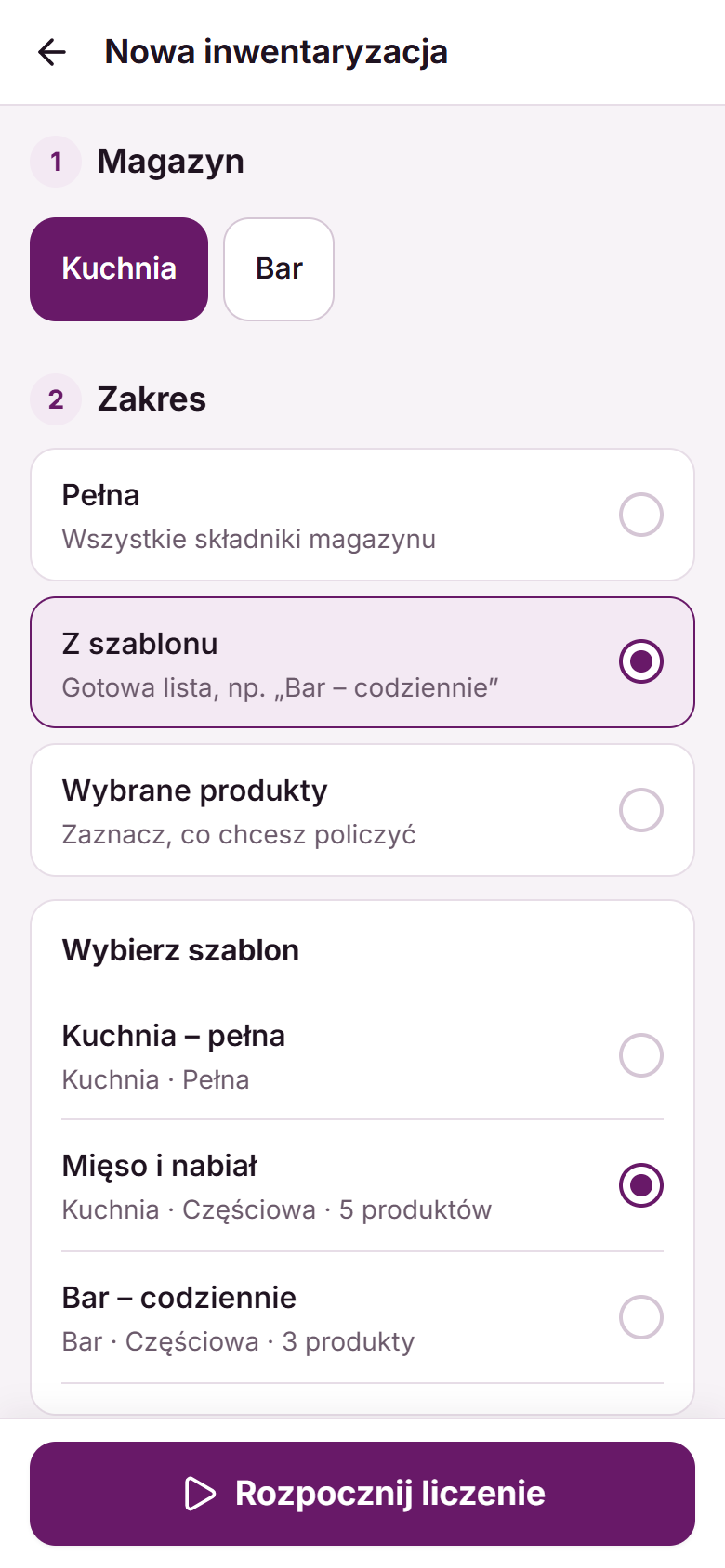
Wskazówka: jeśli regularnie liczysz te same pozycje, np. co wieczór bar, przygotuj szablon. Oszczędzasz zaznaczanie tych samych produktów za każdym razem, a liczenie z harmonogramu przypomni się samo. Zobacz Szablony i harmonogramy inwentaryzacji.
Gdy pojawi się komunikat „Produkty są już liczone”
Jeden składnik może być w danej chwili tylko w jednej trwającej inwentaryzacji. Dzięki temu dwie osoby nie policzą tej samej półki w dwóch osobnych liczeniach, a stany nie zmienią się dwa razy. Aplikacja pokaże, które produkty są już liczone, i zaproponuje Otwórz tę inwentaryzację albo usunięcie tych produktów z wyboru.
Ekran liczenia
Po rozpoczęciu widzisz listę pozycji do policzenia.
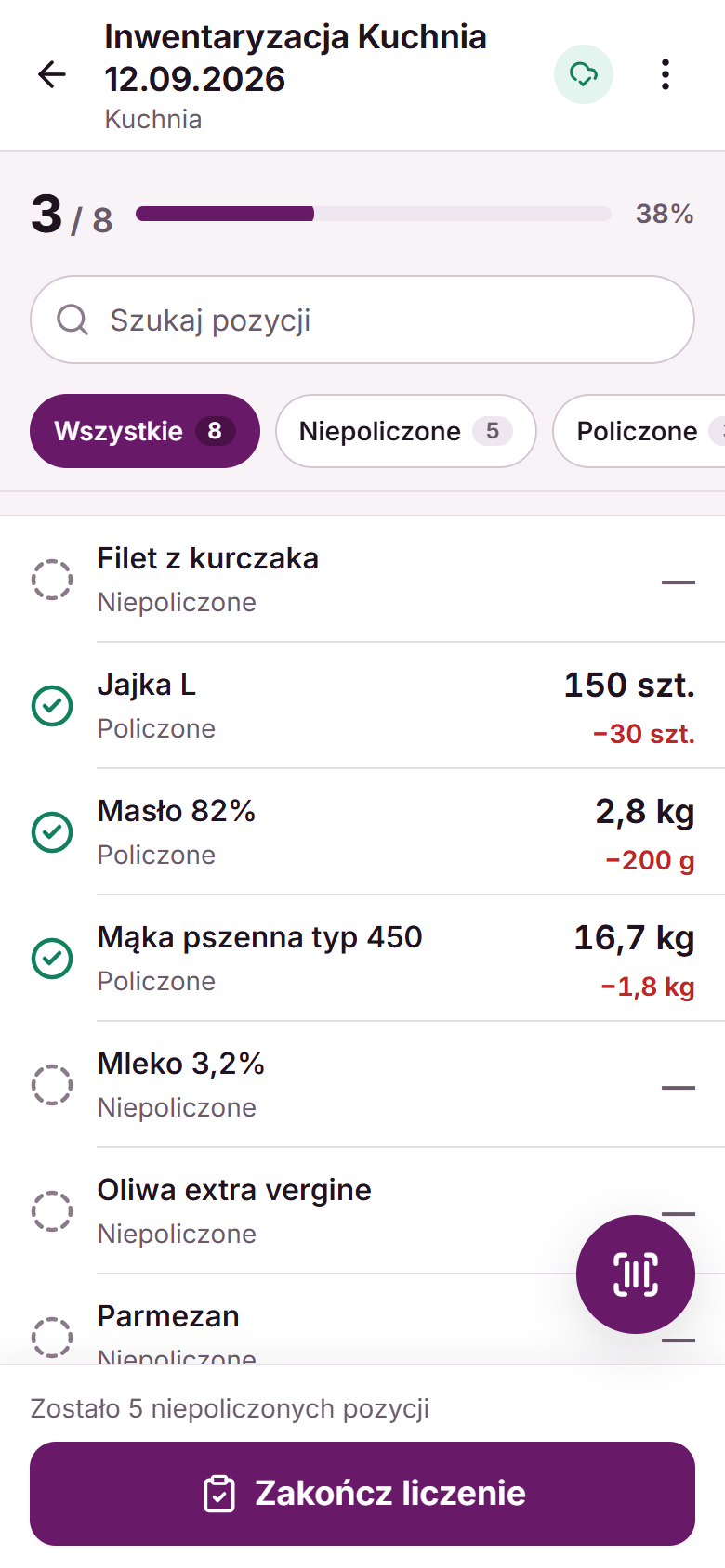
Co jest na ekranie:
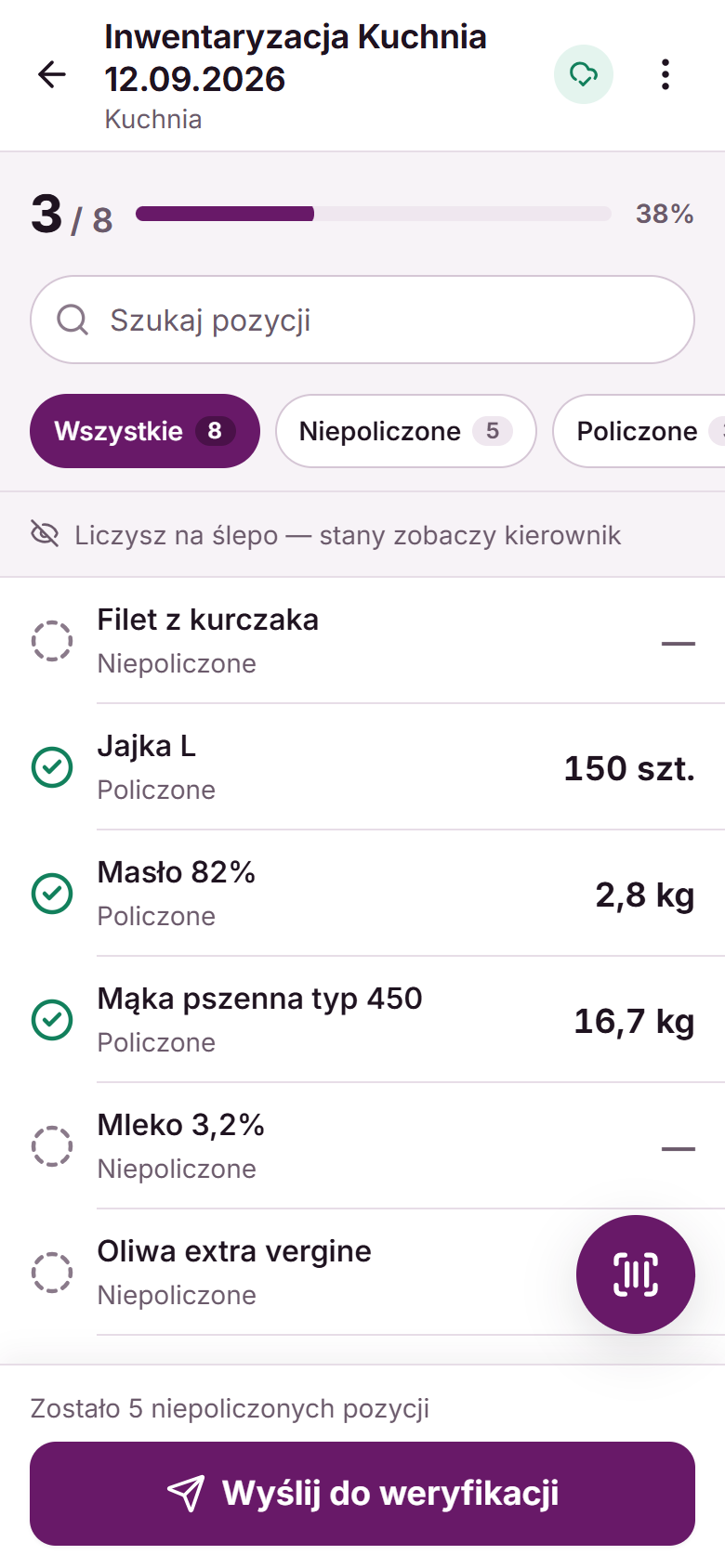
- Postęp, np. „3 / 8”, i procent policzonych pozycji.
- Szukaj pozycji — wpisz kilka liter nazwy.
- Filtry: Wszystkie, Niepoliczone, Policzone, Do przeliczenia oraz Duże różnice (ten ostatni widzą tylko osoby, które widzą stany).
- Lista pozycji — przy każdej widać status i wpisaną ilość. Kreska „—” oznacza, że pozycji jeszcze nikt nie policzył. To ważne: „niepoliczone” to nie to samo co „0”.
- Ikona chmurki u góry pokazuje stan synchronizacji. Stuknij ją, żeby wysłać wpisy od razu.
- Menu ⋮ — kierownik znajdzie tu Weryfikacja różnic, Podsumowanie i Anuluj inwentaryzację.
- Okrągły przycisk skanera w prawym dolnym rogu, w zasięgu kciuka.
- Dolny przycisk — Zakończ liczenie (kierownik) albo Wyślij do weryfikacji (liczący).
Stuknij dowolną pozycję, żeby wpisać ilość.
Skanowanie kodów kreskowych
Skaner to najszybszy sposób na znalezienie produktu w długiej liście. Zamiast przewijać, kierujesz aparat na kod i od razu otwiera się okno wpisu właściwego składnika.
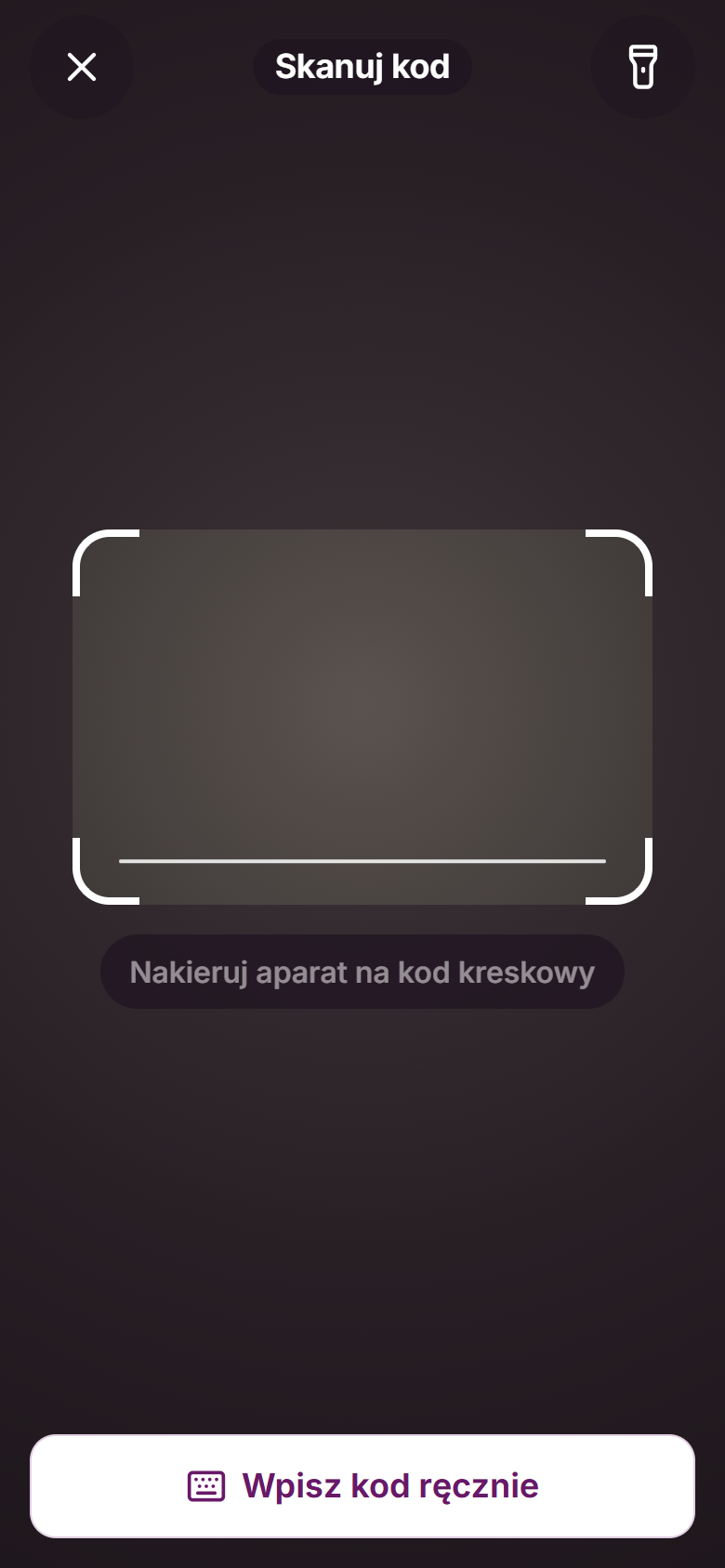
- Na ekranie liczenia stuknij okrągły przycisk skanera.
- Nakieruj aparat na kod kreskowy. Po odczytaniu telefon zawibruje, a aplikacja otworzy okno wpisu.
- W ciemnym magazynie włącz latarkę ikoną w prawym górnym rogu.
- Jeśli kod jest zniszczony albo aparat nie może go odczytać, stuknij Wpisz kod ręcznie i przepisz cyfry spod kodu. Gdy kod zawiera litery, zaznacz Kod zawiera litery.
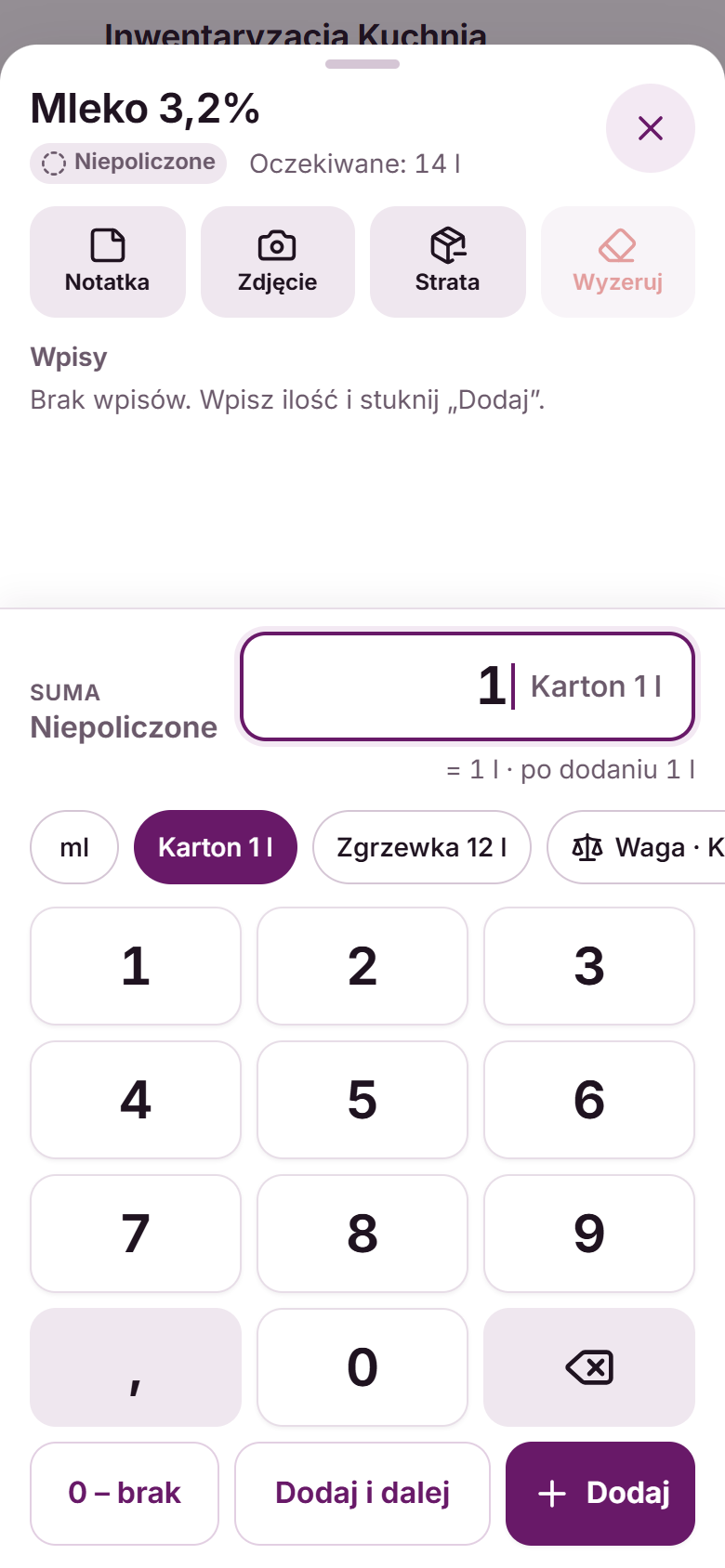
Kod może oznaczać pojedynczą sztukę albo całe opakowanie. Jeśli zeskanujesz kod kartonu, aplikacja od razu wybierze to opakowanie i wpisze „1”. Wystarczy stuknąć Dodaj albo poprawić liczbę.
Co się dzieje w innych sytuacjach:
- Produkt z tego magazynu, którego nie ma na liście (np. przy liczeniu z szablonu) — aplikacja doda go do inwentaryzacji jako pozycję „Dodana w trakcie”.
- Produkt z innego magazynu — zobaczysz komunikat, że należy do innego magazynu. Nic się nie zapisze.
- Nieznany kod — kierownik może od razu stuknąć Przypisz kod i wskazać składnik. Liczący zobaczy prośbę, żeby poprosił kierownika o przypisanie kodu. Jak to zrobić, opisujemy niżej w sekcji „Przypisanie kodu kreskowego”.
Skanowania możesz używać także poza liczeniem: środkowy przycisk Skanuj na dolnym pasku otwiera ten sam skaner. Po odczytaniu kodu możesz wybrać Policz w aktywnej sesji, Zgłoś stratę albo Szczegóły.
Wpisywanie ilości
Okno wpisu ma dużą klawiaturę, którą obsłużysz jedną ręką, trzymając w drugiej towar.
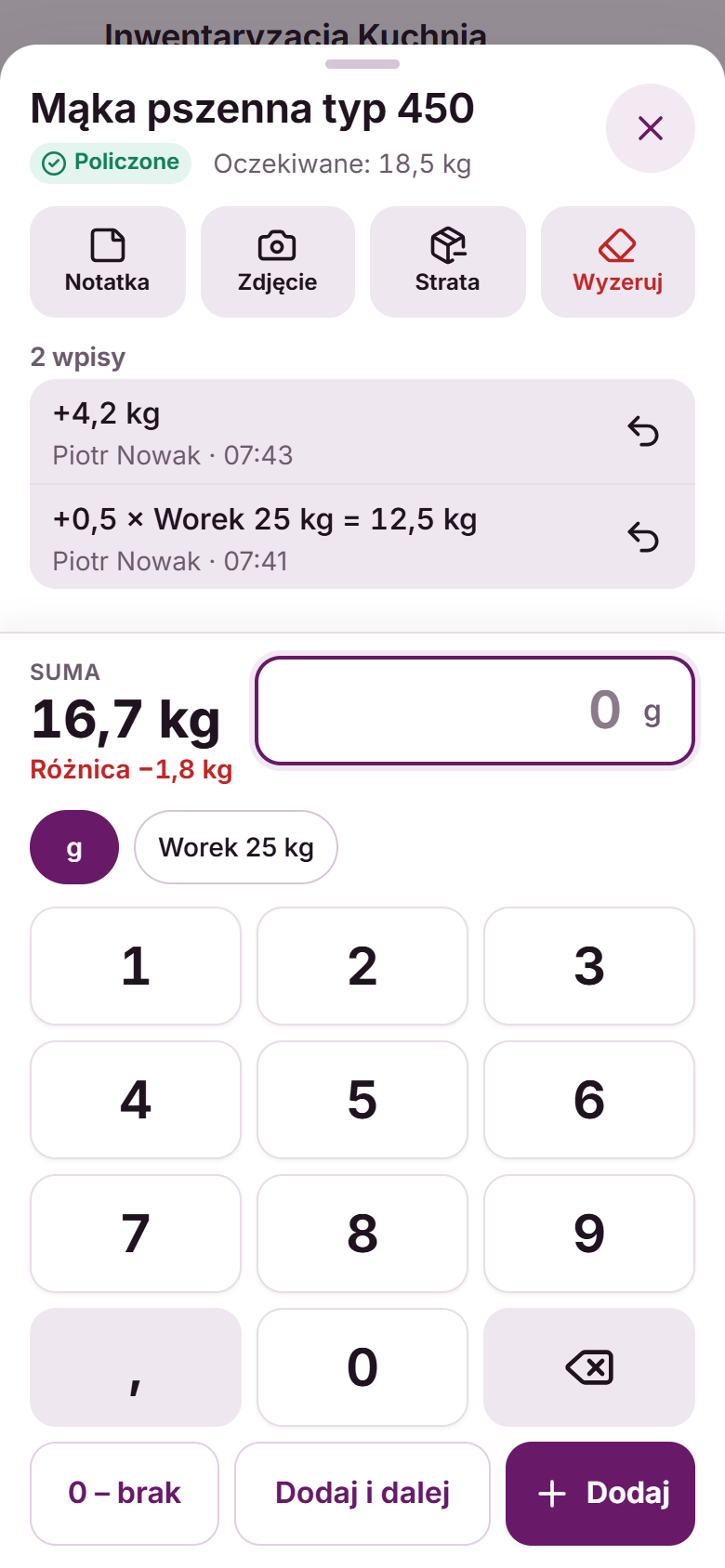
- Wybierz jednostkę pod polem ilości: jednostkę podstawową (g, ml, szt.) albo opakowanie, np. Worek 25 kg.
- Wpisz liczbę na klawiaturze. Pod polem zobaczysz, ile to będzie w jednostce podstawowej.
- Stuknij jeden z przycisków:
- Dodaj — zapisuje wpis i zostawia okno otwarte,
- Dodaj i dalej — zapisuje wpis i od razu przechodzi do następnej niepoliczonej pozycji,
- 0 – brak — zapisuje, że towaru nie ma. Dzięki temu pozycja jest policzona jako zero, a nie pominięta.
Wpisy się sumują
Jeśli ten sam składnik leży w kilku miejscach, nie musisz sumować w pamięci. Dodaj osobny wpis dla chłodni, osobny dla zaplecza. Na przykład: „+0,5 × Worek 25 kg” z magazynu i „+4,2 kg” z otwartego worka w kuchni. Aplikacja pokaże Sumę dużą cyfrą.
Każdy wpis ma autora i godzinę. Gdy się pomylisz, stuknij strzałkę przy wpisie (Cofnij wpis). Przycisk Wyzeruj usuwa wszystkie wpisy pozycji i wraca ona do niepoliczonych.
Po co opakowania? Towar w magazynie leży w kartonach, workach i zgrzewkach, a nie w gramach. Gdy składnik ma zdefiniowane opakowania, wpisujesz „3 zgrzewki” zamiast liczyć „36 000 ml”. Mniej liczenia w głowie oznacza mniej pomyłek i szybsze liczenie. Opakowania dodasz w aplikacji albo w panelu. Zobacz Opakowania, porcje i kody kreskowe półproduktu.
Ułamki pojemników dla półproduktów
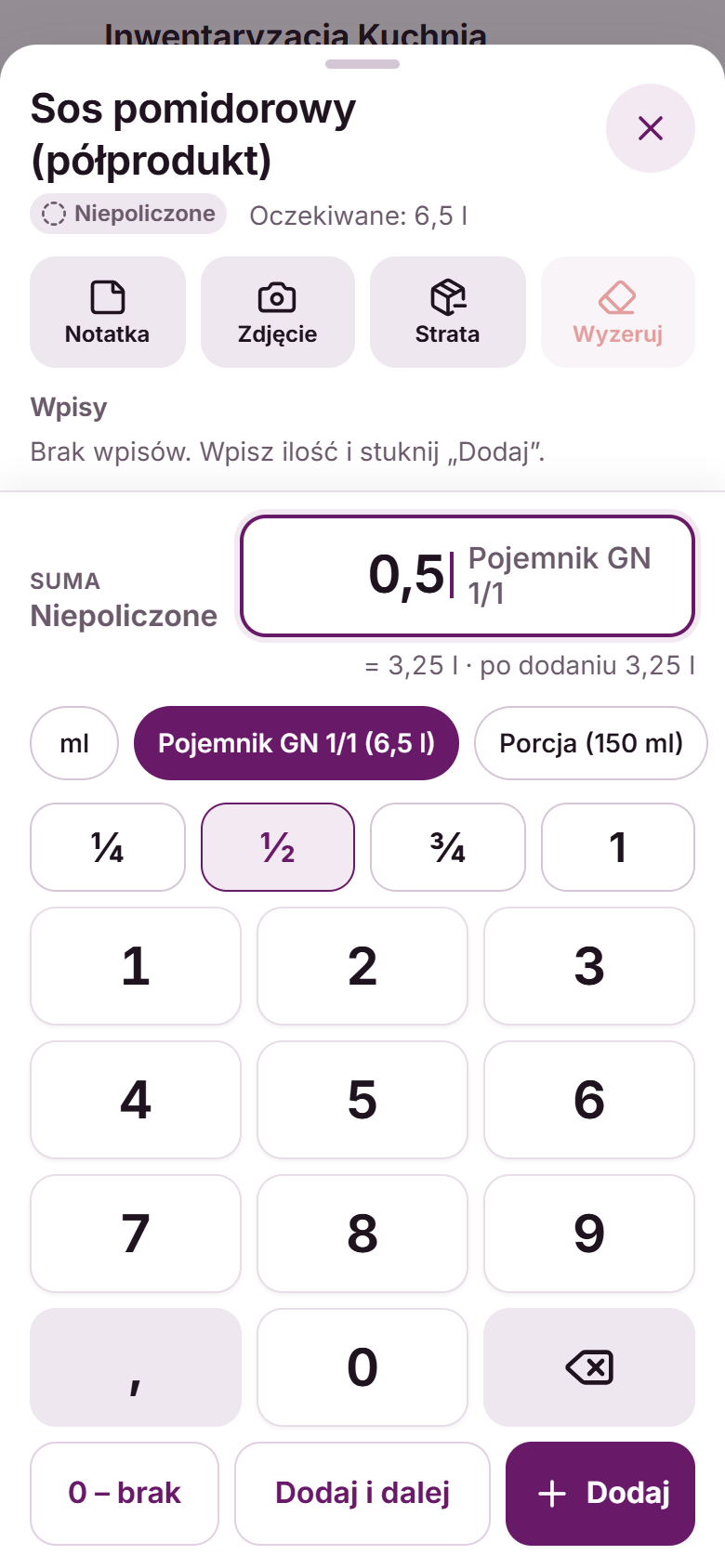
Sosy, zupy i inne półprodukty trzymane w pojemnikach GN liczy się najwygodniej „na oko”: pełny, pół, ćwierć. Gdy wybierzesz opakowanie rodzaju Pojemnik, pojawią się szybkie przyciski ¼, ½, ¾ i 1. Stuknięcie ½ przy pojemniku 6,5 l wpisze 3,25 l.
Otwarte butelki — liczenie przez ważenie
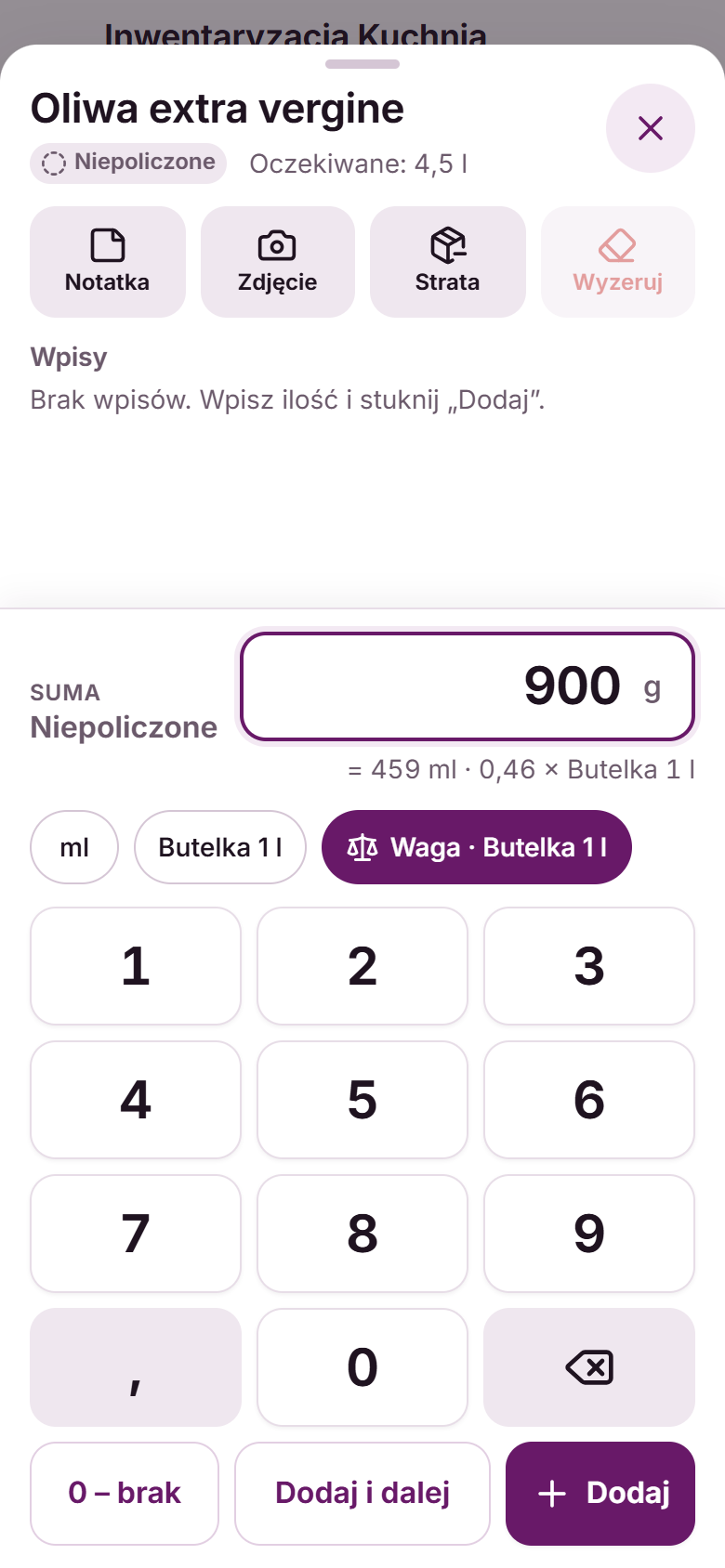
Otwartej butelki oliwy czy wódki nie da się rzetelnie ocenić „na oko”. Dlatego, jeśli opakowanie jest przygotowane do ważenia (ma ustawioną wagę pustej butelki, czyli tarę), w oknie wpisu pojawia się chip Waga · nazwa opakowania, np. Waga · Butelka 1 l.
- Postaw otwartą butelkę na dowolnej wadze kuchennej.
- Stuknij chip Waga · ….
- Wpisz odczyt z wagi w gramach, razem z butelką.
- Aplikacja od razu pokaże, ile to płynu, np. „= 459 ml · 0,46 × Butelka 1 l”.
- Stuknij Dodaj. Na liście wpisów zobaczysz np. „900 g na wadze → 459 ml”.
Jeśli wpiszesz mniej niż waży pusta butelka albo wyraźnie więcej niż pełna, aplikacja ostrzeże Cię od razu, zanim zapiszesz błędny wpis. Jak przygotować butelki do ważenia, opisujemy w artykule Liczenie otwartych butelek przez ważenie.
Notatka, zdjęcie i strata przy pozycji
Nad listą wpisów są cztery przyciski: Notatka, Zdjęcie, Strata i Wyzeruj.
- Notatka — dopisz wyjaśnienie, np. „Część towaru w drugiej chłodni” albo „Etykieta nieczytelna”. Kierownik zobaczy notatkę przy weryfikacji i łatwiej zrozumie różnicę.
- Zdjęcie — zrób zdjęcie aparatem, np. uszkodzonego opakowania. Zdjęcie trafia do tej pozycji inwentaryzacji.
- Strata — otwiera formularz zgłoszenia straty z już wybranym składnikiem.
Po co przycisk „Strata” w trakcie liczenia
Podczas liczenia często znajdujesz towar, który nie nadaje się do użycia: przeterminowany jogurt, pękniętą wytłoczkę jajek, zepsute warzywa. Gdyby taki towar po prostu wyrzucić i go nie policzyć, w inwentaryzacji wyszedłby „niedobór”, czyli brak bez wyjaśnienia. Nie wiadomo wtedy, czy towar się zepsuł, czy ktoś go zabrał.
Zgłoszenie straty z powodem (np. Zepsute albo Po terminie) sprawia, że ten ubytek jest opisany i widać go w raporcie strat. W inwentaryzacji zostają wtedy tylko prawdziwe, niewyjaśnione różnice.
- Stuknij Strata w oknie wpisu.
- Wpisz ilość zepsutego towaru, wybierz powód i w razie potrzeby dodaj zdjęcie.
- Zatwierdź zgłoszenie i wróć do liczenia.
- Wpisz ilość towaru, który został i nadaje się do użycia.
Wskazówka: najpierw zgłoś stratę, a dopiero potem wpisz, ile dobrego towaru zostało. Wtedy różnica w inwentaryzacji pokaże tylko to, czego naprawdę brakuje. Więcej o stratach w artykule Straty, dostawy i listy zakupów w aplikacji Fodimi Magazyn.
Liczenie na ślepo
Pracownik, który wie, ile towaru „powinno być”, łatwo wpisuje tę liczbę bez dokładnego liczenia. Liczenie na ślepo temu zapobiega: osoba licząca nie widzi stanów z systemu ani różnic, więc musi naprawdę policzyć, co stoi na półce.
Liczenia na ślepo nie włącza się przy inwentaryzacji. To ustawienie pracownika w panelu: w Ogólne → Pracownicy, w formularzu pracownika, wybierz Liczy na ślepo albo Widzi stany i różnice. Nowe konto typu Pracownik ma domyślnie zaznaczone Liczy na ślepo, a konto typu Manager — Widzi stany i różnice.
Gdy liczysz na ślepo:
- nad listą widzisz informację „Liczysz na ślepo — stany zobaczy kierownik”,
- przy pozycjach widać tylko to, co policzono, bez stanu oczekiwanego i bez różnicy,
- w zakładce Magazyn zamiast stanu zobaczysz „Stan magazynowy widzi tylko kierownik.”
Wysłanie do weryfikacji
Gdy liczący skończy, stuka Wyślij do weryfikacji. Aplikacja zapyta o potwierdzenie i przypomni, jeśli zostały niepoliczone pozycje.
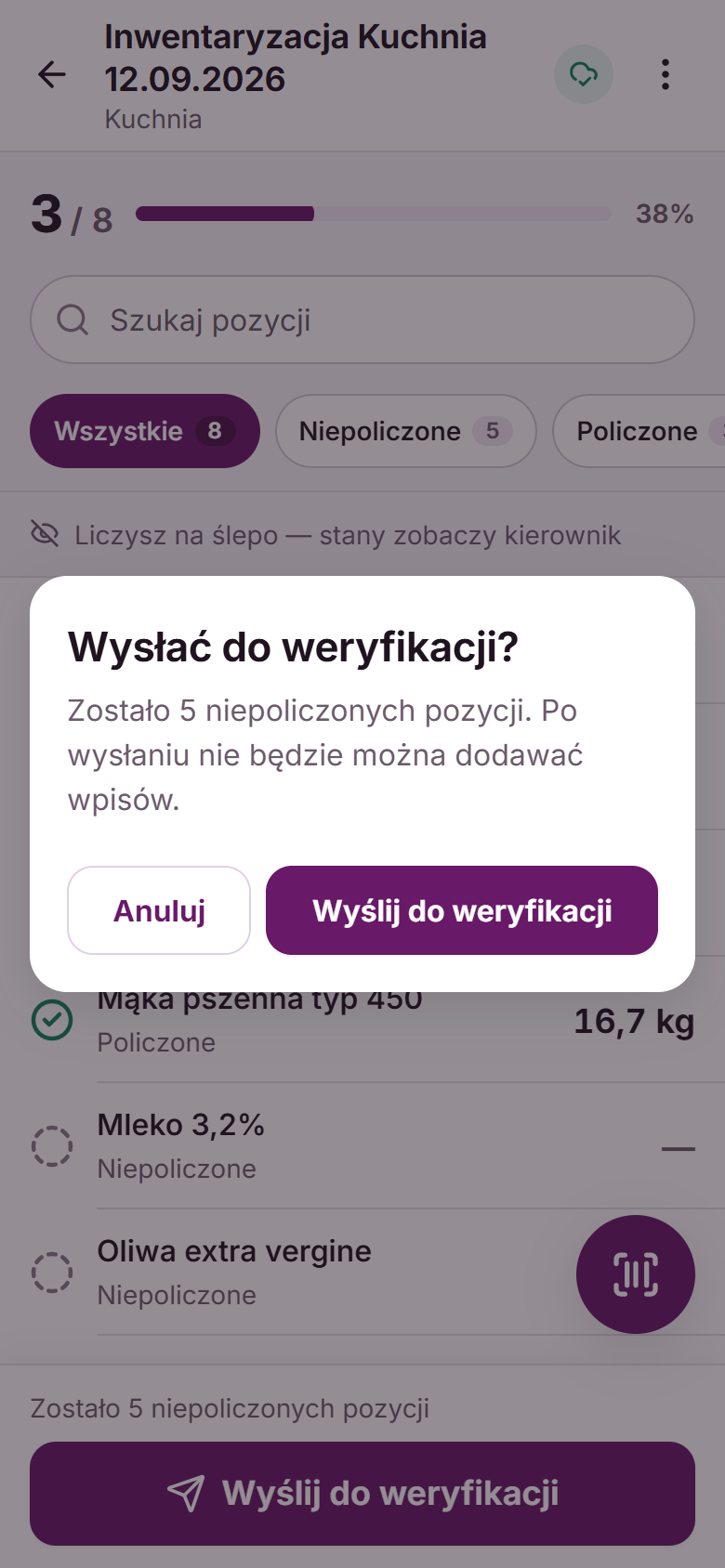
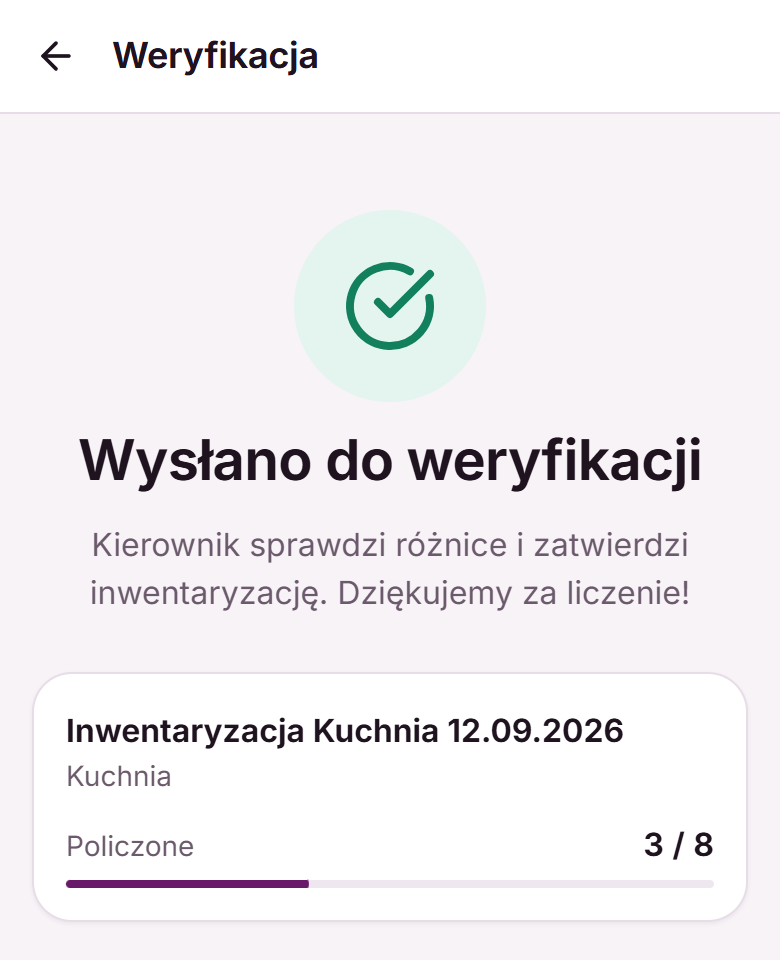
Po wysłaniu nie można już dodawać wpisów, chyba że kierownik poprosi o ponowne przeliczenie. Liczący zobaczy ekran Wysłano do weryfikacji, a inwentaryzacja trafi do zakładki Weryfikacja na liście.
Wysłanie wymaga internetu. Jeśli jesteś offline, możesz dalej liczyć, a wysłać do weryfikacji dopiero po powrocie połączenia.
Weryfikacja i zatwierdzenie (dla kierownika)
Kierownik otwiera inwentaryzację z zakładki Weryfikacja i stuka Przejdź do weryfikacji. Jeśli kierownik liczy sam, przycisk Zakończ liczenie prowadzi prosto do weryfikacji. Nie trzeba niczego nikomu wysyłać.
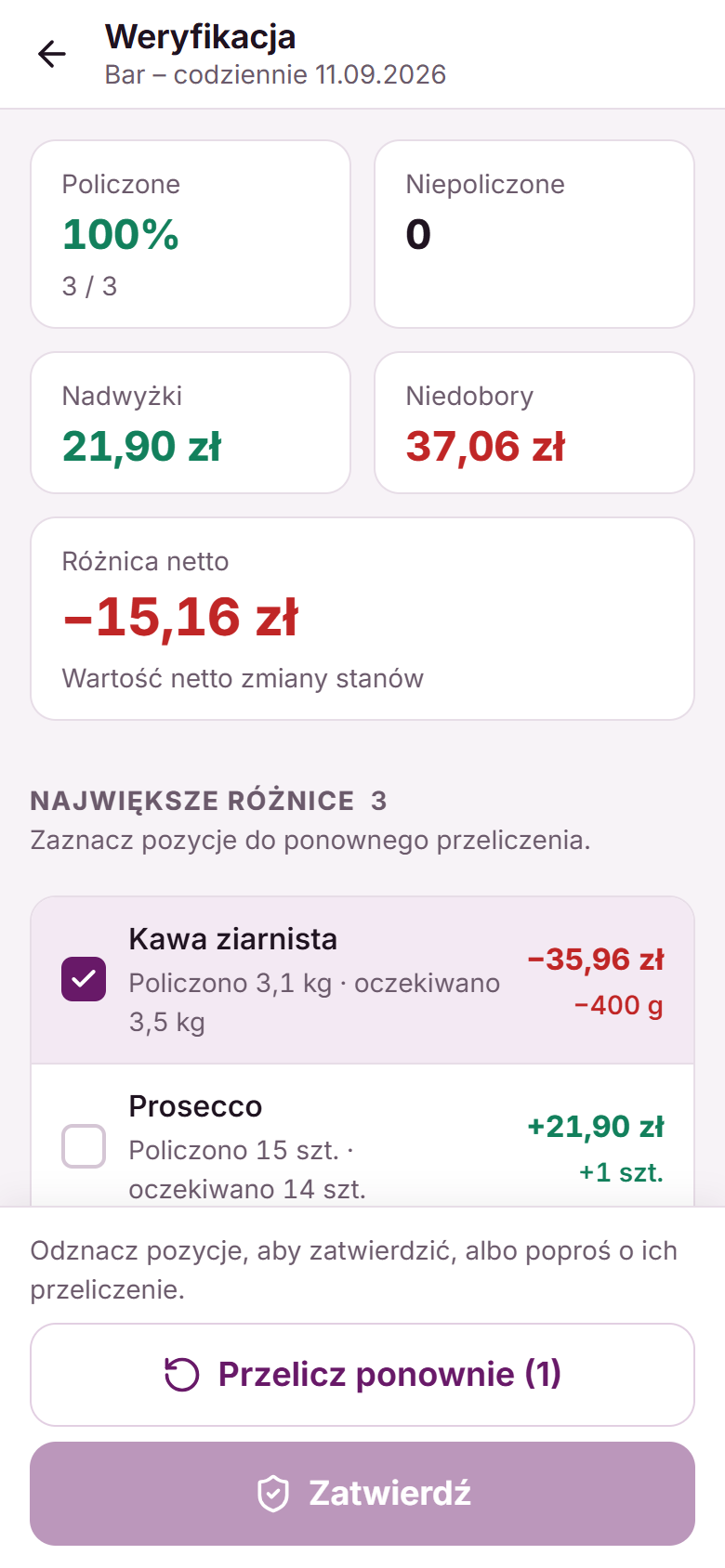
Na ekranie Weryfikacja zobaczysz:
- Policzone i Niepoliczone — ile pozycji ma wpisy,
- Nadwyżki i Niedobory — wartość netto towaru, którego jest więcej lub mniej niż w systemie,
- Różnica netto — o ile złotych zmieni się wartość magazynu po zatwierdzeniu,
- Największe różnice — pozycje posortowane od największej różnicy w złotówkach, z notatkami liczących,
- Niepoliczone — pozycje bez żadnego wpisu.
Dzięki sortowaniu po wartości od razu widzisz, co naprawdę kosztuje. Brak 400 g kawy jest ważniejszy niż brak dwóch cytryn.
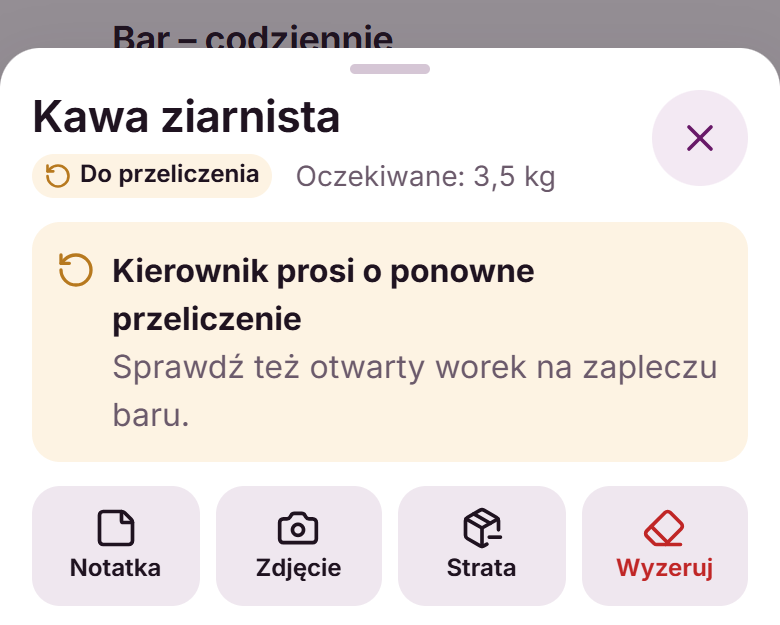
Prośba o ponowne przeliczenie
Jeśli jakaś różnica wygląda podejrzanie, nie zatwierdzaj jej w ciemno. Poproś o ponowne policzenie:
- Zaznacz pozycje na liście.
- Stuknij Przelicz ponownie (n).
- Opcjonalnie dopisz Wskazówkę dla liczących, np. „Sprawdź też otwarty worek na zapleczu baru”.
- Stuknij Poproś.
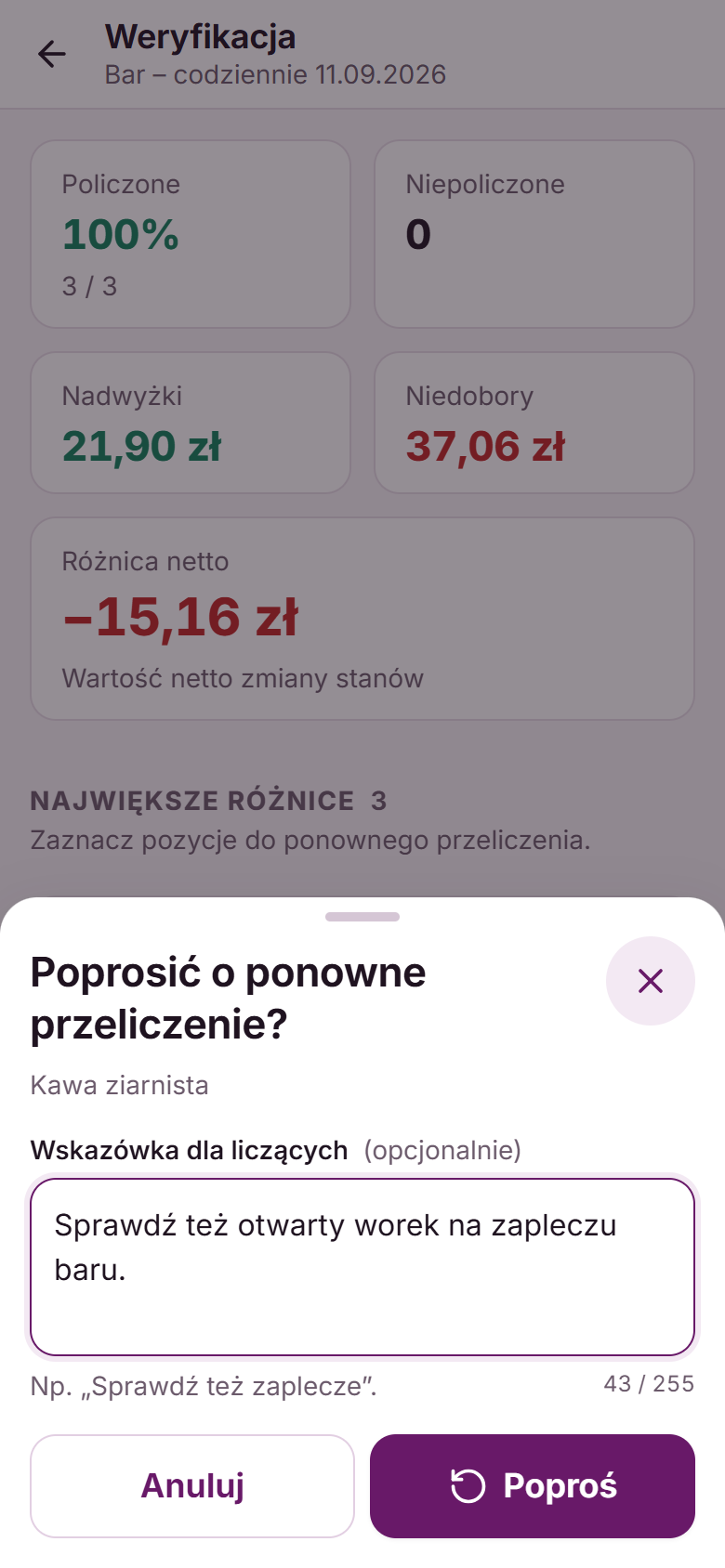
Inwentaryzacja wraca do statusu W trakcie, a zaznaczone pozycje dostają status Do przeliczenia. Liczący znajdzie je filtrem Do przeliczenia, a po otwarciu pozycji zobaczy prośbę kierownika razem ze wskazówką. Nowy wpis zmienia status pozycji z powrotem na Policzone.
Zatwierdzenie
Gdy różnice się zgadzają, stuknij Zatwierdź. Przycisk jest nieaktywny, dopóki na liście są zaznaczone pozycje. Odznacz je albo poproś o ich przeliczenie.
- Jeśli zostały niepoliczone pozycje, aplikacja zapyta Co z niepoliczonymi?:
- Pomiń — stan tych pozycji zostanie bez zmian,
- Wyzeruj — stan tych pozycji zostanie ustawiony na 0.
- Potwierdź w oknie Zatwierdzić inwentaryzację?, w którym widać różnicę netto.
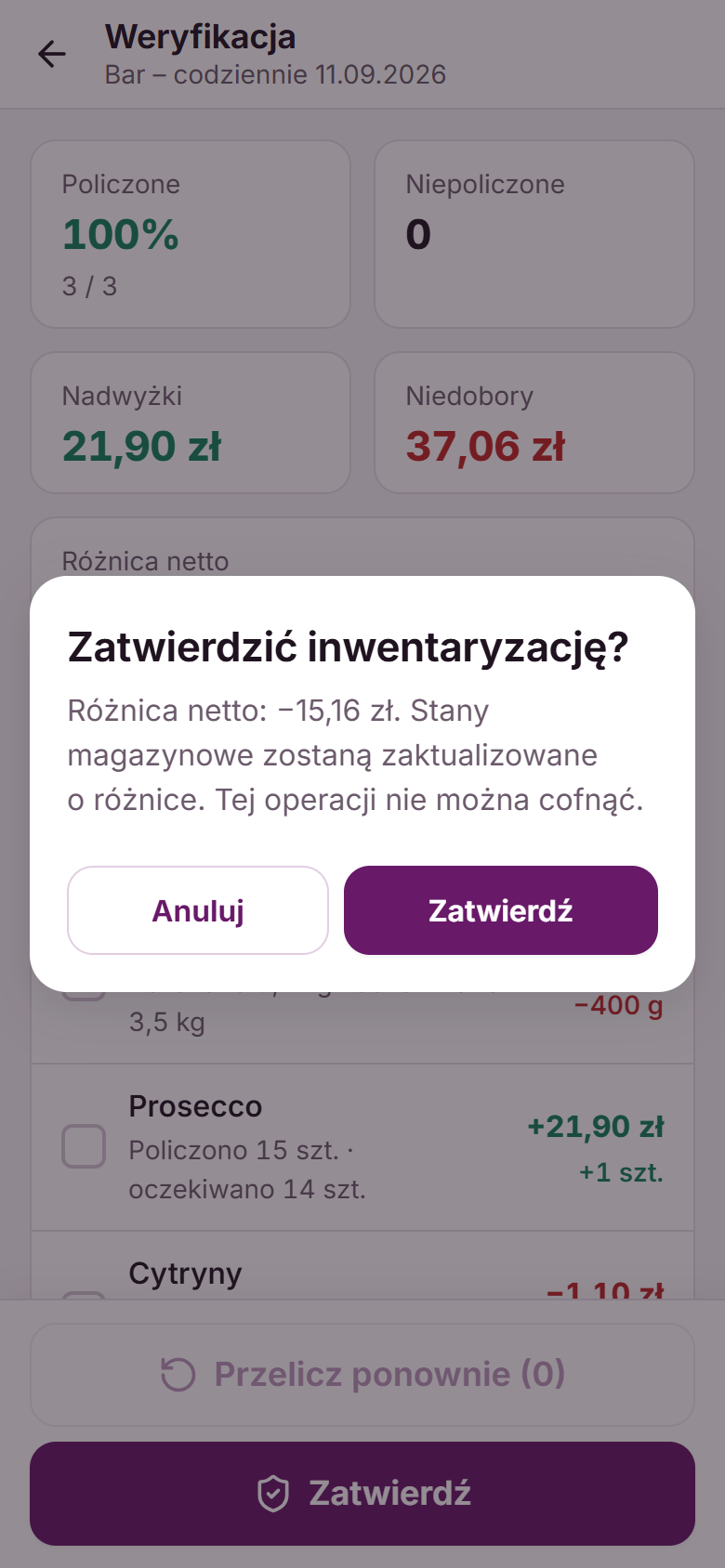
Po zatwierdzeniu stany magazynowe zmieniają się o różnice, a w panelu powstaje dokument inwentaryzacji. Tej operacji nie można cofnąć, dlatego warto najpierw wyjaśnić duże różnice.
Pomiń czy Wyzeruj? Przy liczeniu wybranych produktów albo z szablonu zwykle wybierasz Pomiń, bo resztę towaru ktoś po prostu przeoczył. Wyzeruj wybierz tylko wtedy, gdy masz pewność, że niepoliczonego towaru fizycznie nie ma.
Zatwierdzone i anulowane inwentaryzacje znajdziesz w zakładce Historia. W Podsumowaniu możesz stuknąć Porównaj z poprzednią, żeby sprawdzić, czy różnice na poszczególnych składnikach się poprawiają, czy pogarszają.
Dokończenie liczenia w panelu
Inwentaryzacja w aplikacji i w panelu to ta sama inwentaryzacja. Liczenie zaczęte na telefonie znajdziesz w panelu w Magazyn → Inwentaryzacje, w zakładce Aktywne albo Do weryfikacji. Kliknij Kontynuuj, aby dopisać pozycje przy komputerze, albo Weryfikacja, aby sprawdzić różnice na dużym ekranie.
Działa to też w drugą stronę: inwentaryzacja zaczęta w panelu pojawi się w aplikacji na liście Aktywne. Gdy liczy kilka osób naraz, wpisy z telefonów i z panelu trafiają do jednej listy. Opis ekranów panelu znajdziesz w artykule Inwentaryzacja w panelu krok po kroku.
Zakładka Magazyn
Zakładka Magazyn to podgląd wszystkich składników bez rozpoczynania inwentaryzacji.
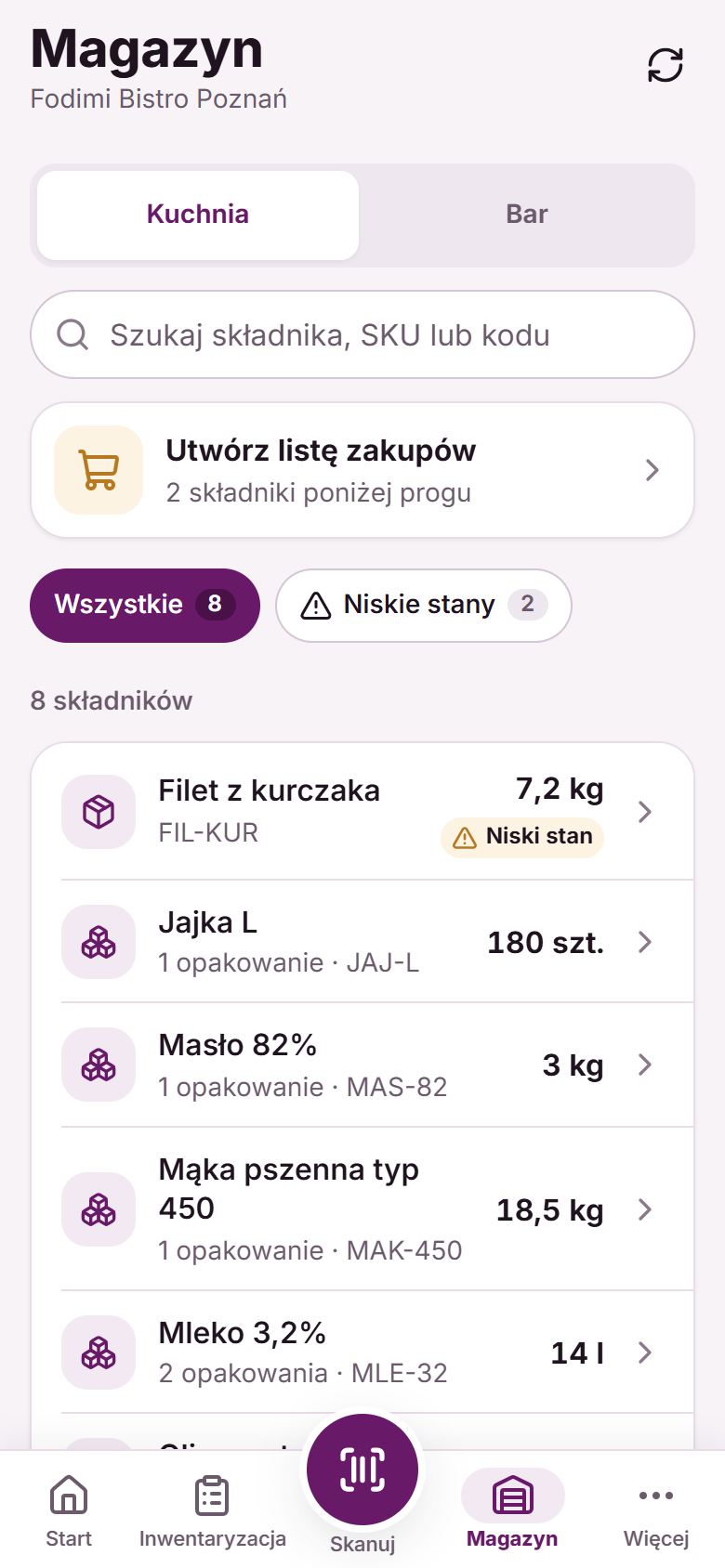
- U góry wybierasz magazyn, np. Kuchnia albo Bar.
- Szukaj składnika, SKU lub kodu — wyszukiwarka działa też po kodzie kreskowym.
- Utwórz listę zakupów — szybkie wejście do listy zakupów z liczbą składników poniżej progu.
- Filtry Wszystkie i Niskie stany.
- Przy składniku widać stan (jeśli masz do niego dostęp), liczbę opakowań i znacznik Niski stan lub Stan krytyczny.
Szczegóły składnika
Stuknij składnik, żeby zobaczyć jego kartę.
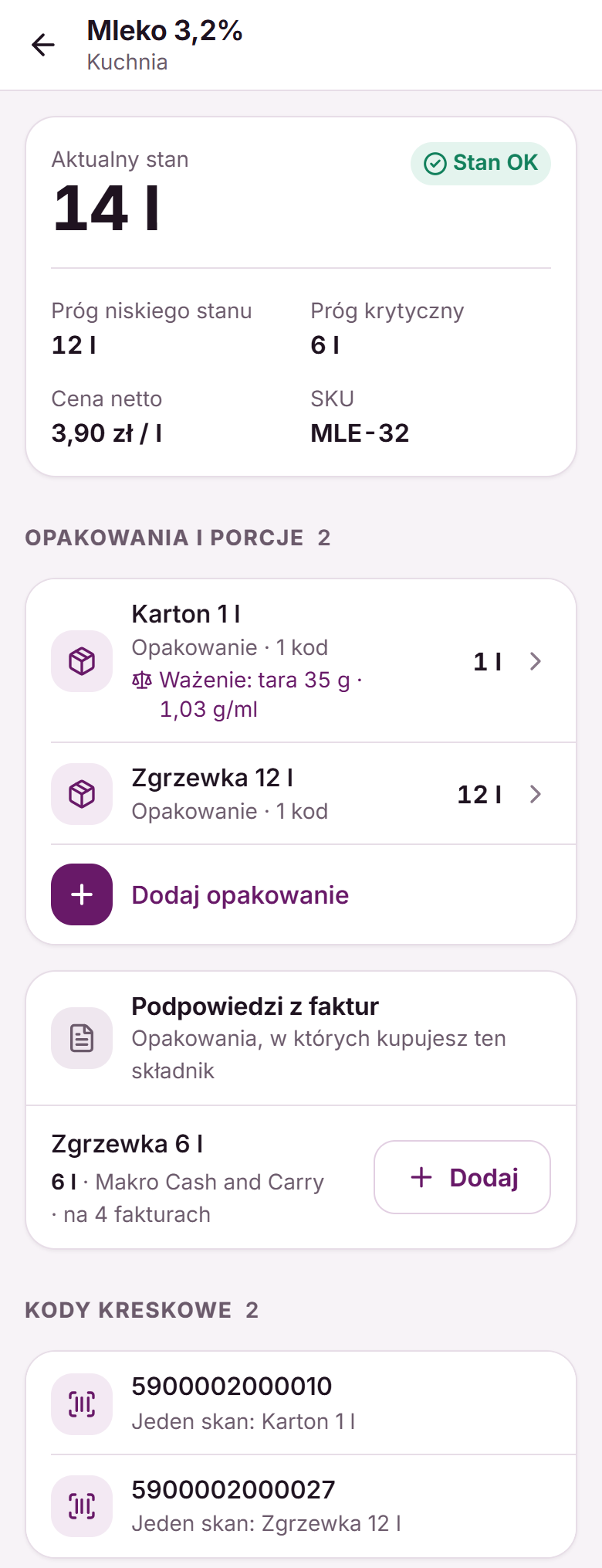
Na karcie znajdziesz:
- Stan magazynowy — aktualny stan, Próg niskiego stanu, Próg krytyczny, cenę netto i SKU. Osoba licząca na ślepo zobaczy tu komunikat, że stan widzi tylko kierownik.
- Opakowania i porcje — lista opakowań z zawartością. Przy opakowaniach przygotowanych do ważenia widać tarę i gęstość.
- Podpowiedzi z faktur — opakowania, w których kupujesz ten składnik, odczytane z faktur zakupowych. Stuknij Dodaj, żeby jednym ruchem utworzyć takie opakowanie.
- Kody kreskowe — przypisane kody i informacja, co oznacza jeden skan, np. „Jeden skan: Karton 1 l”.
- Różnice z inwentaryzacji — wykres i lista różnic z ostatnich zatwierdzonych inwentaryzacji.
- Na dole przyciski Przypisz kod (kierownik) i Zgłoś stratę.
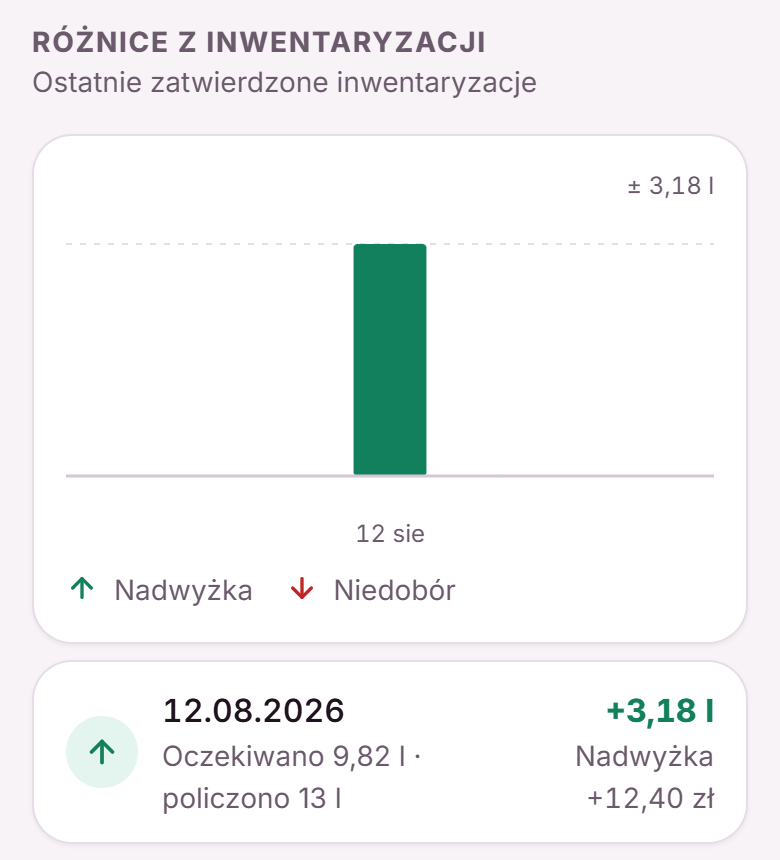
Po co historia różnic? Jeden niedobór może być przypadkiem. Jeśli ten sam składnik co miesiąc wychodzi na minusie, to sygnał, że warto sprawdzić receptury, porcjowanie albo sposób wydawania towaru.
Dodawanie i edycja opakowań
- Na karcie składnika stuknij Dodaj opakowanie albo istniejące opakowanie.
- Wpisz Nazwę, np. „Zgrzewka 12 l”.
- Wybierz Rodzaj: Opakowanie, Butelka, Porcja albo Pojemnik. Rodzaj ma znaczenie: przy Pojemniku w liczeniu pojawiają się ułamki ¼ ½ ¾ 1.
- W polu Zawartość wpisz, ile mieści jedno opakowanie, i wybierz jednostkę.
- Opcjonalnie uzupełnij sekcję Ważenie: Pusta (tara), a dla składników w ml także Pełna, zamknięta. Aplikacja sama policzy gęstość. Jeśli nie masz pełnej butelki, wybierz gęstość z listy typowych.
- Stuknij Zapisz (albo Dodaj przy nowym opakowaniu).
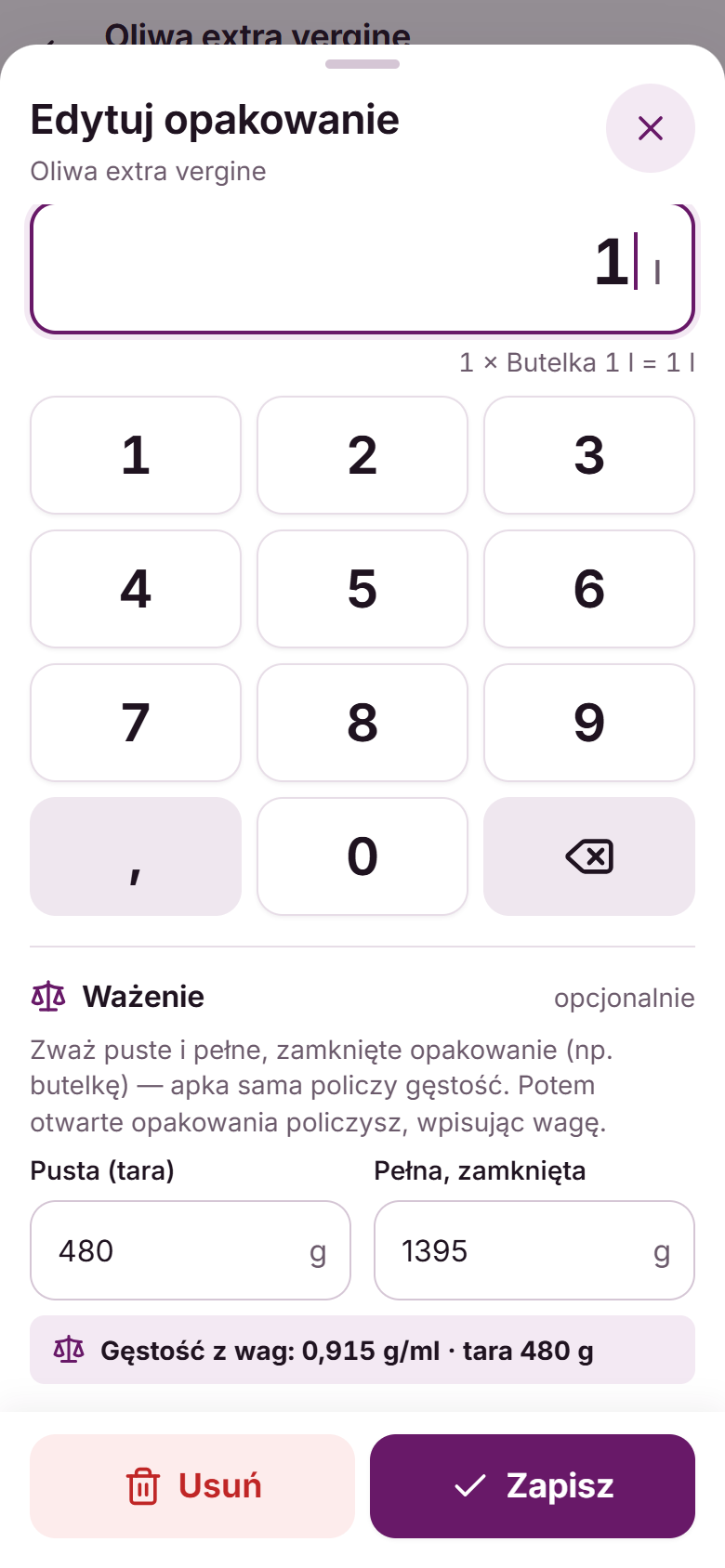
Opakowania dodaje i edytuje każdy zalogowany pracownik, a usuwa je tylko kierownik (przycisk Usuń). Zmiany widać od razu na wszystkich telefonach i w panelu. Dodawanie i zmiana opakowań wymagają internetu.
Przypisanie kodu kreskowego
Przypisany kod sprawia, że następny skan od razu znajdzie składnik. Kod przypisuje kierownik:
- Stuknij Przypisz kod na karcie składnika albo po zeskanowaniu nieznanego kodu.
- Jeśli kod był na fakturze zakupowej, zobaczysz składnik w sekcji Podpowiedzi z faktur. Wystarczy go stuknąć.
- W innym wypadku wybierz magazyn i znajdź składnik na liście.
- Odpowiedz na pytanie Co oznacza jeden skan tego kodu?: Pojedyncza jednostka albo konkretne opakowanie, np. karton.
- Stuknij Przypisz kod.
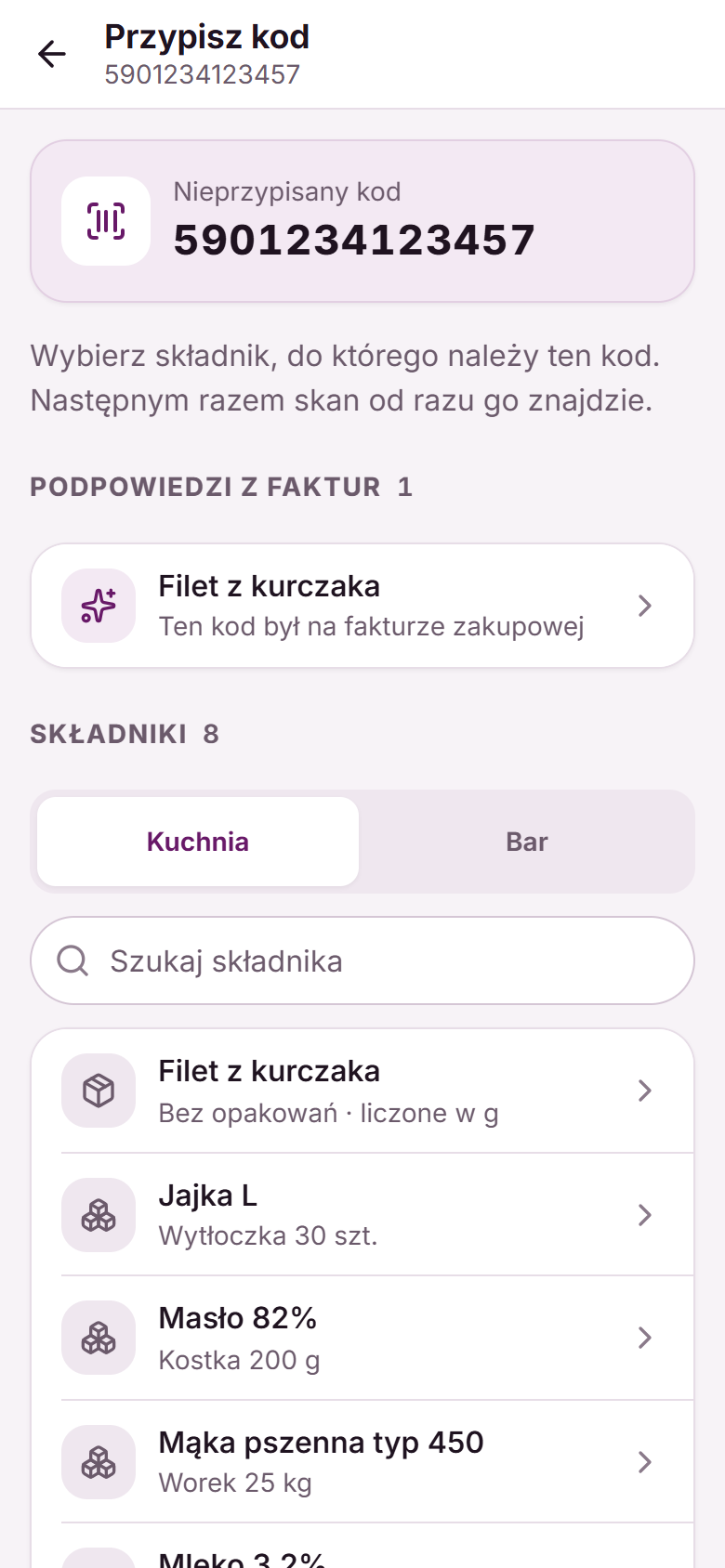
Wskazówka: przypisz osobny kod do sztuki i osobny do kartonu. Wtedy skan kartonu od razu wpisze np. 12 sztuk.
Zakładka Więcej
W zakładce Więcej są dodatkowe moduły i ustawienia telefonu.
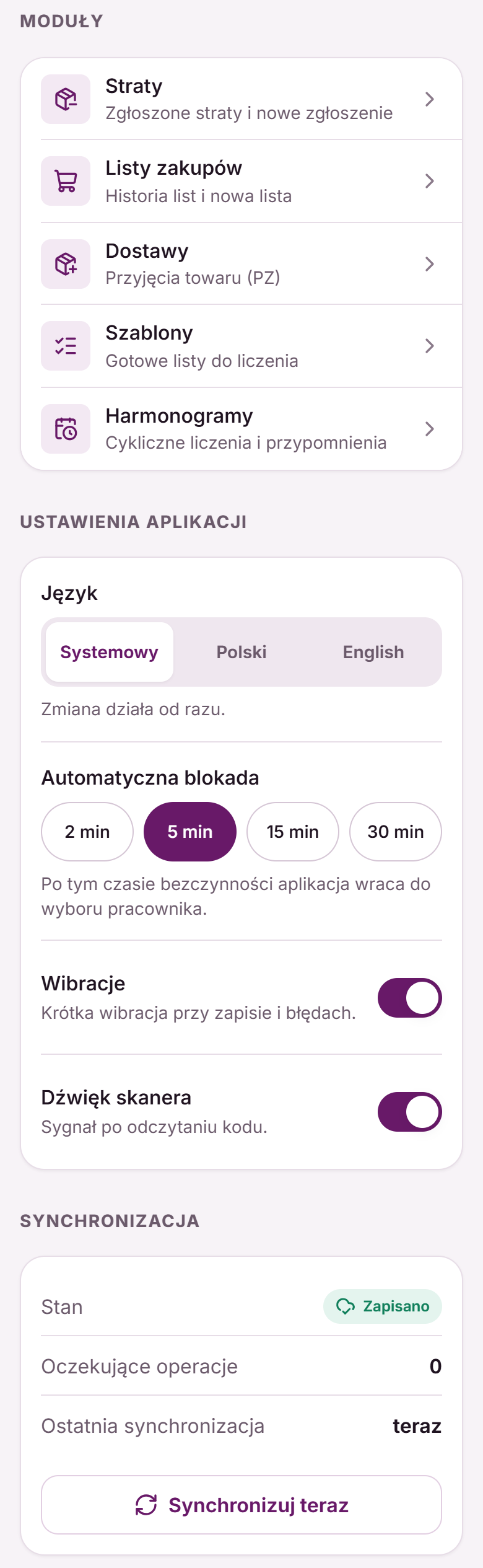
- Profil — imię zalogowanej osoby i poziom uprawnień: Liczący albo Kierownik.
- Lokal i urządzenie — do jakiego lokalu podłączony jest telefon i jak się nazywa.
- Moduły:
- Straty — zgłoszone straty i nowe zgłoszenie,
- Listy zakupów — historia list i nowa lista,
- Dostawy — przyjęcia towaru (PZ), widoczne tylko dla kierownika,
- Szablony — gotowe listy do liczenia,
- Harmonogramy — cykliczne liczenia i przypomnienia.
- Ustawienia aplikacji — Język, Automatyczna blokada, Wibracje i Dźwięk skanera.
- Synchronizacja — liczba oczekujących operacji i przycisk Synchronizuj teraz.
- Wyloguj — wracasz do wyboru pracownika. Niewysłane dane zostają w telefonie.
- Odłącz urządzenie — tylko dla kierownika.
Ustawienia, synchronizację, pracę bez internetu i odłączanie telefonu opisujemy dokładnie w artykule Fodimi Magazyn — pierwsze kroki.
Najczęstsze pytania
Czy mogę liczyć bez internetu?
Tak. Wpisy, notatki, zdjęcia i zgłoszenia strat zapisują się w telefonie i wysyłają same po powrocie połączenia. Internet jest potrzebny do wysłania do weryfikacji, samej weryfikacji, zatwierdzenia, przypisania kodu i zmian opakowań. Nie zamykaj aplikacji, dopóki oczekujące operacje się nie wyślą.
Czy stany zmieniają się w trakcie liczenia?
Nie. Stany magazynowe zmieniają się dopiero po zatwierdzeniu przez kierownika. Do tego czasu możesz spokojnie cofać i poprawiać wpisy.
Kuchnia sprzedaje w trakcie inwentaryzacji. Czy to zepsuje wynik?
Nie. Przy każdym wpisie system zapamiętuje, ile towaru było wtedy w systemie, a przy zatwierdzeniu księguje tylko różnicę. Sprzedaż po Twoim wpisie zostaje policzona normalnie.
Pomyliłem się przy wpisie. Co zrobić?
Otwórz pozycję i stuknij strzałkę przy błędnym wpisie (Cofnij wpis). Jeśli chcesz liczyć pozycję od nowa, użyj Wyzeruj. Po wysłaniu do weryfikacji poproś kierownika o ponowne przeliczenie.
Czy kilka osób może liczyć tę samą inwentaryzację?
Tak. Każda osoba loguje się na swoim telefonie albo w panelu i otwiera tę samą inwentaryzację. Wpisy się sumują, a przy każdym widać autora i godzinę.
Dlaczego nie widzę stanów ani różnic?
Masz ustawione Liczy na ślepo. To świadoma decyzja właściciela lub kierownika, żeby liczenie było rzetelne. Ustawienie zmienia się w panelu w Ogólne → Pracownicy.
Jak anulować inwentaryzację?
Kierownik stuka menu ⋮ na ekranie liczenia i wybiera Anuluj inwentaryzację. Stany magazynowe się nie zmienią, a inwentaryzacja trafi do Historii jako anulowana.
Zobacz też
- Fodimi Magazyn — pierwsze kroki: parowanie telefonu i logowanie PIN-em Jak połączyć telefon z lokalem kodem z panelu, zalogować pracowników PIN-em kasy i poruszać się po aplikacji Fodimi Magazyn.
- Straty, dostawy i listy zakupów w aplikacji Fodimi Magazyn Jak telefonem zgłosić stratę kilku produktów naraz, przyjąć dostawę z rozbieżnościami i wysłać dostawcy listę zakupów podpowiedzianą z niskich stanów.