Inwentaryzacja pokazuje, ile towaru jest na półkach. Żeby ta liczba zgadzała się z tym, co widzi system, trzeba jeszcze na bieżąco zapisywać to, co z magazynu ubywa poza sprzedażą (straty) i co przybywa (dostawy). W aplikacji Fodimi Magazyn zrobisz to od razu przy chłodni albo przy rampie, z telefonem w ręku — bez kartki i przepisywania do panelu wieczorem.
W tym artykule opisujemy trzy rzeczy:
- Straty — zepsuty, przeterminowany albo stłuczony towar.
- Dostawy — przyjęcie towaru na magazyn, także prosto z faktury, razem z brakami i uszkodzeniami.
- Listy zakupów — lista do zamówienia podpowiedziana z niskich stanów, którą wyślesz dostawcy e-mailem.
Jeśli jeszcze nie masz aplikacji na telefonie, zacznij od artykułu Fodimi Magazyn — pierwsze kroki: parowanie telefonu i logowanie PIN-em. O samym liczeniu stanów przeczytasz w artykule Inwentaryzacja w aplikacji Fodimi Magazyn.
Gdzie to znajdziesz
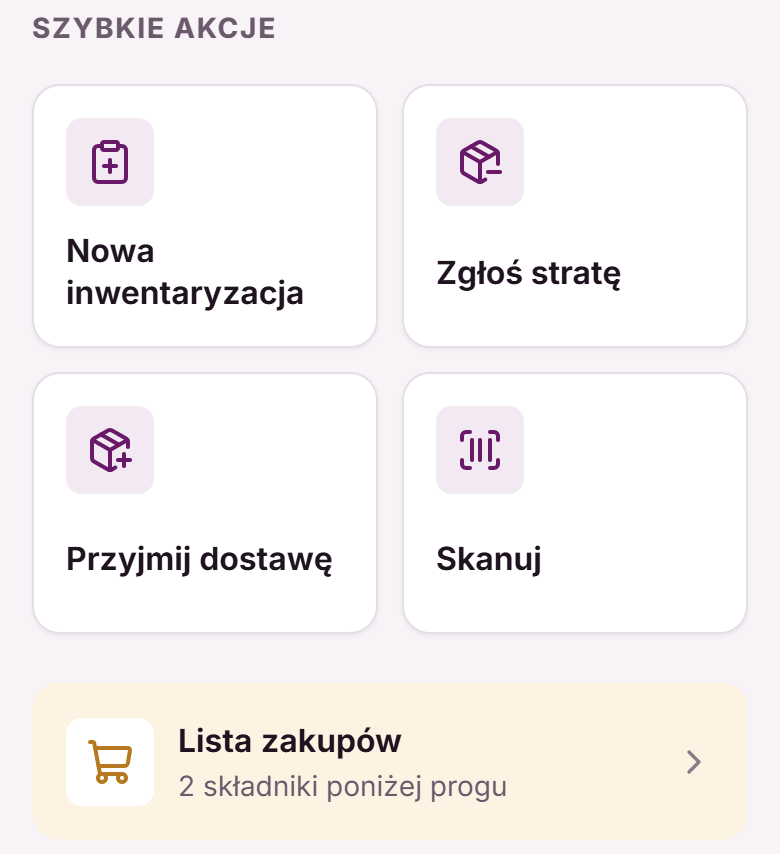
Najszybciej — na ekranie Start, w sekcji Szybkie akcje: kafelki Zgłoś stratę i Przyjmij dostawę. Pod nimi jest karta Lista zakupów, która od razu mówi, ile składników spadło poniżej progu.
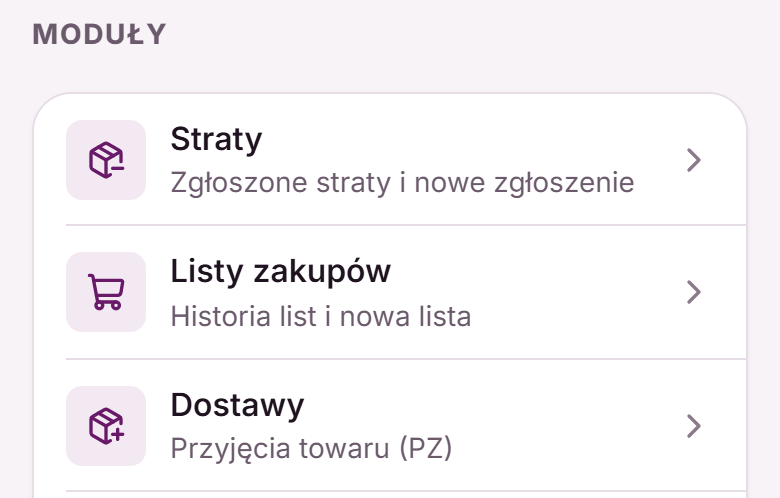
Historię wszystkich trzech modułów masz w zakładce Więcej, w sekcji Moduły: Straty, Listy zakupów i Dostawy.
Kto co może:
| Czynność | Liczący | Kierownik |
|---|---|---|
| Zgłoszenie straty i podgląd strat | tak | tak |
| Przyjęcie dostawy i podgląd dostaw | nie | tak |
| Tworzenie, wysyłanie i udostępnianie list zakupów | tak | tak |
| Usuwanie list zakupów | nie | tak |
| Podpowiedzi z niskich stanów na liście zakupów | tylko pracownik, który widzi stany | tylko pracownik, który widzi stany |
„Liczący” i „Kierownik” to poziomy uprawnienia do magazynu, a to, czy pracownik widzi stany, ustawiasz osobno. Oba ustawienia są w panelu, w formularzu pracownika — więcej w artykule Pracownicy i uprawnienia.
Straty — po co zgłaszać je od razu
Każdy wyrzucony karton mleka to towar, który system nadal „widzi” na stanie. Jeśli go nie zgłosisz:
- przy najbliższej inwentaryzacji wyjdzie niedobór i nikt nie będzie pamiętał, skąd się wziął,
- alerty niskiego stanu i podpowiedzi zakupów będą spóźnione, bo system myśli, że towaru jest więcej,
- nie dowiesz się, ile pieniędzy wyrzucacie i z jakiego powodu.
Strata zgłoszona z telefonu od razu zmniejsza stan magazynu, dostaje numer dokumentu i wartość, a w panelu trafia do Magazyn → Dokumenty PZ, WZ, PW, Strata oraz do Magazyn → Raport strat, gdzie zobaczysz straty w podziale na przyczyny. Więcej o raporcie: Foodcost, raport strat i alerty niskiego stanu.
Jak zgłosić stratę kilku produktów naraz
Jedno zgłoszenie może zawierać wiele produktów — na przykład wszystko, co wyrzucacie po awarii lodówki. Nie musisz wypełniać formularza kilka razy.
- Na ekranie Start stuknij Zgłoś stratę (albo w Więcej → Straty przycisk Zgłoś stratę).
- Jeśli lokal ma kilka magazynów, wybierz Magazyn (np. „Kuchnia”). Wszystkie produkty w jednym zgłoszeniu muszą pochodzić z tego samego magazynu. Zmiana magazynu wyczyści już dodaną listę — aplikacja zapyta o potwierdzenie.
- W sekcji Produkty stuknij Dodaj z listy i wyszukaj produkt po nazwie, SKU albo kodzie kreskowym. Możesz też stuknąć Skanuj kod i zeskanować opakowanie.
- Po wybraniu produktu otworzy się okno Ilość — wpisz, ile wyrzucasz (szczegóły niżej) i stuknij Gotowe.
- Powtórz kroki 3–4 dla kolejnych produktów. Ilość zmienisz, stukając w wiersz, a produkt usuniesz ikoną kosza (przez chwilę możesz to Cofnij).
- Wybierz Powód: Zepsute, Po terminie, Uszkodzone, Błąd kuchni, Kradzież albo Inny powód.
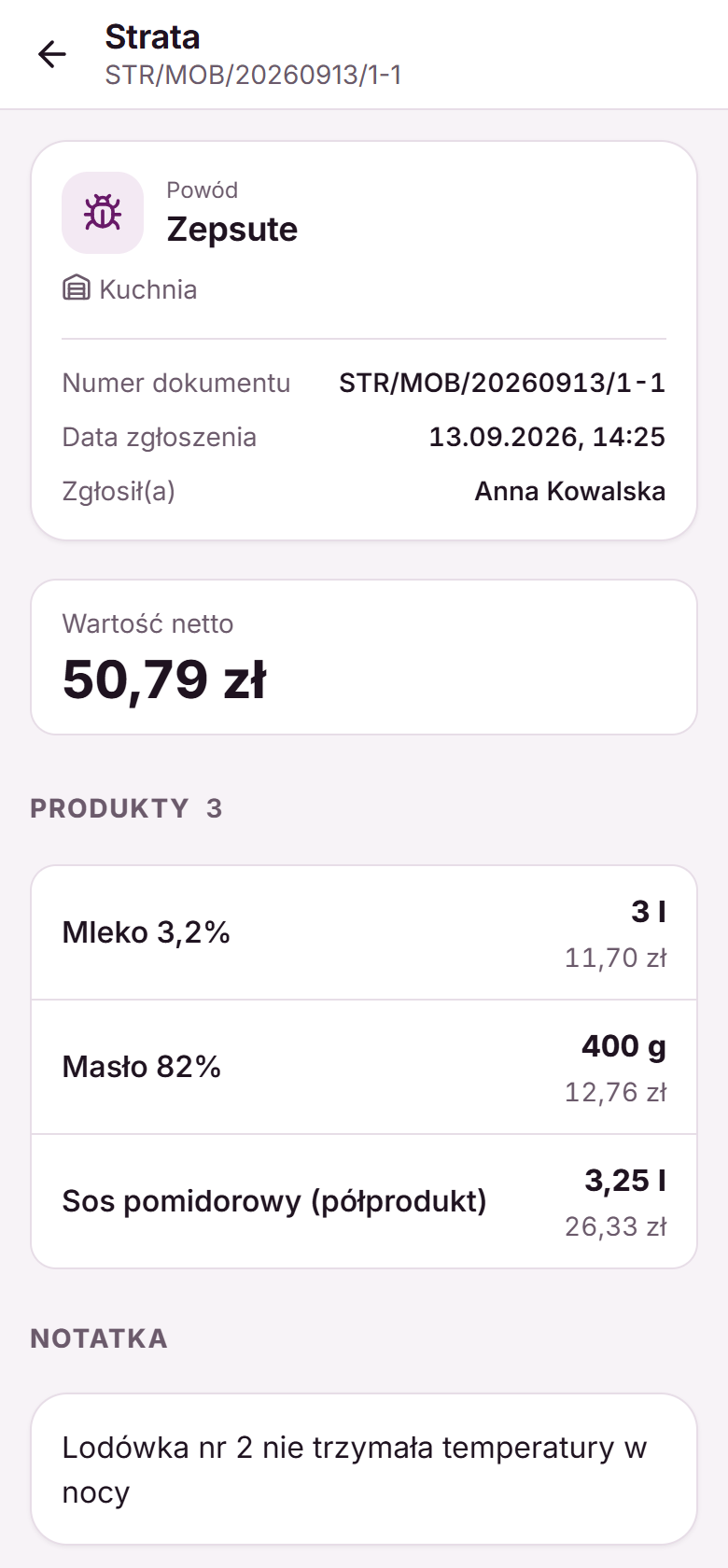
- Opcjonalnie dopisz Notatkę (np. „Lodówka nr 2 nie trzymała temperatury w nocy”) i dodaj Zdjęcia — maksymalnie 3.
- Stuknij Zgłoś stratę.
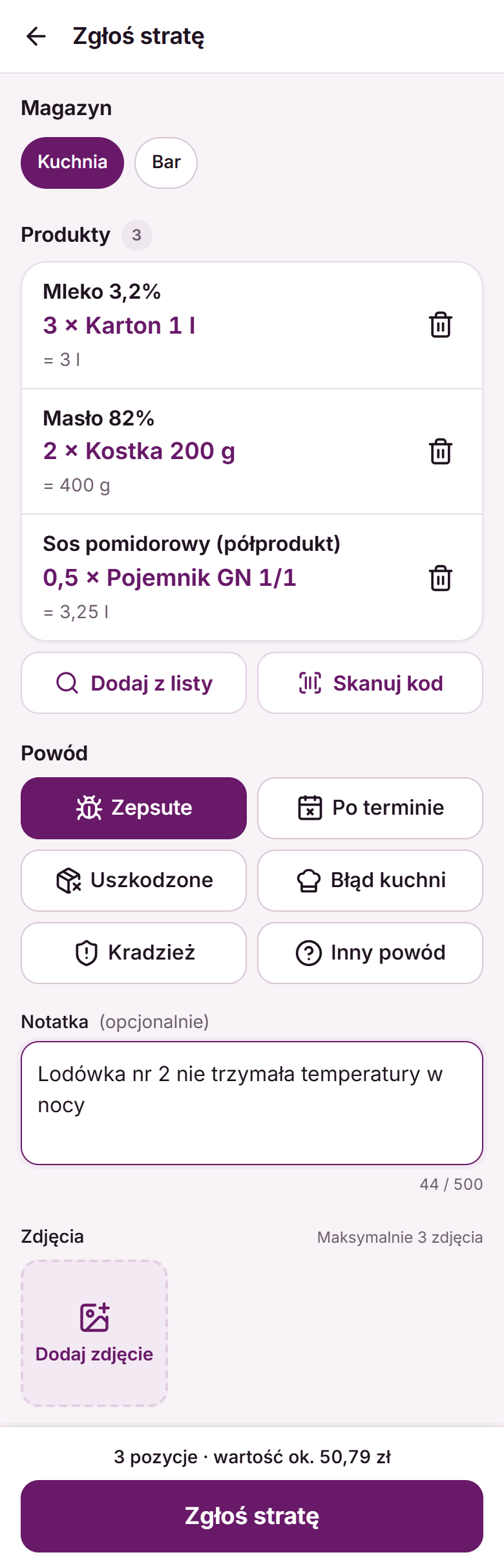
Na dole ekranu widzisz, ile pozycji jest w zgłoszeniu. Kierownik widzi tam też przybliżoną wartość straty, zanim ją zapisze.
Jeden powód dotyczy całego zgłoszenia. Jeśli część towaru jest przeterminowana, a część stłuczona, zrób dwa osobne zgłoszenia — dzięki temu raport strat w panelu pokaże prawdziwe przyczyny.
Ilość w opakowaniach, porcjach i częściach pojemnika
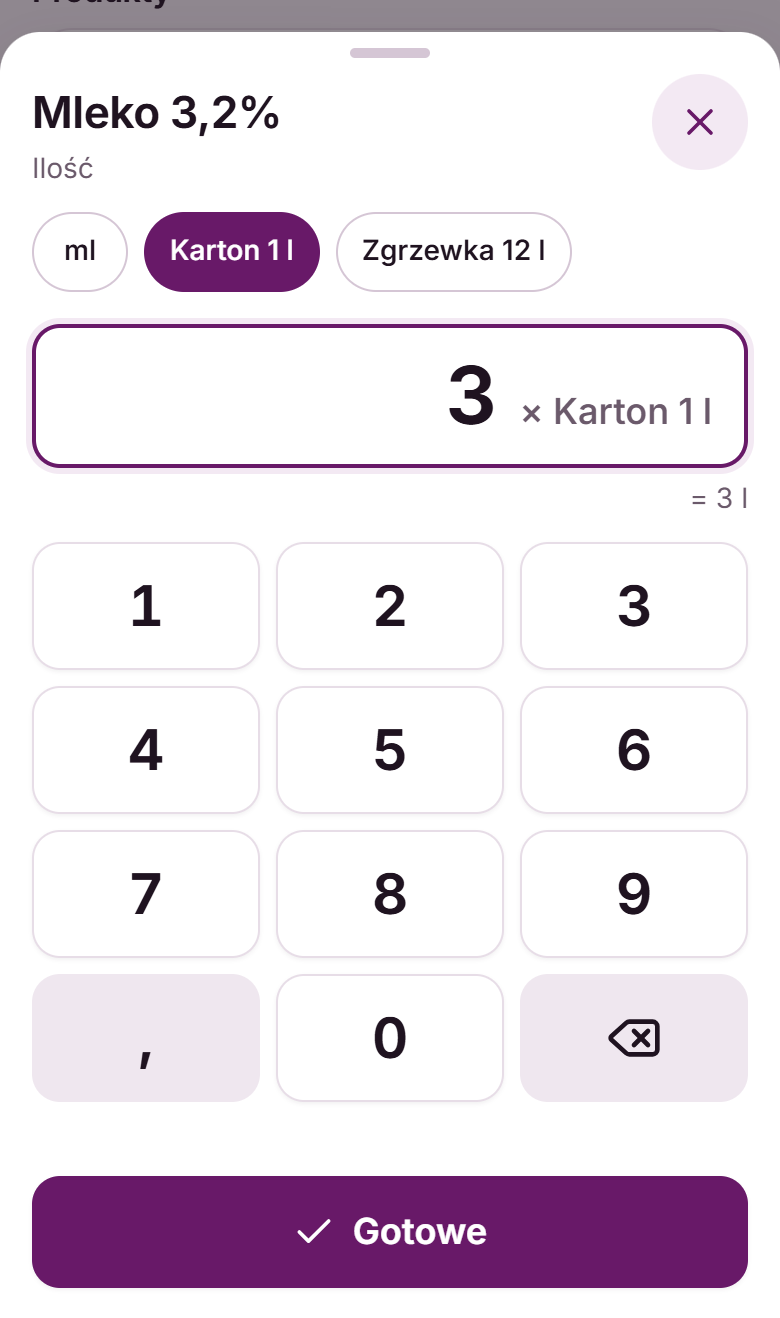
Nie musisz przeliczać kartonów na mililitry. W oknie Ilość nad klawiaturą są przyciski jednostek: jednostka podstawowa (np. „ml”) i opakowania zdefiniowane dla produktu (np. „Karton 1 l”, „Zgrzewka 12 l”). Wybierz opakowanie, wpisz liczbę — pod polem od razu zobaczysz, ile to w jednostce podstawowej (np. „3 × Karton 1 l = 3 l”).
Dla półproduktów trzymanych w pojemnikach (np. GN 1/1) pojawiają się szybkie przyciski ¼ ½ ¾ 1 — wyrzucasz pół pojemnika sosu, stukasz ½ i gotowe. Opakowania, porcje i pojemniki ustawia się w karcie półproduktu w panelu (zakładka Opakowania i kody) albo w aplikacji, w zakładce Magazyn — zobacz Opakowania, porcje i kody kreskowe półproduktu. To właśnie jeden z powodów, dla których warto je zdefiniować: każdy pracownik wpisze stratę tak, jak widzi towar na półce, a system sam przeliczy resztę.
Strata bez internetu
W chłodni lub w piwnicy często nie ma zasięgu. Stratę możesz zgłosić mimo to — aplikacja pokaże komunikat, że jesteś offline, a przycisk zmieni się na Zapisz do wysłania. Zgłoszenie zostaje w telefonie i wysyła się samo, gdy wróci internet. Do tego czasu na liście strat widać je w sekcji Czekają na wysłanie.
Jeśli serwer odrzuci zgłoszenie (np. produkt został w międzyczasie usunięty z magazynu), zobaczysz status Odrzucona przez serwer i przyciski Wyślij ponownie albo Odrzuć.
Strata prosto z liczenia, skanera i karty produktu
Nie zawsze trzeba zaczynać od pustego formularza:
- Podczas inwentaryzacji — w okienku wpisu ilości stuknij akcję Strata. Formularz otworzy się od razu z tym produktem. Szczegóły liczenia: Inwentaryzacja w aplikacji Fodimi Magazyn.
- Po zeskanowaniu kodu — w okienku z wynikiem skanu wybierz Zgłoś stratę.
- W zakładce Magazyn — na karcie produktu stuknij Zgłoś stratę.
W każdym z tych przypadków możesz dodać do zgłoszenia kolejne produkty.
Historia i szczegóły strat
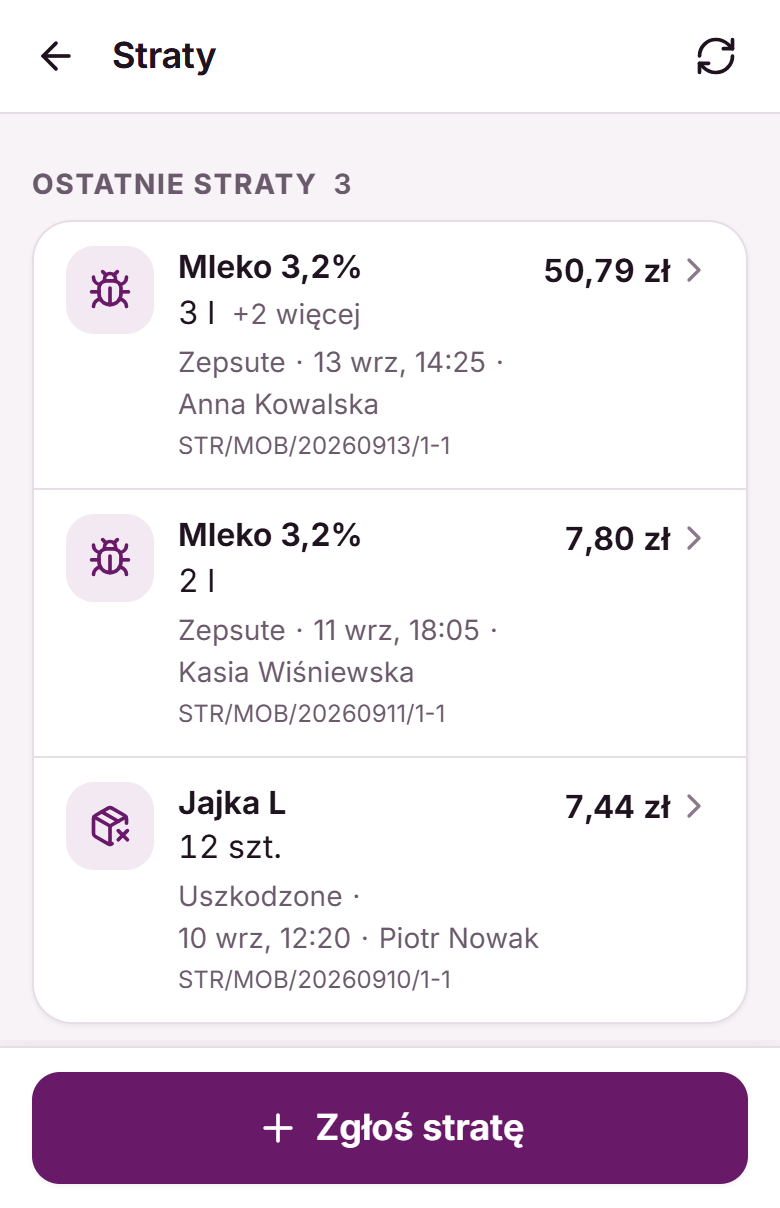
W Więcej → Straty jest lista Ostatnie straty z całego lokalu — także tych wprowadzonych w panelu, nie tylko z telefonu. Przy każdej widzisz pierwszy produkt (i ile jest jeszcze innych, np. „+2 więcej”), powód, datę, osobę zgłaszającą, numer dokumentu i wartość netto.
Stuknij zgłoszenie, żeby zobaczyć szczegóły: Powód, magazyn, Numer dokumentu, Data zgłoszenia, Zgłosił(a), Wartość netto, listę Produkty z ilościami i wartością każdej pozycji, a także Notatkę i Zdjęcia.
Kwoty przy stratach widzi Kierownik. Liczący widzi produkty i ilości.
Dostawy — po co przyjmować je telefonem
Przyjęcie dostawy to dokument PZ, który zwiększa stan magazynu. W panelu wystawisz go przy biurku (opis w artykule Dokumenty magazynowe PZ, WZ, PW i Strata), ale w praktyce dostawę sprawdza się przy drzwiach, kiedy kierowca jeszcze stoi. Telefon pozwala zrobić to w jednym kroku:
- towar trafia na stan od razu, a nie wieczorem albo „jak ktoś znajdzie czas”,
- braki i uszkodzenia zapisujesz w chwili odbioru, razem ze zdjęciem — masz dowód do reklamacji u dostawcy,
- przy fakturze z KSeF nie przepisujesz pozycji, tylko odhaczasz, czy się zgadzają.
Przyjmowanie dostaw jest dostępne dla osób z uprawnieniem Kierownik i wymaga połączenia z internetem.
Ekran Dostawy
Stuknij Przyjmij dostawę na ekranie Start albo wejdź w Więcej → Dostawy. Ekran ma trzy części:
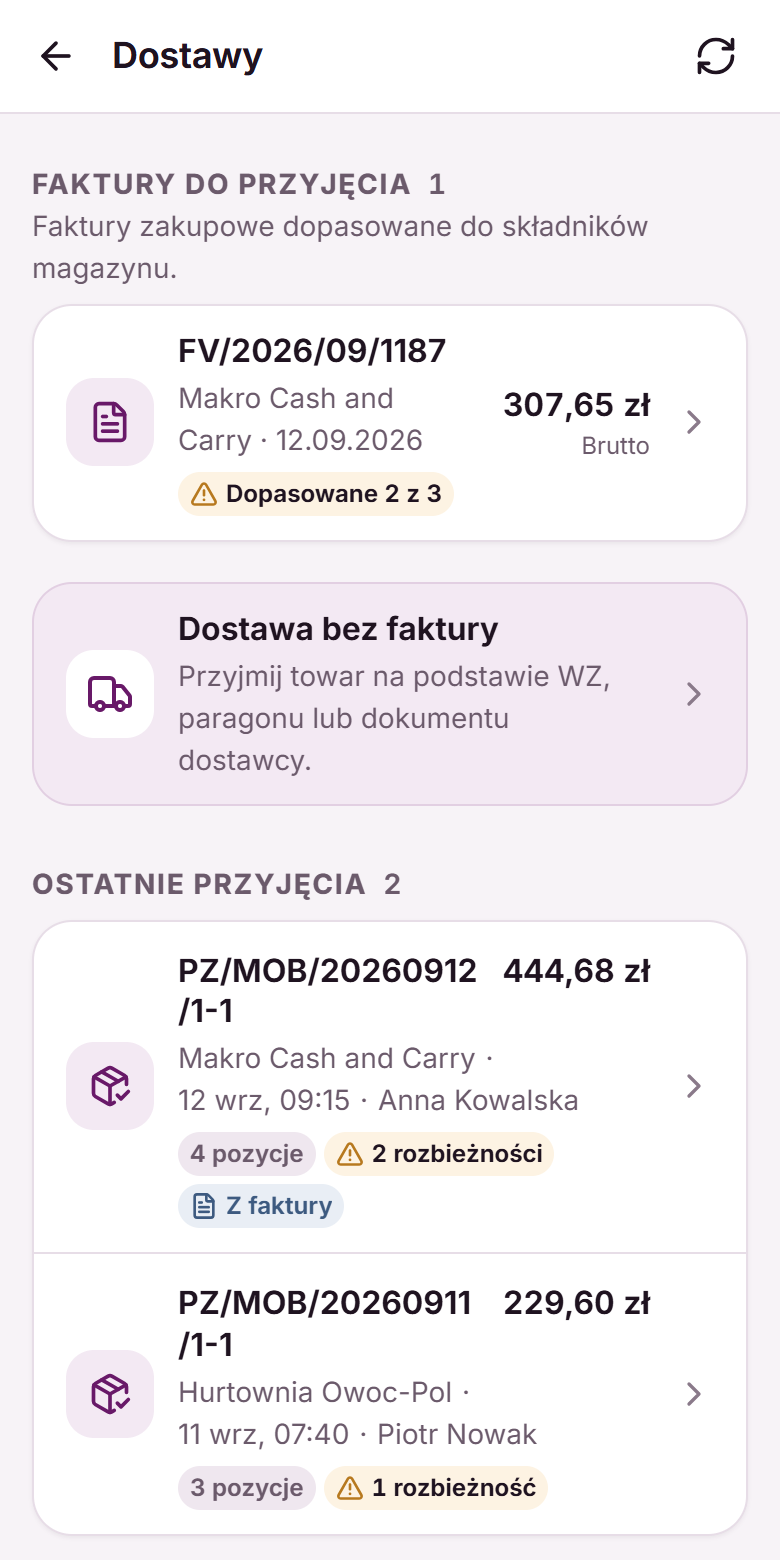
- Faktury do przyjęcia — faktury zakupowe dopasowane do składników magazynu. Ta sekcja pojawia się, jeśli w Twoim lokalu działają faktury zakupowe. Przy fakturze widzisz dostawcę, datę, kwotę brutto i znacznik, ile pozycji jest dopasowanych (np. Dopasowane 2 z 3 albo Wszystkie dopasowane).
- Dostawa bez faktury — przyjęcie na podstawie WZ, paragonu lub innego dokumentu dostawcy.
- Ostatnie przyjęcia — historia PZ z lokalu z liczbą pozycji, rozbieżnościami i oznaczeniem Z faktury.
Jak przyjąć dostawę z faktury
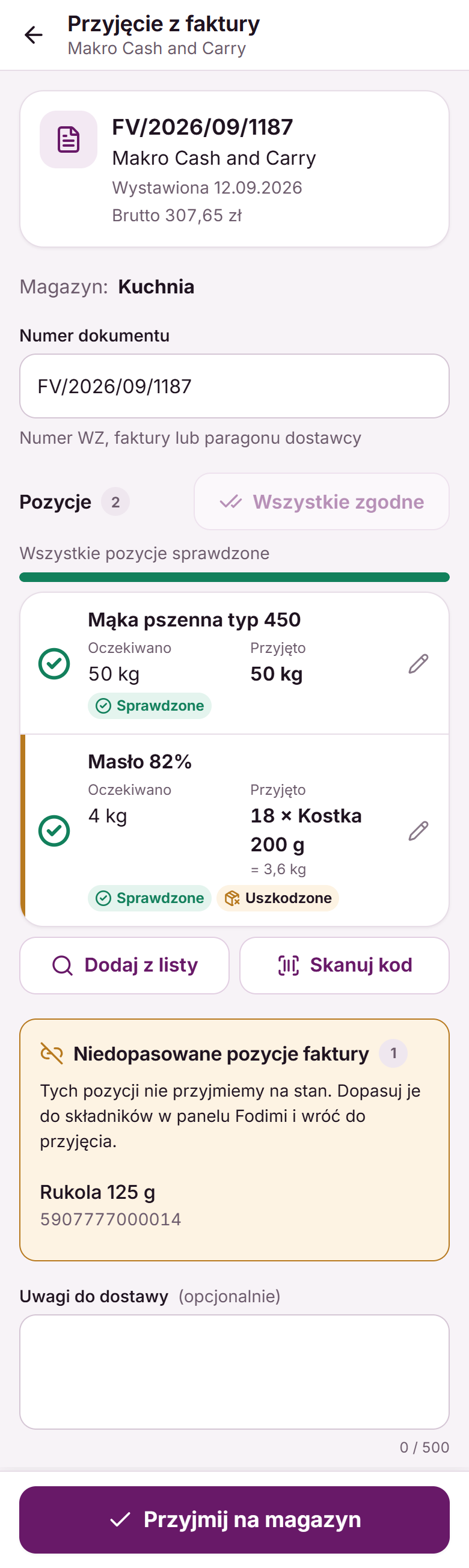
- W sekcji Faktury do przyjęcia stuknij fakturę. Otworzy się ekran Przyjęcie z faktury z numerem, dostawcą, datą wystawienia i kwotą brutto.
- Magazyn i Numer dokumentu są już uzupełnione z faktury — w razie potrzeby popraw numer.
- W sekcji Pozycje każda linia pokazuje Oczekiwano (ilość z faktury) i Przyjęto. Na starcie obie są równe.
- Sprawdź towar. Jeśli pozycja się zgadza, stuknij kółko po lewej — pozycja dostanie znacznik Sprawdzone. Gdy wszystko jest w porządku, użyj przycisku Wszystkie zgodne. Pasek postępu pokazuje, ile pozycji już sprawdziłeś.
- Jeśli coś się nie zgadza, stuknij pozycję i zapisz rozbieżność (opis niżej).
- Opcjonalnie dopisz Uwagi do dostawy (np. „Kierowca przyjechał 40 minut po czasie”).
- Stuknij Przyjmij na magazyn, sprawdź podsumowanie i potwierdź.
Niedopasowane pozycje faktury
Jeśli na fakturze jest produkt, którego system nie połączył jeszcze ze składnikiem magazynu, zobaczysz go w żółtej ramce Niedopasowane pozycje faktury. Takich pozycji aplikacja nie przyjmie na stan. Dopasuj je do składników w panelu Fodimi i wróć do przyjęcia — albo przyjmij resztę, a brakującą pozycję dodaj ręcznie przyciskiem Dodaj z listy.
Pozycje dodane ręcznie, spoza dokumentu, mają znacznik Spoza dokumentu i można je usunąć ikoną kosza.
Braki, uszkodzenia i inne rozbieżności
Stuknij pozycję, żeby otworzyć jej edycję:
- Wpisz Przyjętą ilość. Tak jak przy stratach, możesz liczyć w opakowaniach — np. wybierasz „Kostka 200 g” i wpisujesz 18, a aplikacja przelicza to na 3,6 kg. Nad polem widzisz, ile było oczekiwane.
- W sekcji Zgodność z dokumentem wybierz rodzaj: Zgodne, Brak, Uszkodzone, Nadmiar albo Inny towar. Gdy ilość różni się od faktury, aplikacja sama podpowie rodzaj (np. mniej niż na fakturze to Brak) — możesz go zmienić, np. na Uszkodzone.
- Dopisz Opis rozbieżności (np. „Dwie kostki rozgniecione w kartonie”).
- Dodaj Zdjęcie rozbieżności — jedno na pozycję.
- Stuknij Zapisz pozycję.
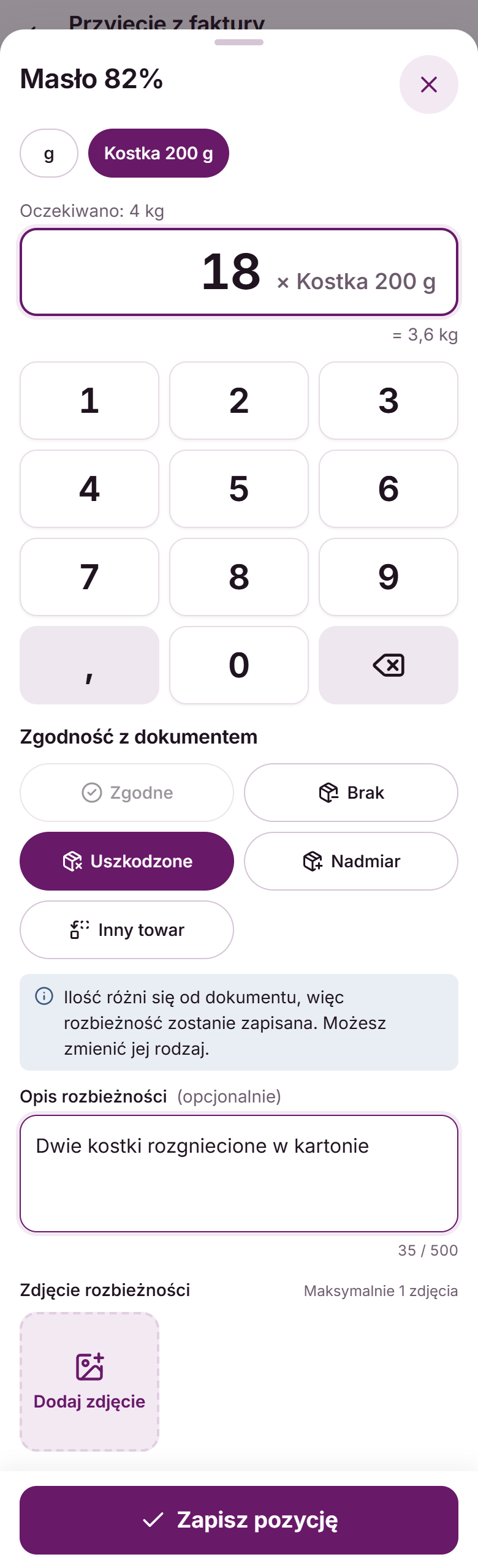
Na stan trafia zawsze ilość faktycznie przyjęta, a nie ta z faktury. Rozbieżność zostaje zapisana przy dokumencie z ilością oczekiwaną, przyjętą, opisem i zdjęciem — możesz do niej wrócić przy reklamacji albo przy rozmowie z handlowcem.
Jeśli towaru w ogóle nie dowieziono, wpisz ilość 0. Pozycja zostanie zapisana jako brak, ale nic nie wejdzie na stan.
Podsumowanie przed przyjęciem
Po stuknięciu Przyjmij na magazyn zobaczysz Podsumowanie dostawy: liczbę pozycji, liczbę rozbieżności, szacunkową Wartość netto (wg cen z dokumentu lub magazynu) i listę Zgłaszane rozbieżności. Aplikacja ostrzeże też, jeśli:
- jakieś pozycje są niesprawdzone — przyjmie je w ilości z dokumentu,
- jakieś pozycje faktury są niedopasowane — zostaną pominięte.
Stuknij Przyjmij na magazyn, żeby zapisać PZ, albo Wróć do edycji.
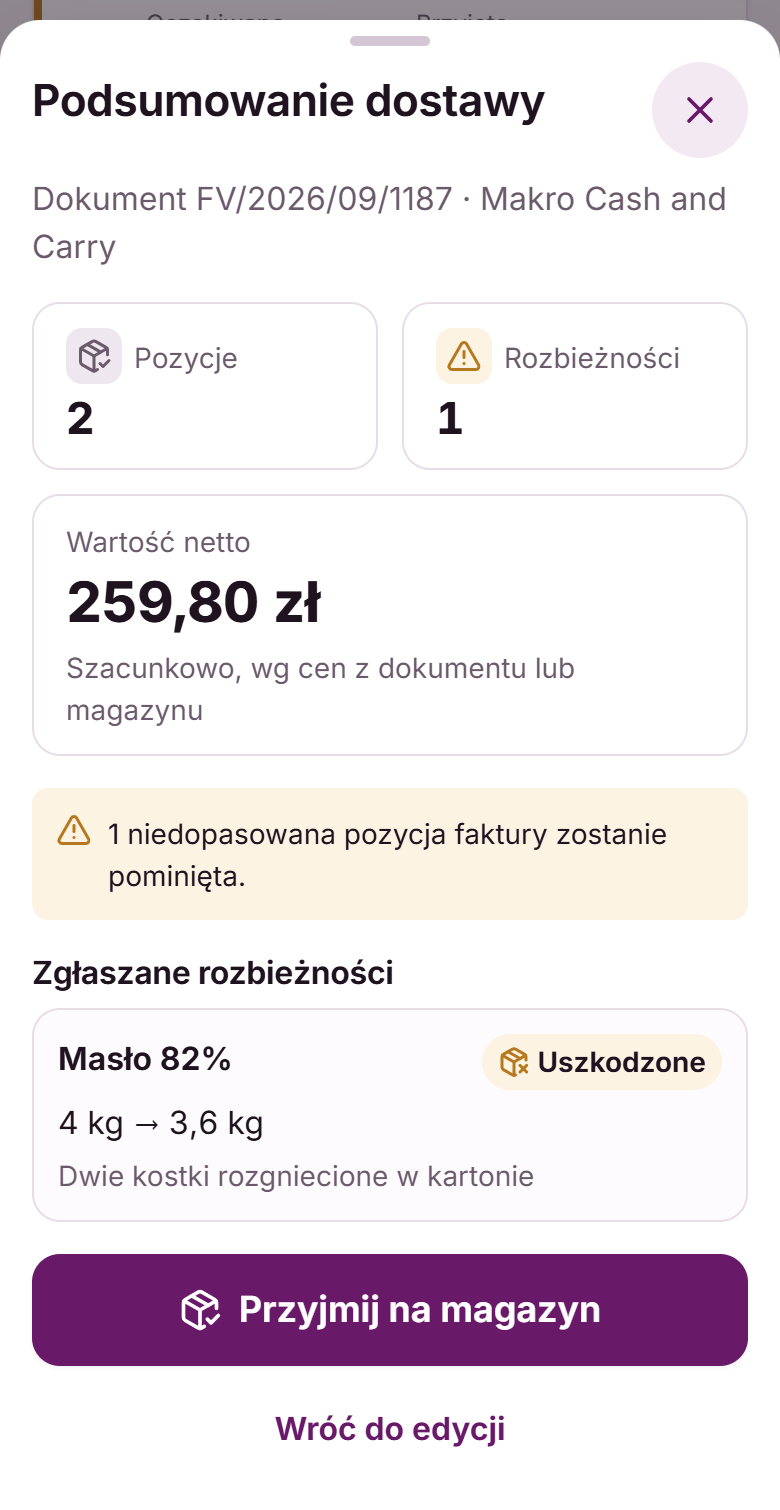
Przyjęta faktura znika z sekcji Faktury do przyjęcia, a nowy dokument pojawia się w Ostatnie przyjęcia.
Dostawa bez faktury
Warzywniak, piekarnia, zakupy w hurtowni za gotówkę — nie każda dostawa ma fakturę w systemie. Wtedy:
- Na ekranie Dostawy stuknij Dostawa bez faktury.
- Wybierz Magazyn.
- Stuknij pole Dostawca i wybierz go z listy (szukasz po nazwie lub NIP). Możesz też zostawić Bez dostawcy.
- Wpisz Numer dokumentu — numer WZ, faktury lub paragonu dostawcy. To pole jest wymagane.
- Dodaj pozycje przyciskiem Dodaj z listy albo Skanuj kod i przy każdej wpisz przyjętą ilość.
- Stuknij Przyjmij na magazyn i potwierdź w podsumowaniu.
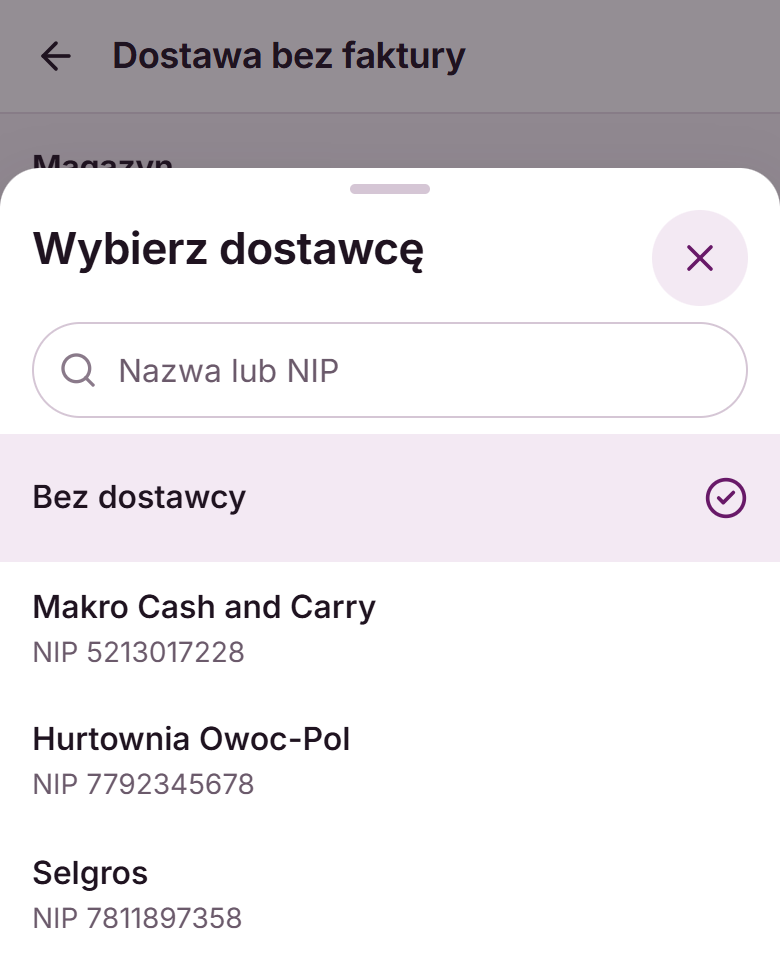
Lista dostawców pochodzi z panelu. Jeśli jest pusta, dodaj dostawców w Magazyn → Kontakty.
Szczegóły dostawy
Stuknij dokument w sekcji Ostatnie przyjęcia. Na ekranie Szczegóły dostawy zobaczysz:
- numer PZ, magazyn i znaczniki (liczba rozbieżności, Z faktury),
- Dostawca z NIP-em, Numer dokumentu, Faktura (numer, data i kwota brutto — jeśli dostawa była z faktury), Data przyjęcia i Przyjmujący,
- kafelki Pozycje, Rozbieżności (ze statusem Wszystko zgodne albo Do weryfikacji) i Wartość netto,
- listę Przyjęte pozycje z ilością, opakowaniami, ceną netto za jednostkę, stawką VAT i wartością.
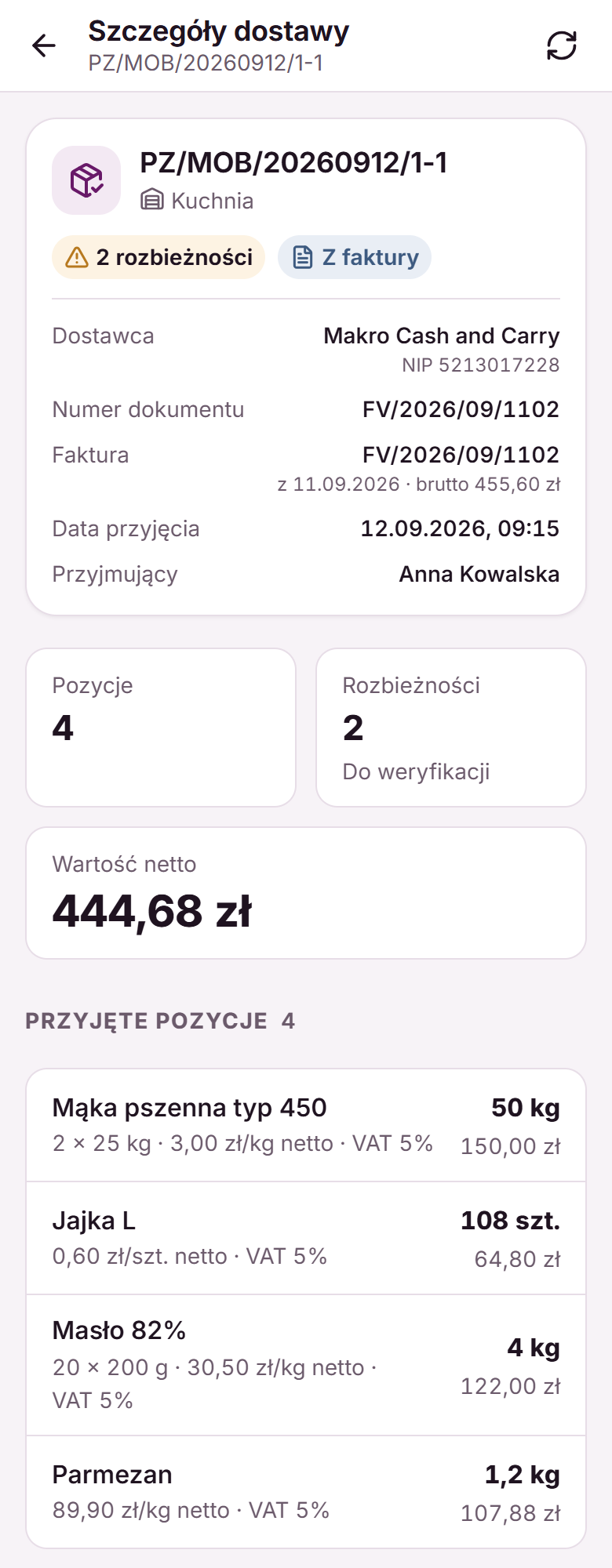
Niżej jest sekcja Rozbieżności: przy każdej pozycji rodzaj, ilości Oczekiwano, Przyjęto i Różnica, opis i zdjęcie, które powiększysz jednym stuknięciem.
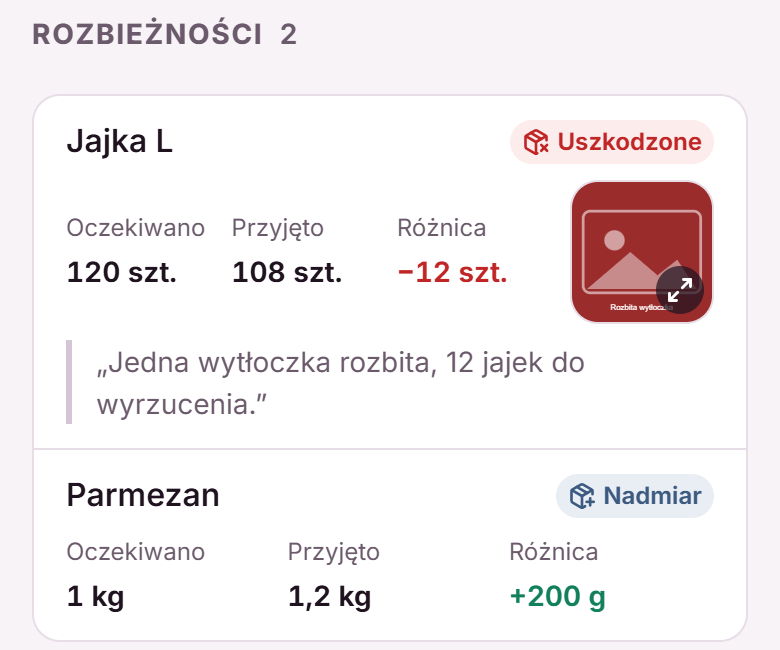
Jeśli do dokumentu dołączono zdjęcia, na przykład zdjęcie faktury albo WZ, zobaczysz je na samym dole w sekcji Zdjęcia. Stuknij miniaturę, żeby otworzyć podgląd i przewijać kolejne zdjęcia.
Listy zakupów — po co
Zamówienie „na oko” kończy się albo brakiem mozzarelli w piątek wieczorem, albo przeterminowanym nadmiarem. Lista zakupów w aplikacji łączy trzy rzeczy:
- podpowiada, czego brakuje — składniki poniżej progów niskiego stanu z sugerowaną ilością,
- pozwala dopisać wszystko inne, czego system nie podpowie (np. towar na weekendową promocję),
- wysyła gotową listę dostawcy e-mailem albo przez komunikator, a kopia zostaje w historii lokalu.
Listy należą do lokalu: widzą je wszystkie telefony i wszyscy pracownicy tego lokalu. Kierownik zmiany rano widzi, co i do kogo wysłała ekipa wieczorem.
Jak utworzyć listę zakupów
- Stuknij kartę Lista zakupów na ekranie Start albo wejdź w Więcej → Listy zakupów i stuknij Nowa lista zakupów.
- Opcjonalnie wpisz Nazwę listy. Jeśli ją pominiesz, lista dostanie nazwę z datą, np. „Lista zakupów 13.09.2026”.
- Sekcja Podpowiedzi jest domyślnie zwinięta, żeby nie zasłaniała listy. Obok nagłówka widać, ile jest podpowiedzi. Stuknij Pokaż podpowiedzi, żeby je rozwinąć.
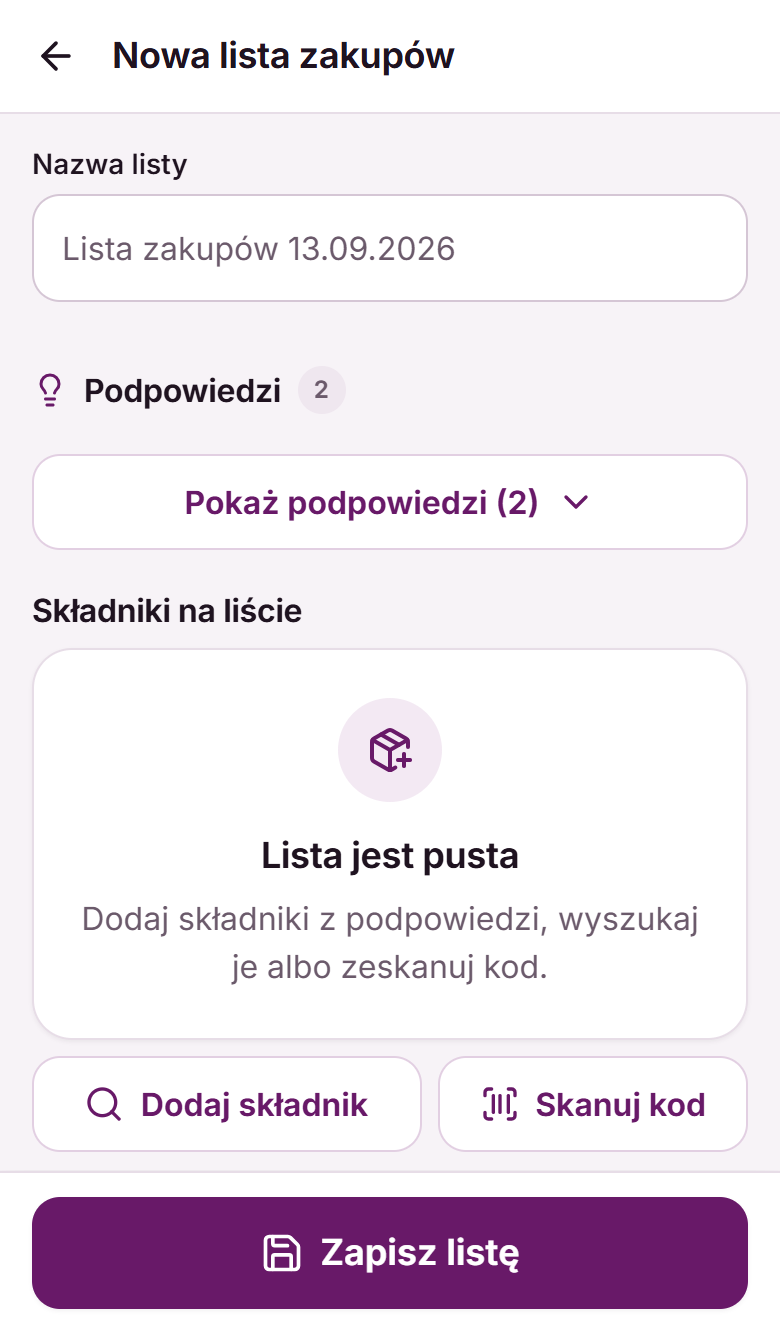
- Przy każdej podpowiedzi zobaczysz magazyn, obecny stan i próg (np. „Stan 7,2 kg · próg 8 kg”), znacznik Niski stan lub Stan krytyczny oraz sugerowaną ilość. Stuknij ilość, żeby ją zmienić.
- Odznacz to, czego nie chcesz zamawiać (albo użyj Zaznacz wszystkie) i stuknij Dodaj zaznaczone.
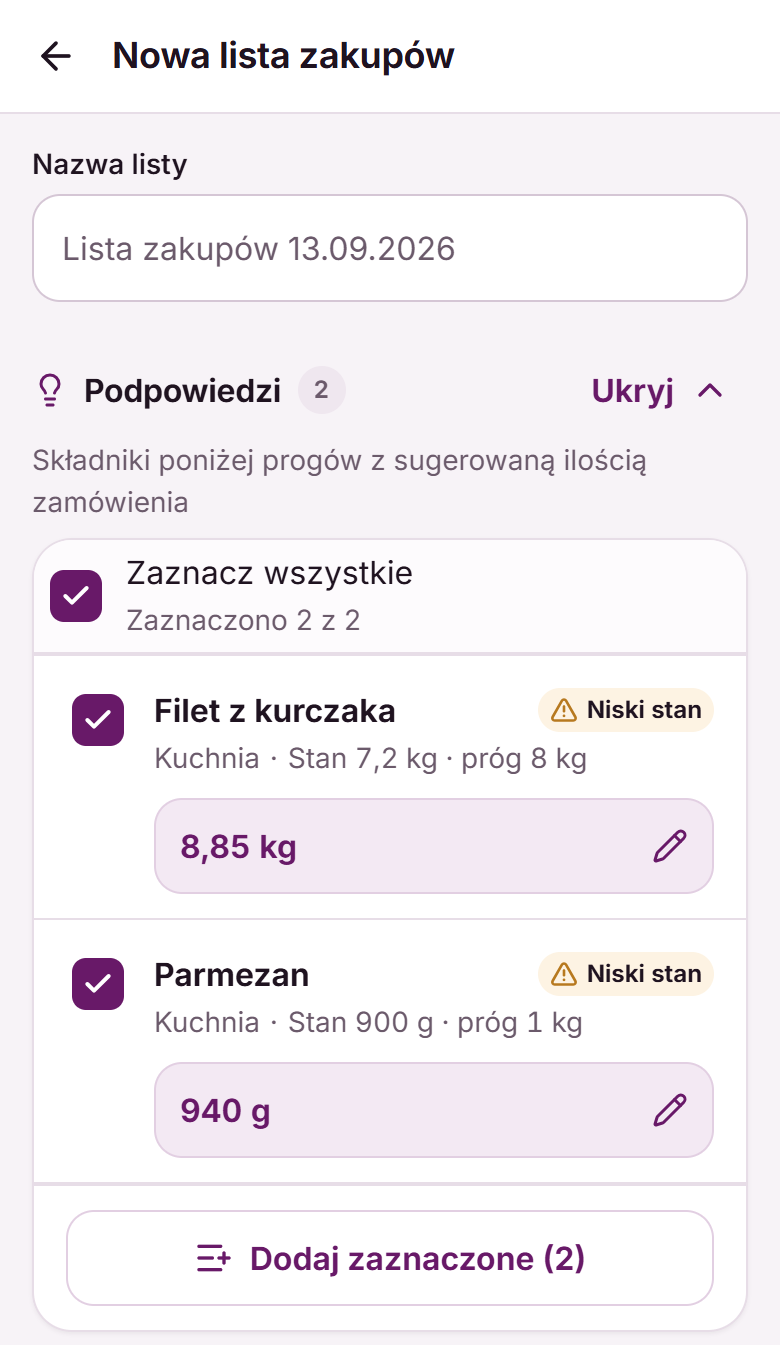
- Żeby dopisać coś spoza podpowiedzi, stuknij Dodaj składnik (wybierasz magazyn i wyszukujesz składnik) albo Skanuj kod. Składniki z różnych magazynów lokalu mogą być na jednej liście — aplikacja pogrupuje je po magazynach.
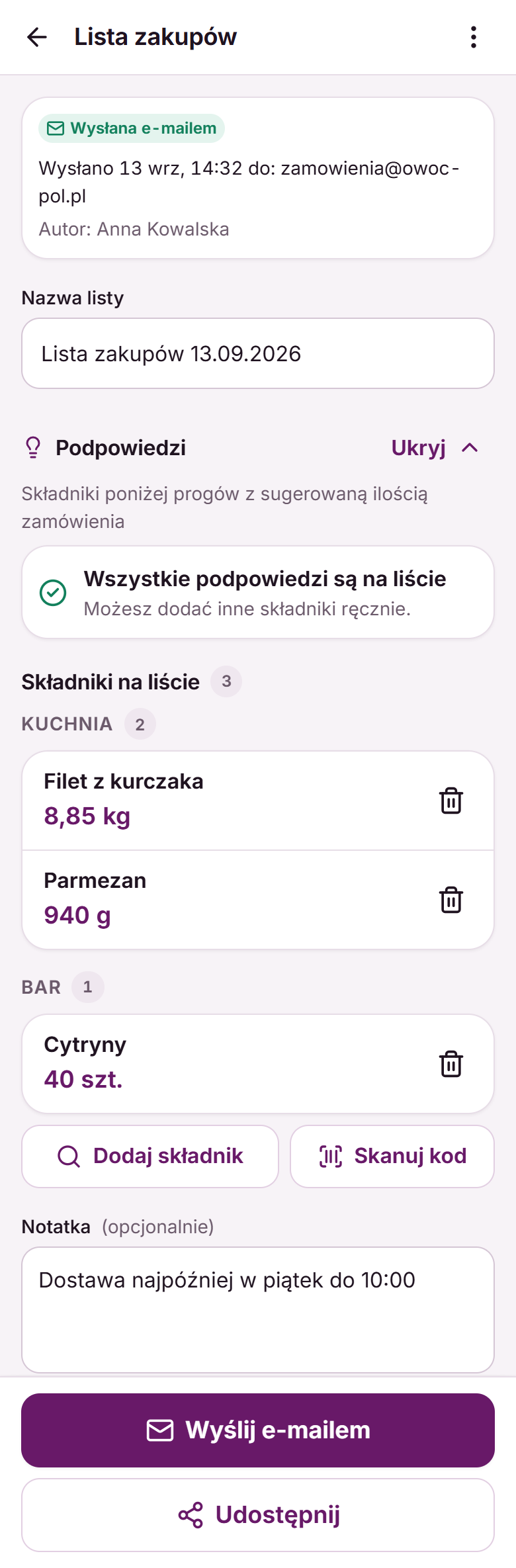
- Ilość każdej pozycji zmienisz, stukając w nią. Możesz ją wpisać w jednostce podstawowej albo w opakowaniach. Pozycję usuniesz ikoną kosza.
- W polu Notatka wpisz np. termin dostawy albo uwagi dla dostawcy.
- Stuknij Zapisz listę.
Skąd sugerowana ilość? System bierze wyższy z progów niskiego stanu i dodaje średnie zużycie z ostatnich 14 dni pomnożone przez 7 dni, a potem odejmuje to, co już jest na stanie. Gdy produkt ma zdefiniowane opakowania albo butelki, sugestia jest zaokrąglana w górę do pełnych opakowań. Progi niskiego stanu ustawiasz w panelu — zobacz Foodcost, raport strat i alerty niskiego stanu.
Podpowiedzi widzą tylko osoby, które mają wgląd w stany magazynowe. Pracownik liczący „na ślepo” może tworzyć i wysyłać listy, ale dodaje składniki ręcznie.
Wysyłanie listy e-mailem i udostępnianie
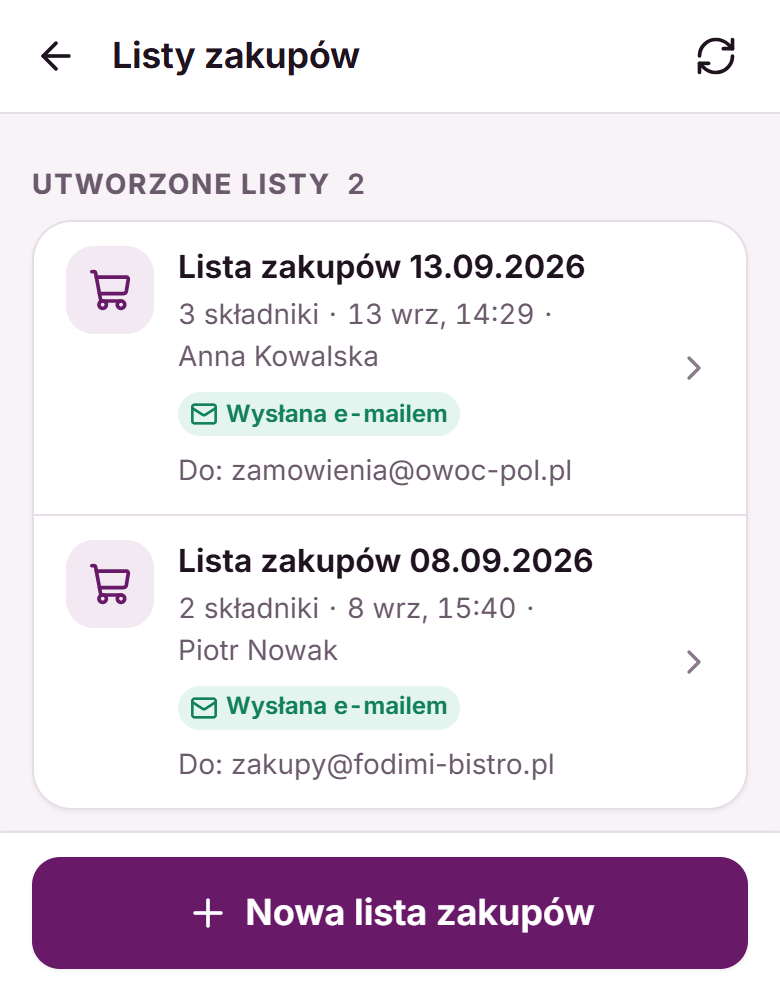
Po zapisaniu na dole ekranu pojawiają się dwa przyciski: Wyślij e-mailem i Udostępnij. Nad listą widać jej status (Zapisana, Udostępniona albo Wysłana e-mailem), kiedy to się stało, do kogo poszła i kto jest autorem.
Wyślij e-mailem
- Stuknij Wyślij e-mailem.
- W sekcji Odbiorcy zaznacz adresy. Aplikacja podpowiada adresy, na które lokal wysyłał już listy, oraz adresy e-mail dostawców zapisanych w panelu (oznaczone ikoną ciężarówki).
- Jeśli adresu nie ma na liście, wpisz go w polu Inny adres e-mail i stuknij Dodaj. Jedną listę wyślesz maksymalnie do 5 adresów.
- Opcjonalnie dopisz Wiadomość (np. „Proszę o dostawę do czwartku”).
- Stuknij Wyślij do … odbiorcy.
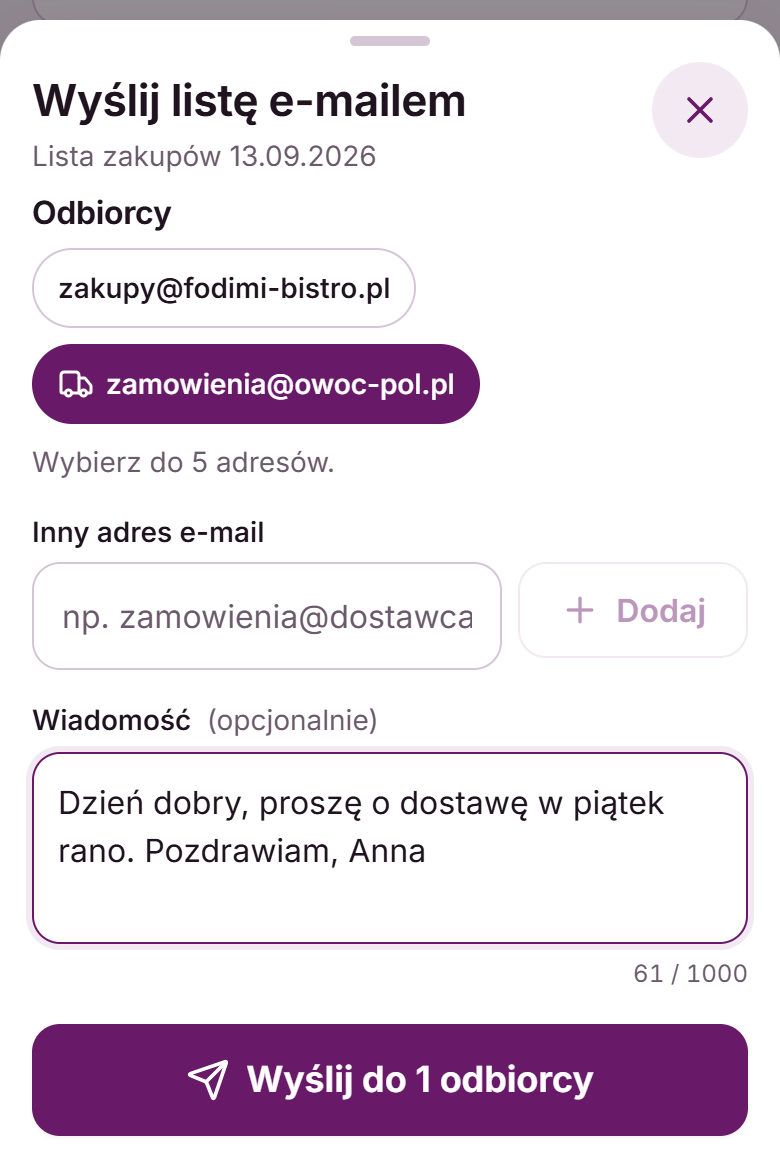
Dostawca dostaje od Fodimi.pl czytelny e-mail z nazwą lokalu i listy w temacie. W treści jest Twoja wiadomość, notatka z listy i tabela składników pogrupowana po magazynach, z ilościami i opakowaniami, a na końcu Twoje imię i nazwa lokalu.
Wskazówka: e-mail wychodzi z adresu Fodimi, a nie z Twojej skrzynki, więc odpowiedź dostawcy nie trafi do Ciebie. Dopisz w wiadomości telefon albo adres e-mail, pod którym dostawca może się z Tobą skontaktować, jeśli czegoś nie ma na stanie.
Żeby adresy dostawców podpowiadały się same, uzupełnij e-maile dostawców w Magazyn → Kontakty w panelu.
Udostępnij
Przycisk Udostępnij otwiera systemowe menu udostępniania telefonu — listę wyślesz np. SMS-em, WhatsAppem albo Messengerem. Tekst jest gotowy do wysłania: nazwa lokalu, data, uwagi i składniki pogrupowane po magazynach (np. „Mleko 3,2%: 1 × Zgrzewka 12 l (12 l)”).
Jeśli wolisz wkleić tekst samodzielnie, stuknij ikonę trzech kropek w prawym górnym rogu i wybierz Kopiuj tekst listy. W tym samym menu Kierownik znajdzie Usuń listę — lista zniknie z historii na wszystkich urządzeniach.
Zapisywanie, udostępnianie i wysyłanie list wymaga internetu. Bez połączenia listę możesz tylko przeglądać.
Historia list zakupów
Wszystkie listy lokalu znajdziesz w Więcej → Listy zakupów, w sekcji Utworzone listy. Przy każdej widać liczbę składników, datę, autora, status i adresy, na które została wysłana. Stuknij listę, żeby ją otworzyć, poprawić i wysłać ponownie — na przykład do drugiego dostawcy.
Najczęstsze pytania
Pomyliłem się w zgłoszonej stracie. Jak to poprawić?
Zgłoszonej straty nie edytuje się w aplikacji. Wysłana strata jest zwykłym dokumentem Strata — znajdziesz ją w panelu w Magazyn → Dokumenty PZ, WZ, PW, Strata. Jeśli serwer odrzucił zgłoszenie, na liście strat możesz je Odrzucić i zgłosić jeszcze raz z poprawnymi danymi.
Dlaczego nie widzę kafelka Przyjmij dostawę?
Przyjmowanie dostaw jest dostępne dla osób z uprawnieniem Kierownik. Liczący widzi w tym miejscu kafelek Straty. Uprawnienia zmienisz w panelu w Ogólne → Pracownicy.
Dlaczego w Dostawach nie ma sekcji Faktury do przyjęcia?
Ta sekcja pojawia się tylko wtedy, gdy w lokalu działają faktury zakupowe. Jeśli ją widzisz, ale jest pusta — faktura pojawi się tu dopiero po dopasowaniu jej pozycji do składników w panelu.
Czy mogę przyjąć dostawę bez internetu?
Nie. Przyjęcie dostawy działa tylko online, bo od razu zmienia stan i zamyka fakturę. Wpisane dane zostają na ekranie — połącz się z siecią i spróbuj ponownie. Straty możesz zgłaszać offline.
Nie widzę podpowiedzi na liście zakupów.
Podpowiedzi widzą tylko osoby, które mają wgląd w stany magazynowe. Jeśli je widzisz, ale lista jest pusta, wszystkie składniki mają stan powyżej progów albo nie mają ustawionych progów niskiego stanu.
Czy lista zakupów zamawia towar automatycznie?
Nie. Aplikacja przygotowuje i wysyła listę, ale zamówienie składasz u dostawcy tak jak dotąd. Stan magazynu zwiększy dopiero przyjęcie dostawy.
Zobacz też
- Fodimi Magazyn — pierwsze kroki: parowanie telefonu i logowanie PIN-em Jak połączyć telefon z lokalem kodem z panelu, zalogować pracowników PIN-em kasy i poruszać się po aplikacji Fodimi Magazyn.
- Inwentaryzacja w aplikacji Fodimi Magazyn Jak policzyć magazyn telefonem: start liczenia, skaner kodów, opakowania, ważenie butelek, liczenie na ślepo, weryfikacja i zatwierdzenie przez kierownika.