Na ekranie Ustawienia POS dopasujesz działanie Fodimi POS do swojego lokalu: zdecydujesz, które przyciski widać przy płatności, co dzieje się po zamknięciu rachunku, jakie rodzaje rachunków można tworzyć i które moduły pokazują się w menu. Poniżej znajdziesz opis każdej opcji w kolejności, w jakiej widzisz je w aplikacji.
Jak wejść do ustawień POS
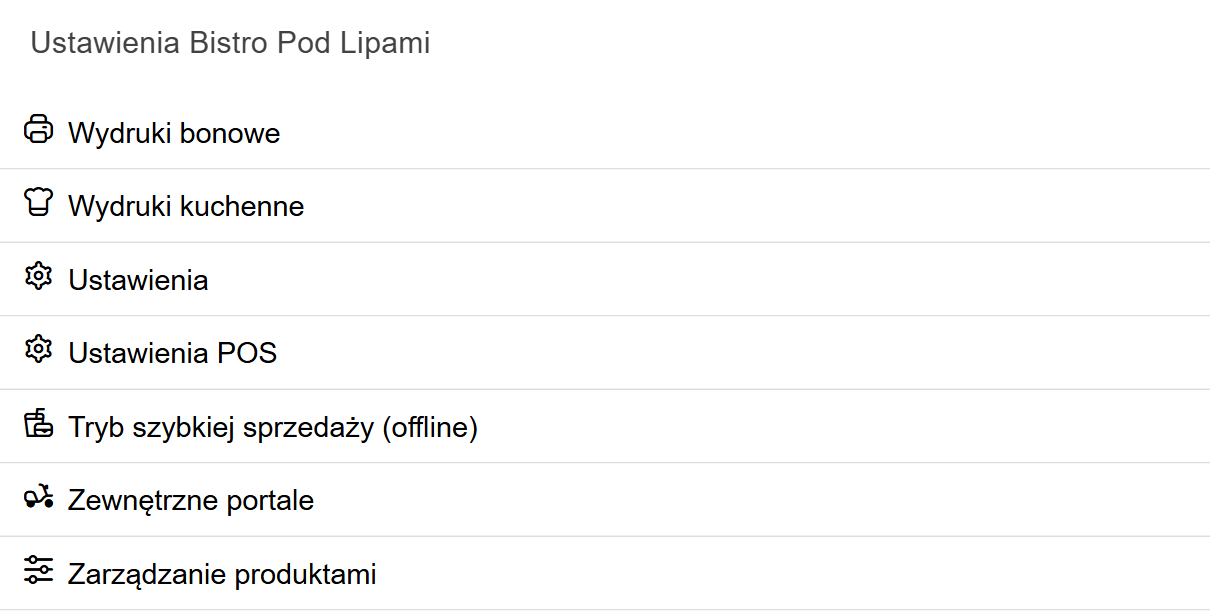
- Kliknij ikonę koła zębatego na fioletowym pasku po lewej stronie (albo otwórz menu boczne i wybierz Ustawienia).
- Na liście kliknij Ustawienia POS.
- Jeśli jesteś zalogowany jako kelner, aplikacja poprosi o PIN: „Wprowadź PIN managera/właściciela aby autoryzować akcje”. Wpisz PIN managera albo właściciela. Manager i właściciel wchodzą bez dodatkowego PIN-u.
Ważne: ustawienia z tego ekranu zapisują się dla urządzenia, na którym je zmieniasz. Jeśli w lokalu masz kilka POS-ów lub tabletów, ustaw każdy z nich osobno.
Ekran ma pięć części: Podsumowanie rachunku, Operacje na rachunku, Rachunek, Ogólne i Kolory tła rachunku. Na dole są przyciski Anuluj i Zapisz.
Podsumowanie rachunku
Ta część dotyczy ekranu płatności, czyli tego, co widzisz po kliknięciu fioletowego przycisku z kwotą na dole rachunku. Szczegóły płatności opisuje artykuł Płatność i zamknięcie rachunku.
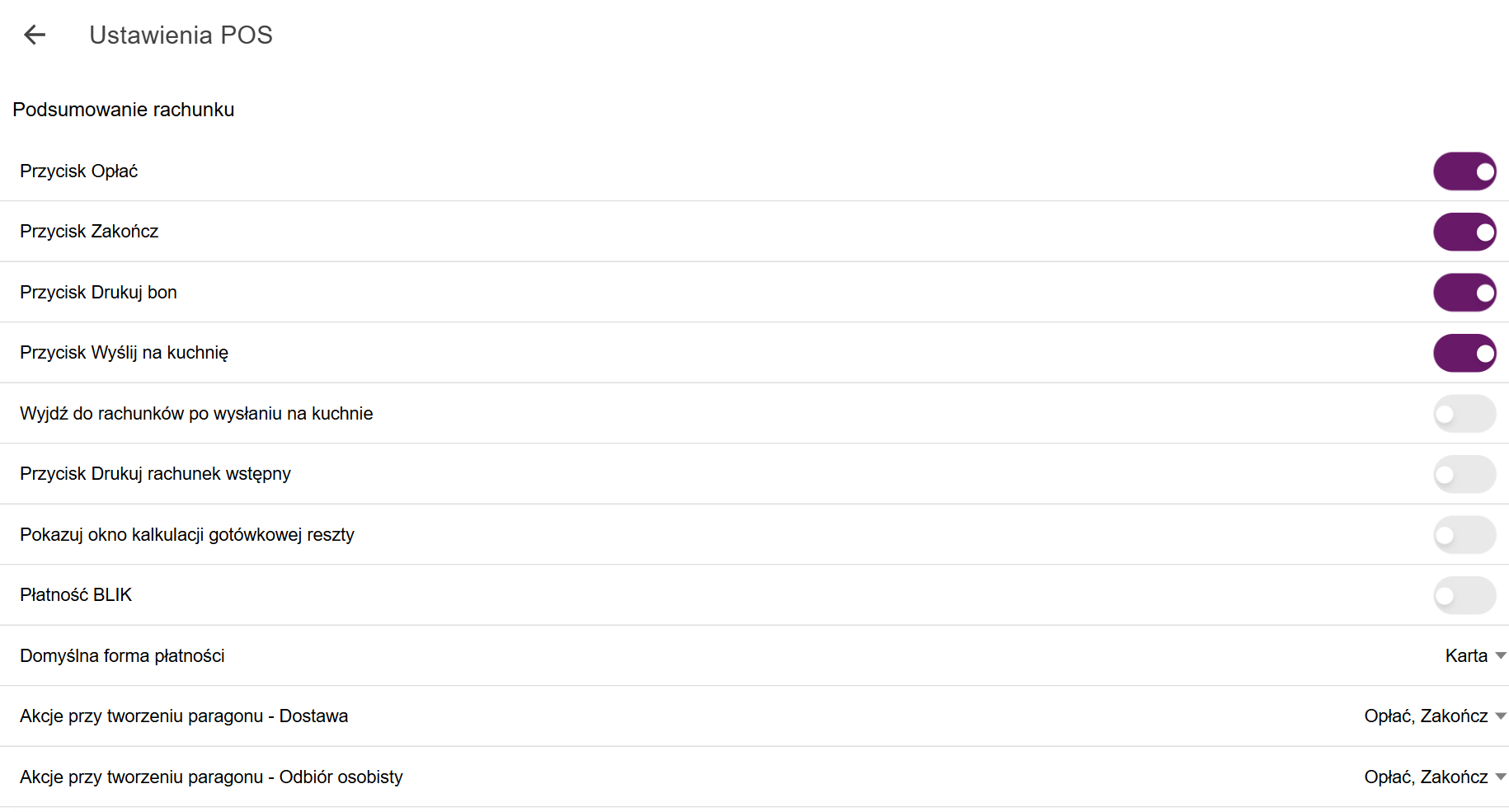
- Przycisk Opłać – pokazuje lub ukrywa przycisk Opłać na ekranie płatności. Tym przyciskiem oznaczasz rachunek jako opłacony wybraną metodą.
- Przycisk Zakończ – pokazuje lub ukrywa przycisk Zakończ, który zamyka rachunek bez wystawiania paragonu.
- Przycisk Drukuj bon – pokazuje lub ukrywa przycisk Drukuj bon. Wymaga podłączonej drukarki bonowej.
- Przycisk Wyślij na kuchnię – pokazuje przycisk Wyślij na kuchnie, który wysyła zamówienie na drukarkę kuchenną lub ekran kuchenny. Przycisk pojawi się tylko wtedy, gdy masz skonfigurowane wydruki kuchenne.
- Wyjdź do rachunków po wysłaniu na kuchnie – ta opcja pojawia się dopiero po włączeniu przycisku Wyślij na kuchnię. Gdy jest włączona, po wysłaniu zamówienia na kuchnię aplikacja od razu wraca do listy rachunków.
- Przycisk Drukuj rachunek wstępny – pokazuje przycisk do wydrukowania rachunku do wglądu dla gościa, zanim zapłaci. Wymaga drukarki.
- Pokazuj okno kalkulacji gotówkowej reszty – gdy jest włączone, po wybraniu gotówki i kliknięciu Opłać pojawia się okno, w którym wpisujesz kwotę od klienta, a aplikacja liczy resztę. Gdy jest wyłączone, rachunek od razu oznacza się jako opłacony gotówką. Zobacz Płatność i zamknięcie rachunku.
- Płatność BLIK – dodaje kafelek Blik do metod płatności.
- Domyślna forma płatności – metoda płatności ustawiana od razu w każdym nowym rachunku. Do wyboru: Gotówka albo Karta. Przy płatności możesz ją zmienić.
- Akcje przy tworzeniu paragonu - Dostawa, Akcje przy tworzeniu paragonu - Odbiór osobisty i Akcje przy tworzeniu paragonu - Pozostałe – co aplikacja zrobi po kliknięciu Utwórz paragon fiskalny przy danym rodzaju rachunku („Pozostałe” to rachunki na miejscu i przy stoliku). Możesz zaznaczyć Opłać, Zakończ, obie akcje albo żadną. Przy obu akcjach jedno kliknięcie przyjmuje płatność, drukuje paragon i zamyka rachunek. Wymaga kasy fiskalnej.
- Akcja po zakończeniu rachunku – co się stanie po zamknięciu rachunku:
- Brak akcji – zostajesz na ekranie,
- Wyjdź do listy rachunków – aplikacja wraca do listy otwartych rachunków,
- Wyloguj się – ekran się blokuje i następna osoba loguje się swoim PIN-em.
- Akcja po kliknięciu opłać – co się stanie po udanej płatności przyciskiem Opłać. Do wyboru: Brak akcji, Wyjdź do listy rachunków albo Wyloguj się. Przy Brak akcji zostajesz na ekranie płatności. Przy pozostałych aplikacja od razu wychodzi z rachunku do listy rachunków. To, czy przy tym wyloguje pracownika, zależy od opcji Akcja przy wyjściu z rachunku.
- Akcja przy wyjściu z rachunku – co się stanie po kliknięciu Wyjdź na rachunku. Do wyboru: Brak akcji (wracasz do listy rachunków) albo Wyloguj się (aplikacja dodatkowo blokuje ekran). Przydaje się, gdy na jednym urządzeniu pracuje kilku kelnerów.
Operacje na rachunku
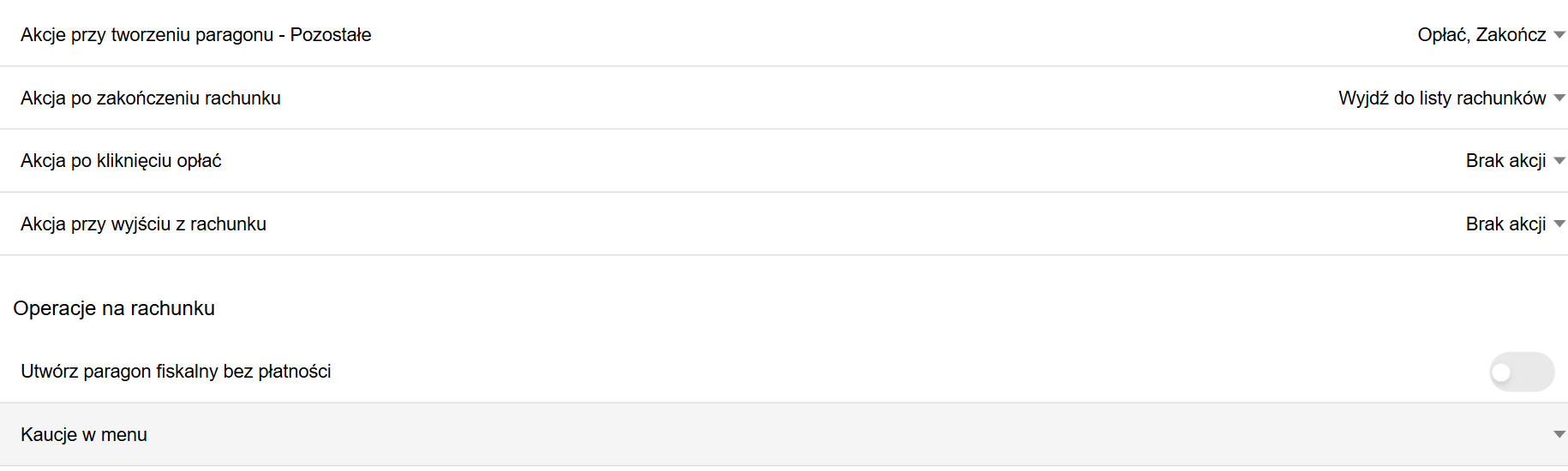
- Utwórz paragon fiskalny bez płatności – dodaje opcję Utwórz paragon fiskalny bez płatności do menu z trzema kropkami na rachunku. Pozwala wystawić paragon, zanim zapiszesz płatność. Wymaga kasy fiskalnej.
- Kaucje w menu – wybierasz, jakie kafelki kaucji pojawią się w menu rachunku. Możesz zaznaczyć kilka: Kaucja Butelka, Kaucja PET, Kaucja Puszka, Zwrot kaucja Butelka, Zwrot kaucja PET, Zwrot kaucja Puszka. Zobacz Dodawanie produktów do rachunku.
Rachunek
-
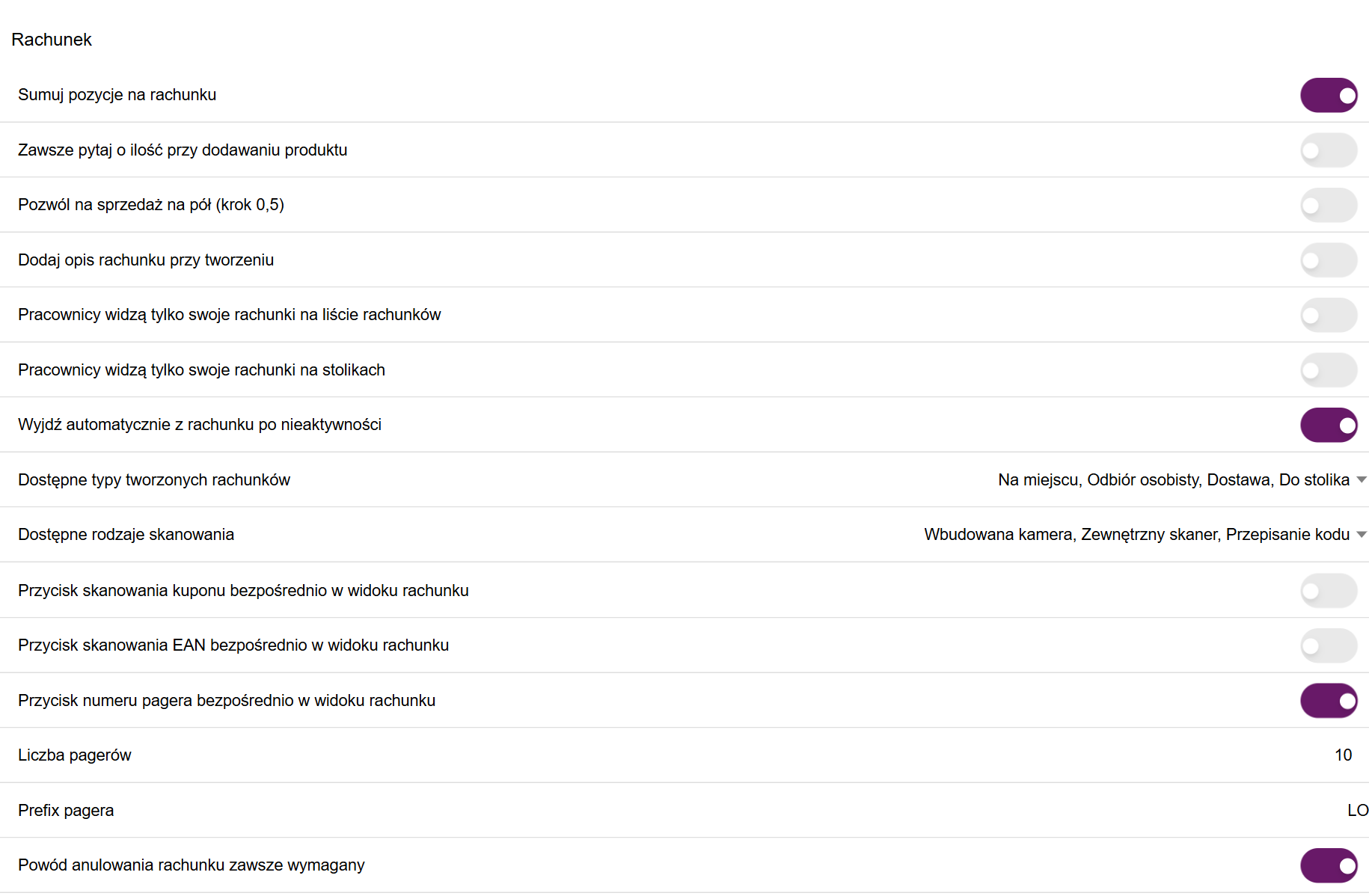
Sumuj pozycje na rachunku – gdy dodasz ten sam produkt kilka razy, zamiast nowej pozycji zwiększy się jego ilość. Zobacz Dodawanie produktów do rachunku.
-
Zawsze pytaj o ilość przy dodawaniu produktu – po kliknięciu produktu aplikacja zapyta, ile sztuk dodać.
-
Pozwól na sprzedaż na pół (krok 0,5) – pozwala sprzedawać połowę porcji, np. 0,5 albo 1,5 sztuki.
-
Dodaj opis rachunku przy tworzeniu – przy każdym nowym rachunku pojawi się okno Opis rachunku, np. na nazwisko gościa. Zobacz Jak utworzyć nowy rachunek.
-
Pracownicy widzą tylko swoje rachunki na liście rachunków – kelner widzi na liście tylko swoje rachunki, a manager i właściciel wszystkie. Zobacz Lista otwartych rachunków i Pozostałe operacje na rachunku.
-
Pracownicy widzą tylko swoje rachunki na stolikach – to samo ograniczenie w widoku sali: kelner widzi przy stolikach tylko swoje rachunki.
-
Wyjdź automatycznie z rachunku po nieaktywności – gdy przy tworzeniu nowego rachunku nikt nie dotyka ekranu przez około 45 sekund, pojawia się okno „Jeszcze tam jesteś?”. Kliknij Zostań, żeby dalej pracować, albo Zapisz i wyjdź. Jeśli nikt nie zareaguje w ciągu 15 sekund, aplikacja sama zapisze rachunek i wróci do listy.
-
Dostępne typy tworzonych rachunków – które kafle pokażą się w oknie Wybierz rodzaj zamówienia. Możesz zaznaczyć: Dostawa, Odbiór osobisty, Na miejscu, Do stolika (Do stolika pokazuje kafle stolików). Jeśli np. nie robisz dostaw, odznacz Dostawa. Zobacz Jak utworzyć nowy rachunek.
-
Dostępne rodzaje skanowania – jak można skanować kody, np. kupony: Wbudowana kamera, Zewnętrzny skaner, Przepisanie kodu. Jeśli zostawisz jeden sposób, aplikacja od razu go użyje.
-
Przycisk skanowania kuponu bezpośrednio w widoku rachunku – dodaje na dolnym pasku rachunku przycisk do skanowania kuponu. Zobacz Rabaty, kody rabatowe i kupony.
-
Przycisk skanowania EAN bezpośrednio w widoku rachunku – dodaje obok wyszukiwarki w menu przycisk do dodawania produktów po kodzie kreskowym. Zobacz Dodawanie produktów do rachunku.
-
Przycisk numeru pagera bezpośrednio w widoku rachunku – dodaje na dolnym pasku rachunku przycisk do przypisania numeru pagera (przywoływacza). Po włączeniu pojawiają się dwie dodatkowe opcje:
- Liczba pagerów – ile pagerów masz w lokalu. Tyle numerów pokaże się do wyboru.
- Prefix pagera – litery dopisywane przed numerem, np. „LO” da numer „LO5”. Możesz zostawić to pole puste.
Zobacz Pozostałe operacje na rachunku.
-
Powód anulowania rachunku zawsze wymagany – przy anulowaniu każdego rachunku trzeba podać powód. Zobacz Anulowanie rachunku.
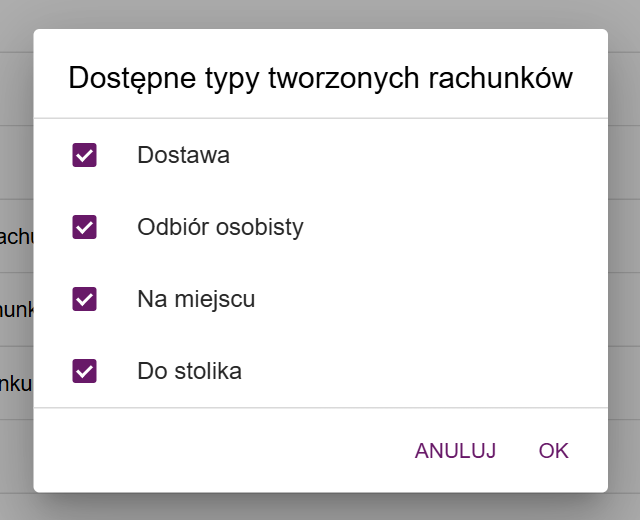
Żeby zmienić opcję z listą, kliknij jej wiersz. Tam, gdzie można wybrać kilka pozycji (np. Dostępne typy tworzonych rachunków), zaznacz lub odznacz pozycje i kliknij OK. W pozostałych listach wystarczy kliknąć wybraną wartość.
Ogólne
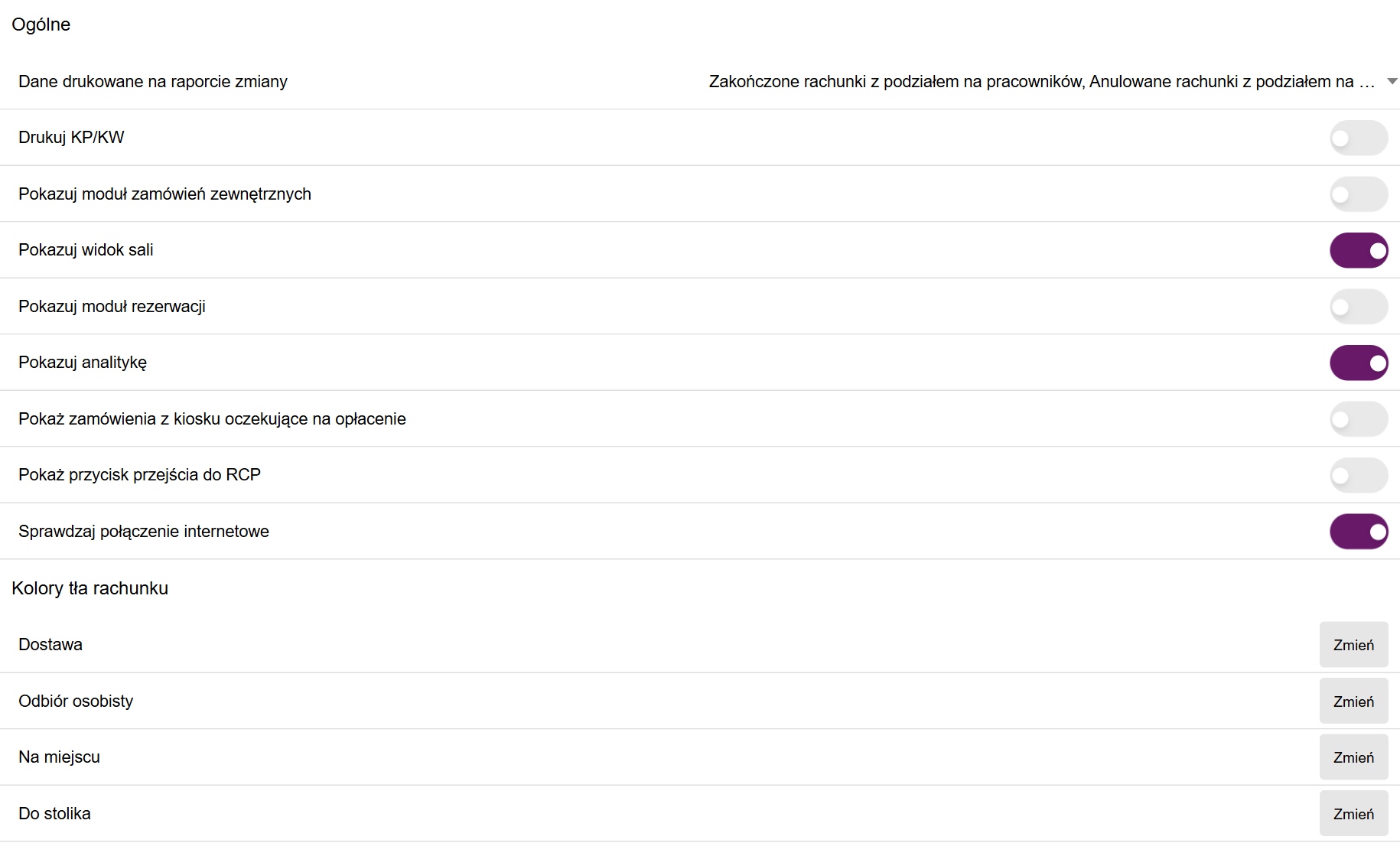
- Dane drukowane na raporcie zmiany – co znajdzie się na wydruku raportu zmiany. Możesz zaznaczyć kilka pozycji: Zakończone rachunki z podziałem na pracowników, Anulowane rachunki z podziałem na pracowników, Napiwki, Sprzedane produkty, Sprzedaż wg kategorii, Zakończone dostawy z podziałem na typ płatności, Kaucje. Domyślnie zaznaczone są trzy pierwsze. Zobacz Analityka.
- Drukuj KP/KW – gdy dodasz wpłatę lub wypłatę gotówki w Analityce, drukarka wydrukuje potwierdzenie (KP albo KW). Wymaga drukarki.
- Pokazuj moduł zamówień zewnętrznych – dodaje do menu pozycję Zamówienia zewnętrzne z zamówieniami z portali. Wtedy te zamówienia nie pokazują się na liście Otwarte rachunki. Gdy opcja jest wyłączona, widzisz je razem z pozostałymi rachunkami.
- Pokazuj widok sali – dodaje do menu Widok sali z planem stolików. Zobacz Widok sali.
- Pokazuj moduł rezerwacji – dodaje do menu Rezerwacje stolików. Zobacz Rezerwacja stolików.
- Pokazuj analitykę – dodaje do menu Analityka z utargiem i saldem gotówki. Zobacz Analityka.
- Pokaż zamówienia z kiosku oczekujące na opłacenie – dodaje do menu Kiosk zamówienia oczekujące, czyli zamówienia złożone w kiosku, które klient ma opłacić przy kasie.
- Pokaż przycisk przejścia do RCP – dodaje na ekranie logowania PIN-em i w menu przycisk, który otwiera aplikację do rejestracji czasu pracy (RCP) zainstalowaną na tym urządzeniu.
- Sprawdzaj połączenie internetowe – aplikacja pilnuje, czy urządzenie ma internet, i przy jego braku ogranicza ekrany, które bez sieci nie zadziałają. Zalecamy zostawić tę opcję włączoną.
Kolory tła rachunku
Każdy rodzaj rachunku (Dostawa, Odbiór osobisty, Na miejscu, Do stolika) ma swój kolor. Widzisz go jako kolorowy pasek z lewej strony karty rachunku na listach Otwarte rachunki i Zakończone rachunki. Żeby go zmienić, kliknij Zmień przy wybranym rodzaju i wybierz kolor. Zobacz Lista otwartych rachunków.
Zapisywanie zmian
Zmiany nie zapisują się same. Po ustawieniu opcji przewiń ekran na dół i kliknij Zapisz. Zobaczysz komunikat „Dane zapisane poprawnie”, a aplikacja wróci do listy ustawień. Nowe ustawienia działają od razu.
Jeśli klikniesz Anuluj albo strzałkę w lewym górnym rogu, wszystkie niezapisane zmiany przepadną.
Inne ekrany ustawień
Część ustawień POS jest na osobnych ekranach w Ustawieniach:
- Wydruki kuchenne – drukarki i ekrany kuchenne, automatyczne wysyłanie zamówień na kuchnię. Zobacz Wydruki kuchenne.
- Tryb szybkiej sprzedaży (offline) – osobne ustawienia szybkiej sprzedaży, m.in. własne okno liczenia reszty. Zobacz Tryb szybkiej sprzedaży.
- Wygląd menu – układ kafelków z produktami. Zobacz Wygląd menu.
- Pozostałe ekrany opisuje artykuł Ustawienia w Fodimi POS.
Zobacz też
Zobacz też
- Rezerwacja stolikow
- Widok sali Plan sali w Fodimi POS: sprawdź, które stoliki są zajęte, otwórz rachunek stolika jednym kliknięciem albo załóż nowy.
- Tryb szybkiej sprzedaży Szybka sprzedaż przy ladzie bez tworzenia pełnego rachunku, także bez internetu: jak włączyć tryb, jak sprzedawać krok po kroku i gdzie potem widać sprzedaże.
- Wydruki kuchenne Jak skonfigurować drukarki kuchenne w Fodimi POS i wysyłać zamówienia z rachunków na kuchnię.
- Wygląd menu