Analityka to podsumowanie sprzedaży w Twojej restauracji: utarg, zakończone i anulowane rachunki, sprzedane produkty, napiwki i gotówka w kasie. Domyślnie pokazuje bieżącą dzienną zmianę, więc w każdej chwili sprawdzisz, jak idzie dzień. Możesz też zajrzeć do starszych zmian albo zobaczyć wyniki z całego dnia, tygodnia, miesiąca, kwartału czy roku.
Jak otworzyć analitykę
- Na lewym pasku kliknij ikonę wykresu (tuż nad kołem zębatym ustawień). Możesz też rozwinąć menu przyciskiem z trzema kreskami w lewym górnym rogu i wybrać Analityka.
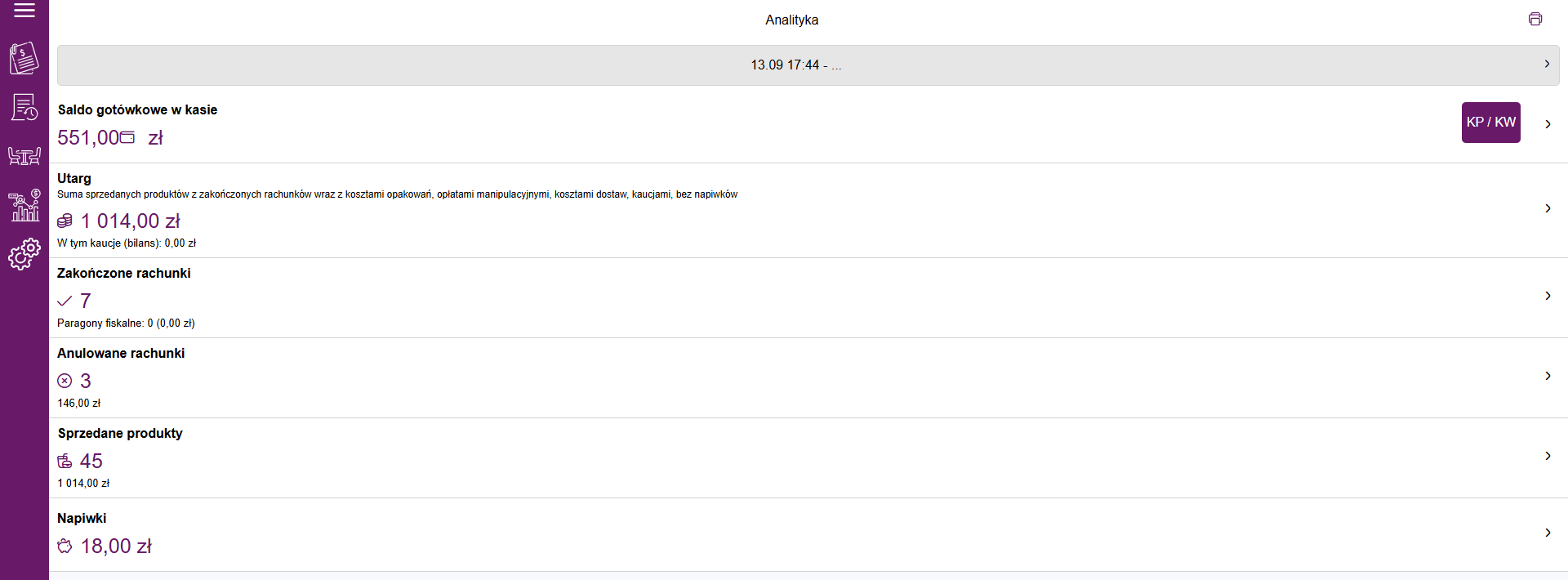
- Otworzy się ekran Analityka z danymi bieżącej zmiany. Szary pasek u góry pokazuje, jaki okres oglądasz, np. „13.09 17:44 - ...”. Trzy kropki oznaczają, że zmiana jeszcze trwa.
Nie widzisz ikony wykresu? Włącz ją w Ustawienia → Ustawienia POS → Ogólne → Pokazuj analitykę.
Co widać na ekranie głównym
Każdy wiersz to osobny kafelek. Kliknij go, żeby zobaczyć szczegóły.
- Saldo gotówkowe w kasie: ile gotówki powinno być teraz w kasie. Obok jest przycisk KP / KW do wpłat i wypłat gotówki. Ten kafelek widać tylko wtedy, gdy oglądasz pojedynczą zmianę.
- Utarg: suma sprzedanych produktów z zakończonych rachunków razem z kosztami opakowań, opłatami manipulacyjnymi, kosztami dostaw i kaucjami, ale bez napiwków. Pod kwotą jest linia W tym kaucje (bilans).
- Zakończone rachunki: ile rachunków zakończono. Pod liczbą jest linia Paragony fiskalne z liczbą paragonów i ich łączną kwotą.
- Anulowane rachunki: ile rachunków anulowano i na jaką kwotę.
- Sprzedane produkty: ile sztuk sprzedano i za jaką kwotę.
- Napiwki: suma napiwków.
Napiwki są liczone osobno i nie wchodzą do utargu. Analityka nie pokazuje osobnej sumy rabatów.
Widzisz napis „Rachunki wymagające synchronizacji”? To rachunki z pracy bez internetu, których aplikacja jeszcze nie wysłała. Kliknij Synchronizuj, żeby analityka miała komplet danych.
Szczegóły kafelków
Na każdym ekranie szczegółów u góry jest ten sam pasek z okresem. Na ekran główny wrócisz strzałką w lewym górnym rogu.
Utarg
Tabela z kolumnami Nazwa, Rachunki i Wartość. Przy dłuższym okresie, np. tygodniu, każda zmiana ma własny wiersz, a na dole jest suma.
Zakończone rachunki
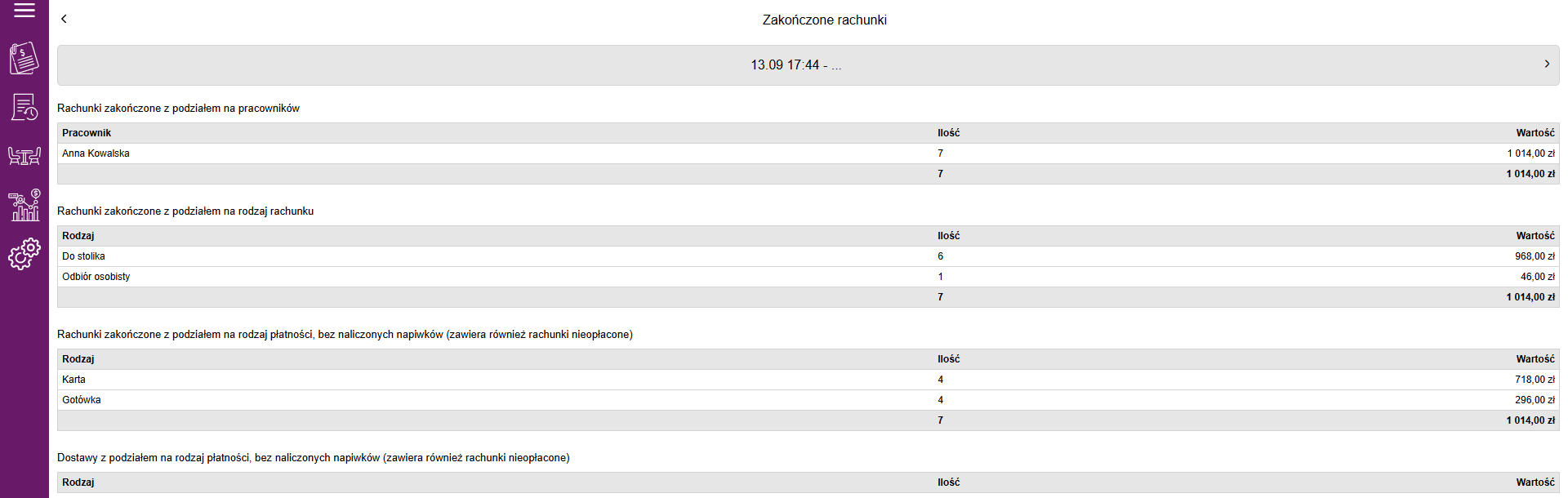
Tu są cztery tabele:
- Rachunki zakończone z podziałem na pracowników: ile rachunków zamknął każdy pracownik i na jaką kwotę.
- Rachunki zakończone z podziałem na rodzaj rachunku, np. Do stolika, Na miejscu, Odbiór osobisty, Dostawa.
- Rachunki zakończone z podziałem na rodzaj płatności, np. Gotówka, Karta. Kwoty są bez napiwków, a tabela obejmuje też rachunki nieopłacone.
- Dostawy z podziałem na rodzaj płatności: to samo, tylko dla dostaw.
Anulowane rachunki
Anulowane rachunki w podziale na pracowników, rodzaj rachunku i rodzaj płatności. Zobaczysz tu, kto anulował rachunki i na jaką kwotę.
Sprzedane produkty
Wszystkie sprzedane produkty w kolumnach Ilość, Nazwa i Wartość. Na dole jest łączna liczba sztuk i łączna kwota. Tak łatwo sprawdzisz, co sprzedaje się najlepiej.
Napiwki
Dwie tabele: Napiwki z podziałem na pracowników i Napiwki z podziałem na metodę płatności (Karta, Gotówka, Wiele metod).
Wybór okresu: starsze zmiany i raporty okresowe
- Kliknij szary pasek z datą u góry ekranu.
- U góry okna wybierz zakładkę:
- Według zmiany: jedna zmiana z listy (od–do),
- Raport dobowy: wszystkie zmiany rozpoczęte danego dnia,
- Raport tygodniowy, Raport miesięczny, Raport kwartalny lub Raport roczny: zmiany rozpoczęte w danym tygodniu, miesiącu, kwartale albo roku.
- Kliknij dzień, tydzień lub inny okres. Wszystkie kafelki pokażą dane z tego okresu.
Żeby zamknąć okno bez zmian, kliknij Powrót.
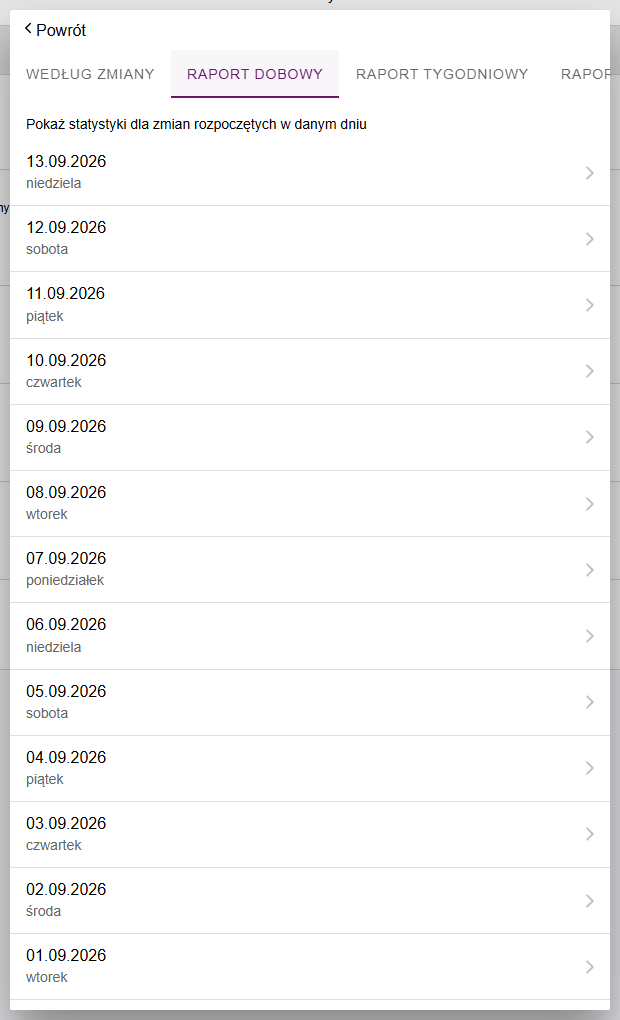
Wszystkie wyniki są liczone według zmian. Raport dobowy obejmuje więc zmiany, które zaczęły się tego dnia, nawet jeśli skończyły się po północy. Kafelek Saldo gotówkowe w kasie i przycisk KP / KW widać tylko wtedy, gdy wybierzesz jedną zmianę.
Gotówka w kasie
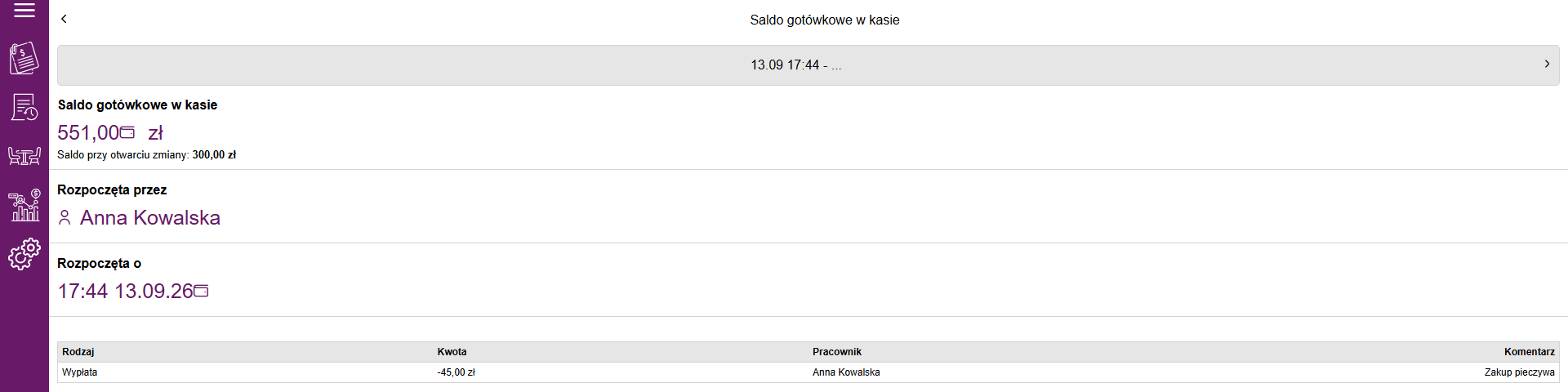
Kliknij kafelek Saldo gotówkowe w kasie. Zobaczysz na nim:
- Saldo gotówkowe w kasie: ile gotówki powinno być teraz w kasie,
- Saldo przy otwarciu zmiany: kwotę podaną przy rozpoczęciu zmiany,
- Rozpoczęta przez i Rozpoczęta o: kto i kiedy rozpoczął zmianę (po zakończeniu zmiany pojawia się też godzina zakończenia),
- tabelę ręcznych wpłat i wypłat z kolumnami Rodzaj, Kwota, Pracownik i Komentarz. Jeśli nikt nie wpłacał ani nie wypłacał gotówki, zobaczysz napis „Brak ręcznych wpłat / wypłat”.
Saldo to: gotówka z początku zmiany + gotówka z opłaconych rachunków (również gotówkowa część płatności mieszanych) + wpłaty − wypłaty.
Wpłata i wypłata gotówki (KP / KW)
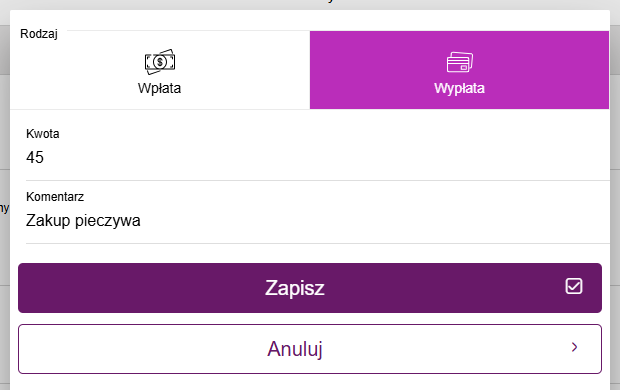
Zapisz wpłatę, gdy dokładasz gotówkę do kasy (np. drobne na resztę), a wypłatę, gdy ją wyjmujesz (np. na zakup pieczywa). Wtedy saldo w aplikacji zgadza się z gotówką w szufladzie.
- Na ekranie Analityka kliknij fioletowy przycisk KP / KW obok salda gotówki. Przycisk pojawia się tylko w trakcie zmiany.
- Wybierz Wpłata lub Wypłata.
- W polu Kwota wpisz kwotę bez minusa. Przy wypłacie aplikacja sama odejmie ją od salda.
- W polu Komentarz wpisz powód, np. „Zakup pieczywa”.
- Kliknij Zapisz. Saldo gotówki zmieni się od razu, a wpis trafi do tabeli na ekranie salda.
Chcesz drukować potwierdzenie wpłaty lub wypłaty? Włącz Ustawienia → Ustawienia POS → Ogólne → Drukuj KP/KW. Wtedy po każdym zapisaniu wpłaty lub wypłaty wydruk KP albo KW wyjdzie automatycznie. Potrzebujesz do tego podłączonej drukarki.
Drukowanie raportu
Raport z analityki wydrukujesz w każdej chwili, nie tylko na koniec zmiany. Potrzebujesz do tego podłączonej drukarki.
- Na szarym pasku wybierz okres, np. bieżącą zmianę albo raport dobowy.
- Kliknij ikonę drukarki w prawym górnym rogu ekranu Analityka.
- Jeśli masz kilka drukarek, wybierz tę, na której chcesz drukować.
- Wybierz Raport wszystkich pracowników albo Raport swojej sprzedaży. Raport swojej sprzedaży pokazuje tylko sprzedaż zalogowanego pracownika. Jeśli w restauracji pracuje jedna osoba, aplikacja nie zada tego pytania.
Na wydruku są m.in. utarg, liczba zakończonych i anulowanych rachunków, sprzedane produkty, napiwki, paragony fiskalne i płatności według rodzaju. Przy wydruku jednej zmiany raport pokazuje też gotówkę w kasie. Dodatkowe sekcje, np. Sprzedane produkty, Sprzedaż wg kategorii czy Kaucje, wybierzesz w Ustawienia → Ustawienia POS → Ogólne → Dane drukowane na raporcie zmiany.
Bez podłączonej drukarki aplikacja wyświetli komunikat, że nie ma drukarki, na której można wydrukować raport.
Zakończenie dziennej zmiany
Na koniec dnia zakończ zmianę. Wtedy zamyka się podsumowanie sprzedaży z tego dnia, a kolejne rachunki trafią do nowej zmiany.
- Rozwiń menu przyciskiem z trzema kreskami w lewym górnym rogu i kliknij Zakończ dzienną zmianę.
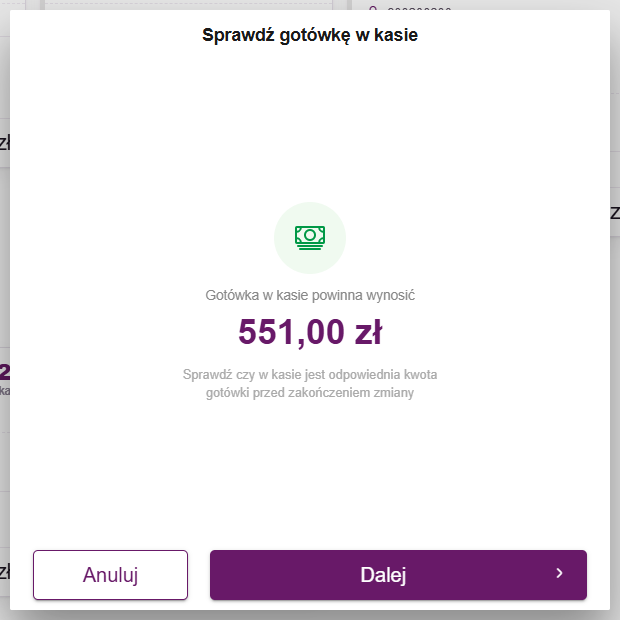
- Pojawi się okno Sprawdź gotówkę w kasie z kwotą Gotówka w kasie powinna wynosić. Policz gotówkę w szufladzie, porównaj ją z tą kwotą i kliknij Dalej.
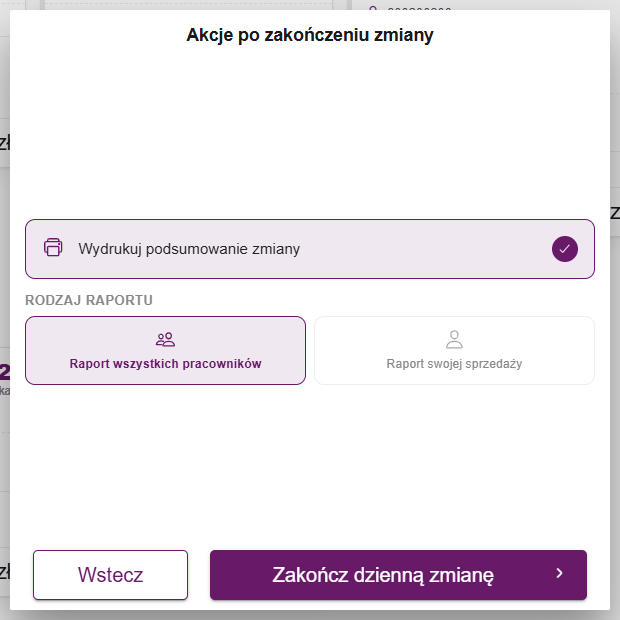
- W oknie Akcje po zakończeniu zmiany zaznacz, co ma się stać po zamknięciu zmiany:
- Wydrukuj podsumowanie zmiany, a pod spodem wybierz Rodzaj raportu: Raport wszystkich pracowników albo Raport swojej sprzedaży,
- Utwórz fiskalny raport dobowy. Ta opcja pojawia się tylko wtedy, gdy korzystasz z fiskalizacji i masz podłączoną kasę fiskalną.
- Kliknij Zakończ dzienną zmianę. Aplikacja pokaże kolejne kroki: „Zamykanie zmiany”, „Generowanie raportu fiskalnego”, „Drukowanie raportu zmiany”. Na końcu zobaczysz komunikat Zmiana zakończona.
Jeśli się rozmyślisz, w pierwszym oknie kliknij Anuluj. W drugim oknie przycisk Wstecz wraca do sprawdzania gotówki. Zmiana zostaje wtedy otwarta.
Nie masz drukarki? Odznacz Wydrukuj podsumowanie zmiany. Jeśli ta opcja zostanie zaznaczona, a drukarki nie ma, aplikacja pokaże komunikat o braku drukarki i nie zakończy zmiany. Podsumowanie zakończonej zmiany zawsze znajdziesz w analityce, gdy wybierzesz ją na szarym pasku.
Przy pierwszym wydruku podsumowania zmiany aplikacja jednorazowo zapyta: Jakie dane chcesz wydrukować na raporcie? Wybór się zapisze. Później zmienisz go w Ustawienia → Ustawienia POS.
Do zakończenia zmiany potrzebny jest internet. Jeśli masz rachunki z pracy bez internetu, aplikacja wyśle je przed zamknięciem zmiany.
Kto widzi analitykę (uprawnienia)
Właściciel ustawia uprawnienia pracowników w panelu managerskim. W analityce znaczenie mają te uprawnienia:
- Pokazywanie utargu: bez niego pracownik zobaczy w analityce tylko napis „Nie masz dostępu do tej strony”, a wydrukować może jedynie Raport swojej sprzedaży.
- Pokazywanie danych z zakończonych zmian: pozwala zmieniać okres na szarym pasku.
- Drukowanie raportu z utargu: pozwala drukować raport z analityki i podsumowanie zmiany.
- Otwieranie, zamykanie zmiany: pozwala rozpocząć i zakończyć dzienną zmianę.
Jeśli pracownik bez uprawnienia chce zmienić okres, wydrukować raport albo zakończyć zmianę, aplikacja poprosi o PIN managera lub właściciela. Po wpisaniu poprawnego PIN-u akcja wykona się od razu.
Zobacz też
Zobacz też
- Rezerwacja stolikow
- Widok sali Plan sali w Fodimi POS: sprawdź, które stoliki są zajęte, otwórz rachunek stolika jednym kliknięciem albo załóż nowy.
- Tryb szybkiej sprzedaży Szybka sprzedaż przy ladzie bez tworzenia pełnego rachunku, także bez internetu: jak włączyć tryb, jak sprzedawać krok po kroku i gdzie potem widać sprzedaże.
- Wydruki kuchenne Jak skonfigurować drukarki kuchenne w Fodimi POS i wysyłać zamówienia z rachunków na kuchnię.
- Ustawienia POS Opis wszystkich opcji na ekranie Ustawienia → Ustawienia POS: przyciski płatności, akcje po zamknięciu rachunku, typy rachunków, moduły w menu i kolory.