Ekran Zakończone rachunki to historia rachunków, które zostały już zamknięte albo anulowane. Przydaje się, gdy klient wraca z pytaniem o rachunek, chcesz sprawdzić, jak ktoś zapłacił, albo trzeba wystawić fakturę do zamkniętego rachunku.
Jak otworzyć historię rachunków
- Kliknij przycisk z trzema kreskami w lewym górnym rogu.
- Wybierz Zakończone rachunki.
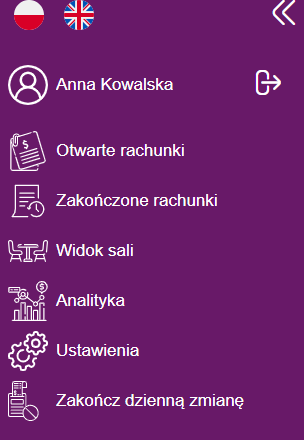
To samo miejsce otworzysz drugą ikoną na fioletowym pasku po lewej (kartka z zegarem). Na górze ekranu zobaczysz nagłówek Ostatnie zakończone rachunki.
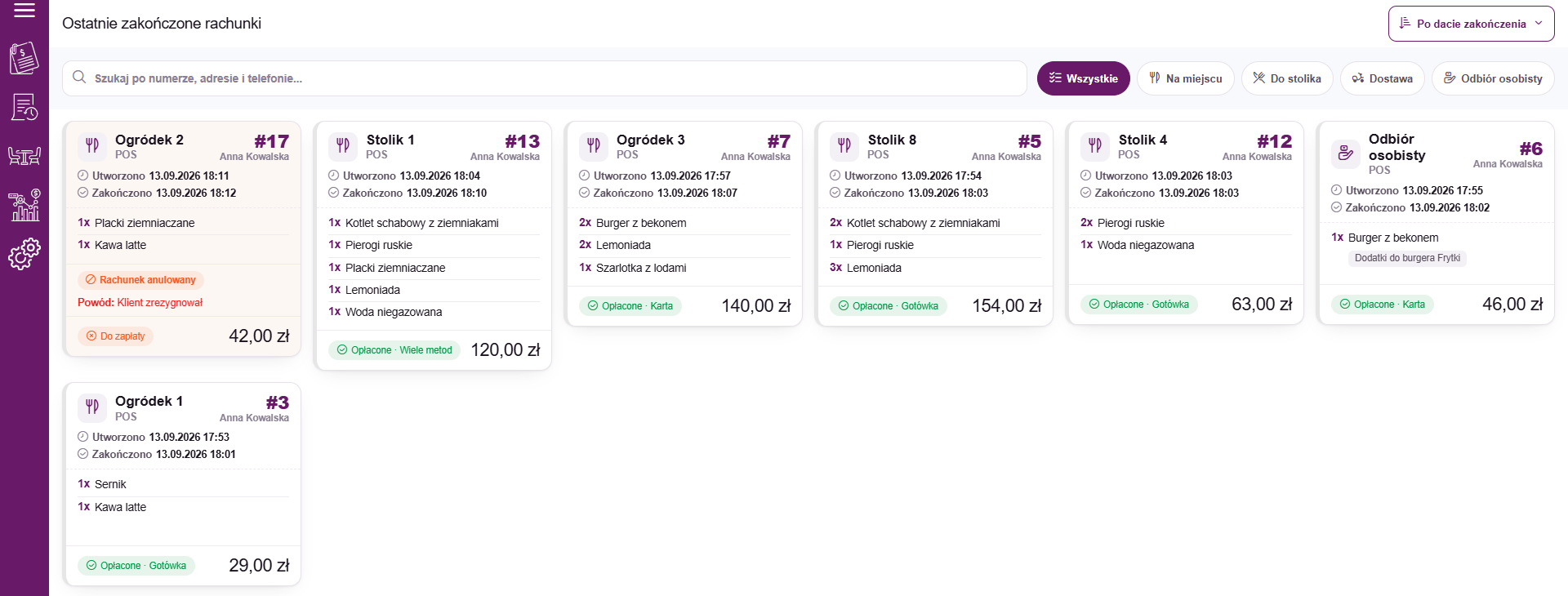
Sortowanie
W prawym górnym rogu jest przycisk sortowania. Kliknij go i wybierz:
- Po dacie zakończenia: na początku rachunki zamknięte najpóźniej (ustawienie domyślne),
- Po dacie utworzenia: na początku rachunki założone najpóźniej.
Wyszukiwarka i filtry
W polu Szukaj po numerze, adresie i telefonie... wpisz numer rachunku (np. „13”), fragment adresu dostawy albo numer telefonu klienta. Lista odświeży się po chwili. Żeby wyczyścić wyszukiwanie, kliknij krzyżyk w polu.
Obok są filtry rodzaju zamówienia:
- Wszystkie,
- Na miejscu: rachunki na miejscu bez przypisanego stolika,
- Do stolika: rachunki założone na konkretny stolik,
- Dostawa,
- Odbiór osobisty.
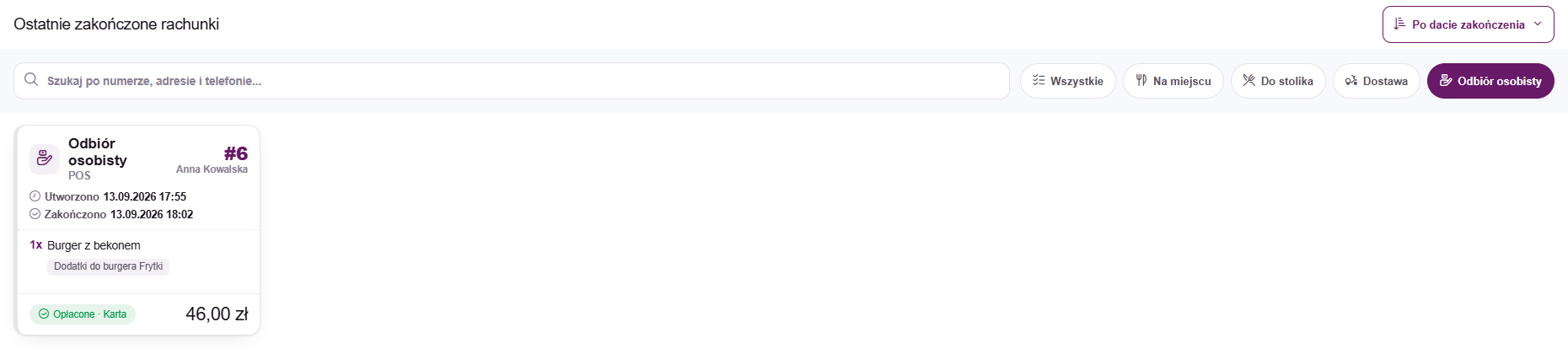
Uwaga: w historii rachunki przy stolikach znajdziesz pod filtrem Do stolika, a nie Na miejscu. Na liście otwartych rachunków filtr Na miejscu obejmuje także stoliki.
Jeśli nic nie pasuje do wyszukiwania lub filtra, zobaczysz komunikat Brak rachunków dla wybranych filtrów i przycisk Wyczyść filtry. Gdy nie ma jeszcze żadnego zakończonego rachunku, pojawi się napis Brak zakończonych rachunków.
Co widać na karcie zakończonego rachunku
Każda karta pokazuje:
- nazwę stolika albo rodzaj zamówienia, źródło (np. „POS”), numer rachunku i pracownika,
- Utworzono i Zakończono, czyli datę i godzinę założenia i zamknięcia rachunku,
- telefon i adres klienta przy dostawach,
- listę pozycji z dodatkami,
- stan płatności i kwotę: Opłacone · Gotówka, Opłacone · Karta, Opłacone · Wiele metod (np. część gotówką, część kartą) albo Do zapłaty.
Jeśli restauracja korzysta z kasy fiskalnej, na karcie jest też informacja Paragon wystawiony (numer) albo Paragon nie wystawiony. Przy rachunkach z fakturą zobaczysz Faktura wystawiona z numerem faktury.
Anulowane rachunki
Anulowany rachunek ma jasnoczerwone tło i etykietę Rachunek anulowany. Pod nią widać powód, np. Powód: Klient zrezygnował.
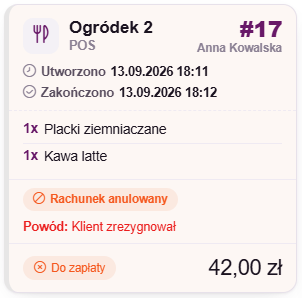
Powód jest zapisywany, gdy przy anulowaniu trzeba go podać. Włączysz to w Ustawienia → Ustawienia POS → Powód anulowania rachunku zawsze wymagany. Podobny dopisek zobaczysz na rachunku, którego wszystkie pozycje przeniesiono na inny rachunek, np. „Zamówienie połączone z #4”.
Karta z napisem Synchronizuje dane to rachunek zamknięty bez internetu, który jeszcze się zapisuje. Zniknie, gdy aplikacja wyśle go na serwer.
Pokaż więcej
Historia wczytuje po 20 rachunków. Gdy jest ich więcej, na dole listy pojawi się przycisk Pokaż więcej. Kliknij go, żeby wczytać kolejne rachunki.
Podgląd zakończonego rachunku
Kliknij kartę, żeby otworzyć rachunek. Zobaczysz jego numer, stan płatności, datę utworzenia, metodę płatności, pracownika i wszystkie pozycje z cenami.
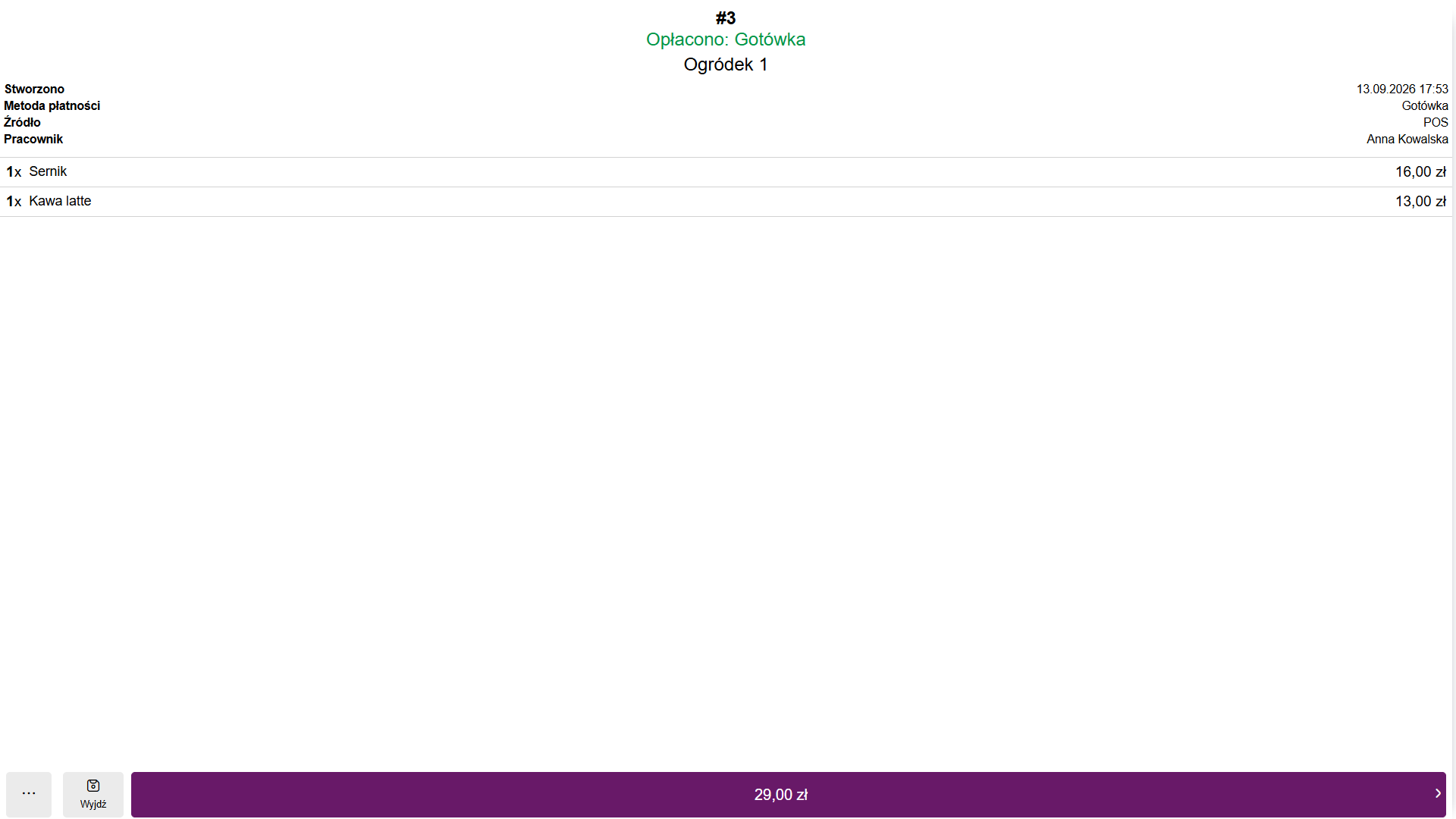
Podgląd jest tylko do odczytu. Nie ma w nim menu produktów, więc nie dodasz nowych pozycji ani nie zmienisz istniejących. Żeby wrócić do historii, kliknij Wyjdź.
Co możesz zrobić z zakończonym rachunkiem
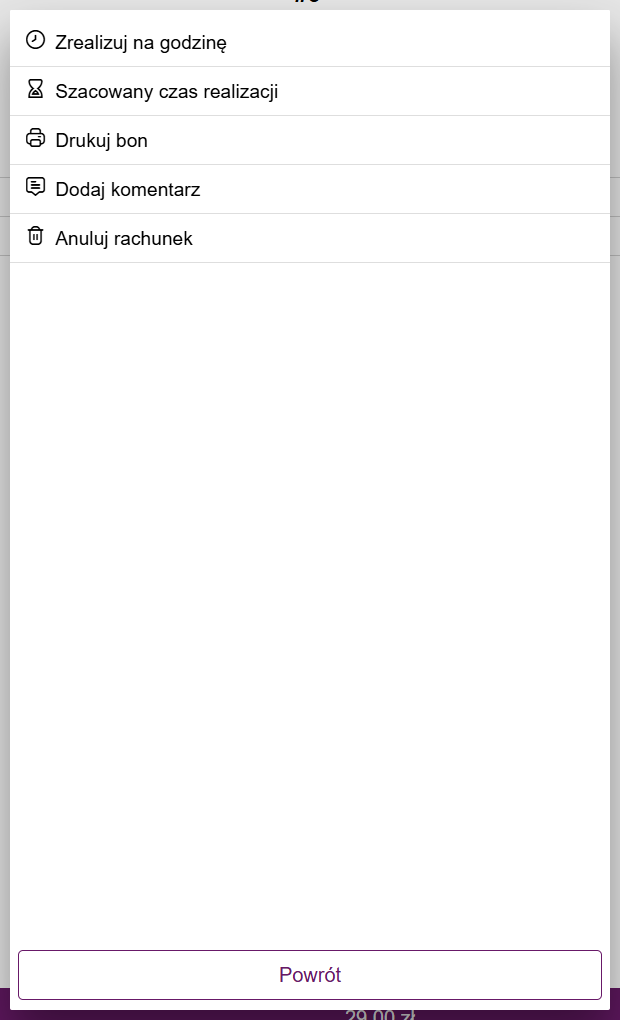
Kliknij przycisk z trzema kropkami w lewym dolnym rogu. W menu znajdziesz m.in.:
- Drukuj bon: ponowny wydruk rachunku (wymaga drukarki bonowej),
- Dodaj komentarz: dopisanie uwagi kelnera,
- Wystaw fakturę: faktura VAT do zamkniętego rachunku; opcja pojawia się, gdy restauracja ma włączone fakturowanie,
- Anuluj rachunek: anulowanie rachunku, np. gdy zamknięto go przez pomyłkę; aplikacja może poprosić o PIN managera lub właściciela.
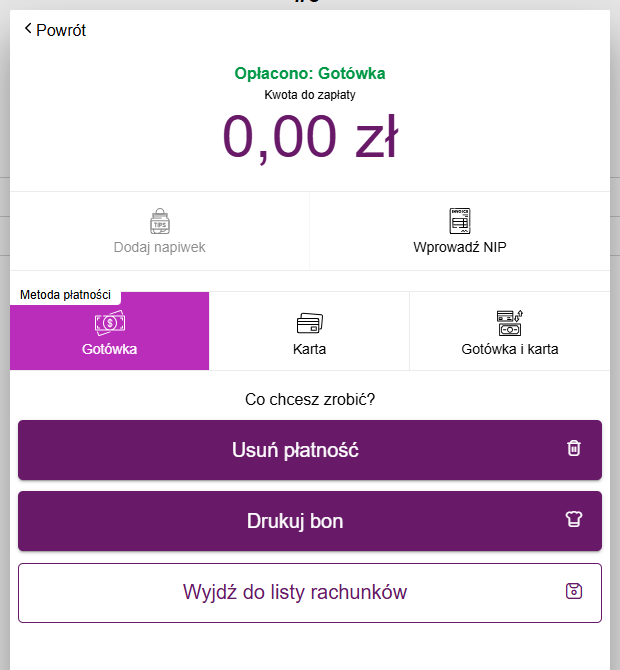
Kliknij kwotę na dolnym pasku, żeby zobaczyć płatność. Przy opłaconym rachunku możesz użyć Usuń płatność, jeśli zapisano ją błędnie. Jeśli rachunek zamknięto bez płatności, zobaczysz tu przycisk Opłać. Są tu też Drukuj bon oraz Wyjdź do listy rachunków.
Widzisz tylko swoje rachunki? Gdy w Ustawienia → Ustawienia POS włączone jest Pracownicy widzą tylko swoje rachunki na liście rachunków, historia pokazuje pracownikowi tylko jego rachunki. Manager i właściciel widzą wszystkie.
Zobacz też
Zobacz też
- Rezerwacja stolikow
- Widok sali Plan sali w Fodimi POS: sprawdź, które stoliki są zajęte, otwórz rachunek stolika jednym kliknięciem albo załóż nowy.
- Tryb szybkiej sprzedaży Szybka sprzedaż przy ladzie bez tworzenia pełnego rachunku, także bez internetu: jak włączyć tryb, jak sprzedawać krok po kroku i gdzie potem widać sprzedaże.
- Wydruki kuchenne Jak skonfigurować drukarki kuchenne w Fodimi POS i wysyłać zamówienia z rachunków na kuchnię.
- Ustawienia POS Opis wszystkich opcji na ekranie Ustawienia → Ustawienia POS: przyciski płatności, akcje po zamknięciu rachunku, typy rachunków, moduły w menu i kolory.