Anuluj rachunek, gdy klient zrezygnował, rachunek założono przez pomyłkę albo powstał duplikat. Anulowany rachunek znika z listy otwartych rachunków i trafia do zakończonych z oznaczeniem „Rachunek anulowany”.
Jak anulować rachunek
- Otwórz rachunek.
- Kliknij przycisk z trzema kropkami w lewym dolnym rogu.
- Wybierz Anuluj rachunek (ostatnia pozycja na liście, z ikoną kosza).
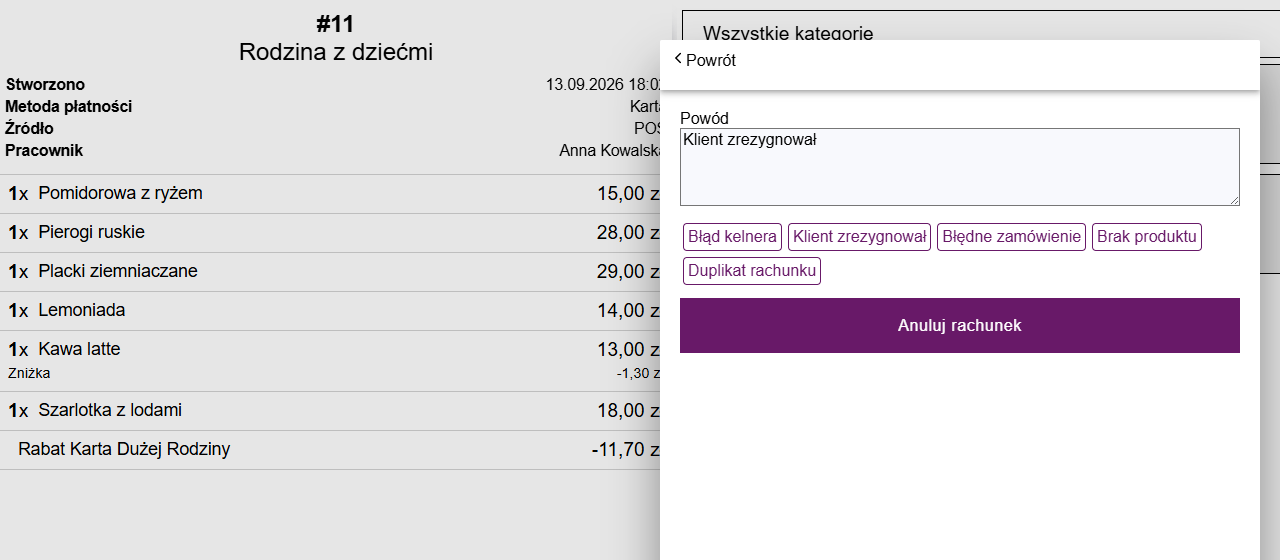
- Jeśli restauracja wymaga podania powodu, otworzy się okno z polem Powód:
- kliknij jeden z gotowych powodów: Błąd kelnera, Klient zrezygnował, Błędne zamówienie, Brak produktu, Duplikat rachunku,
- albo wpisz własny powód w polu tekstowym.
- Kliknij Anuluj rachunek. Przycisk jest nieaktywny, dopóki powód jest pusty.
Zobaczysz komunikat „Zamówienie anulowane poprawnie” i wrócisz do listy otwartych rachunków.
Jeśli zmienisz zdanie, zanim klikniesz Anuluj rachunek, zamknij okno przyciskiem Powrót w lewym górnym rogu — rachunek zostanie bez zmian.
Uwaga: gdy powód anulowania nie jest wymagany, rachunek anuluje się od razu po kliknięciu Anuluj rachunek w menu — bez dodatkowego pytania. Klikaj ostrożnie.
Wymagany powód anulowania
To, czy aplikacja pyta o powód, zależy od ustawienia Ustawienia → Ustawienia POS → Powód anulowania rachunku zawsze wymagany (sekcja „Rachunek”). Zalecamy mieć je włączone — powód widać później w historii rachunków, więc łatwiej wyjaśnić każde anulowanie.

Kto może anulować rachunek
- Anulować rachunek może pracownik z uprawnieniem Anulowanie rachunku.
- Jeśli któraś pozycja została już wysłana na kuchnię, potrzebne jest też uprawnienie do zmiany pozycji wysłanych na kuchnię.
- Gdy zalogowany pracownik nie ma uprawnienia, aplikacja wyświetli okno „Wprowadź PIN managera/właściciela aby autoryzować akcje”. Manager lub właściciel wpisuje swój PIN i anulowanie jest kontynuowane. Przy błędnym PIN-ie zobaczysz komunikat „Błędny PIN”.
Uprawnienia pracowników ustawia manager lub właściciel w panelu Fodimi, w sekcji Pracownicy.
Pozycje wysłane na kuchnię
Jeśli restauracja korzysta z drukarki kuchennej, po anulowaniu rachunku na kuchni wydrukuje się informacja o anulowaniu — kucharze wiedzą, żeby nie przygotowywać zamówienia. Dotyczy to rachunków na miejscu i przy stolikach (nie dostaw i odbiorów osobistych). Ta funkcja wymaga skonfigurowanej drukarki kuchennej.
Gdzie znaleźć anulowany rachunek
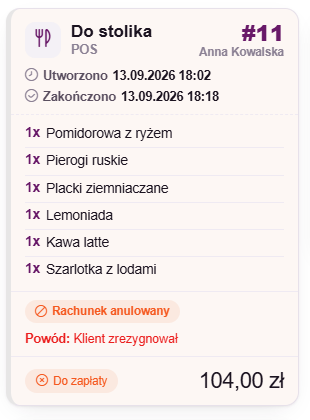
Anulowane rachunki znajdziesz w menu Zakończone rachunki. Karta anulowanego rachunku ma czerwone oznaczenie Rachunek anulowany oraz Powód (jeśli został podany). Możesz ją wyszukać po numerze rachunku.
Anulowane rachunki mogą być też uwzględnione na raporcie zmiany — zależy to od ustawienia Dane drukowane na raporcie zmiany w Ustawieniach POS.
Zamiast anulować cały rachunek: jeśli klient zrezygnował tylko z jednego dania, usuń tę pozycję z rachunku. Jeśli rachunek powstał przez pomyłkę na złym stoliku, zmień stolik (… → Zmień stolik) albo przenieś pozycje na właściwy rachunek.
Zobacz też
Zobacz też
- Rezerwacja stolikow
- Widok sali Plan sali w Fodimi POS: sprawdź, które stoliki są zajęte, otwórz rachunek stolika jednym kliknięciem albo załóż nowy.
- Tryb szybkiej sprzedaży Szybka sprzedaż przy ladzie bez tworzenia pełnego rachunku, także bez internetu: jak włączyć tryb, jak sprzedawać krok po kroku i gdzie potem widać sprzedaże.
- Wydruki kuchenne Jak skonfigurować drukarki kuchenne w Fodimi POS i wysyłać zamówienia z rachunków na kuchnię.
- Ustawienia POS Opis wszystkich opcji na ekranie Ustawienia → Ustawienia POS: przyciski płatności, akcje po zamknięciu rachunku, typy rachunków, moduły w menu i kolory.