Gdy goście przy jednym stoliku chcą płacić osobno, podziel rachunek na dwa. Gdy goście przesiadają się do innego stolika albo dołączają do znajomych, przenieś ich pozycje na inny otwarty rachunek.
Podział rachunku — goście płacą osobno
- Otwórz rachunek.
- Kliknij przycisk z trzema kropkami w lewym dolnym rogu i wybierz Podziel rachunek.
- Otworzy się okno Dzielenie rachunku. Po lewej jest obecny rachunek (np. Rachunek #4), po prawej Nowy rachunek.
- Kliknij pozycję po lewej stronie, a potem przycisk ze strzałkami w prawo. Każde kliknięcie przenosi jedną sztukę — np. z 2× Żurek przeniesiesz jeden żurek, a drugi zostanie na starym rachunku. Pozycje na wagę przenoszą się w całości.
- Powtórz dla wszystkich pozycji, za które płaci druga osoba.
- Jeśli przeniesiesz coś przez pomyłkę, kliknij pozycję po prawej stronie i przycisk ze strzałkami w lewo.
- Kliknij Zapisz.
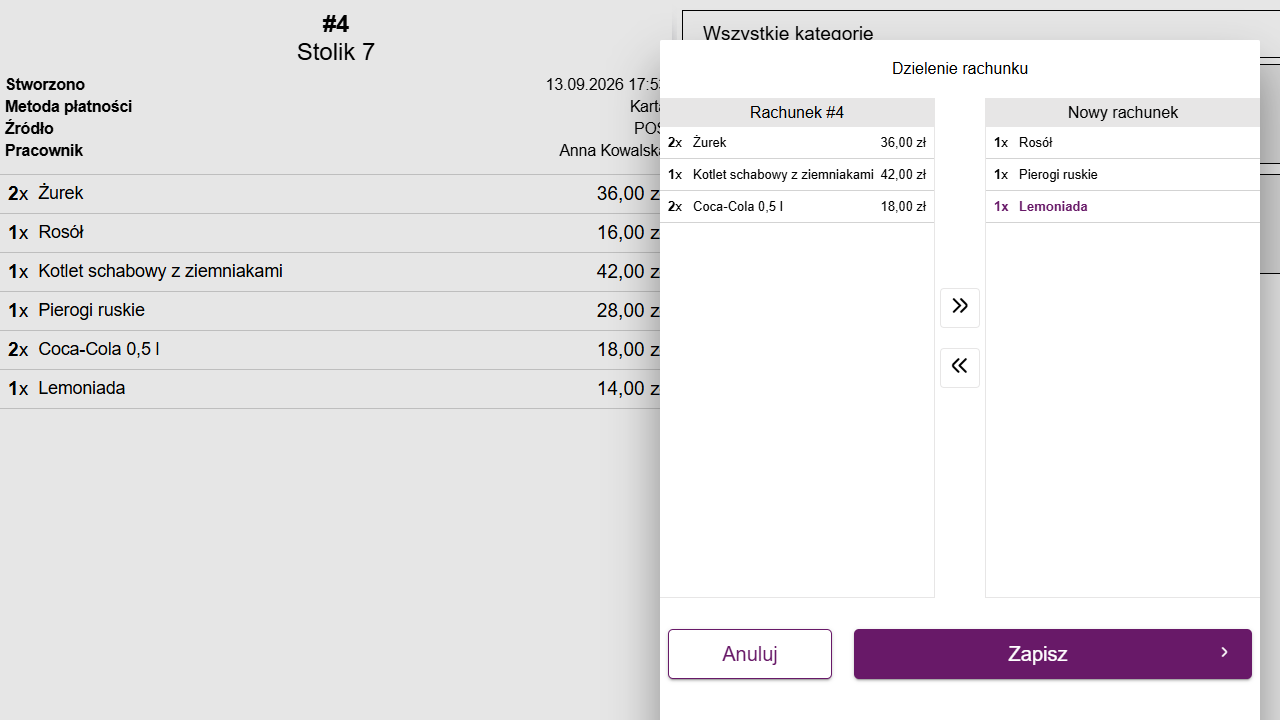
Po zapisaniu zobaczysz komunikat „Rachunek podzielony poprawnie”. Zostajesz na obecnym rachunku, a nowy rachunek (z tym samym stolikiem) pojawi się na liście otwartych rachunków z własnym numerem. Każdy z nich możesz teraz osobno opłacić.
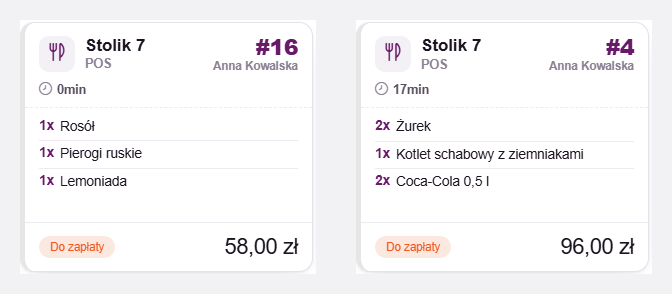
Komunikaty przy dzieleniu
- „Najpierw określ, który produkt z rachunku chcesz przenieść do nowego rachunku” — kliknij pozycję po lewej, zanim klikniesz strzałkę.
- „Nie możesz zostawić pustego rachunku” — na starym rachunku musi zostać co najmniej jedna pozycja. Jeśli chcesz przenieść wszystko, użyj Przenieś na inny rachunek albo Zmień stolik.
- Przycisk Zapisz jest nieaktywny, dopóki nie przeniesiesz żadnej pozycji.
Wskazówka: gdy goście chcą zapłacić jednym rachunkiem, ale częściowo gotówką, a częściowo kartą, nie musisz dzielić rachunku — skorzystaj z płatności Gotówka i karta.
Przeniesienie pozycji na inny rachunek — goście się przesiedli
- Otwórz rachunek, z którego chcesz zabrać pozycje.
- Kliknij przycisk z trzema kropkami i wybierz Przenieś na inny rachunek.
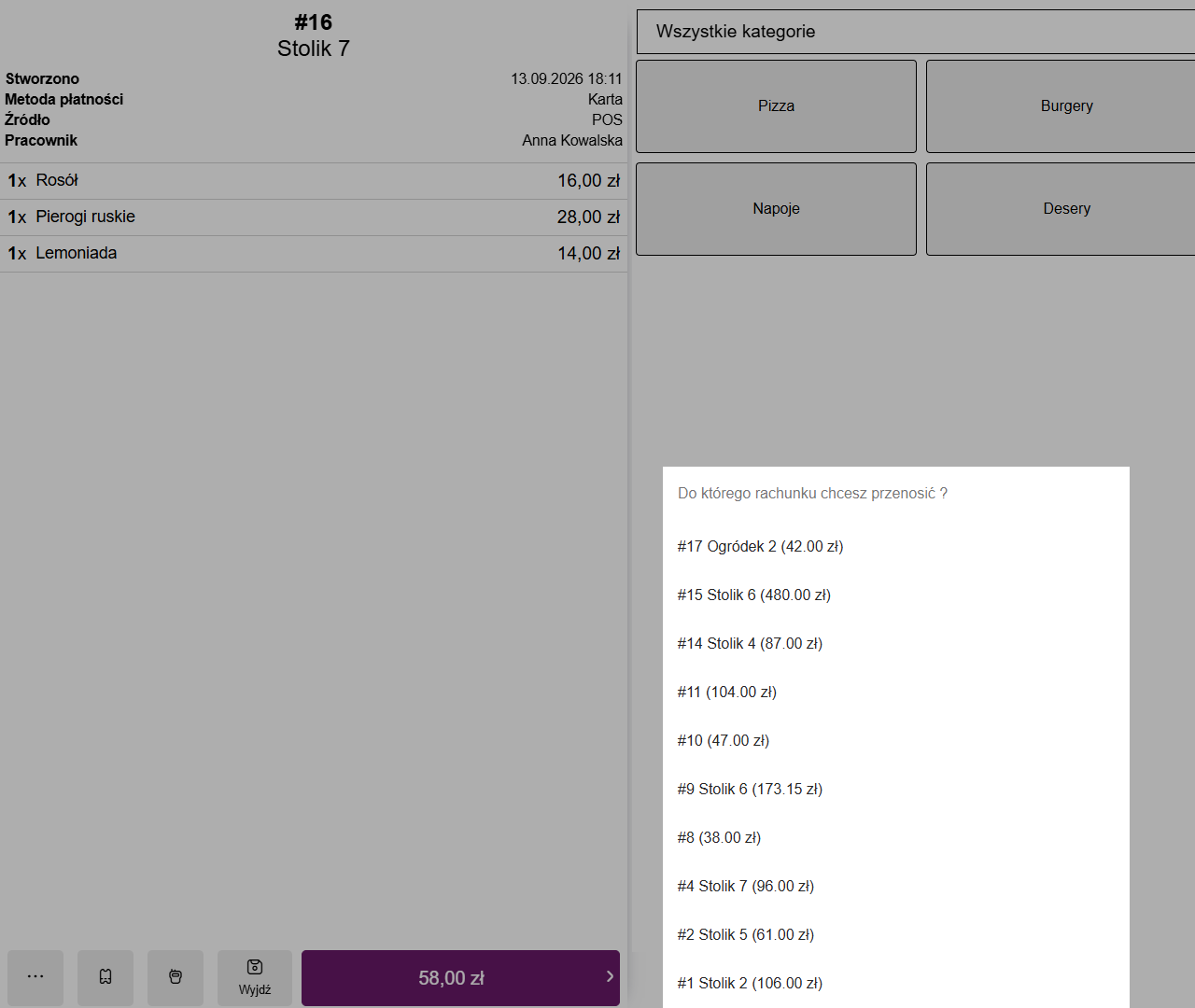
- Pojawi się lista „Do którego rachunku chcesz przenosić ?” ze wszystkimi otwartymi rachunkami (numer, stolik i kwota). Kliknij rachunek docelowy.
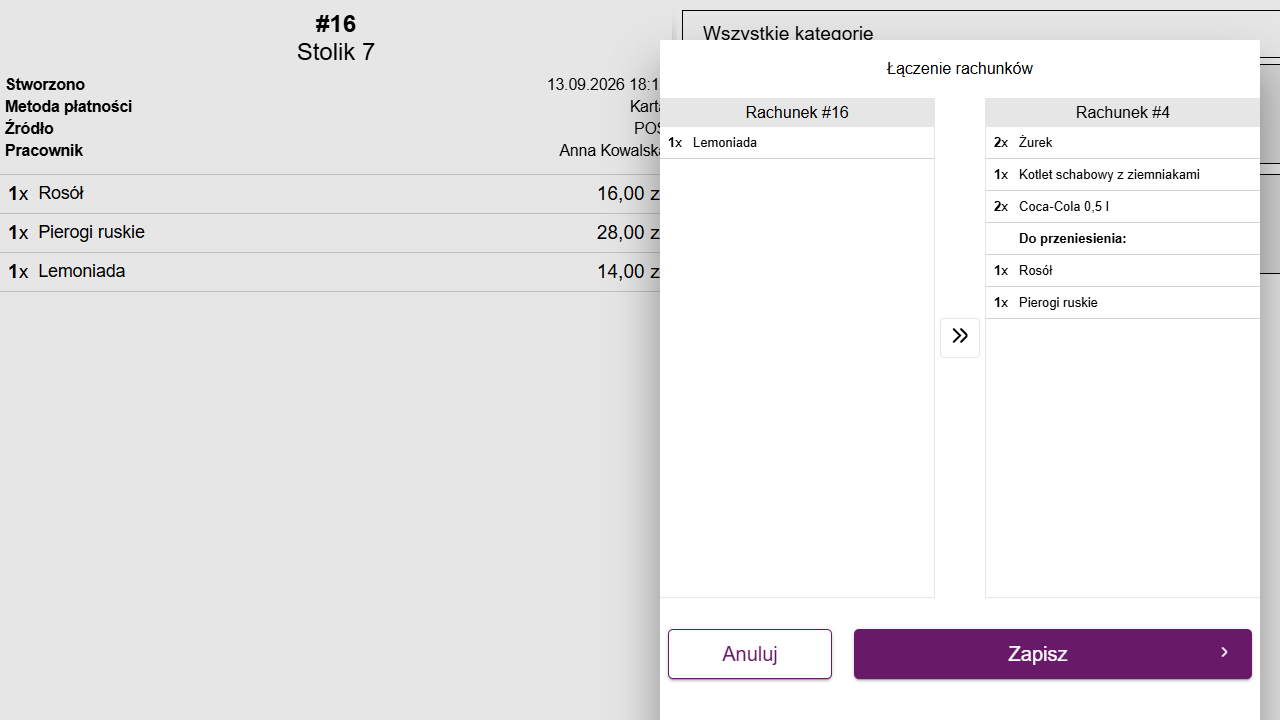
- Otworzy się okno Łączenie rachunków. Po lewej jest rachunek, z którego przenosisz, po prawej rachunek docelowy z jego obecnymi pozycjami.
- Kliknij pozycję po lewej i przycisk ze strzałkami. Pozycja trafi po prawej stronie pod napis Do przeniesienia:. Tutaj przenosi się cała pozycja z całą ilością.
- Kliknij Zapisz.
Jeśli przeniesiesz wszystkie pozycje, aplikacja zapyta: „Rachunek … będzie pusty. Czy chcesz go zamknąć?”
- Tak, zamknij pusty rachunek — pusty rachunek zostanie zamknięty, a Ty wrócisz do listy rachunków. W Zakończonych rachunkach zobaczysz go z powodem „Zamówienie połączone z #…”.
- Nie, zostaw pusty rachunek — pusty rachunek zostanie na liście otwartych, np. żeby dopisać do niego nowe zamówienie.
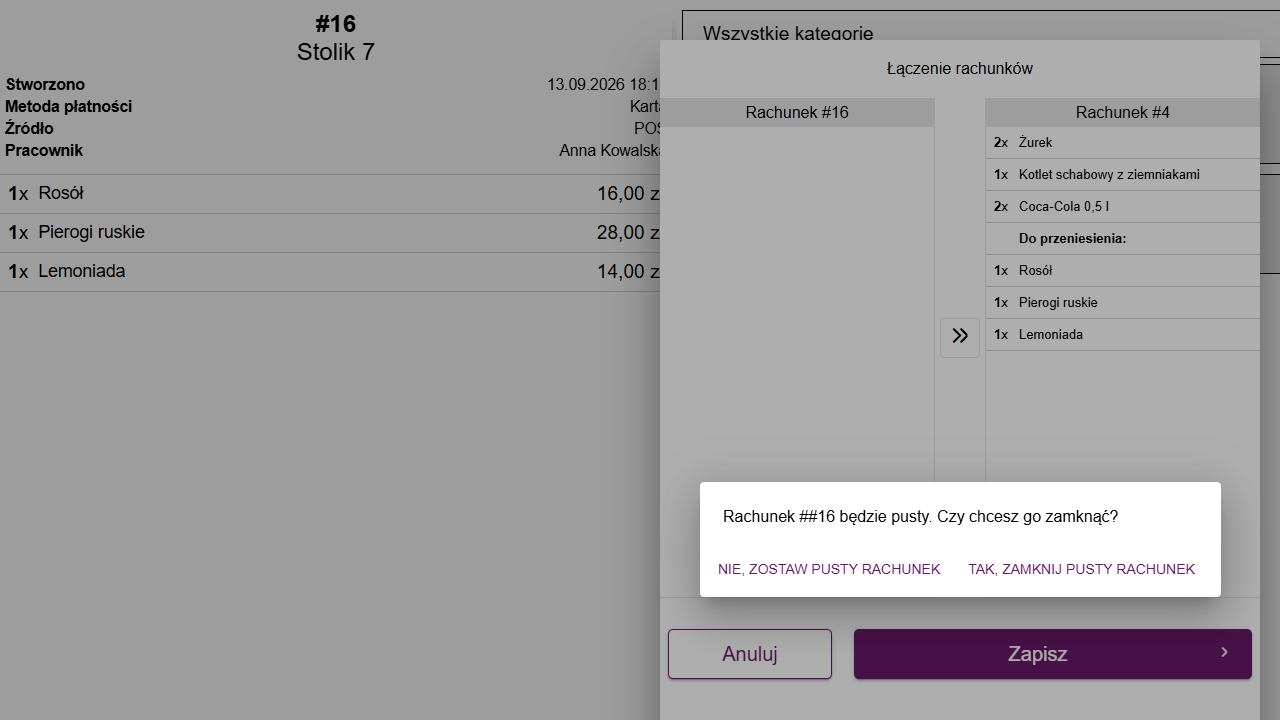
Po zapisaniu zobaczysz komunikat „Pozycje przeniesione poprawnie”.
Chcesz przenieść tylko część sztuk? W oknie łączenia przenosisz całe pozycje. Jeśli np. z 3× Lemoniada tylko jedna ma trafić na inny rachunek, najpierw podziel rachunek (Podziel rachunek), a potem przenieś pozycje z nowego rachunku.
Cały stolik przesiadł się do innego, wolnego stolika? Nie musisz niczego przenosić — użyj … → Zmień stolik.
Kiedy te funkcje są dostępne
- Tylko na otwartych rachunkach utworzonych w POS (nie dla zamówień z internetu i platform).
- Nie da się ich użyć po wystawieniu paragonu fiskalnego — rachunek jest wtedy zablokowany.
- Podziel rachunek pokazuje się, gdy na rachunku są pozycje.
- Obie operacje wymagają uprawnienia do zmiany pozycji rachunku. Jeśli go nie masz, aplikacja poprosi o PIN managera lub właściciela.
Zobacz też
Zobacz też
- Rezerwacja stolikow
- Widok sali Plan sali w Fodimi POS: sprawdź, które stoliki są zajęte, otwórz rachunek stolika jednym kliknięciem albo załóż nowy.
- Tryb szybkiej sprzedaży Szybka sprzedaż przy ladzie bez tworzenia pełnego rachunku, także bez internetu: jak włączyć tryb, jak sprzedawać krok po kroku i gdzie potem widać sprzedaże.
- Wydruki kuchenne Jak skonfigurować drukarki kuchenne w Fodimi POS i wysyłać zamówienia z rachunków na kuchnię.
- Ustawienia POS Opis wszystkich opcji na ekranie Ustawienia → Ustawienia POS: przyciski płatności, akcje po zamknięciu rachunku, typy rachunków, moduły w menu i kolory.