Widok sali pokazuje plan Twojej restauracji ze wszystkimi stolikami. Od razu widzisz, które stoliki są wolne, a przy których goście mają otwarte rachunki, na jaką kwotę i od jak dawna. Jednym kliknięciem w stolik otwierasz jego rachunek albo zakładasz nowy.
Jak otworzyć widok sali
- Kliknij przycisk z trzema kreskami w lewym górnym rogu, aby rozwinąć menu.
- Wybierz Widok sali.
Możesz też kliknąć ikonę stolików na wąskim fioletowym pasku po lewej stronie ekranu.
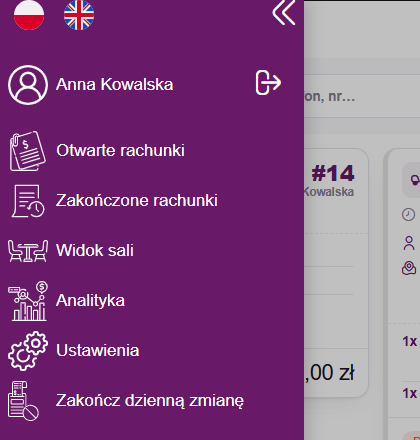
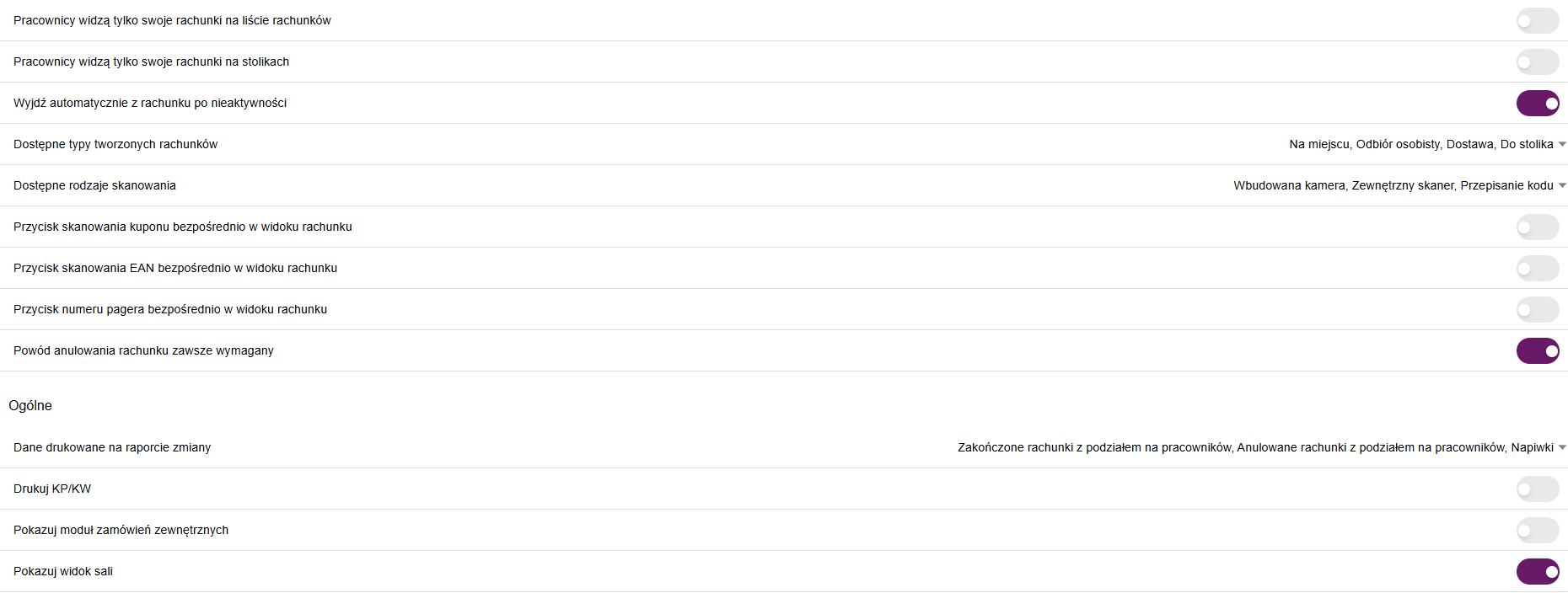
Nie widzisz pozycji „Widok sali”? Włącz ją w Ustawienia → Ustawienia POS → Pokazuj widok sali.
Sale i sposób wyświetlania
Na górze ekranu widzisz zakładki z nazwami sal, np. Sala główna i Ogródek. Kliknij zakładkę, aby zobaczyć stoliki z tej sali. Jeśli w sali nie ma jeszcze żadnych stolików, zobaczysz napis „Brak stolików”.
W prawym górnym rogu są dwa przyciski do zmiany wyglądu:
- Widok planu sali (ikona czterech kwadratów) — stoliki są rozmieszczone tak jak w lokalu, w swoich kształtach (kwadrat albo okrąg).
- Widok listy (ikona listy) — stoliki są ułożone jeden obok drugiego w równych kafelkach. Taki widok łatwiej obsłużyć na małym ekranie.
Na tablecie i komputerze aplikacja domyślnie pokazuje plan sali, a na telefonie listę. Twój wybór zostaje zapamiętany na tym urządzeniu.
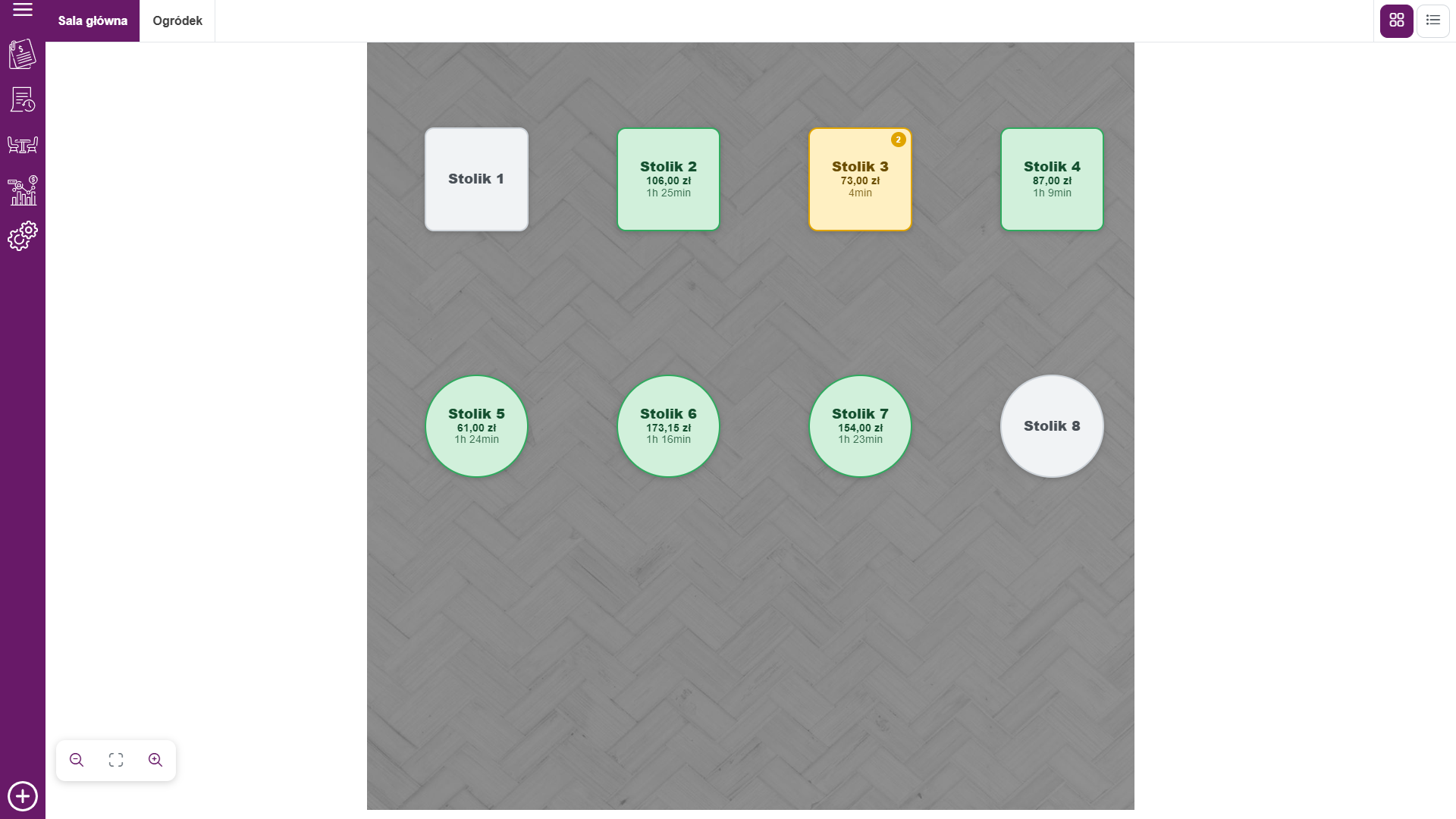
Powiększanie planu
W lewym dolnym rogu planu są trzy przyciski:
- lupa z minusem — pomniejsza plan,
- ramka pośrodku — przywraca standardowy rozmiar, w którym cała sala mieści się na ekranie,
- lupa z plusem — powiększa plan.
Po powiększeniu możesz przewijać plan, aby dojść do dalszych stolików. Wybrane powiększenie również zostaje zapamiętane na urządzeniu.
Co widać na stoliku
Kolor stolika od razu mówi, co się przy nim dzieje:
| Wygląd | Znaczenie |
|---|---|
| Szary, sama nazwa | Stolik jest wolny, nie ma otwartego rachunku. |
| Zielony | Przy stoliku jest jeden otwarty rachunek. |
| Żółty z liczbą w rogu | Przy stoliku jest kilka rachunków. Liczba w kółku mówi, ile. |
| Czerwona ramka i dzwonek | Rachunek przy stoliku wymaga Twojej uwagi, np. gość sam zmienił zamówienie złożone przy stoliku. |
Na zajętym stoliku widzisz też:
- kwotę — łączną sumę wszystkich otwartych rachunków przy stoliku,
- czas — ile minut lub godzin minęło od założenia najstarszego rachunku (np. „1h 25min”).
W widoku listy każdy kafel ma dodatkowo liczbę rachunków obok nazwy stolika, a przy jednym rachunku także imię i nazwisko pracownika, który go obsługuje. Wolne stoliki mają napis Wolny.

Obsługa stolików
Wolny stolik — nowy rachunek
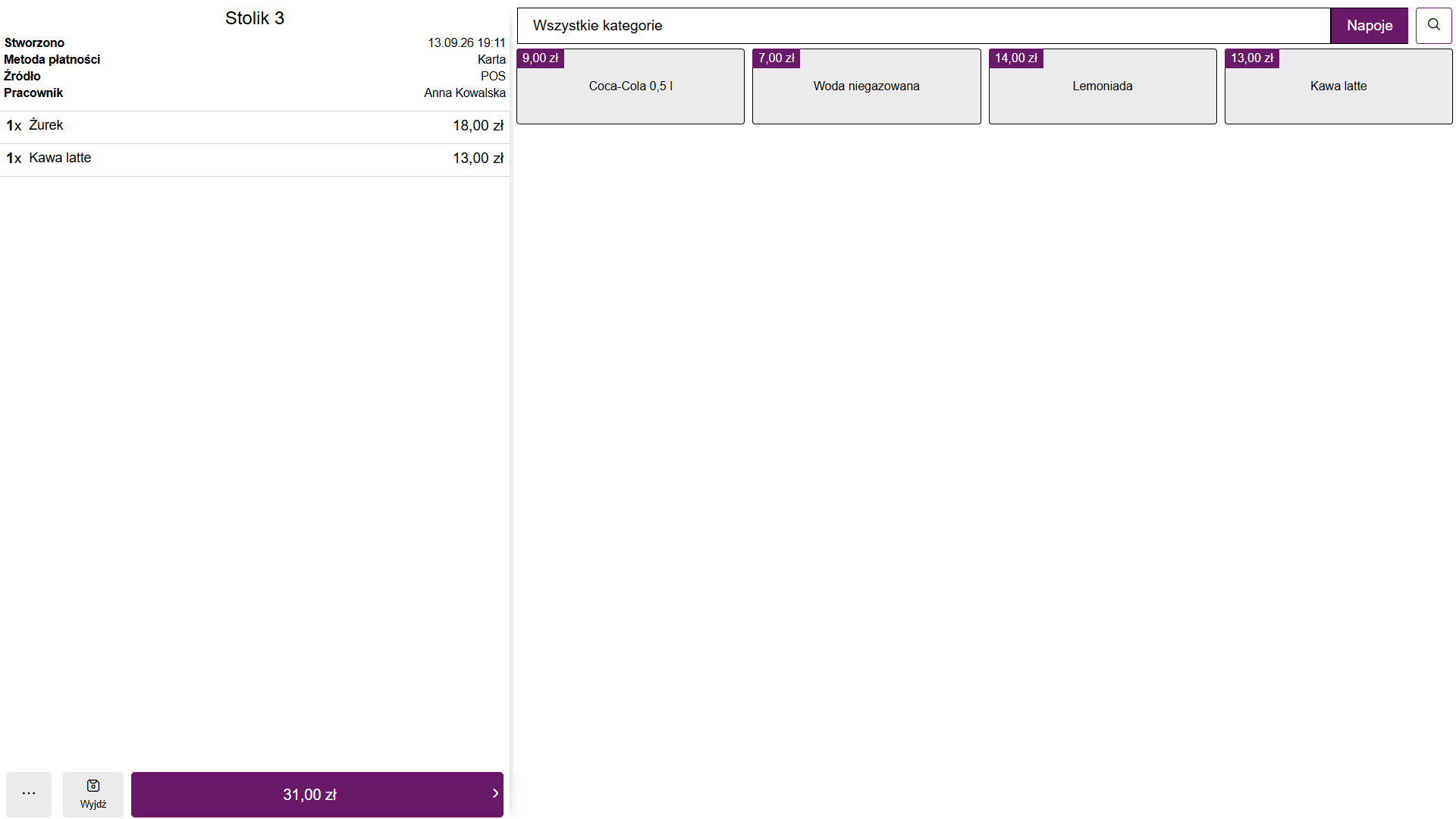
Kliknij wolny stolik. Aplikacja od razu otworzy nowy rachunek przypisany do tego stolika — nazwa stolika pojawi się na górze rachunku. Nie musisz wybierać rodzaju zamówienia ani stolika z listy.
Dodaj produkty z menu po prawej stronie i kliknij Wyjdź, aby zapisać rachunek i wrócić. Po powrocie do widoku sali stolik będzie zielony.
Jeśli masz włączone ustawienie Dodaj opis rachunku przy tworzeniu, przed otwarciem rachunku zobaczysz okno Opis rachunku. Wpisz opis i kliknij Utwórz rachunek.
Stolik z jednym rachunkiem
Kliknij zielony stolik. Od razu otworzy się jego rachunek — możesz dodać kolejne pozycje, przejść do płatności albo wyjść.
Stolik z kilkoma rachunkami
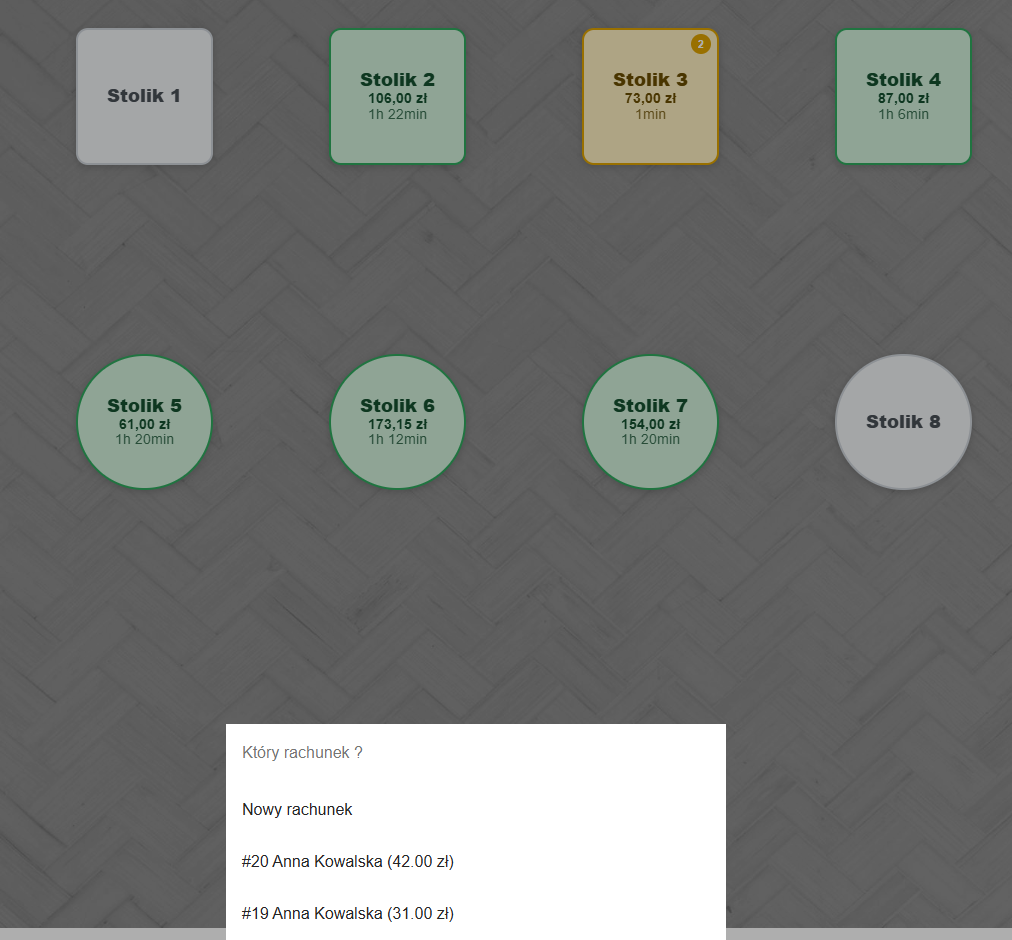
Gdy goście przy jednym stoliku płacą osobno, przy stoliku może być kilka rachunków. Kliknij taki stolik, a na dole ekranu pojawi się okno Który rachunek ?:
- Nowy rachunek — zakłada kolejny rachunek przy tym samym stoliku,
- poniżej lista otwartych rachunków w formacie: numer rachunku, pracownik i kwota, np. „#19 Anna Kowalska (31.00 zł)”. Kliknij rachunek, aby go otworzyć.
Aby zamknąć okno bez wyboru, kliknij poza nim.
Chcesz dołożyć rachunek przy zajętym stoliku z jednym rachunkiem? Kliknięcie zielonego stolika otwiera istniejący rachunek. Nowy utworzysz przyciskiem + w lewym dolnym rogu — w oknie Wybierz rodzaj zamówienia wybierz ten sam stolik. Więcej w artykule Jak utworzyć nowy rachunek.
Ustawienia widoku sali
Ustawienia znajdziesz w Ustawienia → Ustawienia POS. Aplikacja poprosi o PIN managera lub właściciela. Po zmianie kliknij Zapisz na dole ekranu. Ustawienia POS obowiązują na urządzeniu, na którym je zmieniasz.
- Pokazuj widok sali (sekcja Ogólne) — włącza lub wyłącza widok sali. Gdy jest wyłączone, pozycja „Widok sali” i ikona stolików znikają z menu.
- Pracownicy widzą tylko swoje rachunki na stolikach (sekcja Rachunek) — kelner widzi przy stolikach tylko swoje rachunki oraz rachunki bez przypisanego pracownika. Stoliki z rachunkami innych kelnerów wyglądają dla niego na wolne. Manager i właściciel zawsze widzą wszystkie rachunki.
Uwaga: przy włączonej opcji Pracownicy widzą tylko swoje rachunki na stolikach kelner, który kliknie „wolny” stolik obsługiwany przez kogoś innego, założy przy nim nowy, osobny rachunek.
Podobne ustawienie dla listy rachunków to Pracownicy widzą tylko swoje rachunki na liście rachunków — działa niezależnie od ustawienia dla stolików.
Gdzie ustawić sale i stoliki
Sal, stolików i ich rozmieszczenia nie zmienisz w POS. Robi to właściciel lub manager w panelu Fodimi, w Ustawienia restauracji → Stoliki:
- Kliknij Dodaj nową salę, aby dodać salę, piętro lub ogródek, i nadaj jej nazwę (np. „Sala główna”).
- Wybierz salę po lewej stronie i kliknij Dodaj stolik. Wpisz Oznaczenie stolika (np. „Stolik 1”) i wybierz Kształt: Kwadrat lub Okrąg.
- Przeciągnij stolik na planie w odpowiednie miejsce i w razie potrzeby zmień jego rozmiar.
Nazwy sal i stolików w POS są dokładnie takie jak w panelu. Aby POS pobrał nowy układ, zaloguj się ponownie swoim PIN-em albo wejdź w Ustawienia w POS. Szczegóły znajdziesz w artykule Stoliki.
Zobacz też
Zobacz też
- Rezerwacja stolikow
- Tryb szybkiej sprzedaży Szybka sprzedaż przy ladzie bez tworzenia pełnego rachunku, także bez internetu: jak włączyć tryb, jak sprzedawać krok po kroku i gdzie potem widać sprzedaże.
- Wydruki kuchenne Jak skonfigurować drukarki kuchenne w Fodimi POS i wysyłać zamówienia z rachunków na kuchnię.
- Ustawienia POS Opis wszystkich opcji na ekranie Ustawienia → Ustawienia POS: przyciski płatności, akcje po zamknięciu rachunku, typy rachunków, moduły w menu i kolory.
- Wygląd menu