Ekran Otwarte rachunki to główny widok Fodimi POS. Widzisz na nim wszystkie rachunki, które nie zostały jeszcze zakończone: przy stolikach, na wynos i z dostawą. Stąd otwierasz rachunek, żeby dodać pozycje albo przyjąć płatność.
Jak otworzyć listę rachunków
Lista pokazuje się zaraz po zalogowaniu. Jeśli jesteś w innym miejscu aplikacji:
- Kliknij przycisk z trzema kreskami w lewym górnym rogu (albo pierwszą ikonę na fioletowym pasku po lewej).
- Wybierz Otwarte rachunki.
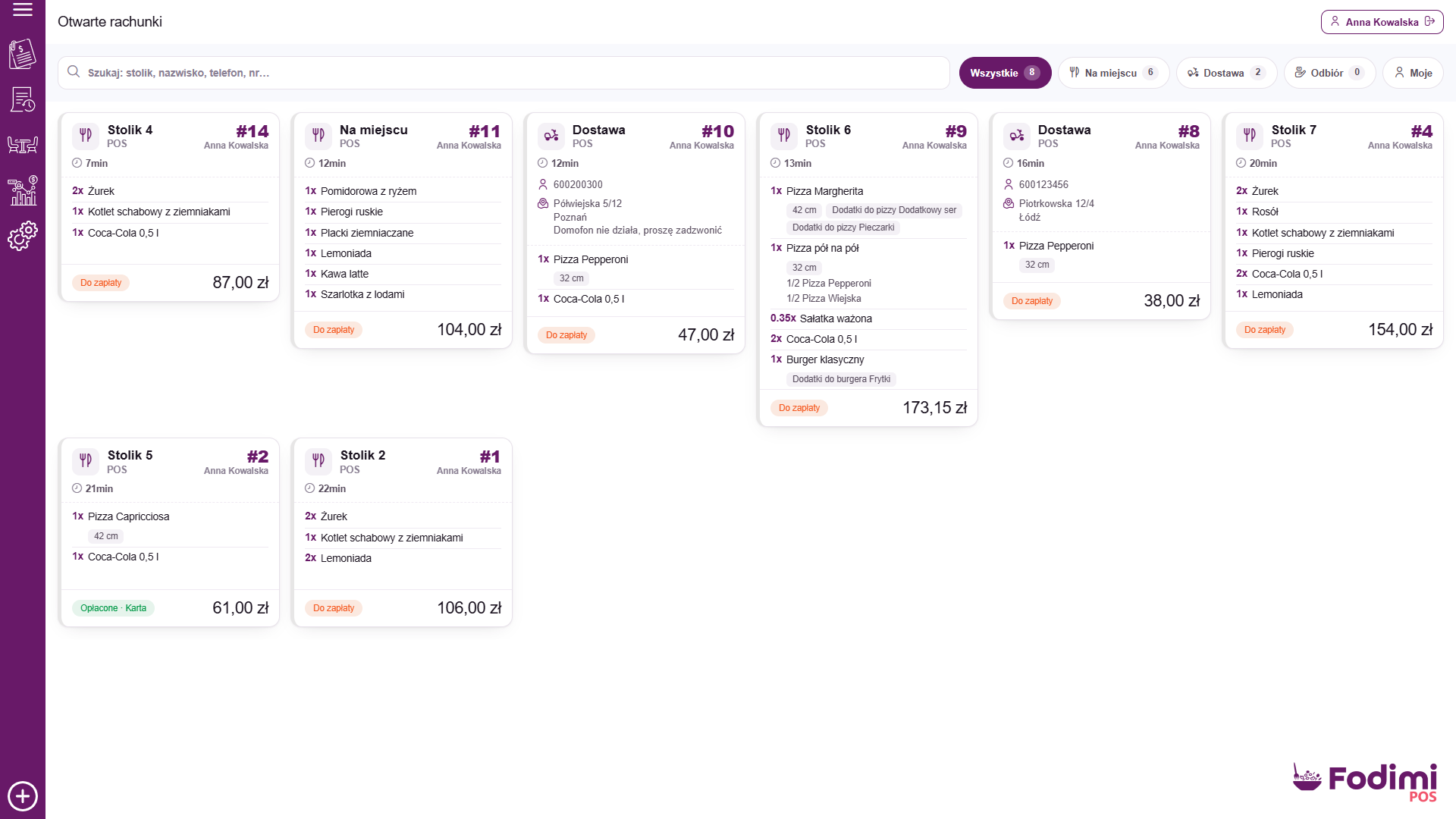
Rachunki są ułożone od najnowszego do najstarszego. Każdy rachunek to osobna karta.
Co widać na karcie rachunku
Na górze karty znajdziesz:
- ikonę rodzaju zamówienia: sztućce dla rachunków na miejscu, skuter dla dostawy, dłoń z paczką dla odbioru osobistego,
- nazwę stolika (np. „Stolik 2”, „Ogródek 1”) albo rodzaj zamówienia: „Na miejscu”, „Dostawa”, „Odbiór osobisty”,
- źródło zamówienia, np. „POS” dla rachunków założonych na kasie; zamówienia ze strony internetowej, aplikacji mobilnej lub portali (Bolt, Wolt, Pyszne, Uber, Glovo) mają własny podpis lub logo,
- numer rachunku (np. #2) i imię i nazwisko pracownika, który go prowadzi,
- czas od założenia rachunku przy ikonie zegara (np. „21min”).
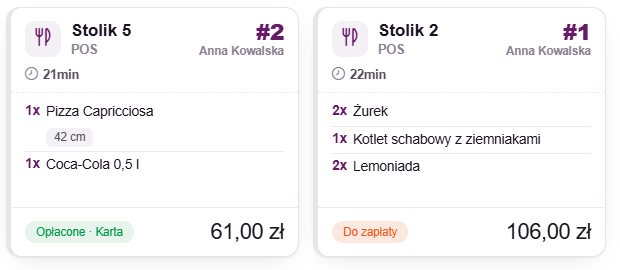
Niżej są pozycje z rachunku z ilościami (np. „2x Żurek”) i wybranymi opcjami, np. rozmiarem pizzy albo dodatkami. Na dole karty widzisz kwotę i stan płatności:
- Do zapłaty (pomarańczowa etykieta): klient jeszcze nie zapłacił,
- Opłacone · Karta lub Opłacone · Gotówka (zielona etykieta): płatność jest już zapisana, ale rachunek nie został jeszcze zakończony.
Dodatkowe informacje na karcie
Zależnie od rachunku karta może pokazywać też:
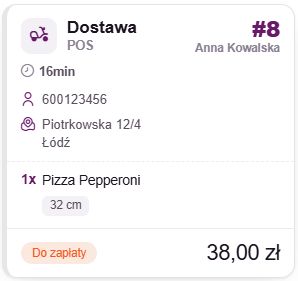
- telefon klienta i adres dostawy (z numerem mieszkania i komentarzem dla kuriera) przy zamówieniach z dostawą,
- Uwagi od klienta i Uwagi kelnera,
- godzinę realizacji oraz dopisek „Dowóz na”, „Odbiór osobisty o” albo „Zje na miejscu o”; czas jest czerwony, gdy do realizacji zostało mniej niż 30 minut,
- Zewnętrzne ID, kuriera i Status dostawy przy zamówieniach z portali i dostawach,
- komunikat Wymagana weryfikacja wieku, gdy trzeba sprawdzić wiek klienta.
Kolorowy pasek z lewej strony karty zależy od rodzaju zamówienia. Kolory możesz zmienić w Ustawienia → Ustawienia POS → Kolory tła rachunku.
Jak znaleźć rachunek
Wyszukiwarka
Nad kartami jest pole Szukaj: stolik, nazwisko, telefon, nr…. Zacznij pisać, a lista od razu się zawęzi. Możesz szukać po:
- nazwie stolika (np. „ogródek”),
- numerze rachunku,
- nazwisku lub telefonie klienta,
- ulicy z adresu dostawy,
- imieniu i nazwisku pracownika.
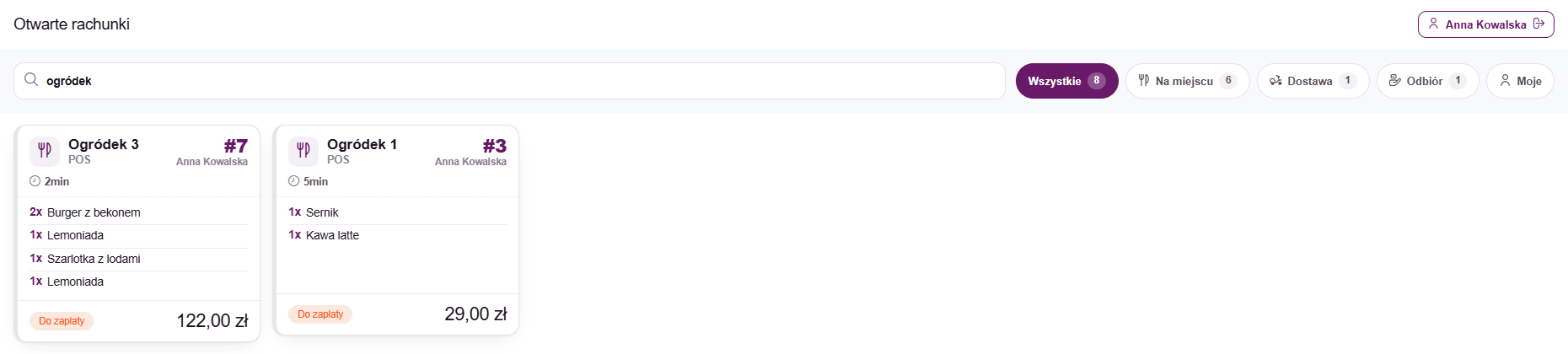
Żeby wrócić do pełnej listy, usuń tekst z pola wyszukiwania.
Filtry
Obok wyszukiwarki są przyciski filtrów. Liczba przy przycisku mówi, ile rachunków danego rodzaju jest otwartych:
- Wszystkie: każdy otwarty rachunek,
- Na miejscu: rachunki przy stolikach i na miejscu,
- Dostawa: zamówienia z dostawą,
- Odbiór: zamówienia z odbiorem osobistym,
- Moje: tylko rachunki prowadzone przez zalogowanego pracownika.
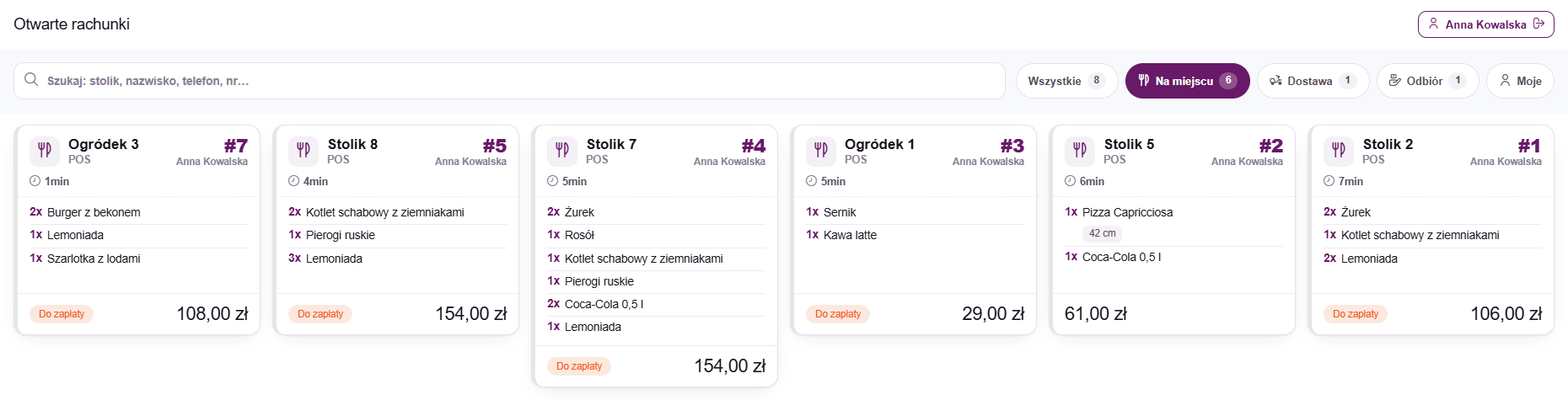
Filtr i wyszukiwarka działają razem. Na przykład możesz wybrać Dostawa i wpisać nazwę ulicy.
Jak otworzyć rachunek
Kliknij w dowolne miejsce karty. Otworzy się ekran rachunku, na którym możesz dodawać produkty, zmieniać pozycje i przyjąć płatność. Żeby wrócić do listy, kliknij Wyjdź na dolnym pasku rachunku.
Specjalne oznaczenia na kartach
- Synchronizowanie zamówienia...: rachunek dopiero się zapisuje (np. przy słabym internecie). Takiej karty nie da się jeszcze otworzyć. Poczekaj chwilę.
- Paragon wystawiony (numer) Rachunek zablokowany: do rachunku wydrukowano już paragon fiskalny, więc nie można zmieniać jego pozycji.
- Paragon na email: paragon wysłano klientowi na podany adres e-mail.
- Klient zaktualizował rachunek: klient zmienił zamówienie złożone przy stoliku. Gdy zapoznasz się ze zmianą, kliknij przycisk z ikoną oka obok komunikatu, żeby oznaczyć ją jako przeczytaną.
- Migająca karta to nowe zamówienie online, które czeka na obsługę.
Blokada ekranu: przycisk z nazwą pracownika
W prawym górnym rogu widzisz przycisk z imieniem i nazwiskiem zalogowanego pracownika. Kliknij go, gdy odchodzisz od kasy. Aplikacja zablokuje ekran i pokaże okno Wprowadź PIN. Następna osoba loguje się swoim PIN-em, a otwarte rachunki zostają bez zmian.
Pusta lista i brak dziennej zmiany
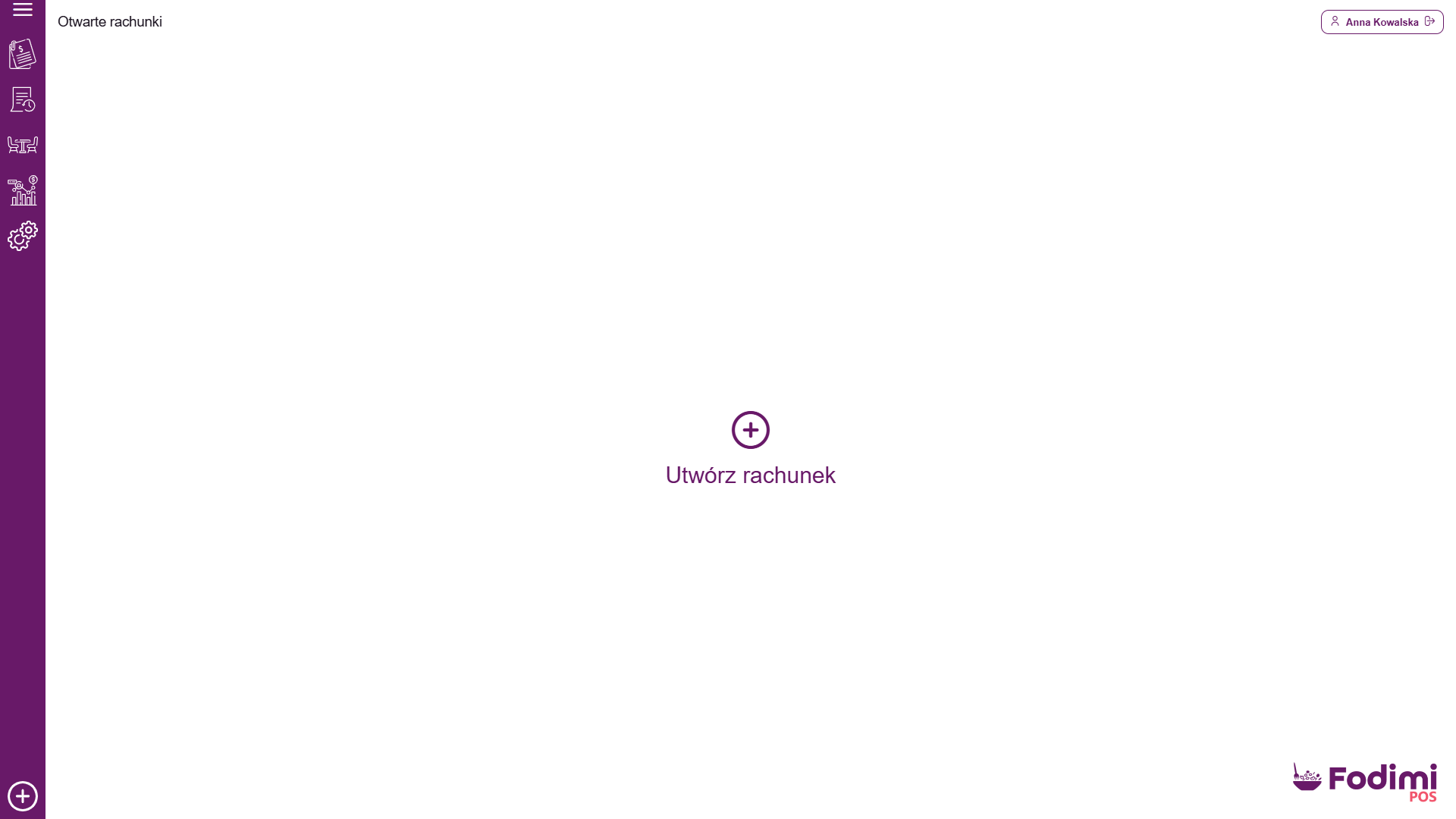
Gdy nie ma żadnego otwartego rachunku, na środku ekranu zobaczysz duży przycisk Utwórz rachunek. Kliknij go, żeby założyć nowy rachunek. Nowy rachunek utworzysz też przyciskiem z plusem w lewym dolnym rogu.
Jeśli dzienna zmiana nie jest rozpoczęta, zamiast listy zobaczysz komunikat „Nie masz aktywnej dziennej zmiany.” oraz „Rozpocznij zmianę aby móc zarządzać zamówieniami.”. Kliknij Rozpocznij zmianę, a potem wróć do rachunków.
Pracownicy widzą tylko swoje rachunki
Właściciel może ograniczyć listę tak, żeby każdy kelner widział tylko swoje rachunki:
- Przejdź do Ustawienia → Ustawienia POS.
- W sekcji Rachunek włącz Pracownicy widzą tylko swoje rachunki na liście rachunków.
- Kliknij Zapisz.
Po włączeniu pracownik widzi swoje rachunki oraz rachunki bez przypisanego pracownika. Manager i właściciel nadal widzą wszystkie rachunki. W menu … na rachunku pojawia się wtedy opcja Przenieś do innego pracownika.
Nie możesz otworzyć Ustawień POS? Aplikacja poprosi o PIN managera lub właściciela.
Widok sali zamiast listy
Jeśli wolisz widzieć rachunki na planie restauracji, otwórz Widok sali z menu po lewej. Każdy stolik pokazuje tam sumę i czas rachunków. Więcej przeczytasz w artykule Widok sali.
Nie widzisz „Widok sali” w menu? Włącz go w Ustawienia → Ustawienia POS → Pokazuj widok sali.
Zobacz też
Zobacz też
- Rezerwacja stolikow
- Widok sali Plan sali w Fodimi POS: sprawdź, które stoliki są zajęte, otwórz rachunek stolika jednym kliknięciem albo załóż nowy.
- Tryb szybkiej sprzedaży Szybka sprzedaż przy ladzie bez tworzenia pełnego rachunku, także bez internetu: jak włączyć tryb, jak sprzedawać krok po kroku i gdzie potem widać sprzedaże.
- Wydruki kuchenne Jak skonfigurować drukarki kuchenne w Fodimi POS i wysyłać zamówienia z rachunków na kuchnię.
- Ustawienia POS Opis wszystkich opcji na ekranie Ustawienia → Ustawienia POS: przyciski płatności, akcje po zamknięciu rachunku, typy rachunków, moduły w menu i kolory.