Produkty dodajesz do rachunku z menu po prawej stronie ekranu rachunku. W tym artykule dowiesz się, jak szybko znaleźć produkt, zmienić ilość, wybrać rozmiar i dodatki, sprzedać danie na wagę oraz złożyć pizzę pół na pół.
Menu produktów
Po otwarciu rachunku po lewej stronie widzisz listę pozycji, a po prawej menu restauracji.
- Kliknij kafelek kategorii, np. Pizza albo Napoje.
- Pojawią się produkty z tej kategorii. Na kafelku widać nazwę i cenę.
- Kliknij produkt, aby dodać go do rachunku.
- Aby wrócić do listy kategorii, kliknij pole Wszystkie kategorie u góry menu. Nazwa otwartej kategorii jest podświetlona obok.
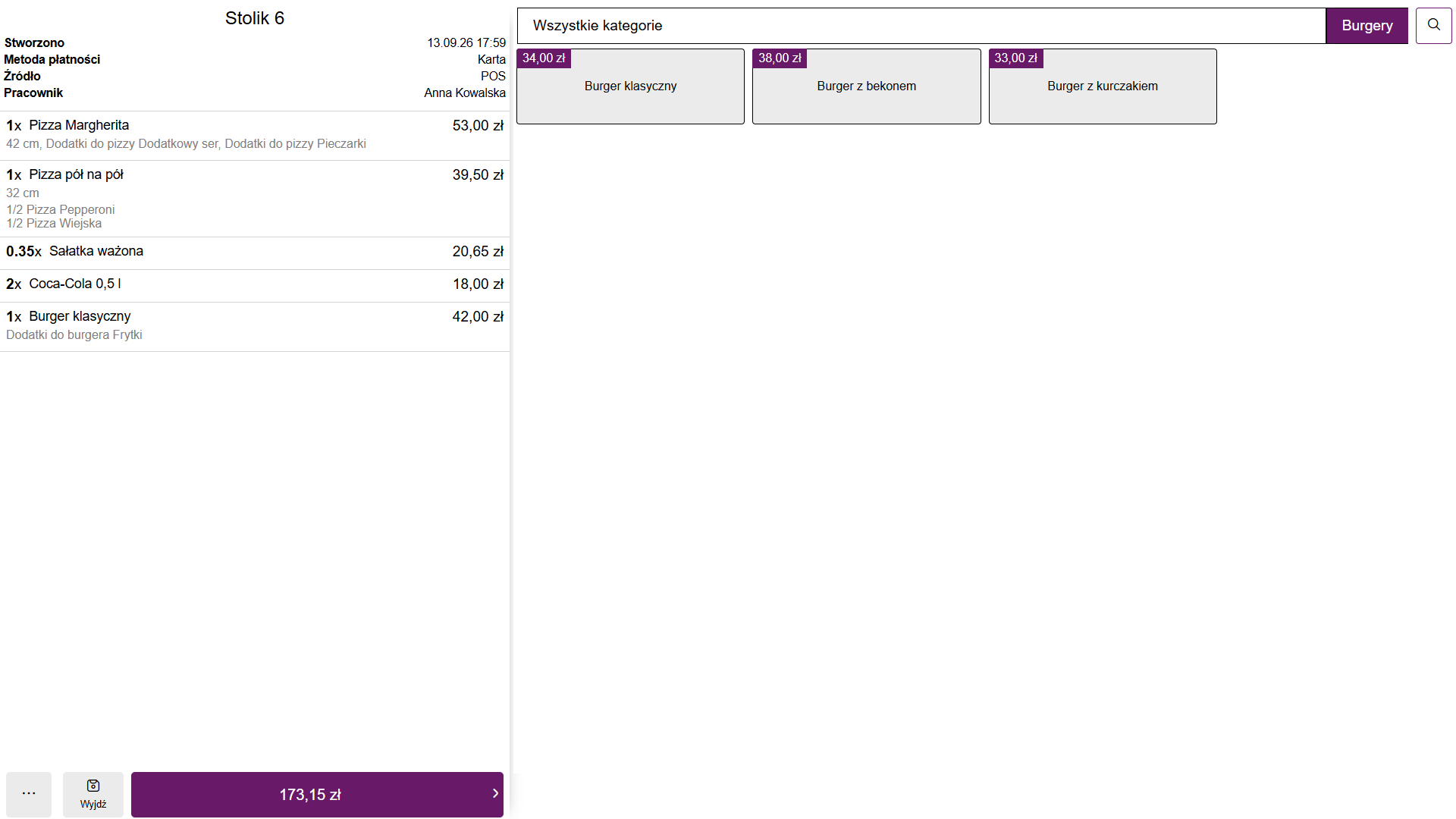
Zmiany na rachunku zapisują się na bieżąco. Gdy skończysz, kliknij Wyjdź na dolnym pasku, aby wrócić do listy rachunków.
Menu wygląda inaczej? Układ menu (kafelki kategorii albo kategorie u góry i produkty od razu pod nimi), liczbę kolumn i wielkość kafelków ustawisz w Ustawienia → Wygląd menu.
Wyszukiwanie produktu
Gdy nie pamiętasz, w której kategorii jest produkt:
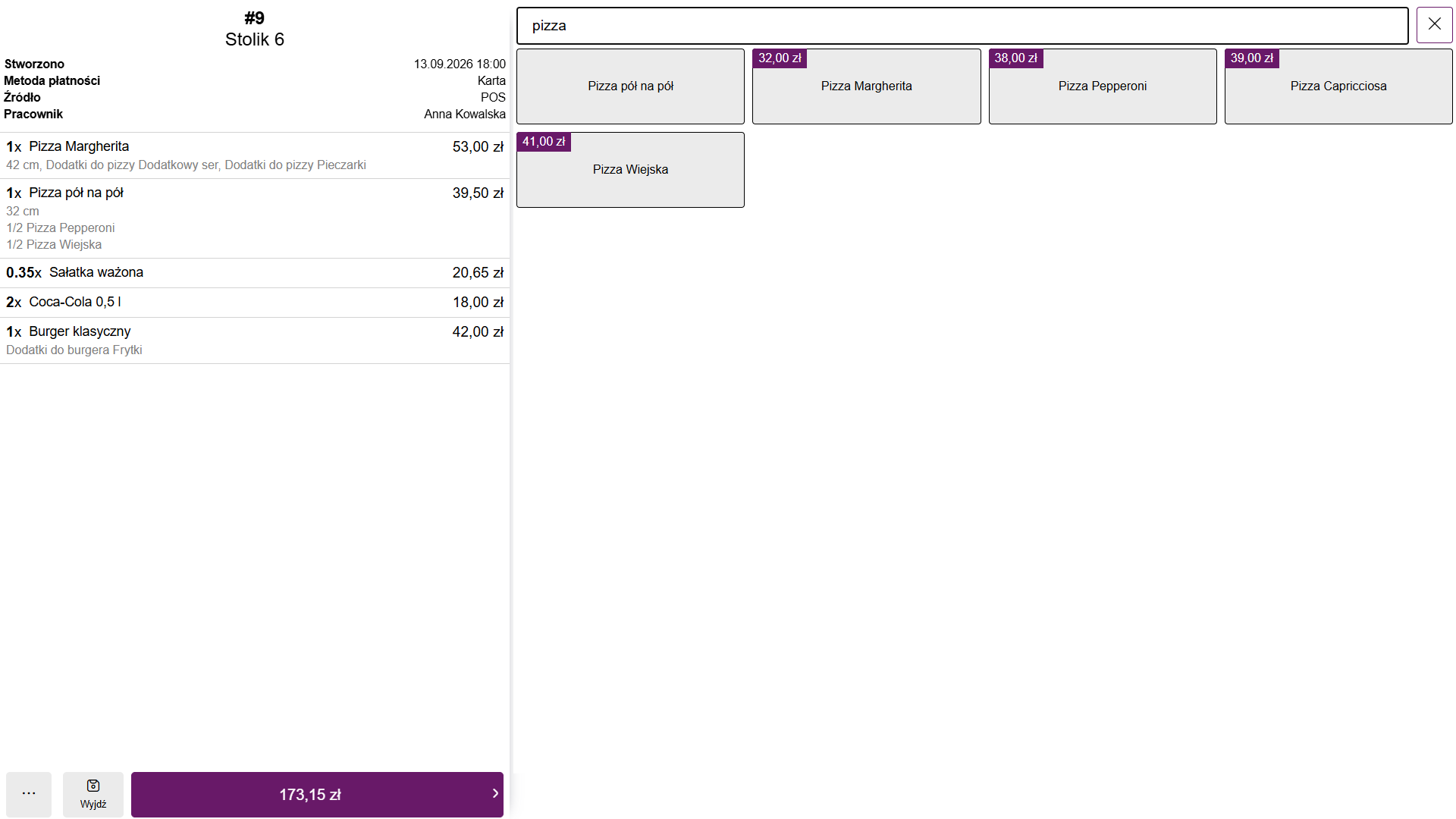
- Kliknij przycisk z lupą w prawym górnym rogu menu.
- W polu Szukaj... wpisz fragment nazwy, np. „pizza”.
- Lista od razu pokaże pasujące produkty ze wszystkich kategorii. Kliknij produkt, aby go dodać.
- Aby zamknąć wyszukiwanie, kliknij krzyżyk obok pola.
Ilość produktu
Produkty bez rozmiarów i dodatków dodają się od razu po kliknięciu, w ilości 1 szt.
- Kolejne kliknięcie tego samego produktu zwiększa ilość — zamiast nowej pozycji zobaczysz np. 2x Coca-Cola 0,5 l. Działa to, gdy włączone jest ustawienie Sumuj pozycje na rachunku i klikasz ten sam produkt kilka razy pod rząd. Jeśli w międzyczasie dodasz inny produkt, powstanie nowa pozycja.
- Ilość możesz też zmienić później przyciskami + i − przy pozycji — zobacz Edycja pozycji na rachunku.
Okno ilości
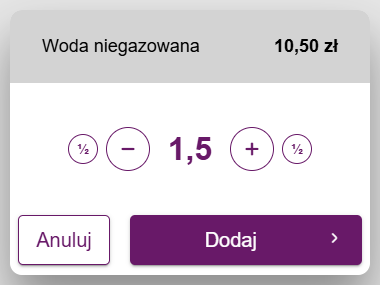
Jeśli chcesz podawać ilość przy każdym dodaniu, włącz Zawsze pytaj o ilość przy dodawaniu produktu. Wtedy po kliknięciu produktu pojawi się małe okno z nazwą i ceną:
- Ustaw ilość przyciskami − i + albo wpisz liczbę w pole.
- Kliknij Dodaj. Anuluj zamyka okno bez dodawania.
Gdy włączone jest też ustawienie Pozwól na sprzedaż na pół (krok 0,5), po bokach pojawiają się przyciski ½, które zmniejszają lub zwiększają ilość o pół porcji (np. do 1,5).
Gdzie to włączyć? W Ustawienia → Ustawienia POS, w sekcji Rachunek: Sumuj pozycje na rachunku, Zawsze pytaj o ilość przy dodawaniu produktu i Pozwól na sprzedaż na pół (krok 0,5). Jeśli nie masz uprawnień, aplikacja poprosi o PIN managera lub właściciela.
Produkt z rozmiarami i dodatkami
Gdy produkt ma warianty (np. rozmiar) albo dodatki, po kliknięciu otworzy się okno produktu. Na górze widzisz nazwę i aktualną cenę, która zmienia się razem z Twoimi wyborami.
- W sekcji wariantów (np. Rozmiar pizzy) wybierz jedną opcję, np. 42 cm. Na kafelku widać cenę lub dopłatę.
- Rozwiń sekcję dodatków (np. Dodatki do pizzy) strzałką po prawej.
- Kliknij dodatki, np. Dodatkowy ser i Pieczarki. Wybrany dodatek podświetla się i dostaje przyciski − / +, jeśli można go dodać kilka razy. Obok nazwy grupy widać, ile dodatków wybrano.
- Na dole ustaw liczbę sztuk i kliknij Dodaj.
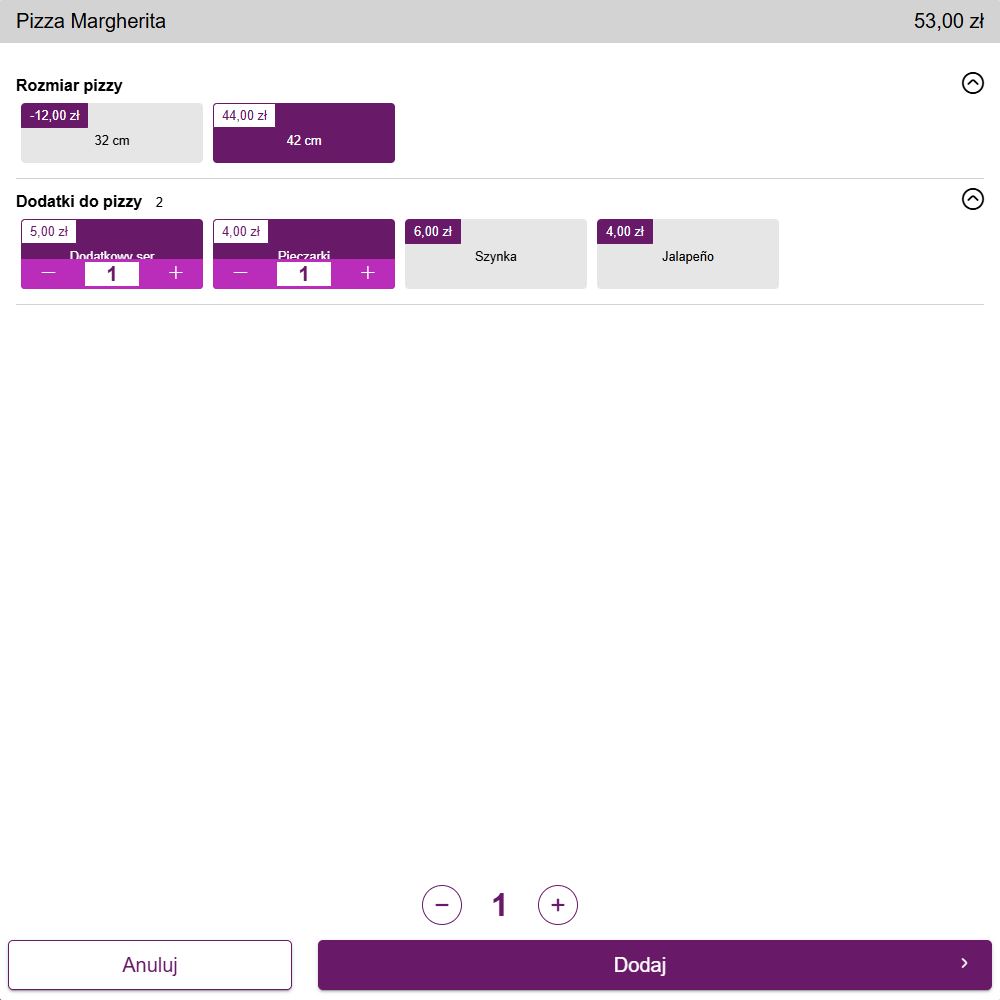
Na rachunku pod nazwą pozycji widać wybrany rozmiar i dodatki.
Warto wiedzieć:
- Grupy wymagane są oznaczone gwiazdką. Dopóki czegoś w nich nie wybierzesz, produktu nie dodasz — zobaczysz komunikat „Wybierz wszystkie wymagane dodatki aby dodać produkt do koszyka”.
- Niektóre grupy mają limity, np. kilka dodatków w cenie i maksymalną liczbę dodatków. Informację o limicie zobaczysz w oknie.
- Składniki domyślne mogą być zaznaczone od razu — odznaczenie oznacza danie „bez” tego składnika.
Produkt na wagę
Produkty sprzedawane na kilogramy (np. Sałatka ważona) otwierają okno wagi:
- Na górze widzisz Cena za kg.
- Na klawiaturze wpisz wagę w gramach, np. 350.
- W wierszu Finalna cena od razu zobaczysz kwotę (np. 350 g przy 59 zł/kg to 20,65 zł).
- Kliknij Zapisz.
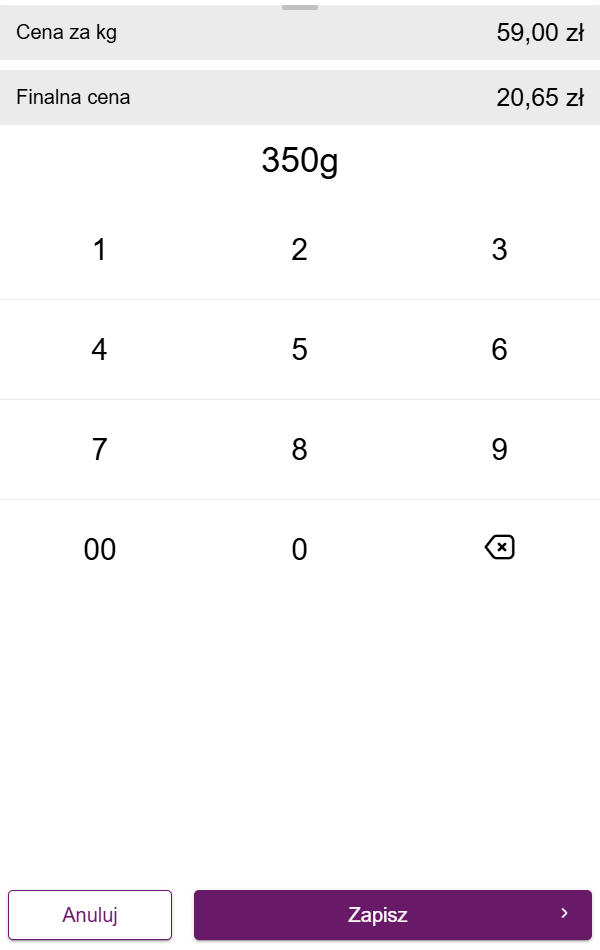
Na rachunku ilość jest pokazana w kilogramach, np. 0.35x Sałatka ważona. Wagę poprawisz później: kliknij pozycję, a potem przycisk z wagą.
Pizza pół na pół
Jeśli w menu jest produkt Pizza pół na pół, możesz złożyć pizzę z dwóch różnych połówek:
- Kliknij Pizza pół na pół.
- Wybierz rozmiar w sekcji Rozmiar pizzy (np. 32 cm). Zrób to na początku — aby zmienić rozmiar później, trzeba usunąć wybrane połówki.
- W pierwszej sekcji Połówka pizzy kliknij Wybierz pizze... i wybierz pizzę z listy, np. Pizza Pepperoni. Otworzy się okno tej pizzy, w którym możesz dodać dodatki tylko do tej połówki. Kliknij Dodaj.
- Tak samo wybierz drugą połówkę, np. Pizza Wiejska.
- Jeśli chcesz, rozwiń Dodatki do pizzy (dodatki do całej pizzy) i ustaw liczbę sztuk.
- Kliknij Dodaj — na przycisku widzisz cenę, np. Dodaj (39,50 zł).
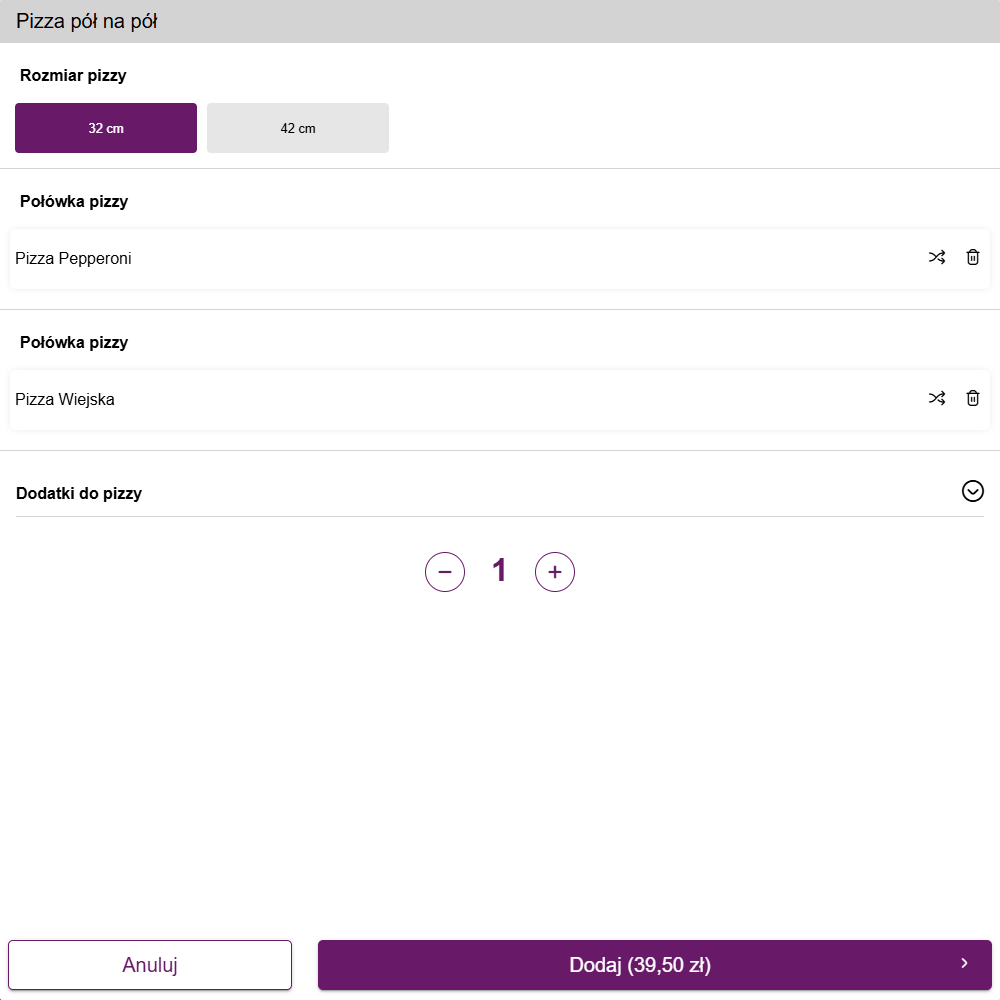
Przy wybranej połówce są dwie ikony: strzałki pozwalają wybrać inną pizzę, a kosz usuwa połówkę. Dopóki nie wybierzesz obu połówek, przycisk Dodaj jest nieaktywny.
Jak liczona jest cena? Zwykle jako średnia cen obu połówek (np. Pepperoni 38 zł i Wiejska 41 zł dają 39,50 zł) plus dodatki. W ustawieniach produktu można zamiast tego wybrać cenę droższej połówki. Na liście połówek pojawiają się tylko pizze oznaczone jako dostępne do sprzedaży w połówkach.
Skanowanie kodu EAN
Produkty z kodem kreskowym możesz dodawać skanerem. Po włączeniu ustawienia Przycisk skanowania EAN bezpośrednio w widoku rachunku obok lupy w menu pojawia się przycisk z kodem kreskowym. Kliknij go i zeskanuj kod w oknie Zeskanuj kod EAN (albo przepisz go ręcznie) — produkt z tym kodem doda się do rachunku. Gdy kod nie pasuje do żadnego produktu, zobaczysz komunikat „Niepoprawny kod”.
Dostępne sposoby skanowania (kamera urządzenia, zewnętrzny skaner, przepisanie kodu) wybierzesz w Ustawienia → Ustawienia POS → Dostępne rodzaje skanowania.
Kaucje
Jeśli w Ustawienia → Ustawienia POS → Kaucje w menu wybierzesz rodzaje kaucji, w menu pojawią się dodatkowe kafelki, np. Kaucja Butelka, Kaucja PET, Kaucja Puszka oraz odpowiadające im zwroty kaucji. Kliknij kafelek, aby doliczyć kaucję do rachunku albo odliczyć jej zwrot.
Zobacz też
Zobacz też
- Rezerwacja stolikow
- Widok sali Plan sali w Fodimi POS: sprawdź, które stoliki są zajęte, otwórz rachunek stolika jednym kliknięciem albo załóż nowy.
- Tryb szybkiej sprzedaży Szybka sprzedaż przy ladzie bez tworzenia pełnego rachunku, także bez internetu: jak włączyć tryb, jak sprzedawać krok po kroku i gdzie potem widać sprzedaże.
- Wydruki kuchenne Jak skonfigurować drukarki kuchenne w Fodimi POS i wysyłać zamówienia z rachunków na kuchnię.
- Ustawienia POS Opis wszystkich opcji na ekranie Ustawienia → Ustawienia POS: przyciski płatności, akcje po zamknięciu rachunku, typy rachunków, moduły w menu i kolory.