Rabat obniża kwotę do zapłaty — na cały rachunek albo na jedną pozycję. W Fodimi POS możesz też dodać kod rabatowy, kupon lub nagrodę z programu lojalnościowego klienta.
Rabat na cały rachunek
- Otwórz rachunek.
- Kliknij przycisk z trzema kropkami w lewym dolnym rogu i wybierz Dodaj rabat.
- Jeśli restauracja ma zdefiniowane rabaty, zobaczysz okno Wybierz rabat. Kliknij gotowy rabat (np. Karta Dużej Rodziny 10%) — zapisze się od razu. Aby wpisać własną wartość, kliknij Rabat dowolny.
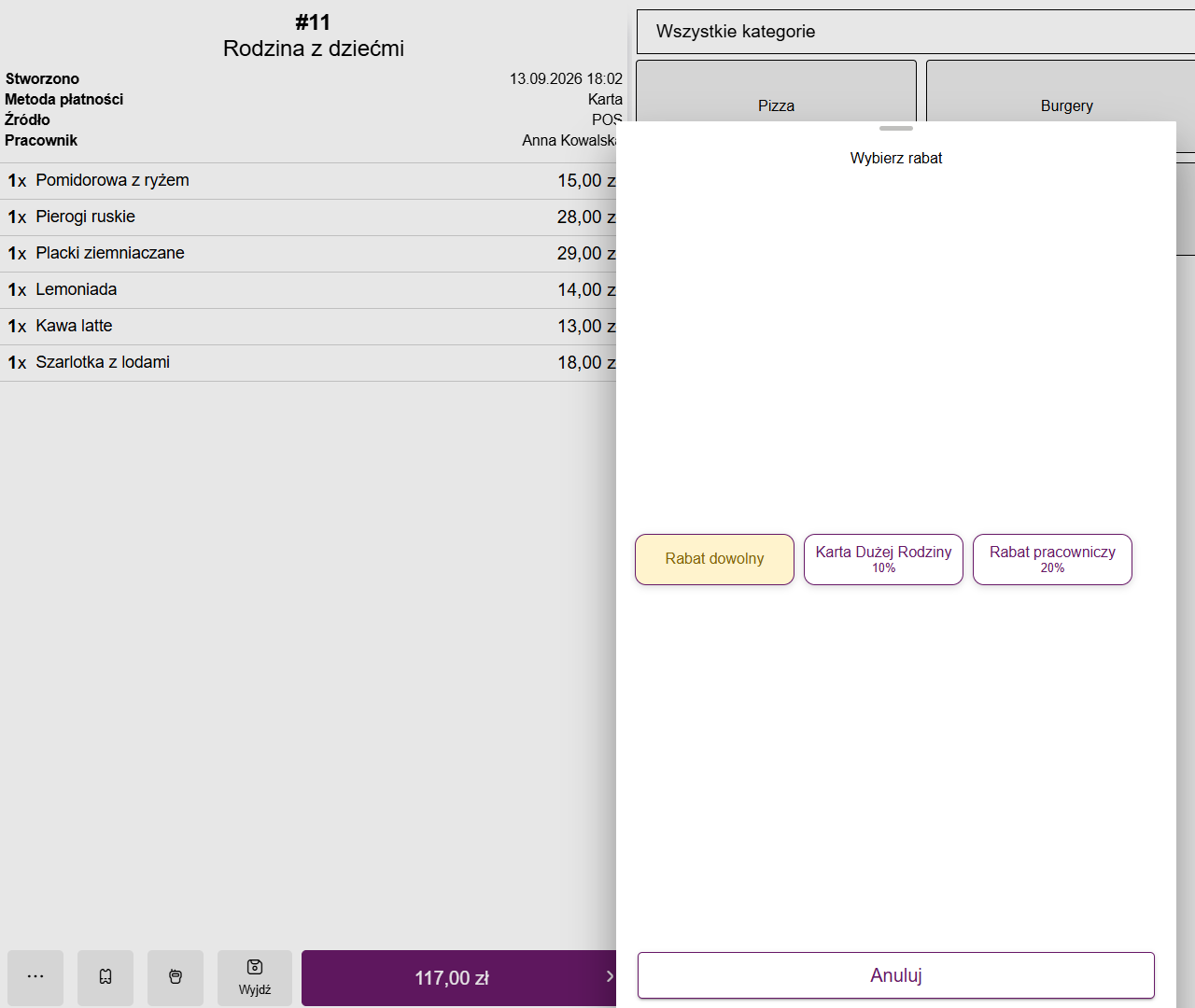
Gdy nie ma zdefiniowanych rabatów, od razu otworzy się okno do wpisania wartości.
Rabat dowolny
- U góry okna widzisz Wartość zamówienia i wyliczony Rabat.
- Wybierz rodzaj rabatu: Stała kwota (np. 15 zł) albo Procent od zamówienia (np. 10%).
- Wpisz wartość na klawiaturze. Przy rabacie procentowym możesz użyć skrótów 10%, 20% i 50%.
- Kliknij Zapisz.
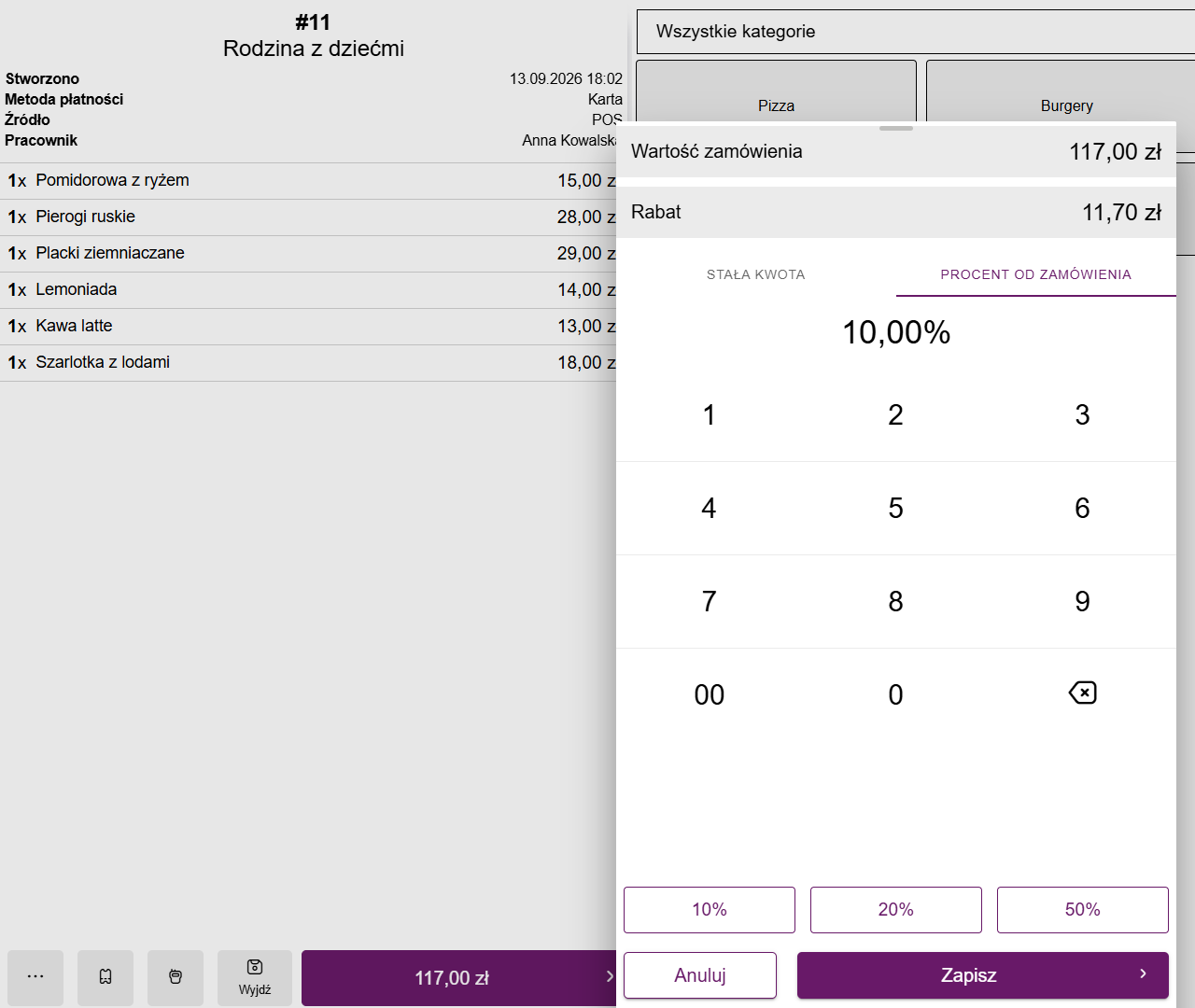
Aplikacja nie pozwoli zapisać rabatu wyższego niż wartość rachunku („Kwota rabatu nie może być większa niż kwota całkowita!”) ani większego niż 100%.
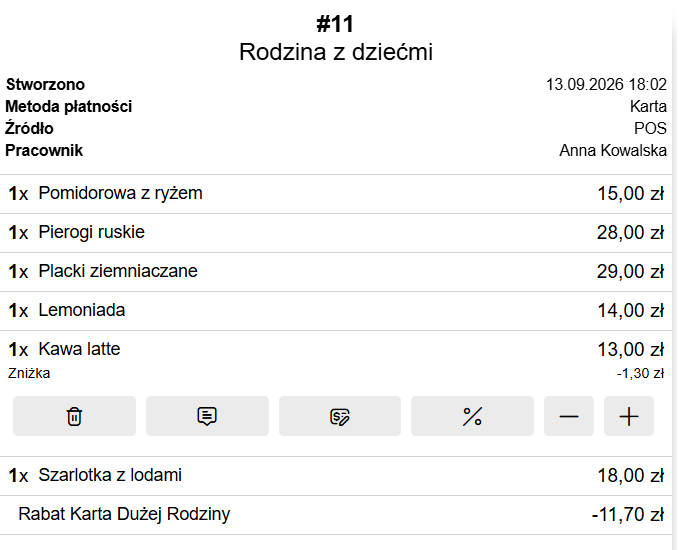
Rabat pojawi się na końcu listy pozycji jako osobny wiersz, np. Rabat Karta Dużej Rodziny z kwotą na minusie. Kwota do zapłaty na dolnym przycisku od razu się zmniejszy.
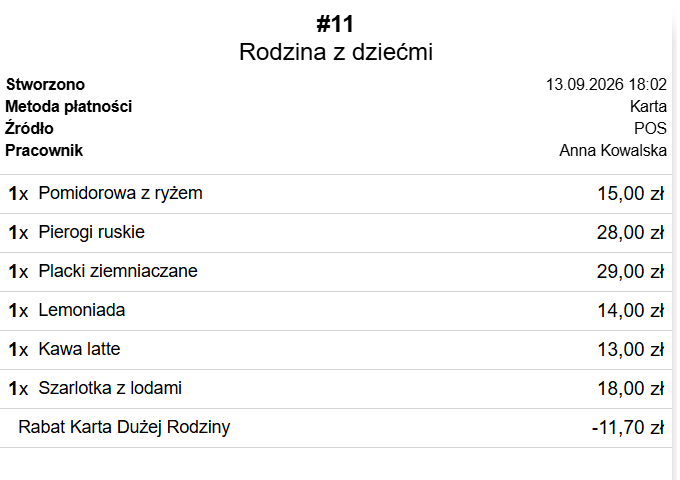
Wskazówka: rabat procentowy jest przeliczany na kwotę w chwili dodania. Jeśli potem dodasz do rachunku kolejne pozycje, rabat się nie zwiększy — dlatego dodawaj go na końcu, tuż przed płatnością.
Na rachunku może być tylko jeden rabat. Gdy rabat już jest, przycisk Dodaj rabat jest wyszarzony — aby zmienić rabat, najpierw usuń obecny.
Jak usunąć rabat
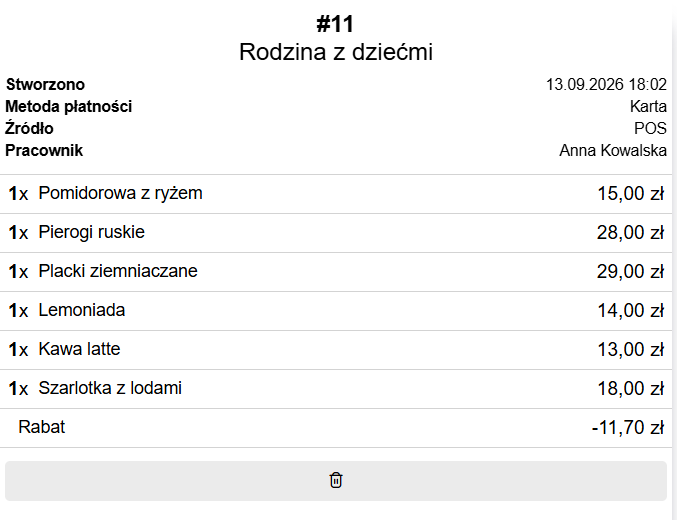
- Kliknij wiersz z rabatem na liście pozycji.
- Pod wierszem pojawi się przycisk z ikoną kosza — kliknij go.
Rabat na jedną pozycję
Przydaje się, gdy np. kawa jest reklamowana albo danie ma obniżoną cenę.
- Kliknij pozycję na rachunku — pod nią pojawią się przyciski.
- Kliknij przycisk z ikoną procentu.
- Wybierz gotowy rabat albo Rabat dowolny. Okno działa tak samo jak przy rabacie na cały rachunek, tylko liczy od kwoty pozycji (Kwota, Procent od kwoty).
- Kliknij Zapisz.
Pod nazwą pozycji pojawi się napis Zniżka z kwotą rabatu.
Kod rabatowy
Kod rabatowy klient dostaje np. w newsletterze albo w aplikacji restauracji.
- Kliknij przycisk z trzema kropkami i wybierz Dodaj kod rabatowy.
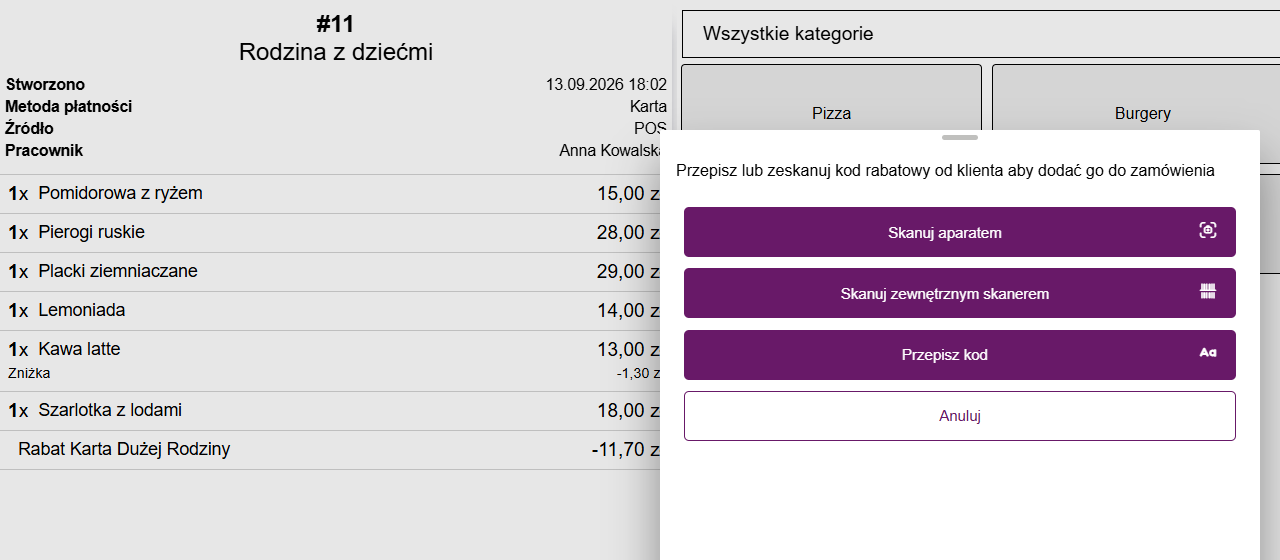
- W oknie wybierz sposób wprowadzenia kodu:
- Skanuj aparatem — zeskanuj kod aparatem urządzenia,
- Skanuj zewnętrznym skanerem — zeskanuj kod podłączonym czytnikiem,
- Przepisz kod — wpisz kod ręcznie i kliknij Zapisz.
- Po poprawnym kodzie zobaczysz komunikat „Kod rabatowy dodany poprawnie!”, a na rachunku pojawi się wiersz z rabatem z kodu. Jeśli kod jest błędny, aplikacja wyświetli komunikat, np. „Taki kod rabatowy nie istnieje”.
Rabat z kodu usuwasz tak samo jak zwykły rabat: kliknij jego wiersz i przycisk kosza.
Kupon, nagroda i punkty lojalnościowe
Kupony i nagrody z programu lojalnościowego klient pokazuje zwykle jako kod QR w aplikacji lub na wydruku.
- Kliknij przycisk z trzema kropkami i wybierz Dodaj kupon / nagrodę / punkty. Możesz też kliknąć przycisk z ikoną biletu na dolnym pasku rachunku (obok trzech kropek).
- W oknie „Zeskanuj kod QR lub przepisz kod” wybierz Skanuj aparatem, Skanuj zewnętrznym skanerem albo Przepisz kod.
- Po poprawnym kodzie zobaczysz komunikat „Kod poprawny!”, a klient zostanie przypisany do rachunku. Danie z kuponu pojawi się na liście z opisem „Danie z kuponu”, a nagroda — z opisem „Nagroda z programu lojalnościowego”.
Nie widzisz ikony biletu na dolnym pasku? Włącz ją w Ustawienia → Ustawienia POS → Przycisk skanowania kuponu bezpośrednio w widoku rachunku. W tym samym miejscu, w opcji Dostępne rodzaje skanowania, wybierzesz, które przyciski (aparat, zewnętrzny skaner, przepisanie kodu) mają się pokazywać w oknie skanowania.
Kto może dodawać rabaty
Dodawanie rabatu i zmianę ceny pozycji mogą wykonywać pracownicy z uprawnieniem Dodawanie rabatu do rachunku. Jeśli zalogowany pracownik go nie ma, po kliknięciu Dodaj rabat aplikacja poprosi o PIN managera lub właściciela („Wprowadź PIN managera/właściciela aby autoryzować akcje”). Usunięcie rabatu wymaga uprawnienia do zmiany pozycji rachunku.
Uprawnienia pracowników ustawia manager lub właściciel w panelu Fodimi, w sekcji Pracownicy.
Gdzie zdefiniować gotowe rabaty
Listę rabatów widocznych w oknie Wybierz rabat tworzy się w panelu Fodimi w menu Fodimi POS → Zniżki (przycisk Dodaj zniżkę). Dla każdej zniżki ustawisz:
- nazwę, np. „Rabat pracowniczy”,
- rodzaj: zniżka procentowa, zniżka o konkretną wartość albo cena końcowa,
- wartość zniżki — albo opcję Wartość zniżki otwarta, gdy kelner ma wpisać wartość sam przy rachunku,
- dodatkowe ograniczenia, np. dni i godziny lub pracowników, którzy mogą jej używać.
Zniżka niedostępna w danej chwili (np. poza ustalonymi godzinami) jest wyszarzona, a po kliknięciu pojawia się komunikat „Nie możesz użyć tej zniżki”. Po dodaniu zniżki w panelu może być potrzebne odświeżenie danych w aplikacji (Ustawienia → Odśwież dane).
Kody rabatowe, kupony i program lojalnościowy konfiguruje się w panelu w menu Marketing (Kody rabatowe, Kupony, Program lojalnościowy).
Zobacz też
Zobacz też
- Rezerwacja stolikow
- Widok sali Plan sali w Fodimi POS: sprawdź, które stoliki są zajęte, otwórz rachunek stolika jednym kliknięciem albo załóż nowy.
- Tryb szybkiej sprzedaży Szybka sprzedaż przy ladzie bez tworzenia pełnego rachunku, także bez internetu: jak włączyć tryb, jak sprzedawać krok po kroku i gdzie potem widać sprzedaże.
- Wydruki kuchenne Jak skonfigurować drukarki kuchenne w Fodimi POS i wysyłać zamówienia z rachunków na kuchnię.
- Ustawienia POS Opis wszystkich opcji na ekranie Ustawienia → Ustawienia POS: przyciski płatności, akcje po zamknięciu rachunku, typy rachunków, moduły w menu i kolory.