Czasem klient płaci za jeden rachunek na dwa sposoby, np. część gotówką, a resztę kartą. W Fodimi POS służy do tego metoda płatności Gotówka i karta. Wpisujesz w niej po kolei każdą wpłatę, aż cały rachunek zostanie opłacony.
Płatność dzielona to nie to samo co dzielenie rachunku. Gotówka i karta to jeden rachunek opłacony kilkoma wpłatami. Gdy każdy gość chce dostać osobny rachunek za swoje danie, użyj … → Podziel rachunek. Opisujemy to w artykule Dzielenie rachunku i przenoszenie pozycji.
Przykład: 120 zł – 50 zł gotówką i 70 zł kartą
Przy Stoliku 1 rachunek wynosi 120 zł. Klient daje 50 zł w gotówce, a resztę płaci kartą.
-
Otwórz rachunek i kliknij fioletowy przycisk z kwotą na dole ekranu.
-
W sekcji Metoda płatności kliknij kafelek Gotówka i karta. Otworzy się okno z kwotami Do zapłaty i Pozostało do zapłaty – na razie obie wynoszą 120 zł.
-
Kliknij Dodaj płatność i z listy wybierz Gotówka.
-
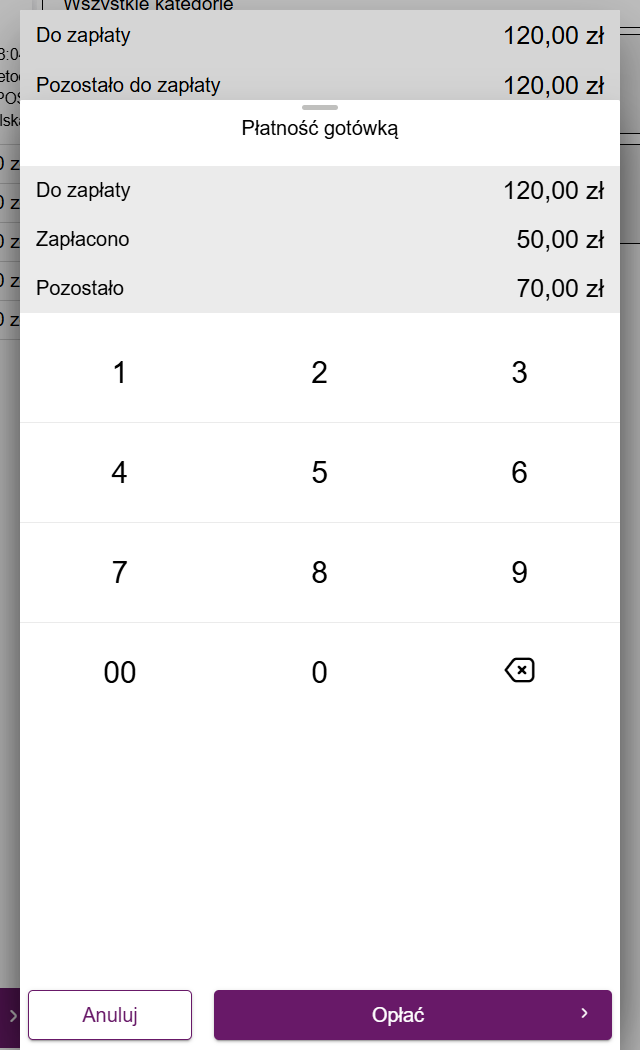
W oknie Płatność gotówką wpisz 50 zł. Klawiatura liczy kwotę razem z groszami, więc naciśnij kolejno 5, 0 i 00. Kliknij Opłać.
-
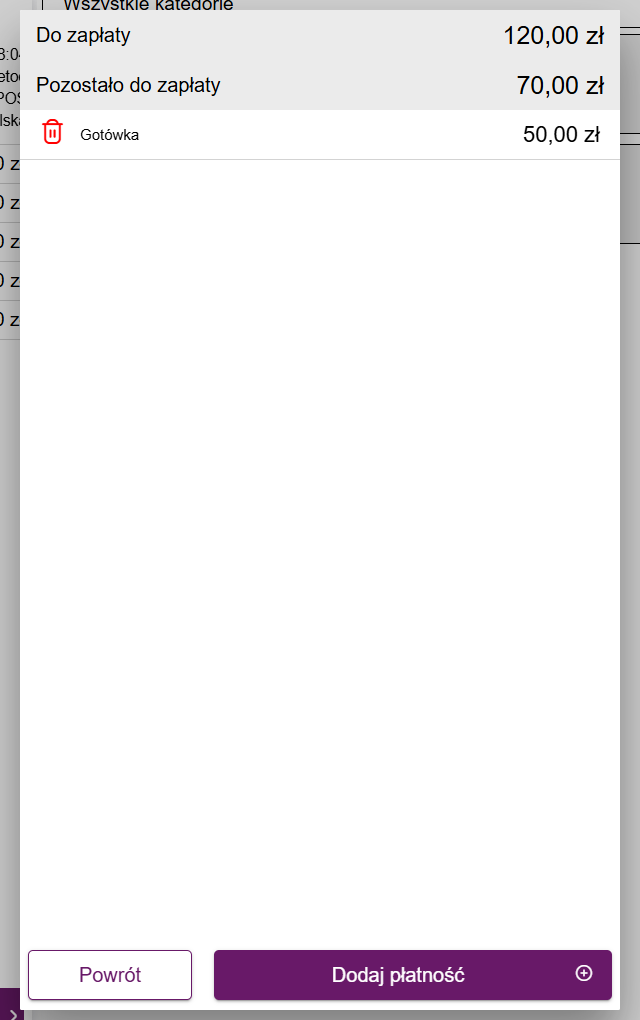
Wpłata pojawi się na liście: „Gotówka 50,00 zł”. Pozostało do zapłaty zmieni się na 70 zł.
-
Znowu kliknij Dodaj płatność i tym razem wybierz Karta.
-
W oknie Płatność kartą, w wierszu Do zapłaty, widać pozostałe 70 zł. Wpisz tę kwotę (7, 0, 00) i kliknij Opłać. Jeśli masz terminal połączony z Fodimi POS, kwota sama trafi na terminal – poczekaj, aż klient zapłaci. Bez połączonego terminala wpłata od razu zapisze się jako opłacona kartą, a kwotę wpisujesz ręcznie na swoim terminalu.
-
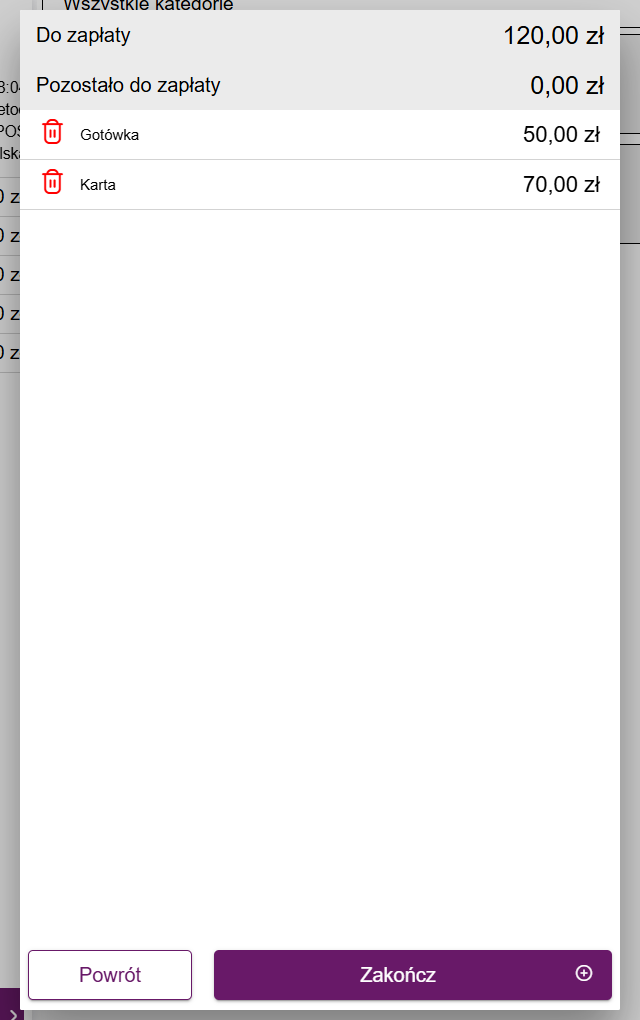
Gdy Pozostało do zapłaty wynosi 0,00 zł, w miejscu Dodaj płatność pojawi się Zakończ. Kliknij go.
-
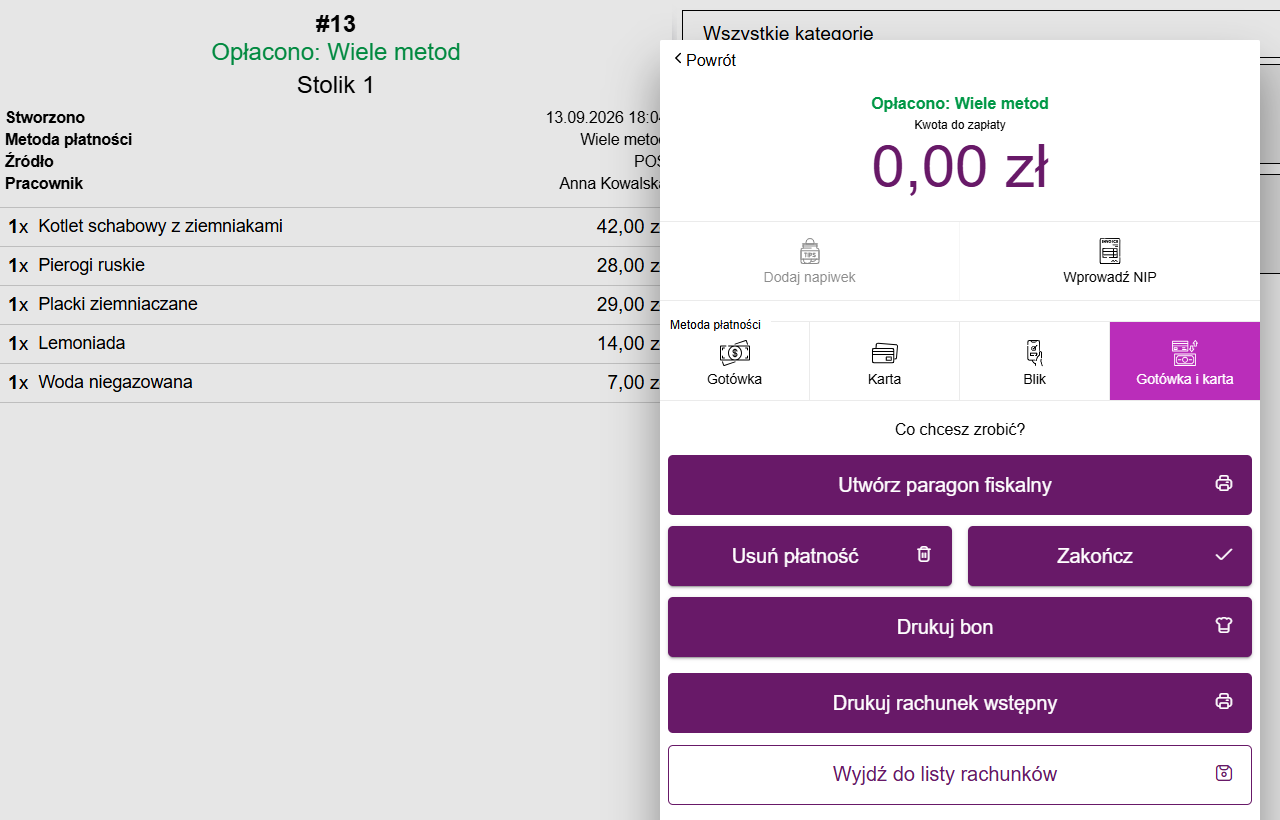
Wrócisz do ekranu płatności. Na górze zobaczysz „Opłacono: Wiele metod”, a kwota do zapłaty wyniesie 0,00 zł.
-
Zamknij rachunek jak zwykle: kliknij Utwórz paragon fiskalny (jeśli masz kasę fiskalną) albo Zakończ.
Ważne: Zakończ w oknie płatności tylko zamyka to okno i zatwierdza wpłaty. Sam rachunek zamykasz dopiero na ekranie płatności – przyciskiem Utwórz paragon fiskalny albo Zakończ.
Dobrze wiedzieć
- W oknie kwoty możesz wpisać mniej niż zostało do zapłaty – wtedy zapiszesz tylko część. Jeśli wpiszesz więcej, zapisze się tylko pozostała kwota.
- Oprócz Gotówka i Karta na liście po kliknięciu Dodaj płatność pojawią się także własne formy płatności Twojej restauracji, np. voucher. Anuluj zamyka listę.
- Powrót zamyka okno bez zamykania rachunku. Wpisane wpłaty zostają zapisane. Jeśli rachunek jest opłacony tylko w części, na ekranie płatności zobaczysz „Opłacono już” z wpłaconą kwotą i Pozostała kwota do zapłaty. Żeby dopłacić resztę, kliknij znowu kafelek Gotówka i karta.
- Gdy rachunek jest opłacony w części, nie zmienisz metody płatności na inną. Pojawi się komunikat „Rachunek jest już częściowo opłacony. Aby zmienić formę płatności usuń najpierw dodane płatności”.
- Ta sama metoda przydaje się, gdy np. dwie osoby płacą za wspólny rachunek dwiema kartami – wtedy dwa razy wybierz Karta.
Usuwanie płatności
Jeśli pomylisz kwotę albo metodę:
- Otwórz okno płatności, klikając kafelek Gotówka i karta. Gdy rachunek jest już w całości opłacony, możesz też kliknąć Usuń płatność.
- Kliknij czerwony kosz obok wpłaty, którą chcesz usunąć.
- Wpłata zniknie z listy, a Pozostało do zapłaty się zwiększy. Dodaj poprawną wpłatę przyciskiem Dodaj płatność.
Zwrot płatności kartą na terminalu
Jeśli usuwasz wpłatę kartą, która przeszła przez połączony terminal, aplikacja najpierw poprosi o zwrot pieniędzy klientowi. Zobaczysz komunikat „Musisz dokonać zwrotu płatności kartą. Upewnij się, że korzystasz z terminala, na którym została pobrana płatność” i trzy przyciski:
- Ok, zrób zwrot – zwraca na terminalu całą kwotę tej wpłaty.
- Ok, zrób częściowy zwrot – wpisujesz kwotę do zwrotu i klikasz Dokonaj zwrotu.
- Anuluj – płatność zostaje na rachunku.
Jeśli płatność była pobrana na innym urządzeniu lub innym terminalu, aplikacja zapyta, co zrobić:
- Nie usuwaj płatności – zrób zwrot na urządzeniu, na którym pobrano płatność,
- Usuń płatność bez zwrotu na terminalu – usuwa wpłatę tylko z rachunku, bez oddawania pieniędzy.
Wymaga sprzętu: zwrot na terminalu działa tylko z terminalem płatniczym połączonym z Fodimi POS (Ustawienia → Płatności kartą). Wpłatę kartą zapisaną bez terminala usuwasz od razu, a ewentualny zwrot robisz ręcznie na swoim terminalu.
Zobacz też
Zobacz też
- Rezerwacja stolikow
- Widok sali Plan sali w Fodimi POS: sprawdź, które stoliki są zajęte, otwórz rachunek stolika jednym kliknięciem albo załóż nowy.
- Tryb szybkiej sprzedaży Szybka sprzedaż przy ladzie bez tworzenia pełnego rachunku, także bez internetu: jak włączyć tryb, jak sprzedawać krok po kroku i gdzie potem widać sprzedaże.
- Wydruki kuchenne Jak skonfigurować drukarki kuchenne w Fodimi POS i wysyłać zamówienia z rachunków na kuchnię.
- Ustawienia POS Opis wszystkich opcji na ekranie Ustawienia → Ustawienia POS: przyciski płatności, akcje po zamknięciu rachunku, typy rachunków, moduły w menu i kolory.