Wydruki kuchenne wysyłają zamówienia z rachunków na drukarki bonowe w kuchni lub przy barze. Kucharz od razu dostaje bon z nowymi pozycjami, zmianami i anulowaniami i nie musi patrzeć na ekran kasy.
Do działania potrzebujesz co najmniej jednej drukarki bonowej: sieciowej, na Bluetooth, na USB albo wbudowanej w urządzenie (np. Sunmi).
Gdzie znajdziesz ustawienia
- Kliknij ikonę koła zębatego na lewym pasku.
- Wybierz Wydruki kuchenne.
- Wpisz PIN managera lub właściciela, gdy aplikacja o niego poprosi.
Uwaga: to ustawienia dla całej restauracji. Zmiana na jednym urządzeniu zmienia działanie wydruków na wszystkich kasach Fodimi POS w lokalu.
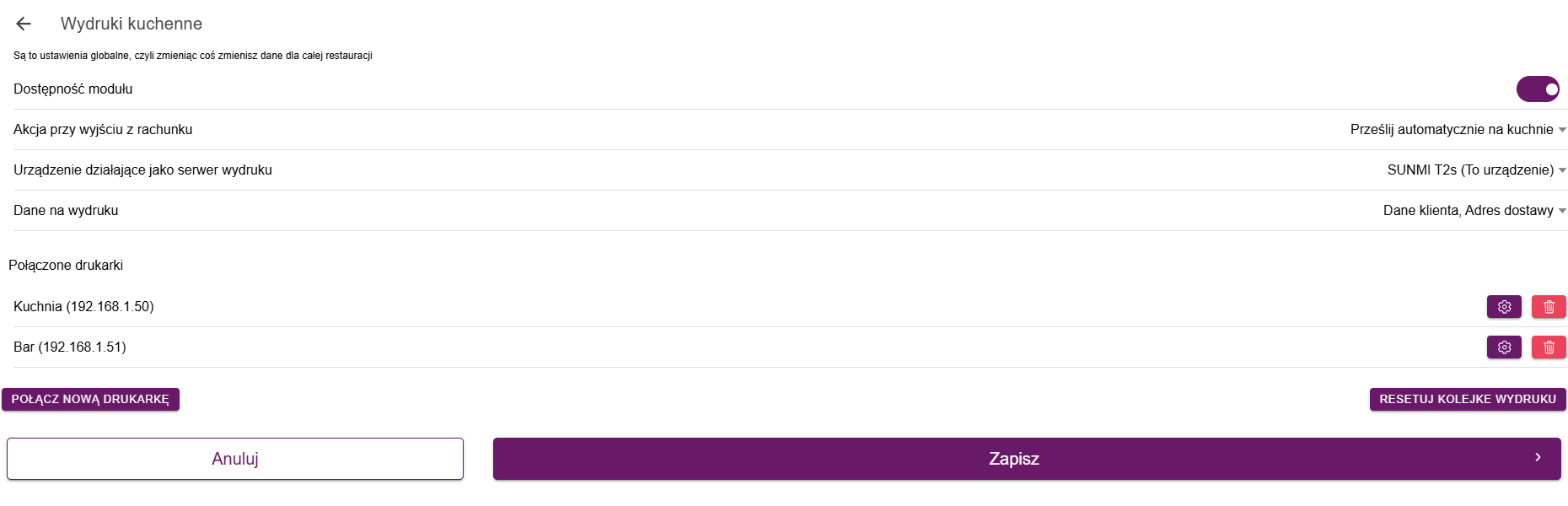
Ustawienia ogólne
- Dostępność modułu – włącza wydruki kuchenne. Dopóki ten przełącznik jest wyłączony, pozostałe opcje i lista drukarek są ukryte, a w rachunku nie ma przycisków wysyłki na kuchnię.
- Akcja przy wyjściu z rachunku – co ma się stać, gdy kelner wychodzi z rachunku:
- Brak akcji – zamówienie trafia na kuchnię dopiero wtedy, gdy ktoś wyśle je ręcznie.
- Prześlij automatycznie na kuchnie – nowe pozycje drukują się same po kliknięciu Wyjdź i po zamknięciu rachunku.
- Urządzenie działające jako serwer wydruku – kasa, która fizycznie drukuje wszystkie bony kuchenne. Twoje urządzenie jest oznaczone jako (To urządzenie), inne kasy mają obok swój numer. Wybierz urządzenie, które jest włączone przez cały dzień pracy i ma połączenie z drukarkami.
- Dane na wydruku – dodatkowe informacje na bonie. Możesz zaznaczyć kilka: Dane klienta, Adres dostawy, Kod dla kuriera, Dane o płatności, Opis produktu (np. skład).
Po zmianie tych opcji kliknij Zapisz na dole ekranu. Anuluj zamyka ekran bez zapisywania.
Dodawanie drukarki
- Kliknij Połącz nową drukarkę.
- W polu Typ połączenia wybierz sposób podłączenia drukarki:
- Sieć – drukarka w sieci Wi-Fi lub kablowej. Wpisz Adres IP i Port (zwykle 9100, wpisany od razu).
- Bluetooth – kliknij Lista urządzeń i wybierz drukarkę albo wpisz Adres MAC.
- Drukarka wbudowana – drukarka wbudowana w urządzenie, np. Sunmi. Wystarczy nazwa.
- USB – drukarka podłączona kablem USB. Gdy Interfejs Sunmi jest wyłączony, kliknij Lista urządzeń i wskaż drukarkę w polu Urządzenie USB.
- Wpisz Nazwę, np. „Kuchnia” albo „Bar”. Pod tą nazwą drukarka pojawi się na liście.
- Ustaw wygląd wydruku (opcje opisane niżej).
- Kliknij Sprawdź połączenie. Przycisk pojawia się po wypełnieniu wymaganych pól i wysyła na drukarkę wydruk testowy.
- Kliknij Zapisz. Drukarka od razu pojawi się na liście Połączone drukarki na wszystkich kasach.
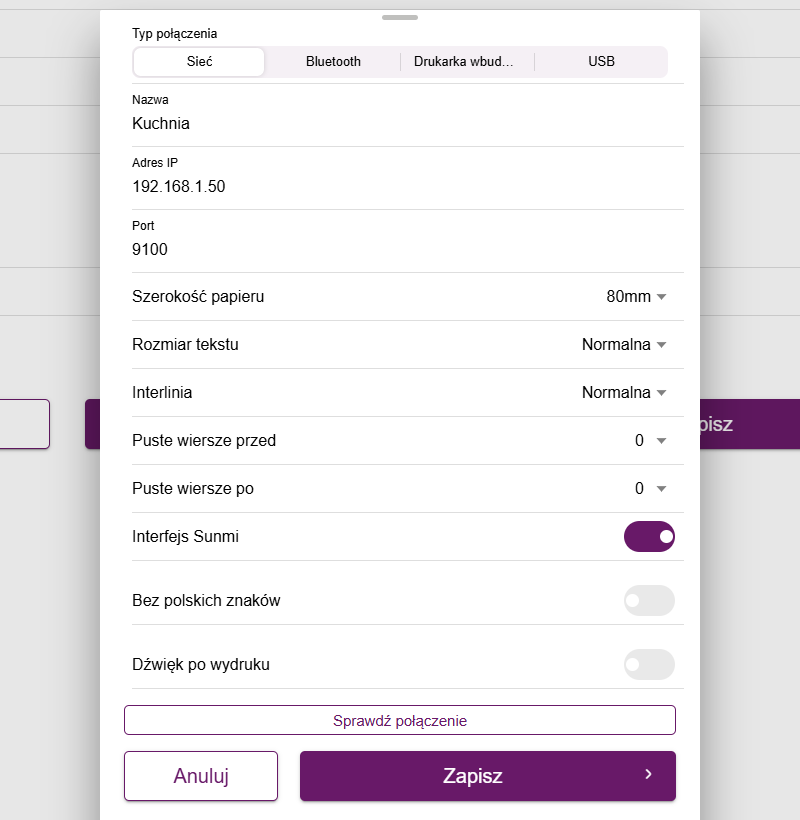
Wygląd wydruku
- Szerokość papieru – 58mm albo 80mm, zgodnie z rolką w drukarce.
- Rozmiar tekstu – Normalna, Większa lub Największa. Większy tekst łatwiej przeczytać z daleka.
- Interlinia – odstęp między wierszami: Normalna, Większa lub Największa.
- Puste wiersze przed i Puste wiersze po – ile pustych linii dodać na początku i na końcu bonu (0, 1, 3, 5 lub 8). Ułatwia to oderwanie bonu.
- Interfejs Sunmi – sposób komunikacji z drukarką, domyślnie włączony. Nie zmieniaj go bez potrzeby.
- Bez polskich znaków – włącz, jeśli drukarka zamiast polskich liter drukuje dziwne symbole.
- Dźwięk po wydruku – drukarka da sygnał po każdym bonie (jeśli ma tę funkcję).
Edycja i usuwanie drukarki
Przy każdej drukarce na liście są dwa przyciski:
- przycisk z kołem zębatym – otwiera ustawienia drukarki. Typu połączenia nie da się tu zmienić. Żeby go zmienić, usuń drukarkę i dodaj ją ponownie.
- czerwony przycisk z koszem – usuwa drukarkę. Aplikacja zapyta: „Czy na pewno chcesz całkowicie usunąć tą drukarkę? Będzie ona usunięta ze wszystkich Twoich POSów”. Potwierdź przyciskiem Tak, usuń całkowicie.
Dodanie, edycja i usunięcie drukarki zapisują się od razu, bez klikania Zapisz na dole ekranu.
Które produkty drukuje dana drukarka
Nowa drukarka drukuje wszystkie produkty ze wszystkich rodzajów rachunków. Jeśli masz kilka drukarek, np. „Kuchnia” na dania i „Bar” na napoje, ustaw to w panelu restauracji Fodimi (w przeglądarce), a nie w aplikacji POS:
- Otwórz Fodimi POS → Wydruki kuchenne.
- Przy drukarce kliknij Edytuj.
- W polu Rodzaj rachunku zaznacz, dla jakich rachunków ma drukować: Zjem na miejscu, Do stolika, Odbiór osobisty, Dostawa.
- Wyłącz Drukuj wszystkie produkty z zamówienia i w sekcji Produkty do wydruku zaznacz produkty dla tej drukarki.
- Kliknij Zapisz.
Więcej o tym przeczytasz w artykule Wydruki kuchenne w panelu restauracji.
Wysyłanie zamówienia na kuchnię na co dzień
Z menu rachunku
W otwartym rachunku kliknij przycisk z trzema kropkami w lewym dolnym rogu. Są tam dwie opcje:
- … → Wyślij na kuchnie – wysyła tylko to, co zmieniło się od ostatniej wysyłki: nowe pozycje, zmienione ilości i usunięte pozycje. Pozycje, które już wydrukowano, nie drukują się drugi raz.
- … → Wyślij cały rachunek na kuchnie – drukuje ponownie wszystkie pozycje z rachunku. Przydaje się, gdy bon się zgubił albo zniszczył.
Jeśli było co wysłać, na ekranie pojawi się komunikat „Informacja wysłana na kuchnie”. Jeśli kuchnia pracuje na ekranie Fodimi KDS, zamówienie trafi też tam.
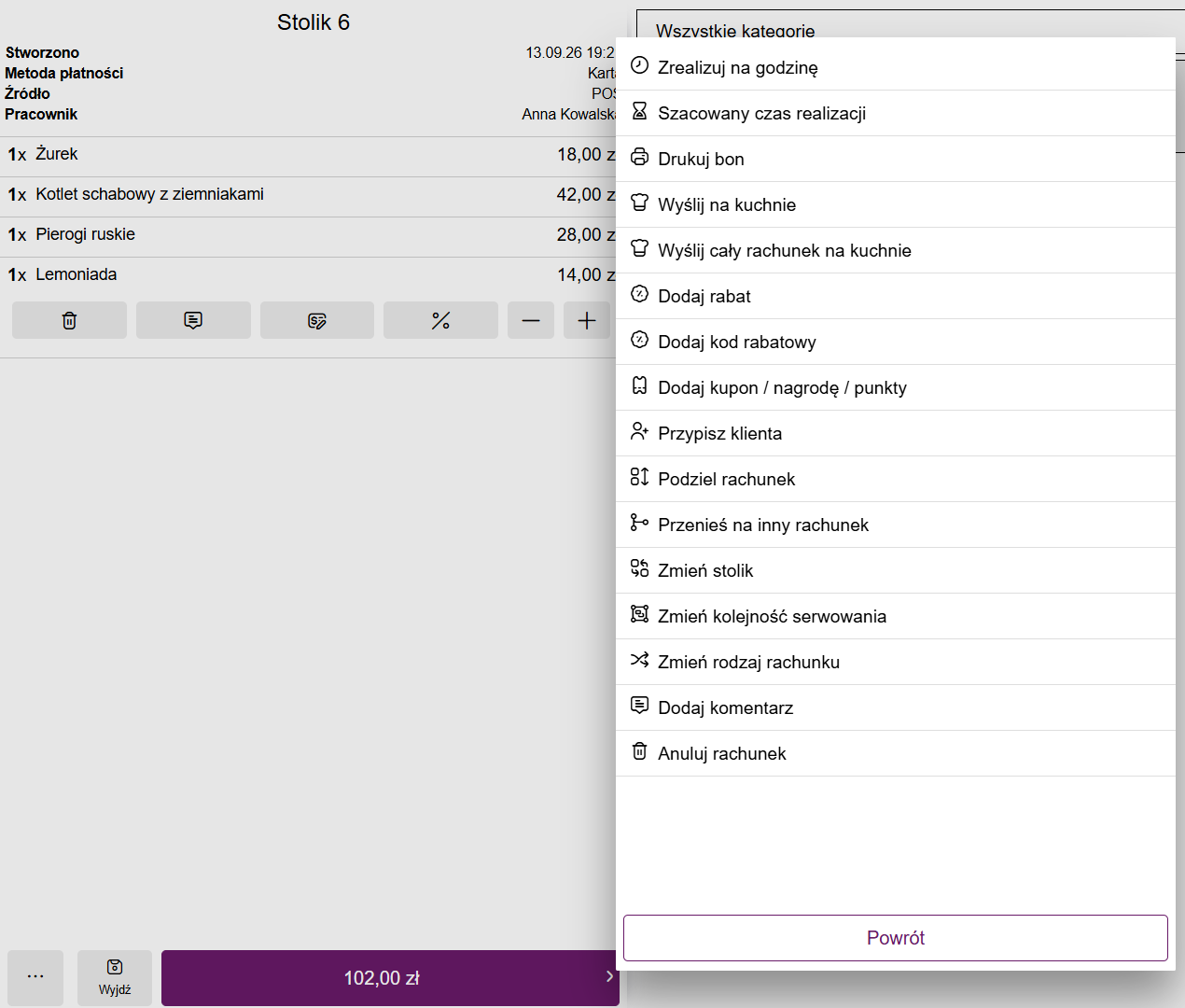
Automatycznie przy wyjściu z rachunku
Jeśli w Akcja przy wyjściu z rachunku wybrano Prześlij automatycznie na kuchnie, nic nie musisz klikać. Nowe pozycje trafią na kuchnię, gdy klikniesz Wyjdź albo zamkniesz rachunek przyciskiem Zakończ.
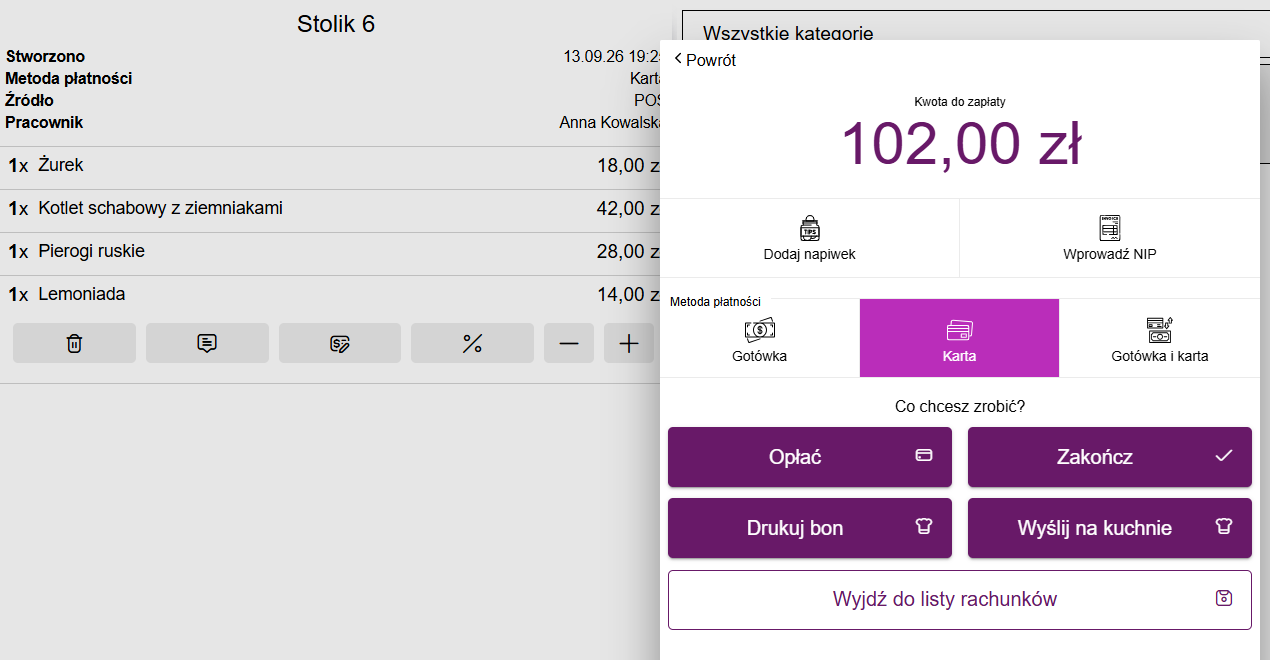
Z ekranu płatności
Na ekranie płatności (po kliknięciu kwoty na dole rachunku) może być przycisk Wyślij na kuchnie. Włączysz go w Ustawienia → Ustawienia POS → Podsumowanie rachunku → Przycisk Wyślij na kuchnię. Pod nim jest opcja Wyjdź do rachunków po wysłaniu na kuchnie. Gdy ją włączysz, po wysłaniu aplikacja od razu wróci do listy rachunków.
To ustawienie działa tylko na urządzeniu, na którym je zmienisz.
Pracujesz w trybie Brak akcji? Do ręcznej wysyłki używaj przede wszystkim … → Wyślij na kuchnie.
Zmiany i anulowanie po wysłaniu na kuchnię
- Zmiana pozycji wysłanej na kuchnię – jeśli nie masz takiego uprawnienia, aplikacja poprosi o PIN managera lub właściciela. Bez niego zobaczysz komunikat „Nie możesz zmienić pozycji wysłanej już na kuchnie!”. Po zmianie wyślij rachunek na kuchnię jeszcze raz (albo kliknij Wyjdź w trybie automatycznym). Kuchnia dostanie bon ze zmianą. Szczegóły: Edycja pozycji na rachunku.
- Anulowanie rachunku – gdy anulujesz rachunek, który był już wysłany na kuchnię, na drukarkę trafi wydruk anulowania. Kuchnia będzie wiedziała, żeby nie przygotowywać zamówienia. Wydruk anulowania nie powstaje dla rachunków z dostawą i odbiorem osobistym. Szczegóły: Anulowanie rachunku.
Co zrobić, gdy wydruk nie wychodzi
- Sprawdź serwer wydruku. Wszystkie bony drukuje urządzenie wybrane w Urządzenie działające jako serwer wydruku. Musi być włączone, mieć uruchomioną aplikację Fodimi POS i dostęp do internetu. Jeśli nie wybrano żadnego urządzenia, wydruki kuchenne nie wyjdą.
- Sprawdź drukarkę. Czy jest włączona, ma papier i jest w tej samej sieci co serwer wydruku (albo sparowana z nim przez Bluetooth lub podłączona kablem)? Na serwerze wydruku otwórz ustawienia drukarki (przycisk z kołem zębatym) i kliknij Sprawdź połączenie. Jeśli wydruk testowy nie wyjdzie, sprawdź adres IP, port lub adres MAC.
- Wydrukuj nieudane bony ponownie. Jeśli bonu nie udało się wydrukować, na lewym pasku serwera wydruku pojawi się ikona drukarki z wykrzyknikiem. Kliknij ją, żeby otworzyć okno Nieudane wydruki kuchenne. Widać tam numer rachunku, nazwę drukarki i godzinę. Ikoną kosza usuniesz bony, których nie trzeba już drukować. Przycisk Zapisz wysyła pozostałe bony ponownie na drukarkę.
- Zresetuj kolejkę wydruku. Jeśli wydruki utknęły, kliknij na serwerze wydruku Resetuj kolejke wydruku w Ustawienia → Wydruki kuchenne. Aplikacja wyczyści kolejkę i uruchomi się ponownie. Bony, które czekały w kolejce, trafią do okna Nieudane wydruki kuchenne, skąd możesz je wydrukować ponownie.
Restart serwera wydruku: urządzenie działające jako serwer wydruku co kilka godzin pokazuje komunikat „Aplikacja zostanie uruchomiona ponownie”. Restart pomaga utrzymać stabilne drukowanie. Możesz kliknąć Restartuj od razu albo Odłóż restart.
Zobacz też
Zobacz też
- Rezerwacja stolikow
- Widok sali Plan sali w Fodimi POS: sprawdź, które stoliki są zajęte, otwórz rachunek stolika jednym kliknięciem albo załóż nowy.
- Tryb szybkiej sprzedaży Szybka sprzedaż przy ladzie bez tworzenia pełnego rachunku, także bez internetu: jak włączyć tryb, jak sprzedawać krok po kroku i gdzie potem widać sprzedaże.
- Ustawienia POS Opis wszystkich opcji na ekranie Ustawienia → Ustawienia POS: przyciski płatności, akcje po zamknięciu rachunku, typy rachunków, moduły w menu i kolory.
- Wygląd menu