Ten przewodnik prowadzi Cię krok po kroku od pierwszego uruchomienia aplikacji Fodimi POS do zamknięcia pierwszego rachunku i zakończenia dnia pracy. Przy każdym kroku znajdziesz link do artykułu, który opisuje temat dokładniej.
Czego potrzebujesz na start
- Urządzenia z zainstalowaną aplikacją Fodimi POS (tablet lub terminal POS).
- Adresu e-mail i hasła do konta firmy w Fodimi — tych samych, których używasz w panelu managera.
- PIN-u do logowania. PIN właściciela znajdziesz w panelu managera w Fodimi POS → Aplikacja POS (fodimi.pl/apps/pos/app), na kafelku PIN do logowania. Tam też zmienisz go przyciskiem Zmień PIN.
- PIN-ów pracowników — nadajesz je w panelu managera w zakładce Pracownicy (pole PIN, 4 cyfry).
Krok 1. Zaloguj urządzenie do firmy
Przy pierwszym uruchomieniu aplikacja pokaże ekran logowania.
- Jeśli chcesz, zmień język aplikacji — kliknij flagę polską lub brytyjską pod logo.
- Wpisz E-mail i Hasło konta firmy.
- Pole Host zostaw ustawione na Domyślny. Zmieniaj je tylko wtedy, gdy poprosi o to obsługa Fodimi.
- Kliknij Pobierz dane firmy.
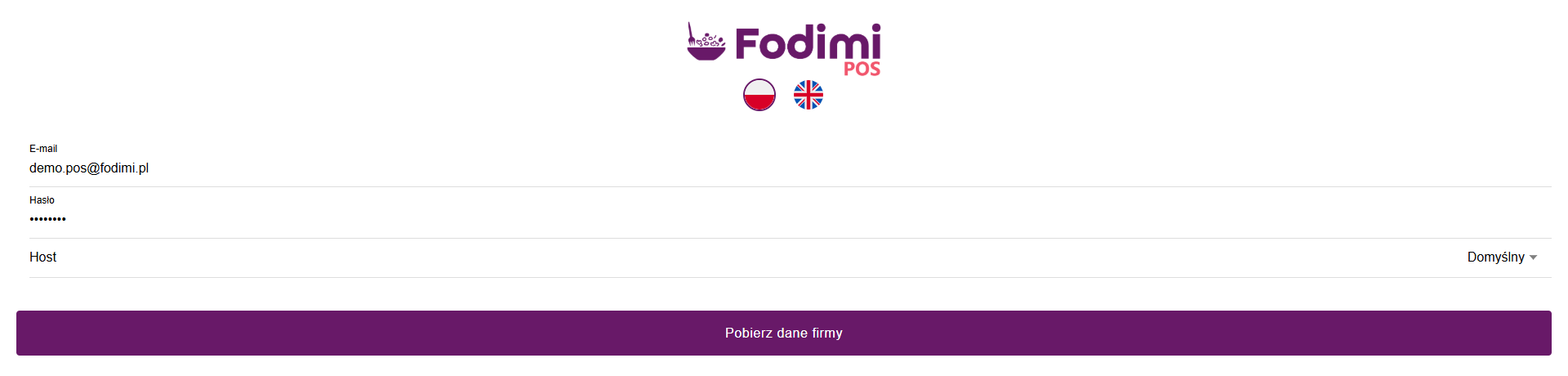
Jeśli Twoja firma ma kilka lokali, pojawi się okno Wybierz odpowiedni lokal z listą lokali (nazwa i ulica). Kliknij lokal, w którym stoi to urządzenie. Gdy firma ma tylko jeden lokal, aplikacja wybierze go sama i od razu przejdzie do ekranu PIN.
Logowanie e-mailem i hasłem robisz tylko raz na danym urządzeniu. Później pracownicy logują się już samym PIN-em.
Krok 2. Wpisz PIN pracownika
Na ekranie Wprowadź PIN wpisz 4 cyfry swojego PIN-u. Po czwartej cyfrze aplikacja od razu Cię zaloguje. Jeśli PIN jest błędny, zobaczysz komunikat Niepoprawny pin i możesz spróbować ponownie.

Każdy pracownik powinien logować się własnym PIN-em. Dzięki temu na rachunkach i w raportach widać, kto obsłużył zamówienie, a aplikacja pilnuje uprawnień — np. przy anulowaniu rachunku lub dodawaniu rabatu poprosi o PIN managera lub właściciela.
Uwaga: ikona ze strzałką w prawym górnym rogu ekranu PIN służy do całkowitego wylogowania urządzenia z konta firmy. Aplikacja poprosi o PIN managera lub właściciela i zapyta, czy na pewno chcesz się wylogować, bo ustawienia zapisane na urządzeniu zostaną usunięte. Na co dzień z niej nie korzystaj.
Krok 3. Uruchom kasę fiskalną Kasa123 (jeśli z niej korzystasz)
Jeśli paragony wystawiasz przez wirtualną kasę fiskalną Kasa123, po włączeniu urządzenia uruchom najpierw jej aplikację:
- Na ekranie głównym urządzenia znajdź aplikację Kasa123 i uruchom ją.
- Zminimalizuj ją i wróć do aplikacji Fodimi POS.
Kasa123 musi działać w tle przez cały dzień. Jeśli będzie wyłączona, przy próbie wystawienia paragonu zobaczysz komunikat Kasa123 nie jest uruchomiona. Włącz ją aby móc utworzyć paragon.
Rodzaj kasy fiskalnej (Kasa123, drukarka fiskalna POSNET albo fiskalizacja zdalna) ustawiasz w Ustawienia → Fiskalizacja. Ta sekcja wymaga PIN-u managera lub właściciela.
Krok 4. Poznaj ekran główny i nawigację
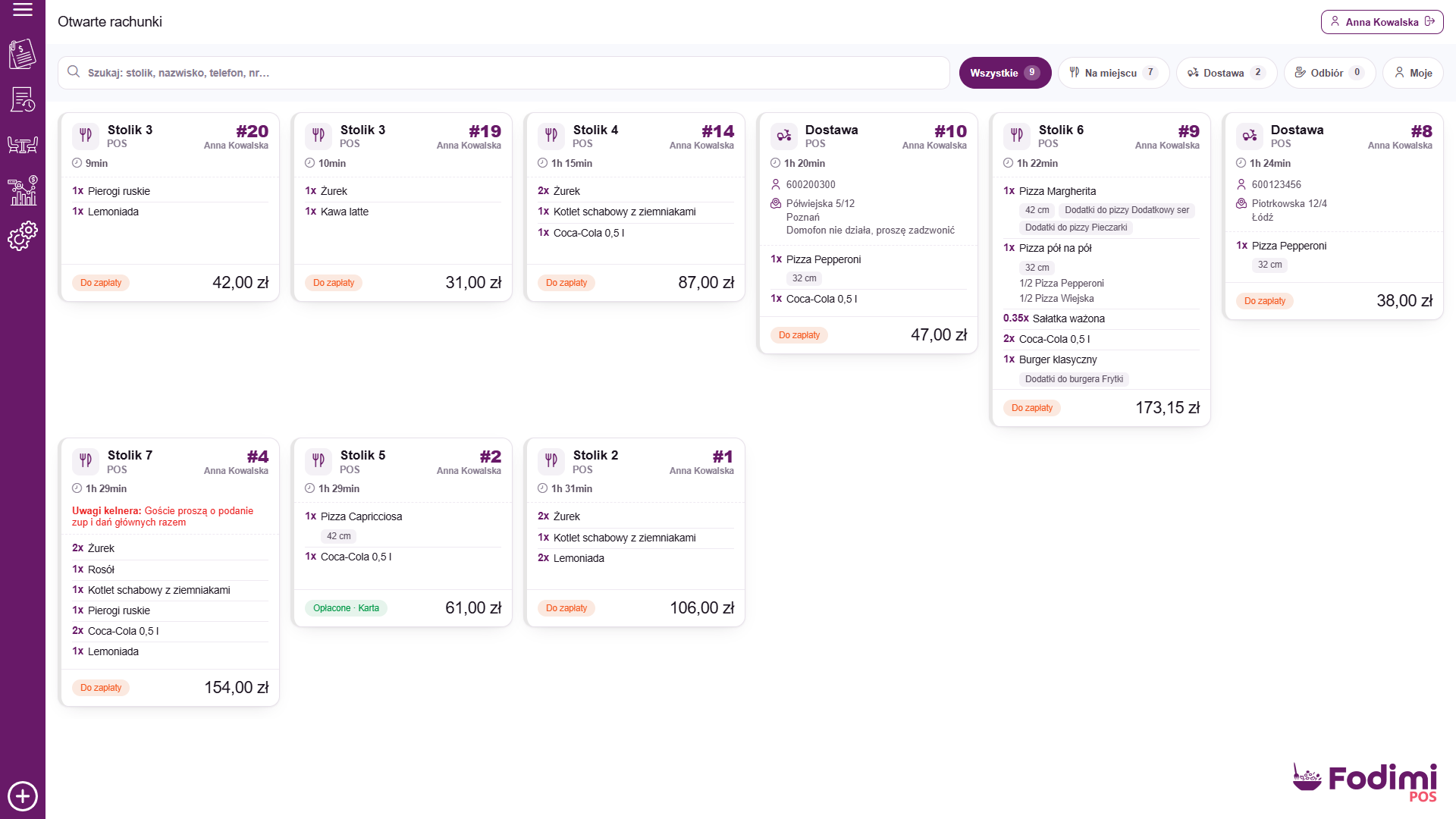
Po zalogowaniu zobaczysz listę Otwarte rachunki. Każdy kafelek to jeden rachunek: typ lub nazwa stolika, numer, pracownik, czas od utworzenia, pozycje i kwota. U góry masz wyszukiwarkę i filtry Wszystkie, Na miejscu, Dostawa, Odbiór i Moje. Więcej przeczytasz w artykule Lista otwartych rachunków.
Lewy pasek ikon
Wąski fioletowy pasek po lewej stronie widać na każdym ekranie poza samym rachunkiem. Od góry:
| Ikona | Co otwiera |
|---|---|
| Trzy poziome kreski | Menu boczne z pełnymi nazwami |
| Kartka z symbolem dolara | Otwarte rachunki |
| Kartka z zegarem | Zakończone rachunki |
| Stolik z krzesłami | Widok sali (gdy jest włączony w Ustawieniach POS) |
| Wykres | Analityka (gdy jest włączona) |
| Koło zębate | Ustawienia |
| Plus w kółku (na samym dole) | Utwórz rachunek |
Zależnie od konfiguracji lokalu na pasku mogą pojawić się też ikony Zamówienia zewnętrzne, Kiosk zamówienia oczekujące, Kurierzy, Rezerwacje stolików i Paczki. Liczba w kółku przy ikonie oznacza nowe zamówienia lub rezerwacje czekające na Twoją reakcję. Ikona drukarki z wykrzyknikiem oznacza problem z wydrukiem — kliknij ją, żeby zobaczyć szczegóły.
Menu boczne
Kliknij trzy kreski w lewym górnym rogu, żeby rozwinąć menu z pełnymi nazwami. Zamkniesz je podwójną strzałką w prawym górnym rogu menu albo klikając obok.
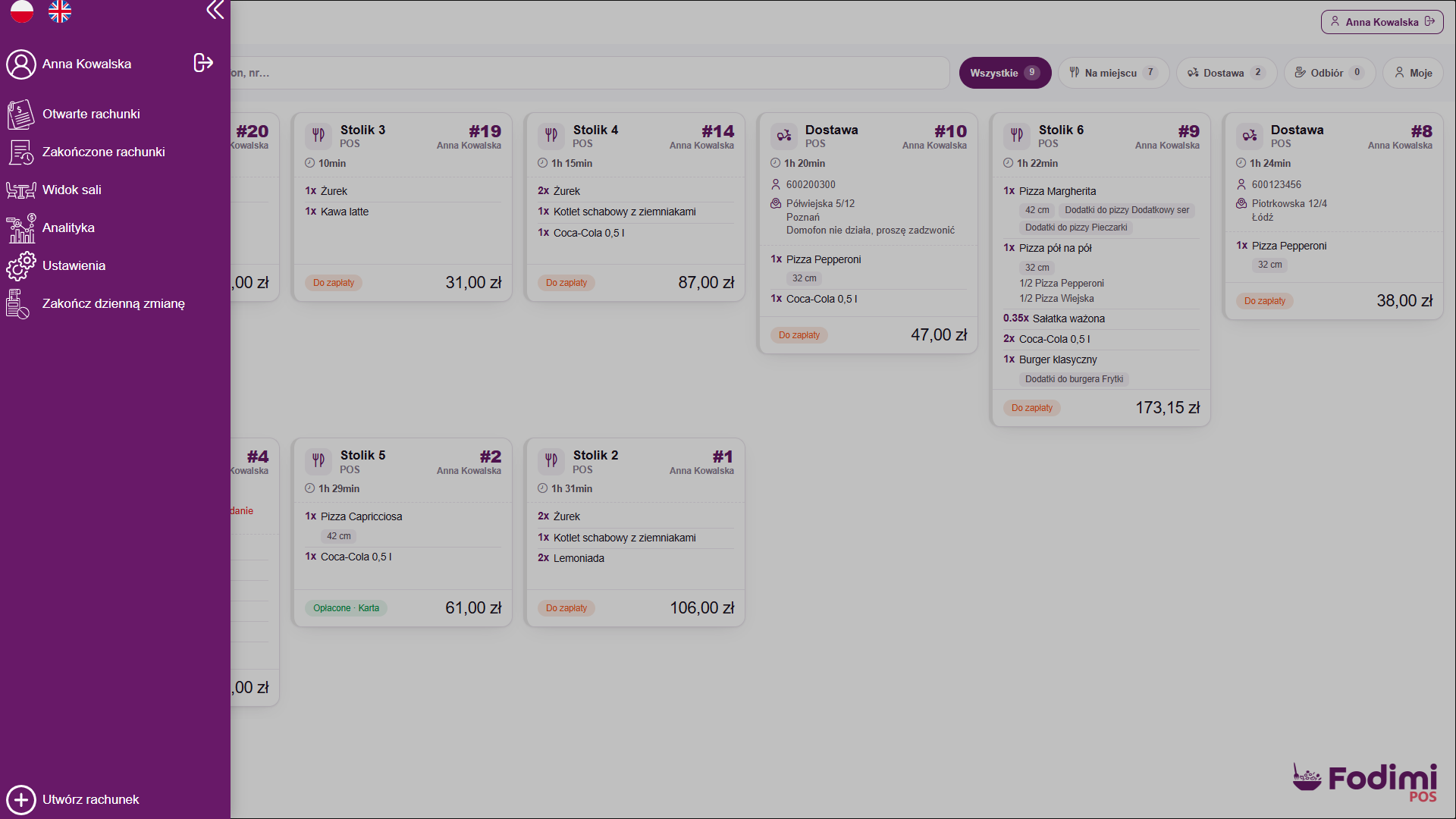
W menu znajdziesz te same miejsca co na pasku ikon, a dodatkowo:
- flagi do zmiany języka (na samej górze),
- imię i nazwisko zalogowanego pracownika — kliknięcie blokuje ekran (patrz krok 8),
- Rozpocznij dzienną zmianę albo Zakończ dzienną zmianę — zależnie od tego, czy zmiana jest otwarta,
- Zakończ dzień na terminalu płatniczym — tylko przy podłączonym terminalu, który to obsługuje,
- Utwórz rachunek — na samym dole.
Krok 5. Dopasuj wygląd menu i Ustawienia POS
Zanim przyjmiesz pierwsze zamówienie, dopasuj aplikację do swojego lokalu:
- Ustawienia → Wygląd menu — liczba kolumn, wielkość kafelków, rozmiar czcionki, kolory i sposób wyświetlania kategorii. Szczegóły: Wygląd menu.
- Ustawienia → Ustawienia POS — m.in. dostępne typy rachunków (np. wyłączysz Dostawa, jeśli nie dowozisz), przyciski na ekranie płatności, akcje po zamknięciu rachunku i widok sali. Ta sekcja wymaga PIN-u managera lub właściciela. Szczegóły: Ustawienia POS.
Krok 6. Rozpocznij dzienną zmianę
Każdy dzień pracy zaczynasz od rozpoczęcia zmiany. Bez otwartej zmiany nie przyjmiesz płatności, a sprzedaż nie zostanie przypisana do zmiany w raportach.
- Kliknij Rozpocznij zmianę na ekranie z komunikatem Nie masz aktywnej dziennej zmiany. albo wybierz w menu bocznym Rozpocznij dzienną zmianę. Okno otworzy się też samo, gdy spróbujesz utworzyć rachunek bez otwartej zmiany.
- W polu Stan początkowy gotówki w kasie wpisz, ile gotówki masz w szufladzie na start.
- Kliknij Rozpocznij zmianę.
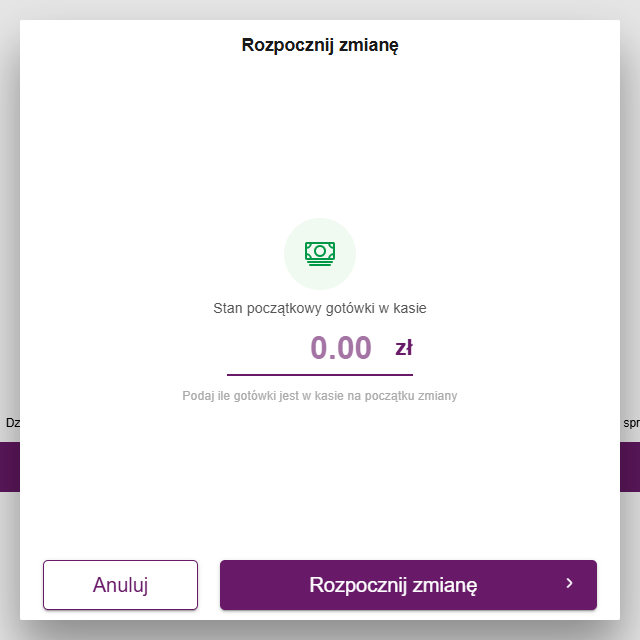
Na podstawie tej kwoty i płatności gotówką aplikacja policzy na koniec dnia, ile gotówki powinno być w kasie. Jeśli pracownik nie ma uprawnienia do otwierania i zamykania kasy, aplikacja poprosi o PIN managera lub właściciela.
Krok 7. Obsłuż pierwszy rachunek
Utwórz rachunek
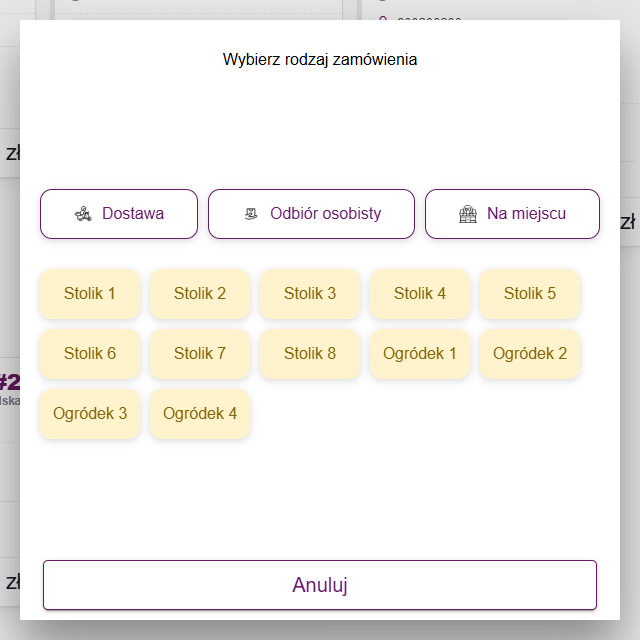
Kliknij plus w kółku w lewym dolnym rogu (albo Utwórz rachunek w menu bocznym). W oknie Wybierz rodzaj zamówienia wybierz Dostawa, Odbiór osobisty, Na miejscu albo od razu konkretny stolik. Dostępne rodzaje ustawisz w Ustawieniach POS.
Więcej: Jak utworzyć nowy rachunek.
Dodaj produkty
Po prawej stronie ekranu rachunku jest menu. Kliknij kategorię, a potem produkt — pojawi się on na rachunku po lewej. Produkty z wariantami lub dodatkami (np. rozmiar pizzy) otworzą okno wyboru. Kliknięcie pozycji na rachunku pokazuje przyciski do zmiany ilości, komentarza czy rabatu.
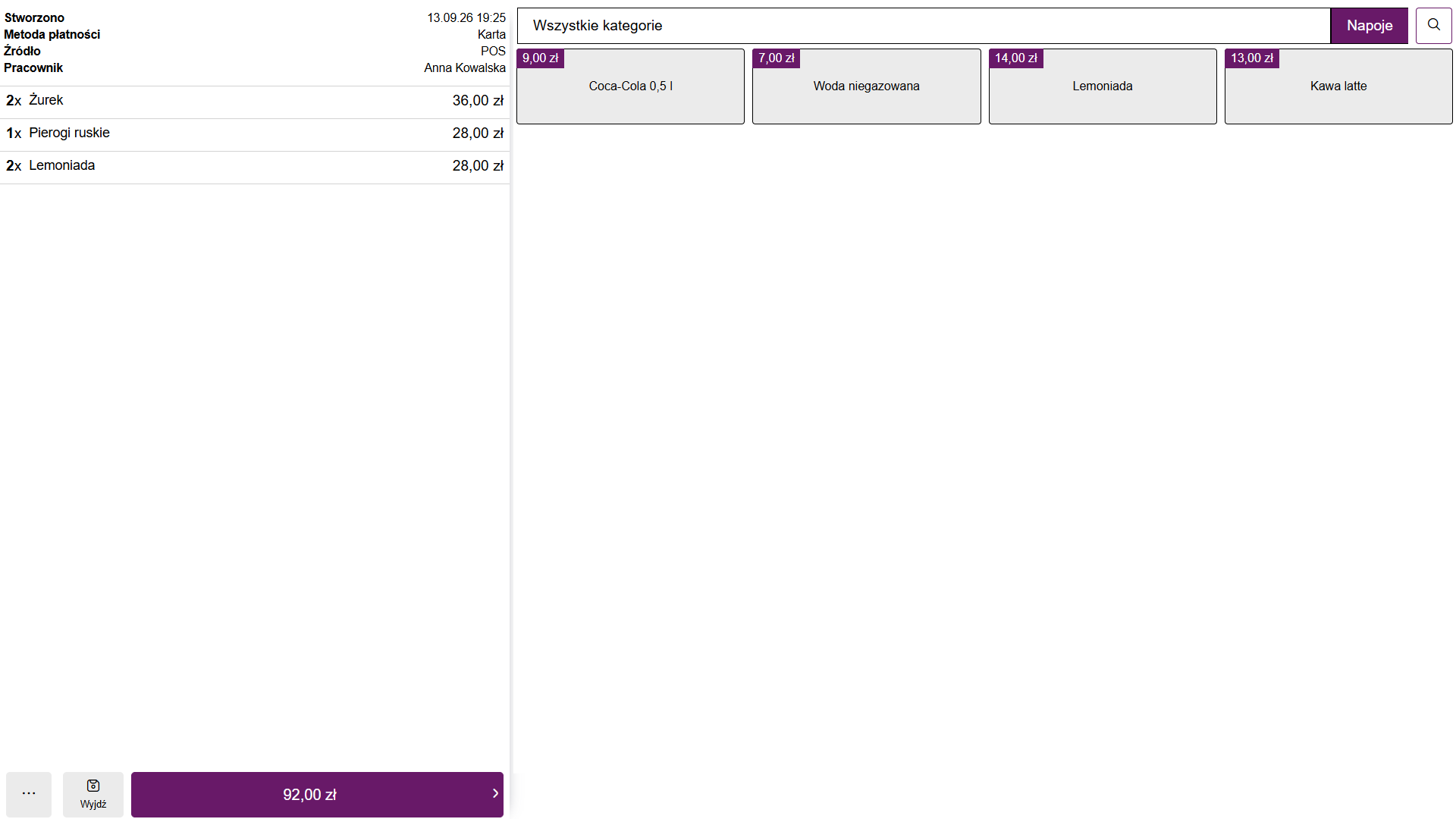
Na dolnym pasku rachunku masz:
- … (trzy kropki) — menu operacji na rachunku: rabat, podział, przeniesienie, zmiana stolika, anulowanie i inne,
- Wyjdź — zapisuje rachunek i wraca do listy; rachunek zostaje otwarty i możesz do niego wrócić,
- przycisk z kwotą i strzałką — przechodzi do płatności.
Więcej: Dodawanie produktów do rachunku oraz Zarządzanie otwartym rachunkiem.
Przyjmij płatność i zamknij rachunek
- Kliknij przycisk z kwotą w lewym dolnym rogu rachunku.
- W sekcji Metoda płatności wybierz np. Gotówka lub Karta. Możesz tu też kliknąć Dodaj napiwek albo Wprowadź NIP.
- W sekcji Co chcesz zrobić? wybierz:
- Utwórz paragon fiskalny — wystawia paragon (przycisk widać tylko przy skonfigurowanej kasie fiskalnej) i zależnie od ustawień od razu opłaca i zamyka rachunek,
- Opłać — zapisuje płatność wybraną metodą,
- Zakończ — zamyka rachunek bez wystawiania paragonu.
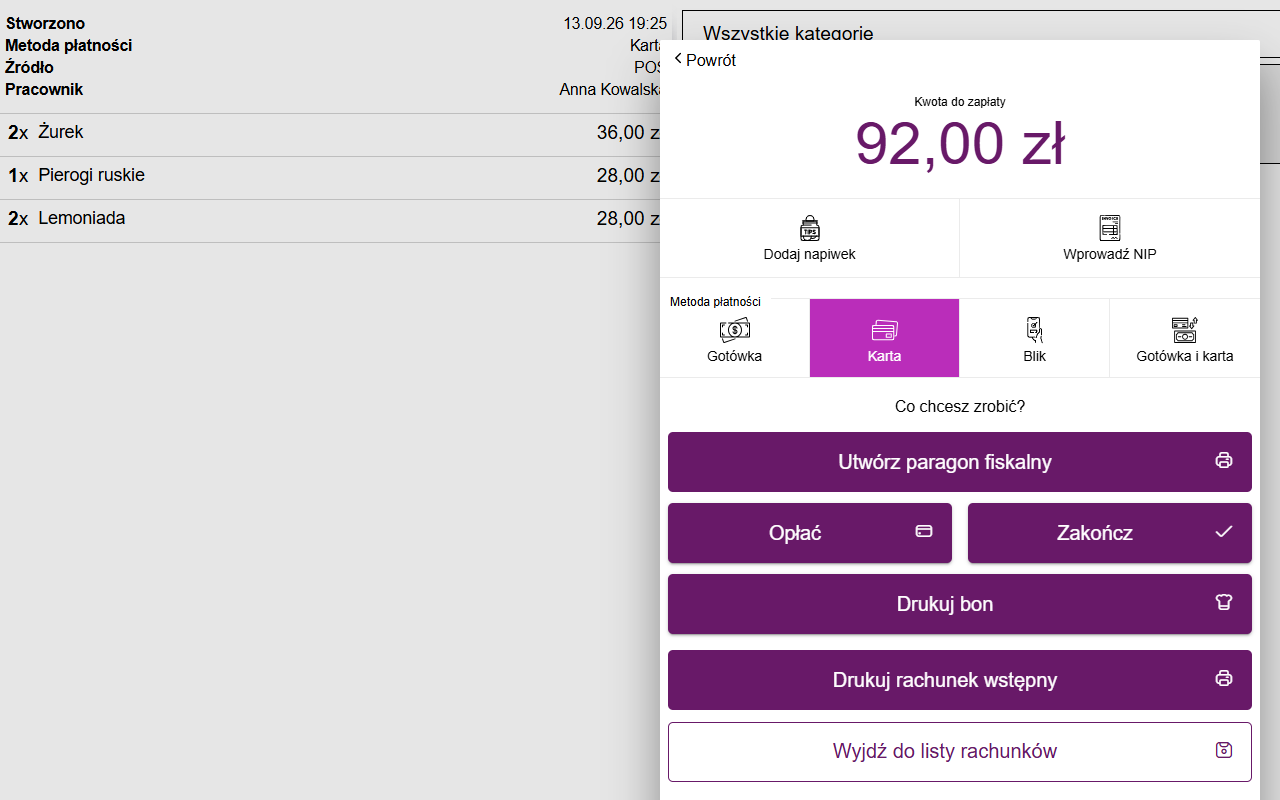
Zestaw przycisków na tym ekranie zależy od Ustawień POS i podłączonych urządzeń (np. Drukuj bon wymaga drukarki). Zamknięty rachunek znajdziesz w Zakończone rachunki.
Więcej: Płatność i zamknięcie rachunku.
Krok 8. Zablokuj ekran lub zmień pracownika
Gdy odchodzisz od urządzenia albo przy kasie zmienia się osoba, kliknij przycisk z imieniem i nazwiskiem zalogowanego pracownika w prawym górnym rogu listy rachunków (albo imię i nazwisko na górze menu bocznego). Aplikacja wróci do ekranu Wprowadź PIN, a kolejna osoba zaloguje się swoim PIN-em. Otwarte rachunki zostają bez zmian.
Wskazówka: w Ustawienia → Ustawienia POS możesz ustawić Akcja po zakończeniu rachunku na Wyloguj się — wtedy ekran zablokuje się sam po każdym zamkniętym rachunku.
Krok 9. Zakończ dzienną zmianę
Na koniec dnia zamknij zmianę. Dzięki temu sprzedaż z danego dnia zostanie podsumowana, a przy kasie fiskalnej możesz od razu utworzyć raport fiskalny dobowy.
- Rozwiń menu boczne i kliknij Zakończ dzienną zmianę. Jeśli nie masz uprawnienia do zamykania kasy, aplikacja poprosi o PIN managera lub właściciela.
- W oknie Sprawdź gotówkę w kasie zobaczysz, ile Gotówka w kasie powinna wynosić. Przelicz gotówkę w szufladzie i kliknij Dalej.
- W oknie Akcje po zakończeniu zmiany zdecyduj, co ma się wykonać razem z zamknięciem zmiany. Domyślnie wszystko jest zaznaczone — kliknij kafelek, żeby go odznaczyć:
- Wydrukuj podsumowanie zmiany — wymaga drukarki; gdy w lokalu pracuje kilka osób, możesz wybrać Raport wszystkich pracowników albo Raport swojej sprzedaży,
- Utwórz fiskalny raport dobowy — widoczne tylko przy skonfigurowanej kasie fiskalnej.
- Kliknij Zakończ dzienną zmianę. Aplikacja pokaże postęp, a na końcu komunikat Zmiana zakończona.
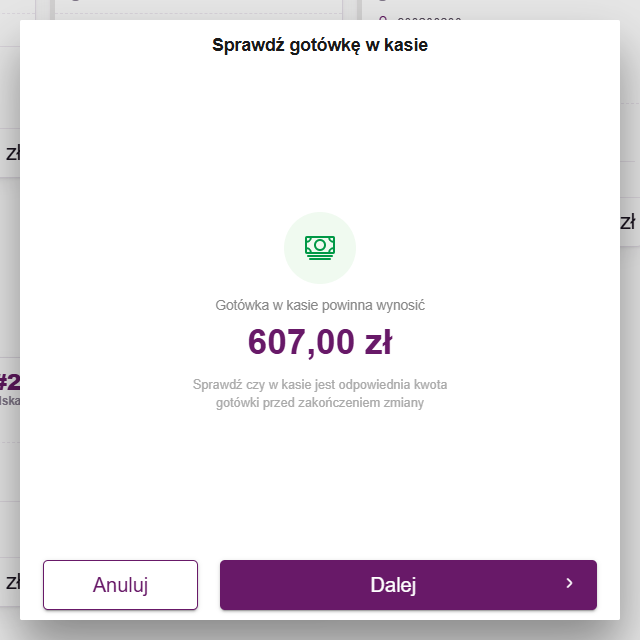
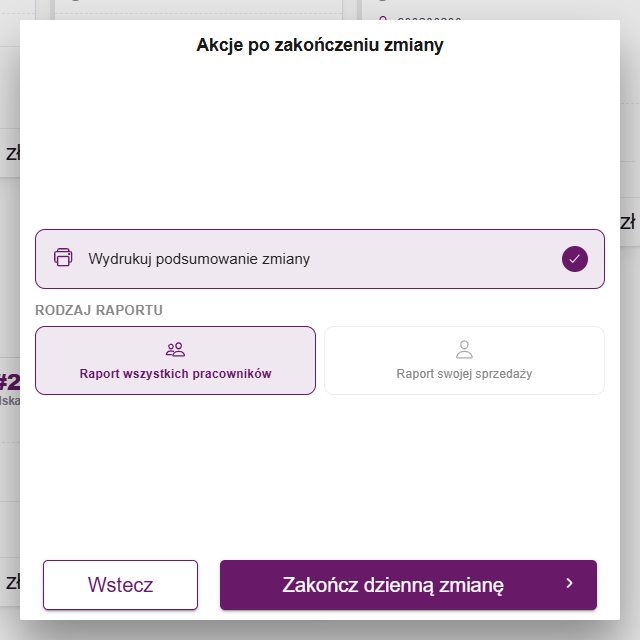
Jeśli otworzysz to okno przez pomyłkę, kliknij Wstecz, a potem Anuluj — zmiana pozostanie otwarta. Do zamknięcia zmiany potrzebne jest połączenie z internetem.
Wyniki sprzedaży sprawdzisz w Analityka — więcej w artykule Analityka.
Zobacz też
Zobacz też
- Rezerwacja stolikow
- Widok sali Plan sali w Fodimi POS: sprawdź, które stoliki są zajęte, otwórz rachunek stolika jednym kliknięciem albo załóż nowy.
- Tryb szybkiej sprzedaży Szybka sprzedaż przy ladzie bez tworzenia pełnego rachunku, także bez internetu: jak włączyć tryb, jak sprzedawać krok po kroku i gdzie potem widać sprzedaże.
- Wydruki kuchenne Jak skonfigurować drukarki kuchenne w Fodimi POS i wysyłać zamówienia z rachunków na kuchnię.
- Ustawienia POS Opis wszystkich opcji na ekranie Ustawienia → Ustawienia POS: przyciski płatności, akcje po zamknięciu rachunku, typy rachunków, moduły w menu i kolory.