Tryb szybkiej sprzedaży to uproszczony ekran kasowy: dodajesz produkty, wybierasz płatność i kończysz sprzedaż w kilka sekund, bez wybierania rodzaju zamówienia, stolika czy klienta. Sprawdza się tam, gdzie klient płaci od razu przy ladzie — w food trucku, kawiarni, piekarni, na stoisku z lodami albo w lokalu, który sprzedaje głównie na wynos i nie obsługuje stolików.
Sprzedaż w tym trybie działa także bez internetu. Sprzedaże zapisują się na urządzeniu i trafiają do systemu, gdy połączenie wróci.
Jak włączyć tryb szybkiej sprzedaży
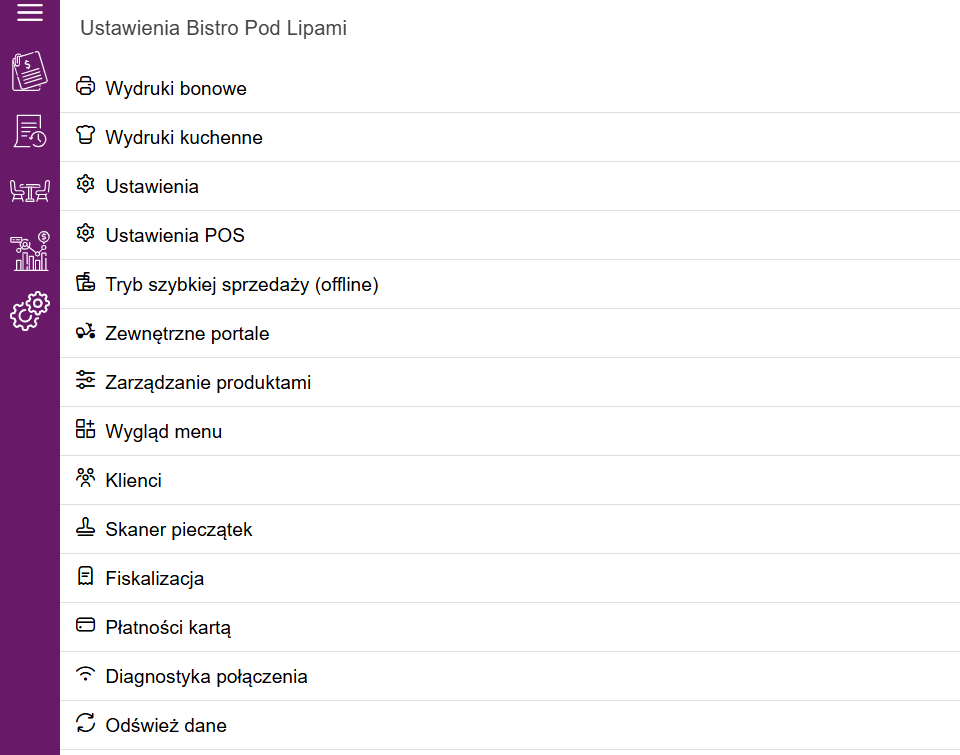
- Kliknij ikonę koła zębatego na lewym pasku, aby otworzyć Ustawienia.
- Wybierz Tryb szybkiej sprzedaży (offline).
- Aplikacja poprosi o PIN managera lub właściciela — wpisz go.
- Włącz przełącznik Tryb szybkiej sprzedaży (offline). Pod nim pojawią się pozostałe opcje.
- Wybierz, które przyciski mają być widoczne podczas sprzedaży (opis poniżej).
- Kliknij Zapisz.
Ustawienie dotyczy tego urządzenia. Tryb włączasz osobno na każdym POS-ie. Możesz więc mieć jedną kasę do szybkiej sprzedaży przy ladzie, a na drugim urządzeniu obsługiwać zwykłe rachunki.
Opcje trybu szybkiej sprzedaży
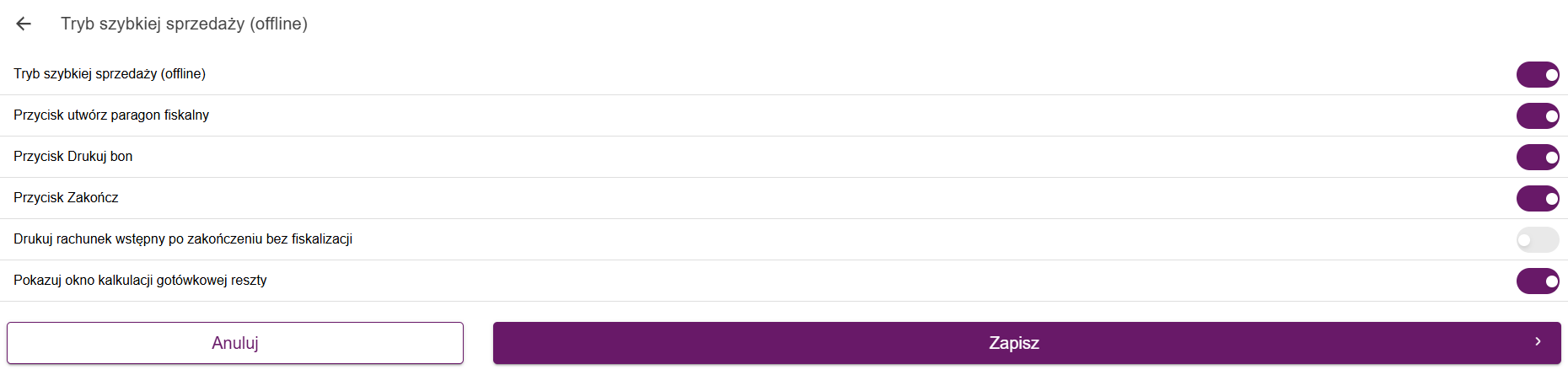
- Tryb szybkiej sprzedaży (offline) — główny przełącznik. Po jego wyłączeniu pozostałe opcje są ukryte, a POS wraca do zwykłych rachunków.
- Przycisk utwórz paragon fiskalny — pokazuje w oknie płatności przycisk Utwórz paragon fiskalny. Wymaga podłączonej kasy fiskalnej.
- Przycisk Drukuj bon — pokazuje w oknie płatności przycisk Drukuj bon. Wymaga drukarki.
- Przycisk Zakończ — pokazuje w oknie płatności przycisk Zakończ, który zapisuje sprzedaż bez paragonu fiskalnego.
- Drukuj rachunek wstępny po zakończeniu bez fiskalizacji — po kliknięciu Zakończ aplikacja sama drukuje dla klienta rachunek wstępny. Ta opcja jest widoczna tylko wtedy, gdy włączony jest Przycisk Zakończ. Wymaga drukarki.
- Pokazuj okno kalkulacji gotówkowej reszty — przy płatności gotówką otwiera okno, w którym wpisujesz kwotę od klienta, a aplikacja wylicza resztę.
Pamiętaj: włącz co najmniej Przycisk utwórz paragon fiskalny albo Przycisk Zakończ. Bez nich w oknie płatności nie będzie przycisku, który kończy sprzedaż.
Jak wejść w tryb szybkiej sprzedaży
Tryb szybkiej sprzedaży nie ma osobnej pozycji w menu. Gdy go włączysz, przycisk + w lewym dolnym rogu ekranu otwiera ekran szybkiej sprzedaży zamiast zwykłego tworzenia rachunku.
Ekran zajmuje całą szerokość i jest podzielony na dwie części:
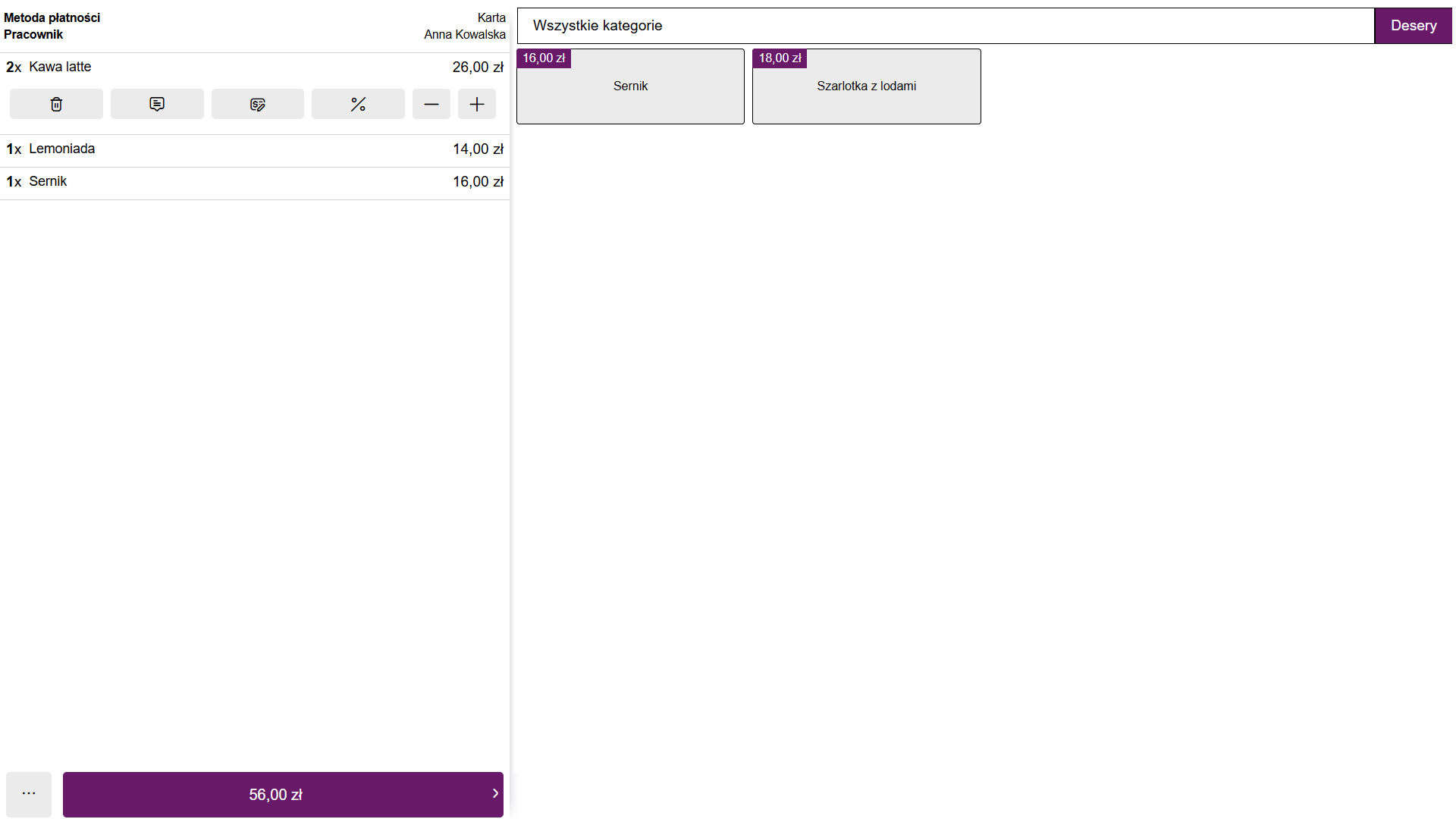
- po lewej — lista produktów w bieżącej sprzedaży, u góry metoda płatności i pracownik, a na dole przycisk z trzema kropkami i przycisk z kwotą do zapłaty,
- po prawej — menu: kafelki kategorii, a po wybraniu kategorii — produkty z cenami. Kliknij Wszystkie kategorie, aby wrócić do listy kategorii.
Zmiana musi być rozpoczęta. Jeśli zmiana nie jest rozpoczęta, po kliknięciu + aplikacja najpierw poprosi o jej rozpoczęcie. Do rozpoczęcia zmiany potrzebny jest internet.
Sprzedaż krok po kroku
1. Dodaj produkty
- Kliknij + w lewym dolnym rogu.
- Po prawej wybierz kategorię, np. Napoje, i kliknij produkt, np. Kawa latte. Produkt pojawi się po lewej stronie.
- Kliknij Wszystkie kategorie, wybierz kolejną kategorię i dodaj następne produkty.
Każde kliknięcie produktu dodaje go jako osobną pozycję. Aby zmienić ilość, kliknij pozycję na liście po lewej — pod nią pojawią się przyciski (od lewej):
- kosz — usuwa pozycję,
- dymek — dodaje komentarz do pozycji,
- ikona z banknotem i ołówkiem — zmienia cenę pozycji,
- procent — dodaje rabat na pozycję,
- − i + — zmniejszają lub zwiększają ilość.
Produkty sprzedawane na wagę po dodaniu od razu otwierają okno wagi, a zamiast przycisków − i + mają przycisk wagi.
Przycisk z trzema kropkami w lewym dolnym rogu otwiera dodatkowe opcje: Dodaj rabat (na całą sprzedaż), Dodaj komentarz, Drukuj bon i Anuluj rachunek. Anuluj rachunek porzuca bieżącą sprzedaż i wraca do listy rachunków — nic nie zostaje zapisane.
2. Wybierz płatność
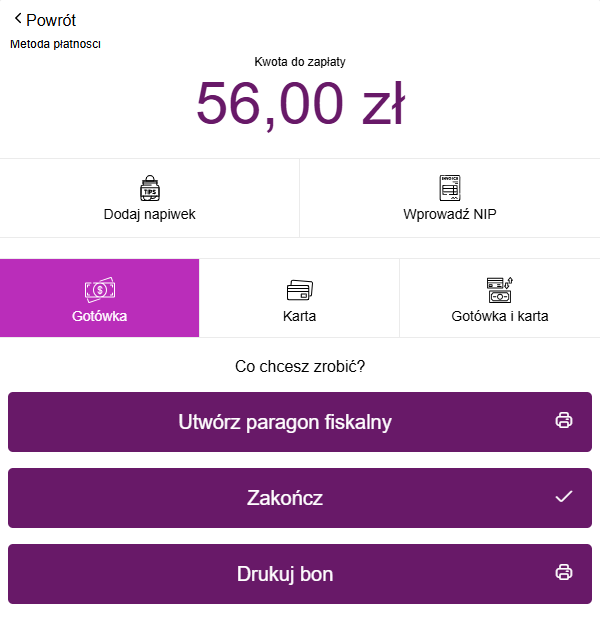
Kliknij przycisk z kwotą w lewym dolnym rogu. Otworzy się okno płatności:
- u góry widzisz Kwota do zapłaty,
- Dodaj napiwek i Wprowadź NIP — dodają napiwek lub NIP klienta do paragonu,
- w sekcji metody płatności wybierz Gotówka, Karta albo Gotówka i karta. Jeśli masz skonfigurowane własne metody płatności, zobaczysz też Własna, a przy terminalu obsługującym BLIK — Blik.
Metoda płatności zaznaczona na starcie pochodzi z ustawień POS. Możesz ją zmienić przed zakończeniem sprzedaży.
3. Zakończ sprzedaż
Pod pytaniem Co chcesz zrobić? widzisz przyciski włączone w ustawieniach trybu:
- Utwórz paragon fiskalny — przyjmuje płatność, drukuje paragon na kasie fiskalnej i od razu zapisuje sprzedaż. Wymaga podłączonej kasy fiskalnej.
- Zakończ — przyjmuje płatność i zapisuje sprzedaż bez paragonu fiskalnego. Jeśli włączona jest opcja Drukuj rachunek wstępny po zakończeniu bez fiskalizacji, drukuje się też rachunek wstępny.
- Drukuj bon — drukuje bon, ale nie kończy sprzedaży. Wymaga drukarki.
Przy płatności Karta z podłączonym terminalem płatność przechodzi przez terminal. Bez terminala sprzedaż zostaje od razu oznaczona jako opłacona kartą.
Po zakończeniu sprzedaży wracasz do listy rachunków. Aby obsłużyć kolejnego klienta, znów kliknij +.
4. Wylicz resztę (płatność gotówką)
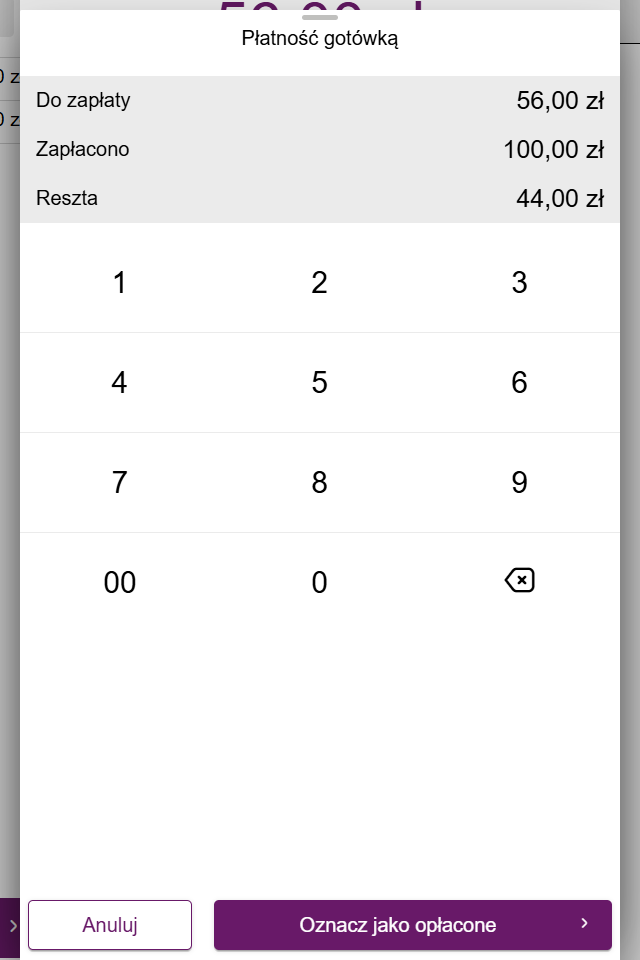
Jeśli włączona jest opcja Pokazuj okno kalkulacji gotówkowej reszty, po kliknięciu Zakończ lub Utwórz paragon fiskalny przy płatności gotówką otworzy się okno Płatność gotówką:
- Na klawiaturze wpisz kwotę, którą dał klient. Kwotę wpisujesz od groszy: np. 1, 00, 00 daje 100,00 zł.
- Aplikacja pokaże Do zapłaty, Zapłacono i Reszta (albo Pozostało, gdy kwota jest za mała).
- Kliknij Oznacz jako opłacone. Sprzedaży nie da się zakończyć, jeśli wpisana kwota jest mniejsza niż kwota do zapłaty.
Kliknięcie Anuluj zamyka okno i wraca do płatności, bez kończenia sprzedaży. Gdy opcja jest wyłączona, płatność gotówką zostaje przyjęta od razu, bez tego okna.
Czy sprzedaż działa bez internetu?
Tak. Ekran szybkiej sprzedaży działa bez połączenia z internetem:
- produkty i ceny są brane z menu zapisanego na urządzeniu,
- każda zakończona sprzedaż zapisuje się w pamięci urządzenia i nie ginie po zamknięciu aplikacji,
- paragon fiskalny drukuje się na kasie fiskalnej podłączonej do urządzenia.
Internet jest potrzebny w tych sytuacjach:
- rozpoczęcie i zakończenie zmiany — bez internetu aplikacja pokaże komunikat i nie pozwoli rozpocząć ani zakończyć zmiany,
- wysłanie sprzedaży do systemu — zapisane sprzedaże aplikacja wysyła sama co kilka minut, gdy jest internet i trwa zmiana,
- zwykłe rachunki, widok sali i lista zakończonych rachunków — te ekrany wymagają połączenia.
Sprzedaże możesz też wysłać ręcznie. Po otwarciu Analityki aplikacja pokaże okno Masz niezsynchronizowane rachunki, które należy zapisać — kliknij Rozpocznij synchronizację. Na ekranie Analityka widać też pasek Rachunki wymagające synchronizacji z przyciskiem Synchronizuj. Przy kończeniu zmiany aplikacja najpierw wysyła wszystkie zapisane sprzedaże — dopiero potem możesz zamknąć zmianę.
Uwaga: jeśli pracujesz bez internetu, przed końcem dnia połącz urządzenie z siecią, żeby wszystkie sprzedaże trafiły do systemu i do raportu zmiany.
Gdzie widać sprzedaże z trybu szybkiej sprzedaży
Zakończone sprzedaże znajdziesz w Zakończonych rachunkach (druga ikona na lewym pasku):
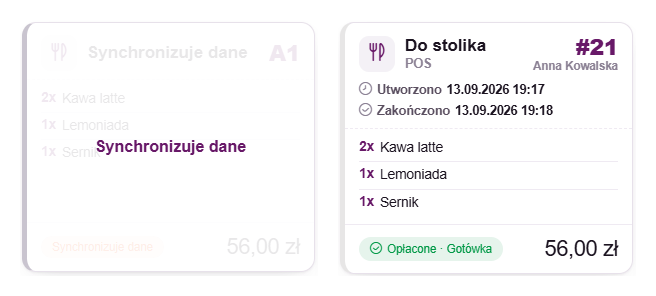
- dopóki sprzedaż nie zostanie wysłana, jej karta jest wyszarzona, ma tymczasowy numer (np. A1) i napis Synchronizuje dane,
- po wysłaniu sprzedaż wygląda jak zwykły zakończony rachunek: ma numer, typ Do stolika, oznaczenie POS i informację o płatności, np. Opłacone · Gotówka.
Wysłane sprzedaże są też wliczane do Analityki i raportu zmiany.
Czym tryb szybkiej sprzedaży różni się od zwykłych rachunków
| Zwykły rachunek | Tryb szybkiej sprzedaży | |
|---|---|---|
| Rozpoczęcie | + → wybór rodzaju zamówienia (dostawa, odbiór, na miejscu, stolik) | + → od razu ekran sprzedaży |
| Rachunek otwarty „na później” | Tak — zostaje na liście otwartych rachunków | Nie — sprzedaż kończysz od razu; wyjście z ekranu porzuca sprzedaż |
| Stolik, klient, adres dostawy | Tak | Nie |
| Dzielenie i przenoszenie pozycji | Tak | Nie |
| Praca bez internetu | Nie | Tak |
| Paragon fiskalny, bon, napiwek, NIP, rabat | Tak | Tak |
Gdy tryb szybkiej sprzedaży jest włączony, przycisk + zawsze otwiera szybką sprzedaż. Rachunki otwarte wcześniej nadal obsłużysz jak zwykle z listy otwartych rachunków, a nowy rachunek do stolika otworzysz, klikając stolik w widoku sali. Jeśli chcesz na tym urządzeniu znów tworzyć zwykłe rachunki przyciskiem +, wyłącz tryb w ustawieniach.
Więcej o zwykłych rachunkach przeczytasz w artykułach Zarządzanie otwartym rachunkiem oraz Płatność i zamknięcie rachunku.
Zobacz też
Zobacz też
- Rezerwacja stolikow
- Widok sali Plan sali w Fodimi POS: sprawdź, które stoliki są zajęte, otwórz rachunek stolika jednym kliknięciem albo załóż nowy.
- Wydruki kuchenne Jak skonfigurować drukarki kuchenne w Fodimi POS i wysyłać zamówienia z rachunków na kuchnię.
- Ustawienia POS Opis wszystkich opcji na ekranie Ustawienia → Ustawienia POS: przyciski płatności, akcje po zamknięciu rachunku, typy rachunków, moduły w menu i kolory.
- Wygląd menu