Większość dodatkowych operacji na rachunku znajdziesz w menu akcji — to przycisk z trzema kropkami w lewym dolnym rogu otwartego rachunku. Ten artykuł to przegląd wszystkich opcji z tego menu i krótki opis tych, które nie mają osobnego artykułu.
Menu akcji
Kliknij przycisk z trzema kropkami, aby rozwinąć listę. Na dole listy jest przycisk Powrót, który zamyka menu bez zmian.
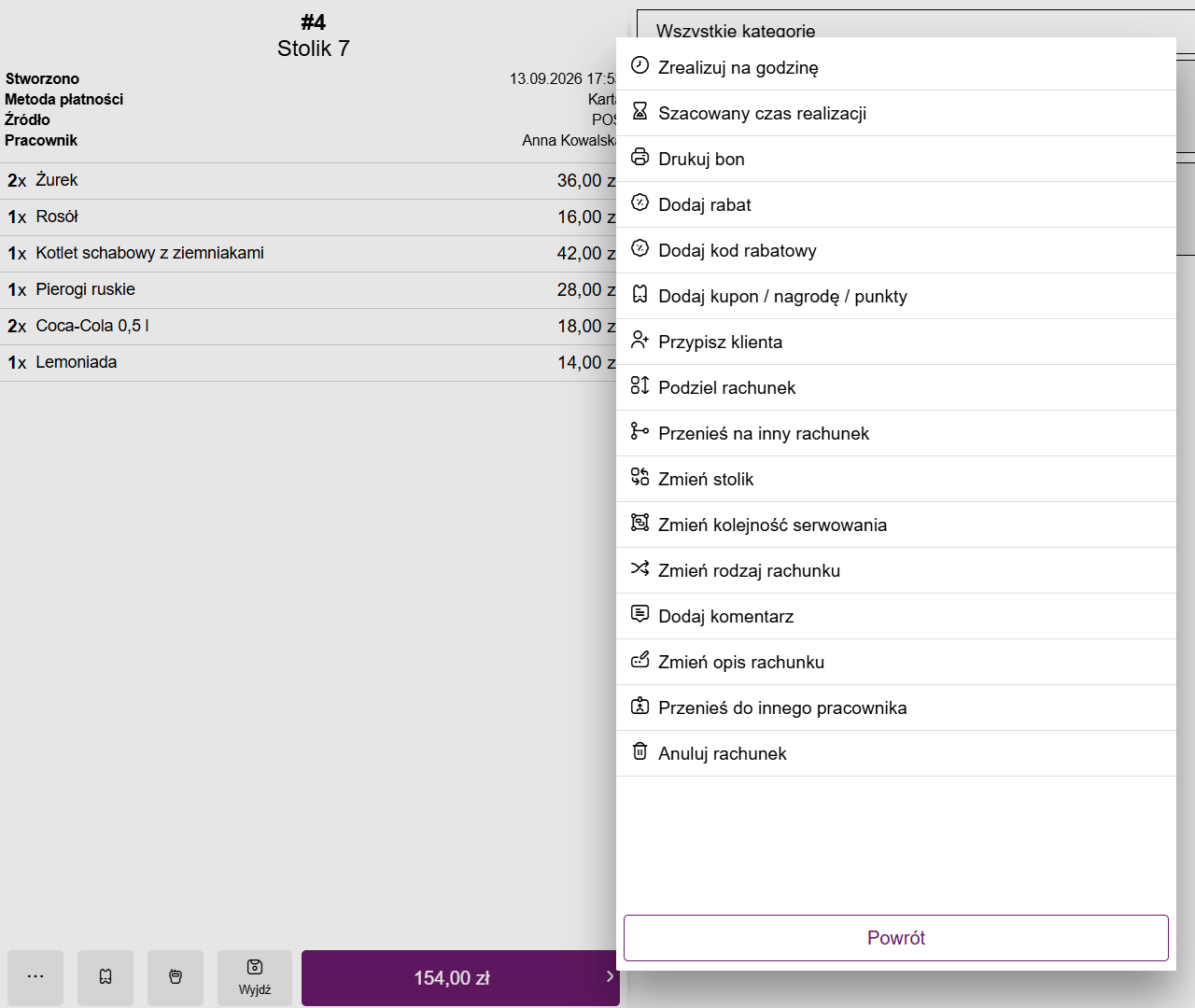
Lista zmienia się w zależności od rodzaju rachunku, ustawień i podłączonych urządzeń:
| Opcja | Do czego służy | Więcej |
|---|---|---|
| Adres dostawy, Zamów kuriera | Tylko przy dostawie: adres, telefon, klient, kurier | Rachunek z dostawą |
| Zrealizuj na godzinę | Godzina, na którą zamówienie ma być gotowe | niżej |
| Szacowany czas realizacji | Przewidywany czas przygotowania | niżej |
| Weryfikuj wiek | Potwierdzenie pełnoletności klienta | niżej |
| Drukuj bon, Wyślij na kuchnie, Wyślij cały rachunek na kuchnie | Wydruki — wymagają drukarki | niżej |
| Dodaj rabat, Dodaj kod rabatowy, Dodaj kupon / nagrodę / punkty | Rabaty i kupony | Rabaty, kody rabatowe i kupony |
| Przypisz klienta / Usuń klienta | Powiązanie rachunku z klientem z bazy | niżej |
| Podziel rachunek, Przenieś na inny rachunek | Osobne płatności, przesiadki gości | Dzielenie rachunku i przenoszenie pozycji |
| Zmień stolik, Zmień rodzaj rachunku | Przeniesienie całego rachunku na inny stolik lub zmiana na dostawę, odbiór, na miejscu | Jak utworzyć nowy rachunek |
| Zmień kolejność serwowania | Kolejność wydawania dań | Edycja pozycji na rachunku |
| Dodaj komentarz | Uwagi kelnera do całego rachunku | niżej |
| Zmień opis rachunku | Własna nazwa rachunku | niżej |
| Przenieś do innego pracownika | Przekazanie rachunku koledze | niżej |
| Zamknij rachunek i wystaw fakturę | Faktura VAT | Faktura VAT do rachunku |
| Anuluj rachunek | Anulowanie całego rachunku | Anulowanie rachunku |
Dodaj komentarz (uwagi kelnera)
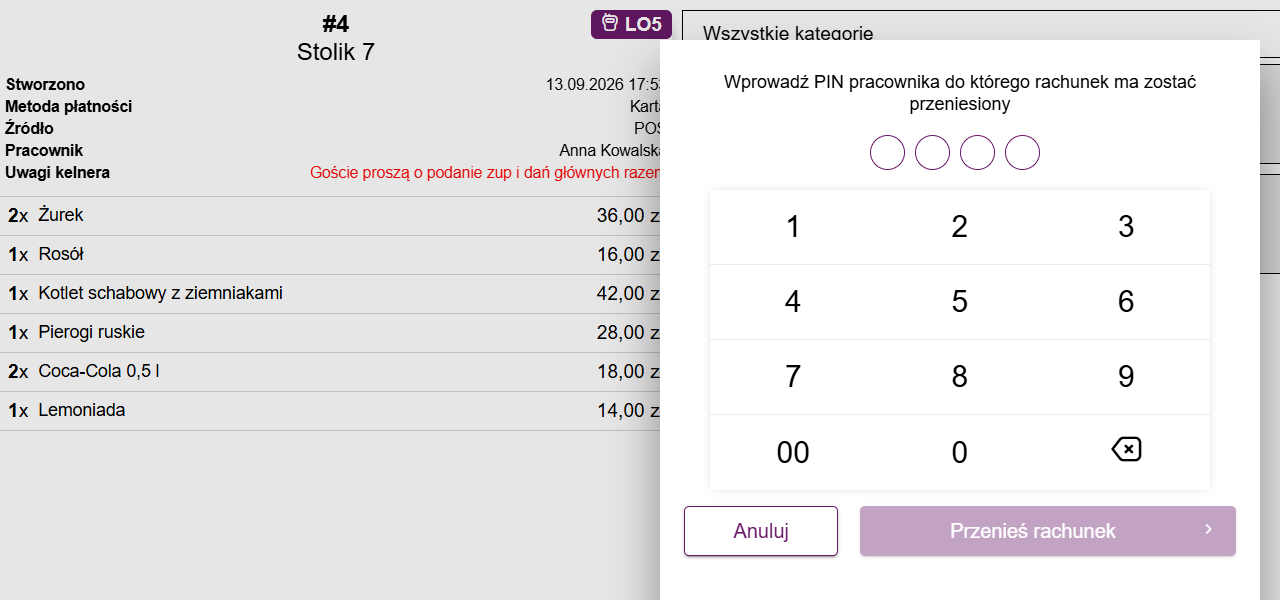
Komentarz to notatka do całego rachunku, np. „Goście proszą o podanie zup i dań głównych razem” albo „Stolik przy oknie, alergia na orzechy”.
- Kliknij … → Dodaj komentarz.
- Wpisz treść w polu Komentarz.
- Kliknij Zapisz.
Komentarz pojawi się na czerwono w nagłówku rachunku jako Uwagi kelnera oraz na karcie rachunku na liście otwartych rachunków. Aby go zmienić lub usunąć, otwórz ponownie Dodaj komentarz, popraw lub wyczyść tekst i zapisz.
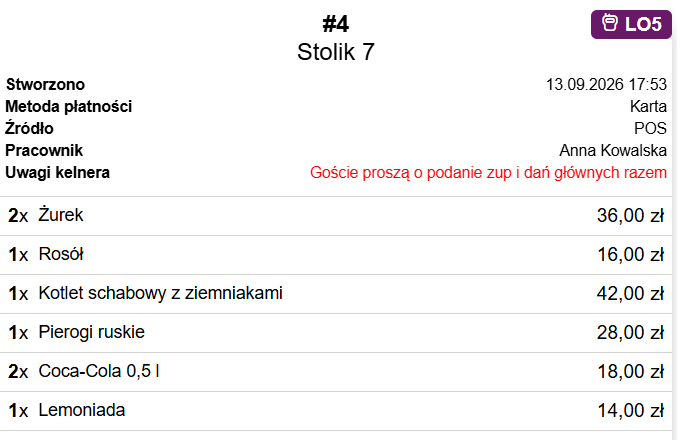
Komentarz do pojedynczej pozycji (np. „bez cebuli”) dodaje się inaczej — kliknij pozycję i przycisk z ikoną dymku. Opisaliśmy to w artykule Edycja pozycji na rachunku.
Zrealizuj na godzinę i Szacowany czas realizacji
Zrealizuj na godzinę ustawia godzinę, na którą zamówienie ma być gotowe — np. gdy klient zamawia telefonicznie odbiór na 19:00 albo goście rezerwują obiad na konkretną godzinę.
- Kliknij … → Zrealizuj na godzinę.
- Ustaw godzinę i minuty strzałkami albo kliknij skrót, np. +0:30 czy +1:00 (dodaje czas do bieżącej godziny). Klikając datę pod godziną, możesz wybrać inny dzień.
- Kliknij Zapisz. Zobaczysz komunikat „Czas realizacji zmieniony”.
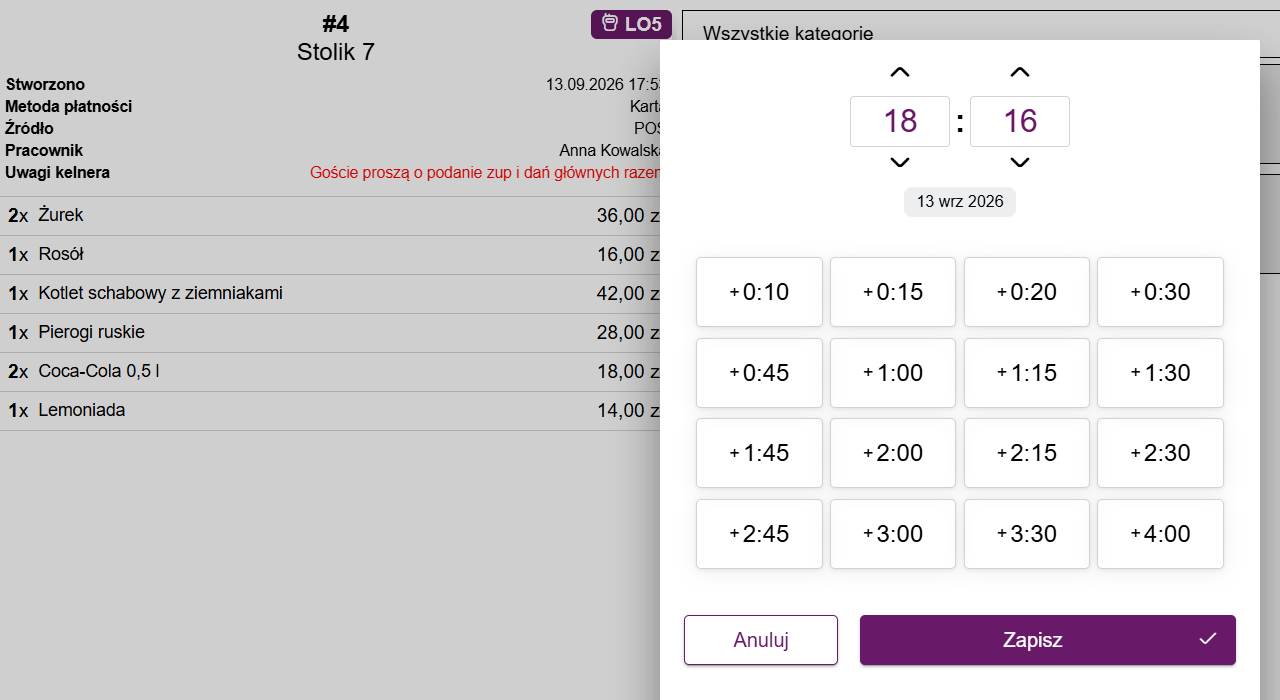
Ustawiona godzina pojawi się w nagłówku rachunku, a na karcie na liście — np. jako „Odbiór osobisty o”, „Dowóz na” lub „Zje na miejscu o”.
Szacowany czas realizacji działa tak samo (bez wyboru dnia) i służy do zapisania, kiedy według Ciebie zamówienie będzie gotowe. Po zapisaniu zobaczysz komunikat „Szacowany czas realizacji zmieniony”.
Numer pagera
Jeśli wydajesz gościom pagery (przywoływacze), możesz przypisać numer pagera do rachunku — obsługa od razu wie, kogo przywołać.
- Na dolnym pasku rachunku kliknij przycisk z ikoną krótkofalówki (obok przycisku z trzema kropkami i ikony biletu).
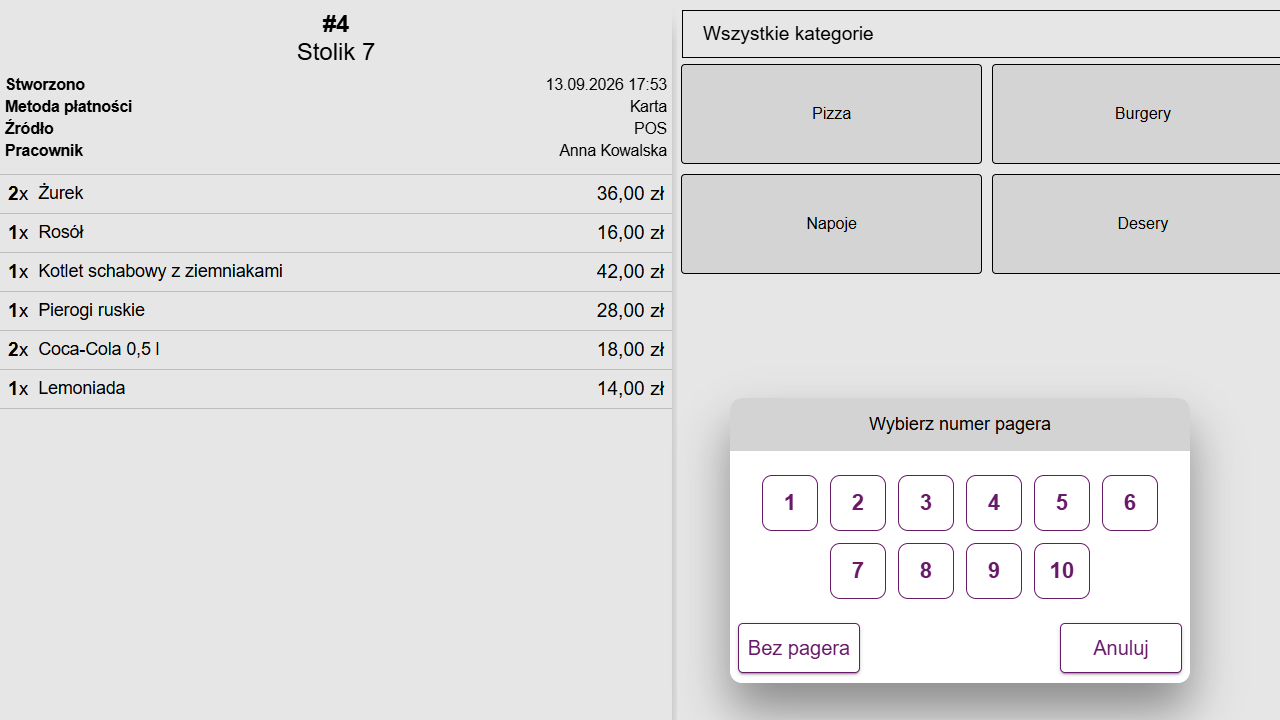
- W oknie Wybierz numer pagera kliknij numer.
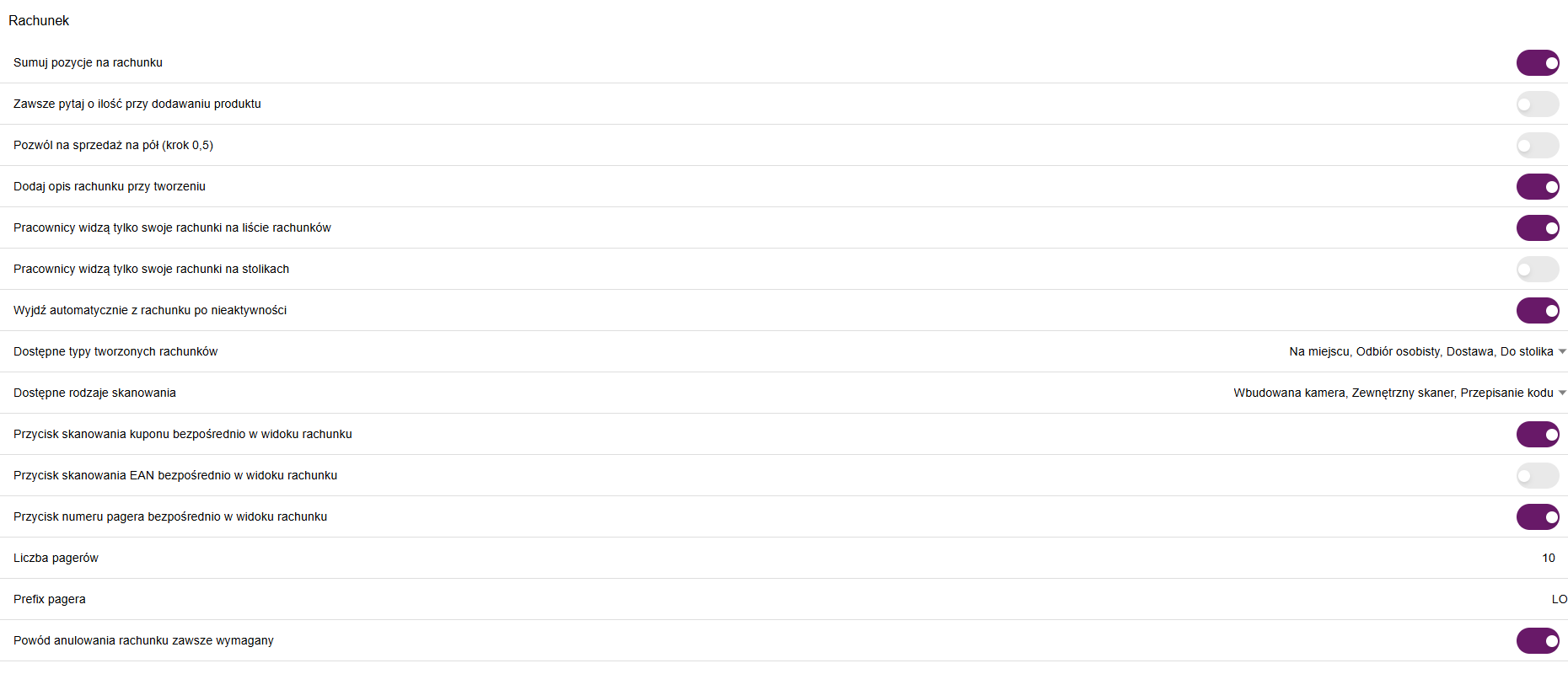
- Numer z prefiksem (np. LO5) pojawi się w prawym górnym rogu nagłówka rachunku.
Aby usunąć przypisanie, otwórz okno ponownie i kliknij Bez pagera. Anuluj zamyka okno bez zmian. Numeru pagera nie ustawia się dla dostaw.
Nie widzisz przycisku pagera? Włącz go w Ustawienia → Ustawienia POS → Przycisk numeru pagera bezpośrednio w widoku rachunku. Po włączeniu pojawią się dwie dodatkowe opcje: Liczba pagerów (ile numerów pokazać w oknie) i Prefix pagera (litery przed numerem, domyślnie „LO”). Jeśli liczba pagerów wynosi 0, zobaczysz komunikat „Brak zdefiniowanych pagerów. Ustaw liczbę pagerów w ustawieniach POS.”
Przenieś do innego pracownika
Gdy kończysz zmianę albo stolik przejmuje inny kelner, przekaż mu rachunek.
- Kliknij … → Przenieś do innego pracownika.
- Pracownik, który przejmuje rachunek, wpisuje swój PIN w oknie „Wprowadź PIN pracownika do którego rachunek ma zostać przeniesiony”.
- Kliknij Przenieś rachunek.
Zobaczysz komunikat „Rachunek przeniesiony poprawnie” i wrócisz do listy rachunków. Przy błędnym PIN-ie pojawi się „Niepoprawny PIN pracownika”.
Nie widzisz tej opcji? Pojawia się tylko wtedy, gdy włączone jest ustawienie Ustawienia → Ustawienia POS → Pracownicy widzą tylko swoje rachunki na liście rachunków. Przy tym ustawieniu kelner widzi na liście tylko swoje rachunki (i rachunki bez przypisanego pracownika), a manager i właściciel — wszystkie.
Zmień opis rachunku
Opis to własna nazwa rachunku, np. „Rodzina z dziećmi” albo „Pan w czerwonej kurtce”. Wyświetla się w nagłówku rachunku, pod numerem, i ułatwia odróżnienie kilku rachunków przy tym samym stoliku.
- Kliknij … → Zmień opis rachunku.
- Wpisz opis w polu Opis rachunku.
- Kliknij Zapisz.
Nie widzisz tej opcji? Włącz Ustawienia → Ustawienia POS → Dodaj opis rachunku przy tworzeniu. Aplikacja zapyta wtedy o opis przy każdym zakładaniu nowego rachunku, a w menu akcji pojawi się opcja zmiany opisu.
Przypisz klienta
… → Przypisz klienta otwiera okno „Przypisz klienta do rachunku” z listą klientów i wyszukiwarką. Przyciskiem + w nagłówku dodasz nowego klienta. Gdy klient jest już przypisany, w menu zobaczysz Usuń klienta — usuwa powiązanie od razu.
Weryfikuj wiek
Opcja pojawia się tylko na rachunkach z produktami, które wymagają sprawdzenia pełnoletności (np. alkohol). Karta takiego rachunku ma na liście oznaczenie „Wymagana weryfikacja wieku”. Po sprawdzeniu dokumentu klienta kliknij … → Weryfikuj wiek — zobaczysz komunikat „Wiek zweryfikowany”, a opcja zniknie z menu.
Drukuj bon i wysyłanie na kuchnię
Te opcje wymagają podłączonej drukarki:
- Drukuj bon — drukuje rachunek na drukarce bonowej. Aplikacja zapyta o wersję wydruku: Wersja pełna, Wersja skrócona (dla kuchni), Rachunek wstępny lub Numer rachunku. Bez skonfigurowanej drukarki zobaczysz komunikat „Najpierw skonfiguruj drukarkę w Ustawieniach aplikacji”.
- Wyślij na kuchnie — wysyła na kuchnię nowe pozycje, których jeszcze tam nie było.
- Wyślij cały rachunek na kuchnie — wysyła ponownie wszystkie pozycje z rachunku.
Opcje wysyłania na kuchnię pojawiają się tylko przy skonfigurowanej drukarce kuchennej. Więcej przeczytasz w artykule Wydruki kuchenne.
Zobacz też
Zobacz też
- Rezerwacja stolikow
- Widok sali Plan sali w Fodimi POS: sprawdź, które stoliki są zajęte, otwórz rachunek stolika jednym kliknięciem albo załóż nowy.
- Tryb szybkiej sprzedaży Szybka sprzedaż przy ladzie bez tworzenia pełnego rachunku, także bez internetu: jak włączyć tryb, jak sprzedawać krok po kroku i gdzie potem widać sprzedaże.
- Wydruki kuchenne Jak skonfigurować drukarki kuchenne w Fodimi POS i wysyłać zamówienia z rachunków na kuchnię.
- Ustawienia POS Opis wszystkich opcji na ekranie Ustawienia → Ustawienia POS: przyciski płatności, akcje po zamknięciu rachunku, typy rachunków, moduły w menu i kolory.