Rachunek z dostawą to zamówienie, które kurier zawiezie do klienta. Poza produktami musisz na nim zapisać adres dostawy i telefon, a najlepiej także przypisać klienta – wtedy przy kolejnym zamówieniu jego dane podpowiedzą się same.
Jak utworzyć rachunek z dostawą
- Kliknij przycisk z plusem w lewym dolnym rogu ekranu (albo Utwórz rachunek w menu bocznym).
- W oknie Wybierz rodzaj zamówienia kliknij Dostawa.
- Otworzy się ekran rachunku z nagłówkiem Dostawa. Dodaj produkty, np. Pizzę Pepperoni i Coca-Colę.
Na dolnym pasku rachunku z dostawą, obok przycisku z trzema kropkami, pojawia się dodatkowy przycisk z pinezką – służy do wpisania adresu dostawy.
Nie widzisz kafla Dostawa? Sprawdź, czy rodzaj Dostawa jest zaznaczony w Ustawienia → Ustawienia POS → Dostępne typy tworzonych rachunków.
Wpisywanie adresu dostawy
Okno adresu otworzysz na dwa sposoby:
- kliknij przycisk z pinezką na dolnym pasku rachunku,
- albo kliknij przycisk z trzema kropkami i wybierz Adres dostawy.
Okno zajmuje cały ekran: po lewej są pola do wypełnienia, po prawej mapa.
- Kliknij pole Wpisz adres dostawy (min 3 znaki) i zacznij wpisywać ulicę z numerem, np. „Półwiejska 5”.
- Pod polem pojawi się lista pasujących adresów z kodem pocztowym i miastem. Kliknij właściwy – na mapie pojawi się czerwona pinezka.
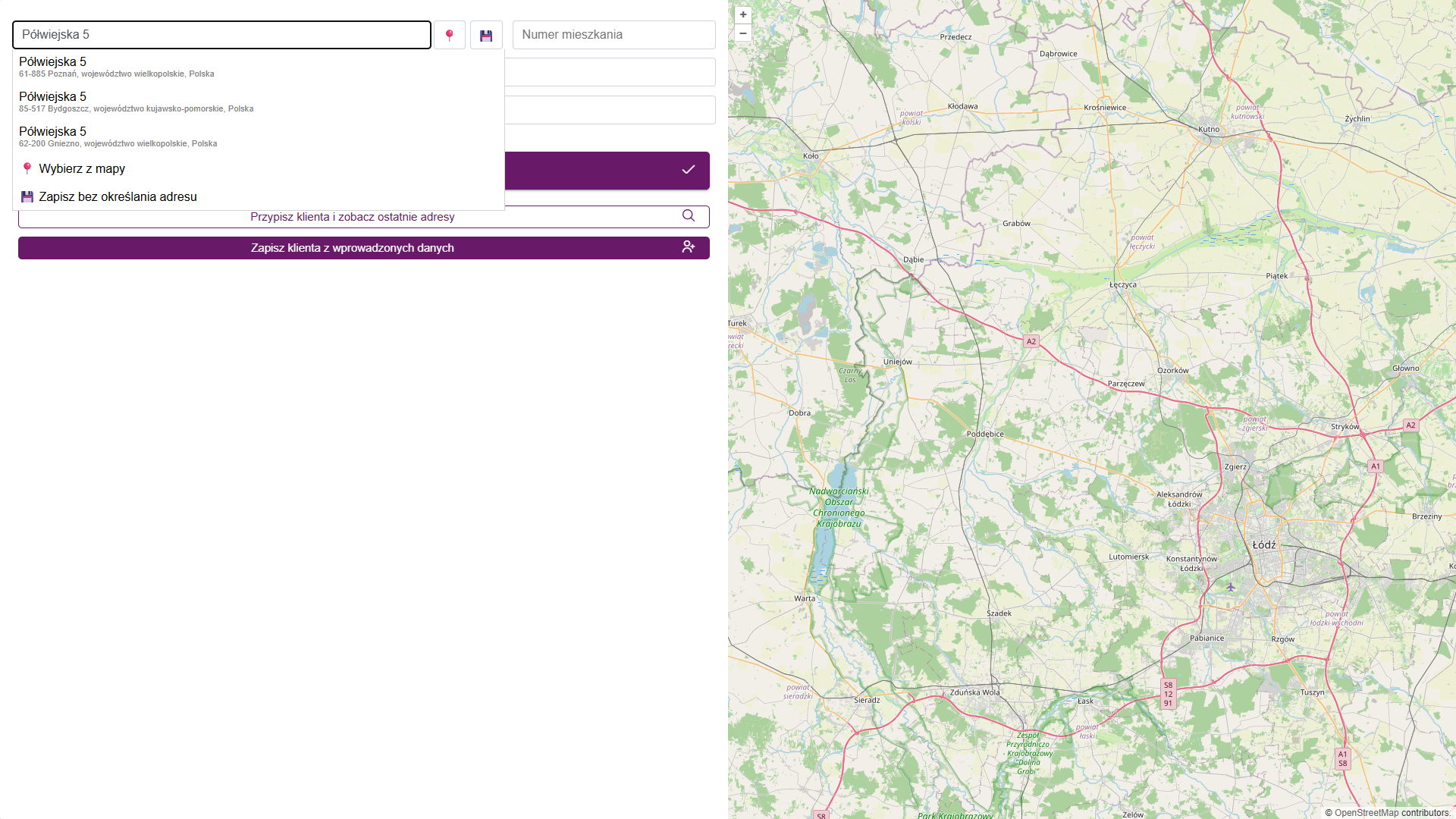
Jeśli adresu nie ma na liście, masz dwie możliwości:
- Wybierz z mapy (lub przycisk z pinezką obok pola adresu) – otworzy się mapa. Kliknij w miejsce na mapie, a potem Zapisz.
- Zapisz bez określania adresu (lub przycisk z dyskietką obok pola) – adres zapisze się dokładnie tak, jak go wpisałeś, ale bez punktu na mapie. W takim przypadku strefa dostawy nie dobierze się automatycznie.
Następnie:
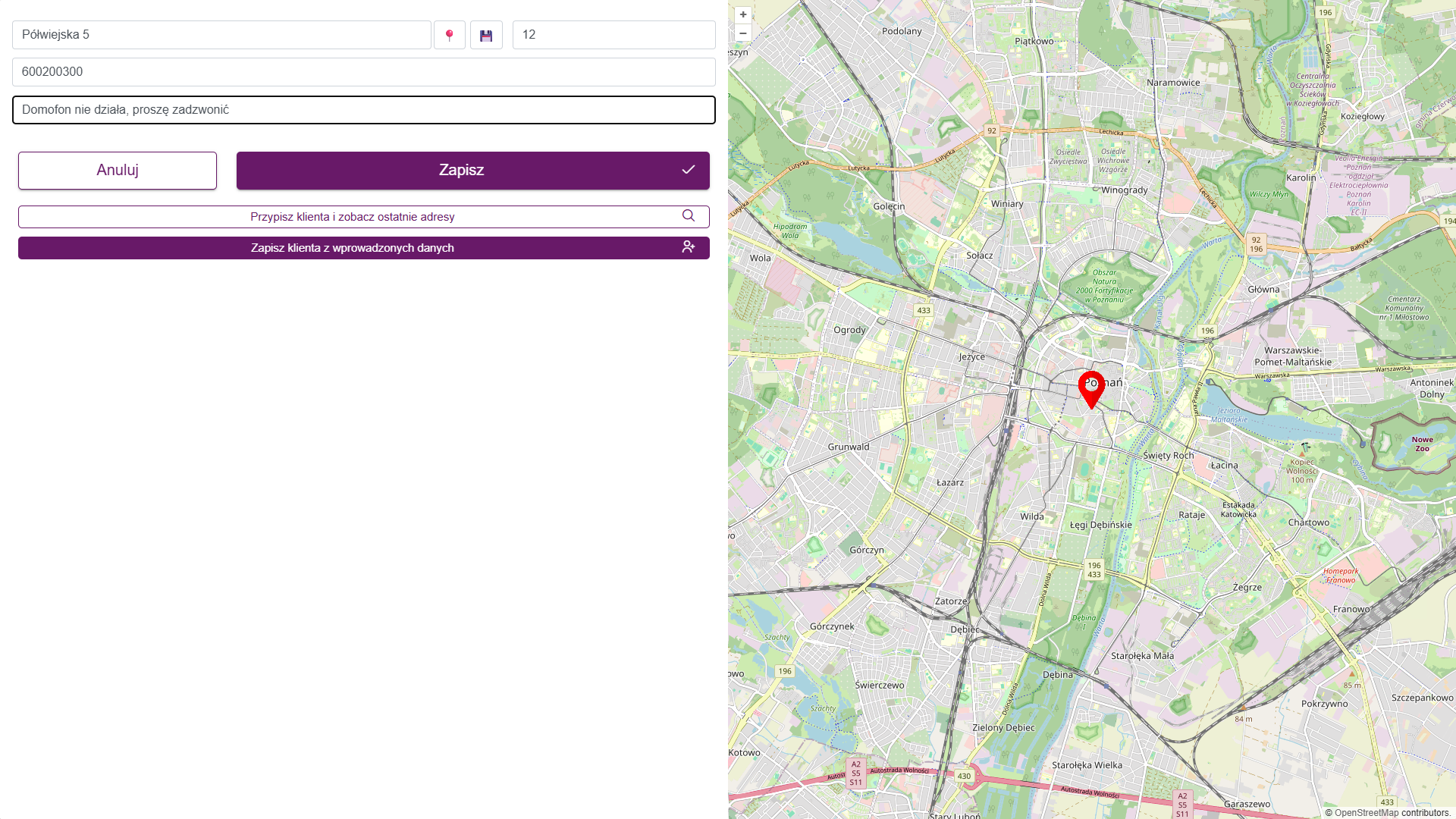
- Wpisz Numer mieszkania (jeśli jest).
- Wpisz Telefon klienta.
- W polu Komentarz dla kuriera możesz dodać wskazówki, np. „Domofon nie działa, proszę zadzwonić”.
- Kliknij Zapisz.
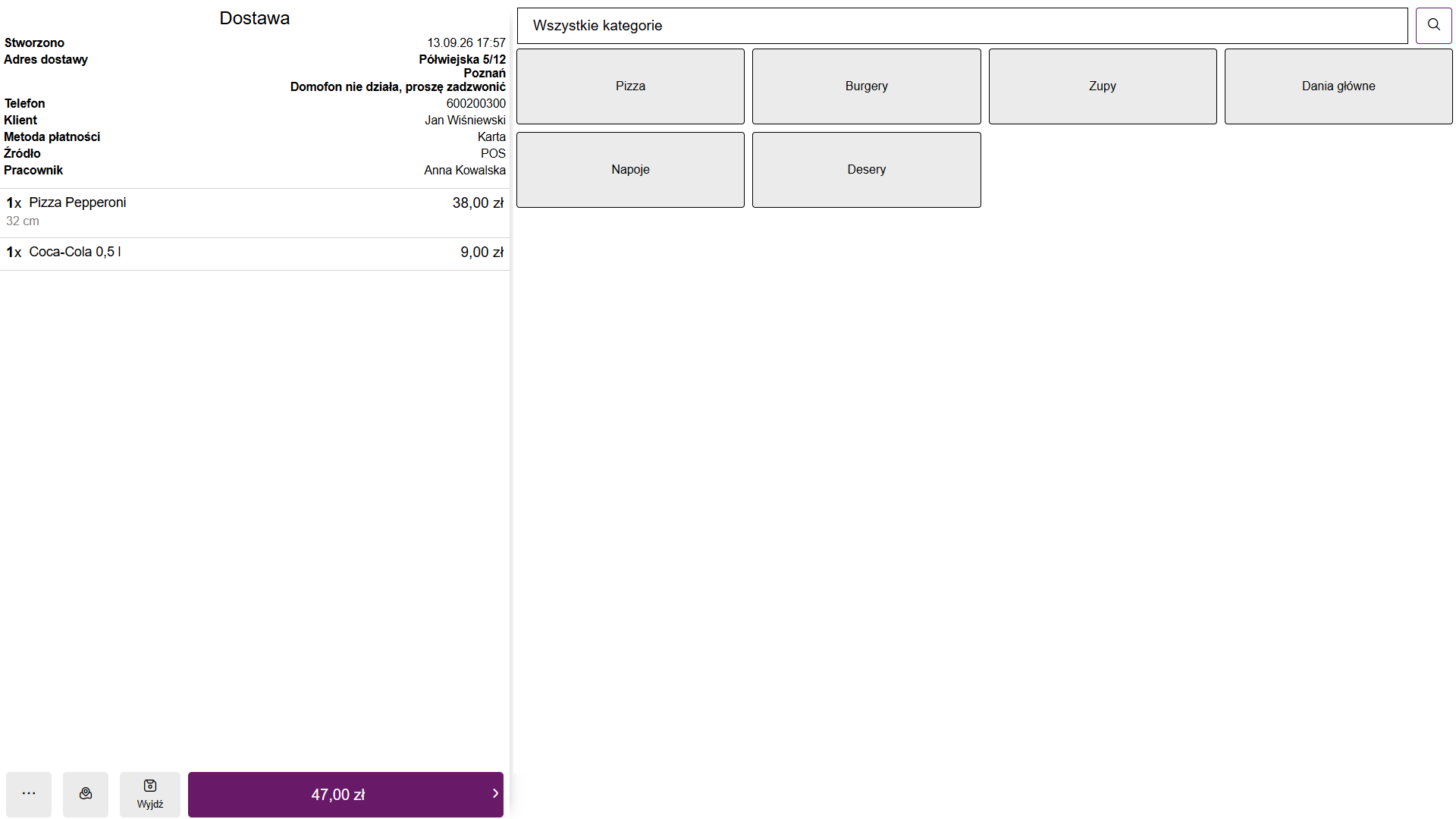
Po zapisaniu w nagłówku rachunku zobaczysz Adres dostawy (z numerem mieszkania, miastem i komentarzem), Telefon oraz – jeśli przypisałeś – Klient. Te same dane pojawią się na karcie rachunku na liście Otwarte rachunki.
Adres możesz poprawić w każdej chwili, dopóki rachunek nie jest zamknięty – wystarczy ponownie otworzyć okno adresu.
Stały klient – podpowiedź po numerze telefonu
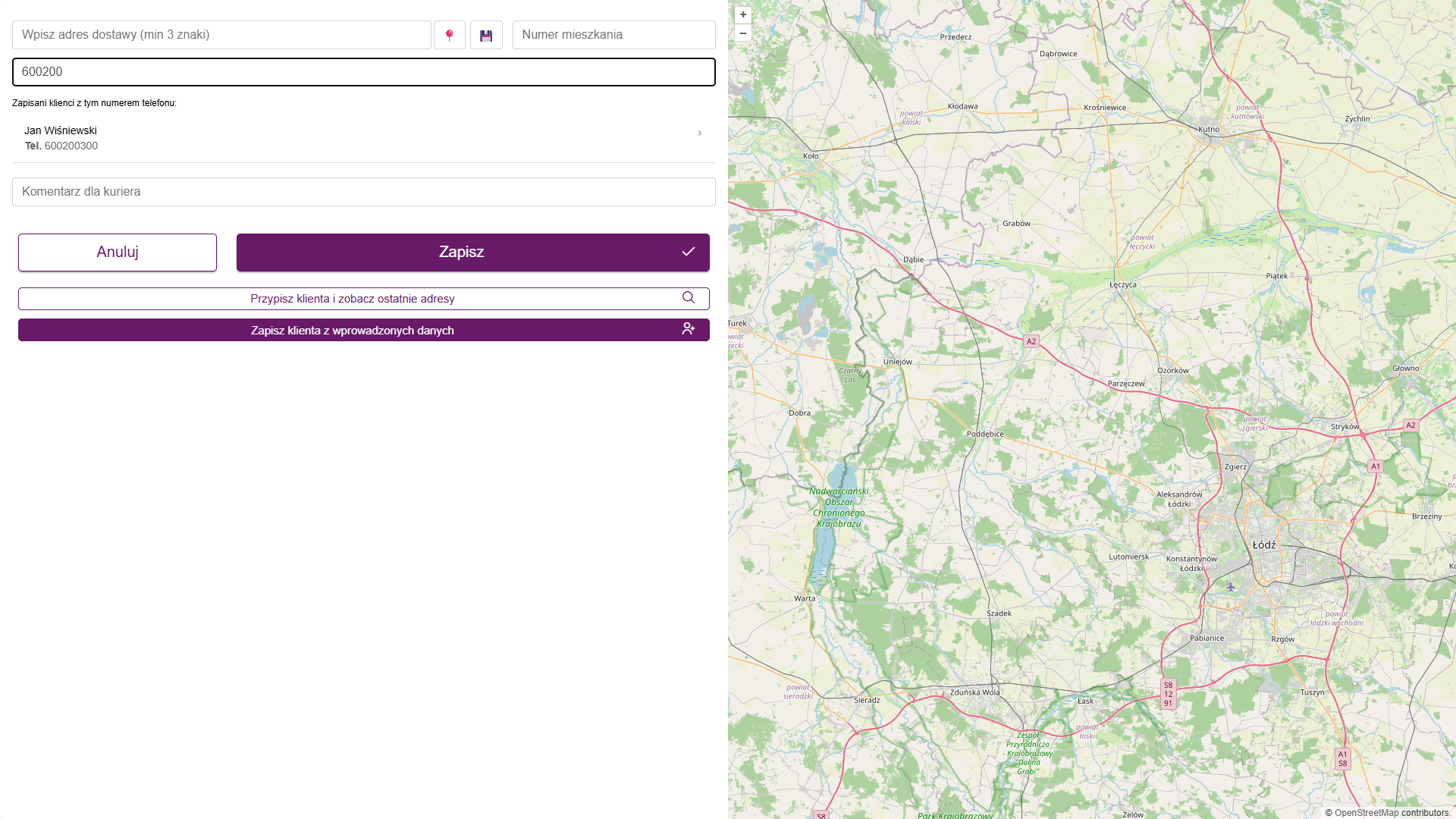
Gdy wpiszesz w polu Telefon co najmniej 3 cyfry, aplikacja wyszuka zapisanych klientów. Pod polem pojawi się lista Zapisani klienci z tym numerem telefonu.
- Kliknij klienta na liście.
- Klient zostanie przypisany do rachunku, a jego numer telefonu wpisze się w pole.
- Jeśli klient ma zapisane adresy z wcześniejszych dostaw, pierwszy z nich wpisze się automatycznie. Sprawdź go i w razie potrzeby popraw.
Jeśli rachunek ma już przypisanego klienta, po otwarciu okna adresu zobaczysz sekcję Ostatnie adresy dostaw tego klienta. Kliknij adres z listy, aby go wstawić. Napis Brak oznacza, że klient nie ma jeszcze zapisanych adresów.
Zapisanie nowego klienta z okna adresu
Gdy zamawia nowy klient, możesz od razu zapisać go w bazie:
- Wpisz adres i telefon.
- Kliknij Zapisz klienta z wprowadzonych danych.
- Otworzy się formularz klienta z wpisanym już telefonem, ulicą, miastem i krajem. W polu Nazwa aplikacja wstawia na początek numer telefonu – zamień go na imię i nazwisko, np. „Jan Wiśniewski”.
- Opcjonalnie uzupełnij Kod pocztowy, E-mail albo dane firmy (NIP z przyciskiem Pobierz dane, Nazwa firmy).
- Kliknij Zapisz. Klient zostanie zapisany i przypisany do rachunku.
- W oknie adresu kliknij Zapisz, aby zapisać adres na rachunku.
Jeśli adres lub telefon jest pusty, zobaczysz komunikat „Wprowadź najpierw adres i numer telefonu aby móc zapisać klienta”.
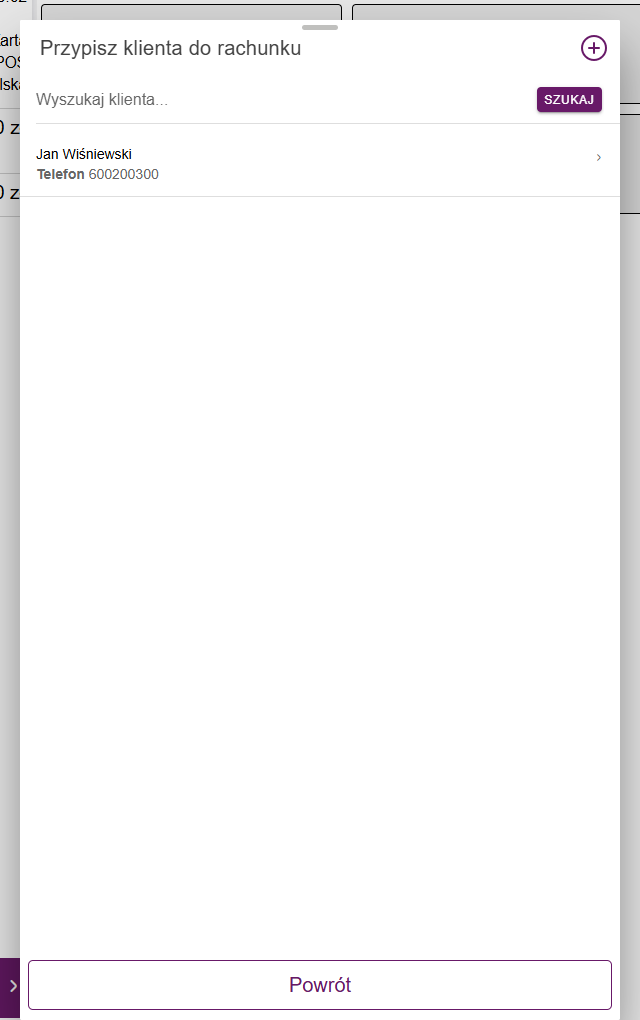
Przycisk Przypisz klienta i zobacz ostatnie adresy otwiera okno Przypisz klienta do rachunku z listą zapisanych klientów (opis okna znajdziesz niżej). Po wybraniu klienta jego imię i nazwisko pojawią się w nagłówku rachunku. Sekcję Ostatnie adresy dostaw tego klienta zobaczysz po ponownym otwarciu okna adresu. Oba przyciski są widoczne tylko wtedy, gdy rachunek nie miał przypisanego klienta w chwili otwarcia okna.
Strefy dostawy i koszt dostawy
Jeśli Twoja restauracja ma ustawione strefy dostawy, w oknie adresu pod polem Komentarz dla kuriera zobaczysz kafle stref. Każdy kafel pokazuje nazwę strefy, koszt dostawy i kwotę zamówienia, od której dostawa jest darmowa.
- Po wybraniu adresu z listy podpowiedzi aplikacja sama dobierze strefę i doliczy koszt dostawy.
- Jeśli adres leży poza wszystkimi strefami, zobaczysz komunikat Wybrany adres jest poza strefą dostaw.
- Strefę możesz wybrać ręcznie, klikając jej kafel. Przycisk Usuń na kaflu odznacza strefę i zeruje koszt dostawy.
- Gdy wartość zamówienia osiągnie próg darmowej dostawy danej strefy, koszt dostawy wynosi 0 zł.
Koszt dostawy pojawia się na rachunku jako osobna pozycja Koszt dostawy. Aby go usunąć, kliknij tę pozycję i wybierz ikonę kosza.
Przypisanie i usunięcie klienta z menu rachunku
Klienta możesz przypisać do każdego rachunku – nie tylko z dostawą:
- Kliknij przycisk z trzema kropkami w lewym dolnym rogu i wybierz Przypisz klienta.
- W oknie Przypisz klienta do rachunku wpisz imię, nazwisko lub telefon w polu Wyszukaj klienta... i kliknij Szukaj.
- Kliknij klienta na liście – zostanie przypisany do rachunku.
Nowego klienta dodasz przyciskiem z plusem w prawym górnym rogu okna – otworzy się ten sam formularz klienta co w oknie adresu. Przycisk Powrót zamyka okno bez zmian.
Aby odpiąć klienta od rachunku, kliknij przycisk z trzema kropkami i wybierz Usuń klienta (ta pozycja pojawia się zamiast Przypisz klienta, gdy klient jest już przypisany). Klient zostanie odpięty od rachunku od razu, bez dodatkowego pytania – nie jest przy tym usuwany z bazy klientów.
Godzina realizacji dostawy
Jeśli klient chce otrzymać zamówienie na konkretną godzinę:
- Kliknij przycisk z trzema kropkami i wybierz Zrealizuj na godzinę.
- Ustaw godzinę i minuty strzałkami albo kliknij w liczbę i wpisz ją z klawiatury. Datę zmienisz, klikając przycisk z datą pod godziną.
- Możesz też użyć szybkich przycisków +0:10, +0:15 … +4:00 – każde kliknięcie dodaje podany czas do godziny widocznej w oknie.
- Kliknij Zapisz. Zobaczysz komunikat „Czas realizacji zmieniony”.
Godzina pojawi się w nagłówku rachunku na czerwono jako Zrealizuj na godzinę, a na karcie rachunku na liście zobaczysz, ile czasu zostało do realizacji.
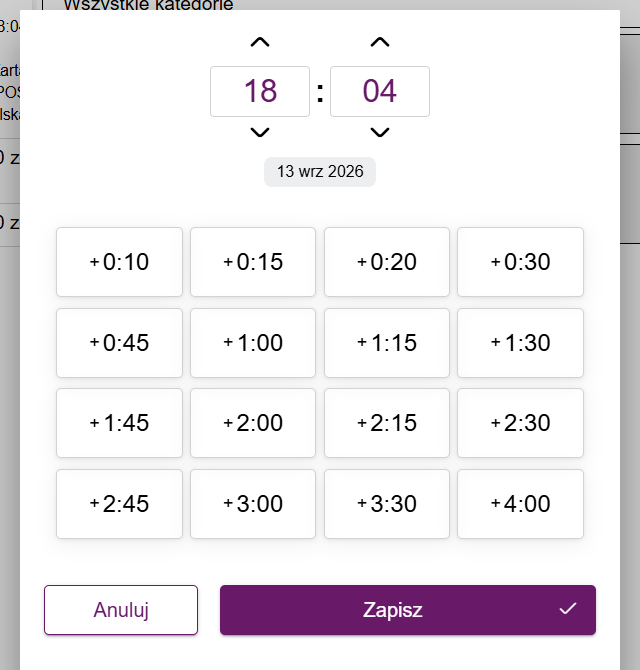
W ten sam sposób działa pozycja Szacowany czas realizacji – służy do zapisania przewidywanej godziny, o której zamówienie będzie gotowe.
Płatność rachunku bez adresu
Jeśli przy rachunku z dostawą klikniesz przycisk z kwotą (przejście do płatności), a adres dostawy nie został wpisany, aplikacja wyświetli ostrzeżenie Brak adresu dostawy!:
- Tak – przechodzisz do płatności mimo braku adresu,
- Nie – wracasz do rachunku, aby uzupełnić adres.

Samo zapisanie rachunku przyciskiem Wyjdź jest możliwe bez adresu – ostrzeżenie pojawia się dopiero przy płatności.
Zobacz też
Zobacz też
- Rezerwacja stolikow
- Widok sali Plan sali w Fodimi POS: sprawdź, które stoliki są zajęte, otwórz rachunek stolika jednym kliknięciem albo załóż nowy.
- Tryb szybkiej sprzedaży Szybka sprzedaż przy ladzie bez tworzenia pełnego rachunku, także bez internetu: jak włączyć tryb, jak sprzedawać krok po kroku i gdzie potem widać sprzedaże.
- Wydruki kuchenne Jak skonfigurować drukarki kuchenne w Fodimi POS i wysyłać zamówienia z rachunków na kuchnię.
- Ustawienia POS Opis wszystkich opcji na ekranie Ustawienia → Ustawienia POS: przyciski płatności, akcje po zamknięciu rachunku, typy rachunków, moduły w menu i kolory.