Każde zamówienie w Fodimi POS zaczyna się od utworzenia rachunku. Z tego artykułu dowiesz się, skąd utworzyć nowy rachunek, jak wybrać jego rodzaj lub stolik i jak go zapisać.
Ważne: rachunki możesz tworzyć tylko wtedy, gdy dzienna zmiana jest rozpoczęta. Jeśli zmiana nie jest otwarta, zamiast listy rachunków zobaczysz komunikat „Nie masz aktywnej dziennej zmiany.” z przyciskiem Rozpocznij zmianę, a po kliknięciu Utwórz rachunek aplikacja najpierw poprosi o otwarcie zmiany.
Skąd utworzyć rachunek
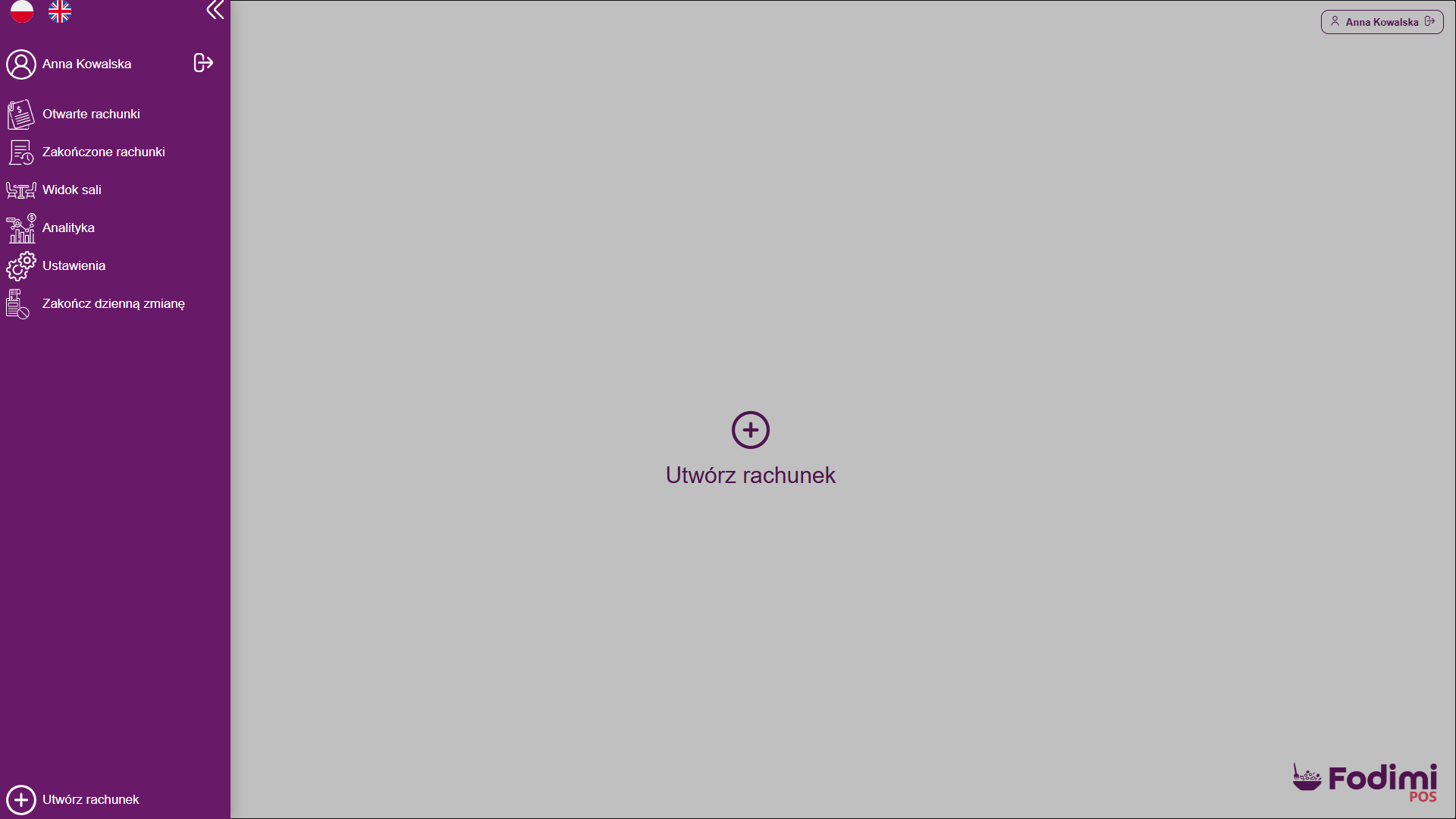
Nowy rachunek utworzysz na kilka sposobów:
- Przycisk z plusem w lewym dolnym rogu ekranu, na fioletowym pasku bocznym.
- Menu boczne – kliknij ikonę z trzema kreskami w lewym górnym rogu i wybierz Utwórz rachunek na samym dole menu.
- Kafel Utwórz rachunek na środku ekranu Otwarte rachunki – widoczny, gdy nie ma żadnych otwartych rachunków.
- Widok sali – kliknij wolny stolik, a rachunek dla tego stolika utworzy się od razu (bez wybierania rodzaju zamówienia). Jeśli przy stoliku jest już jeden otwarty rachunek, kliknięcie go otworzy. Gdy rachunków jest kilka, aplikacja pokaże listę, z której wybierzesz istniejący rachunek albo Nowy rachunek.
Wybór rodzaju zamówienia
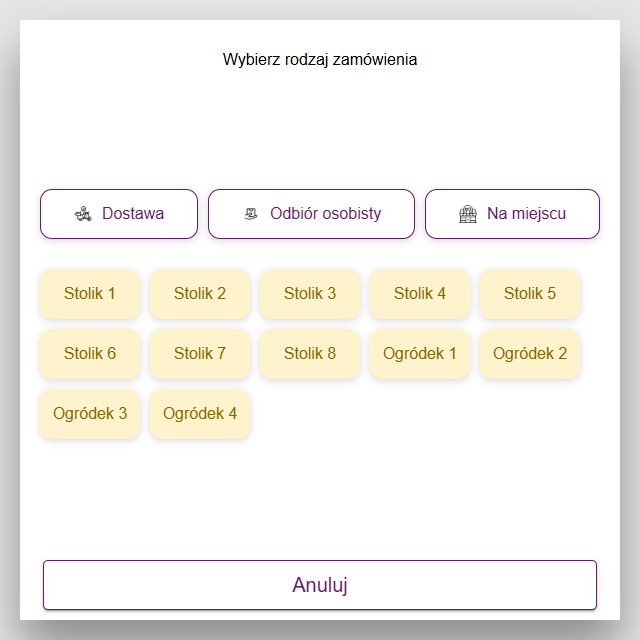
Po kliknięciu Utwórz rachunek pojawi się okno Wybierz rodzaj zamówienia:
- Dostawa – zamówienie z dowozem do klienta. Adres i dane klienta dodasz na ekranie rachunku (zobacz Rachunek z dostawą: adres i klient).
- Odbiór osobisty – klient odbierze zamówienie sam.
- Na miejscu – klient je w lokalu, ale bez przypisanego stolika.
- Kafle stolików (np. Stolik 1, Ogródek 2) – rachunek od razu przypisany do wybranego stolika.
Kliknij odpowiedni kafel. Jeśli się rozmyślisz, kliknij Anuluj.
Ekran rachunku
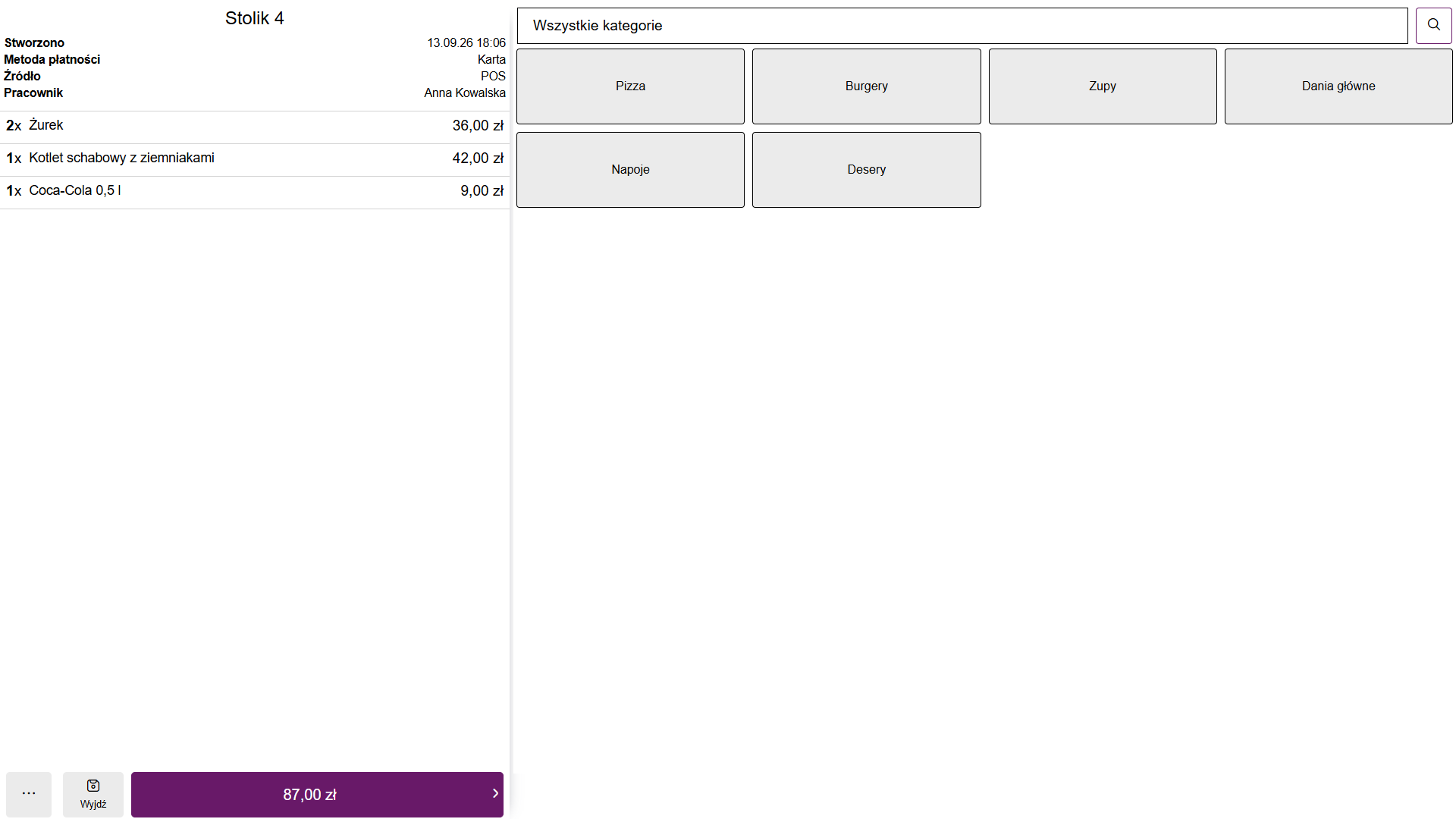
Po wybraniu rodzaju zamówienia od razu otworzy się ekran nowego rachunku:
- Lewa strona – nagłówek rachunku (stolik lub rodzaj zamówienia, Stworzono, Metoda płatności, Źródło, Pracownik) i lista dodanych pozycji.
- Prawa strona – menu: kategorie i produkty. Kliknij kategorię, a potem produkt, aby dodać go do rachunku. Więcej przeczytasz w artykule Dodawanie produktów do rachunku.
- Dolny pasek (od lewej):
- przycisk z trzema kropkami – menu operacji na rachunku (np. rabat, podział, zmiana stolika),
- przy dostawie – przycisk z pinezką do wpisania adresu dostawy,
- Wyjdź – zapisuje rachunek i wraca do listy,
- fioletowy przycisk z kwotą i strzałką – przejście do płatności.
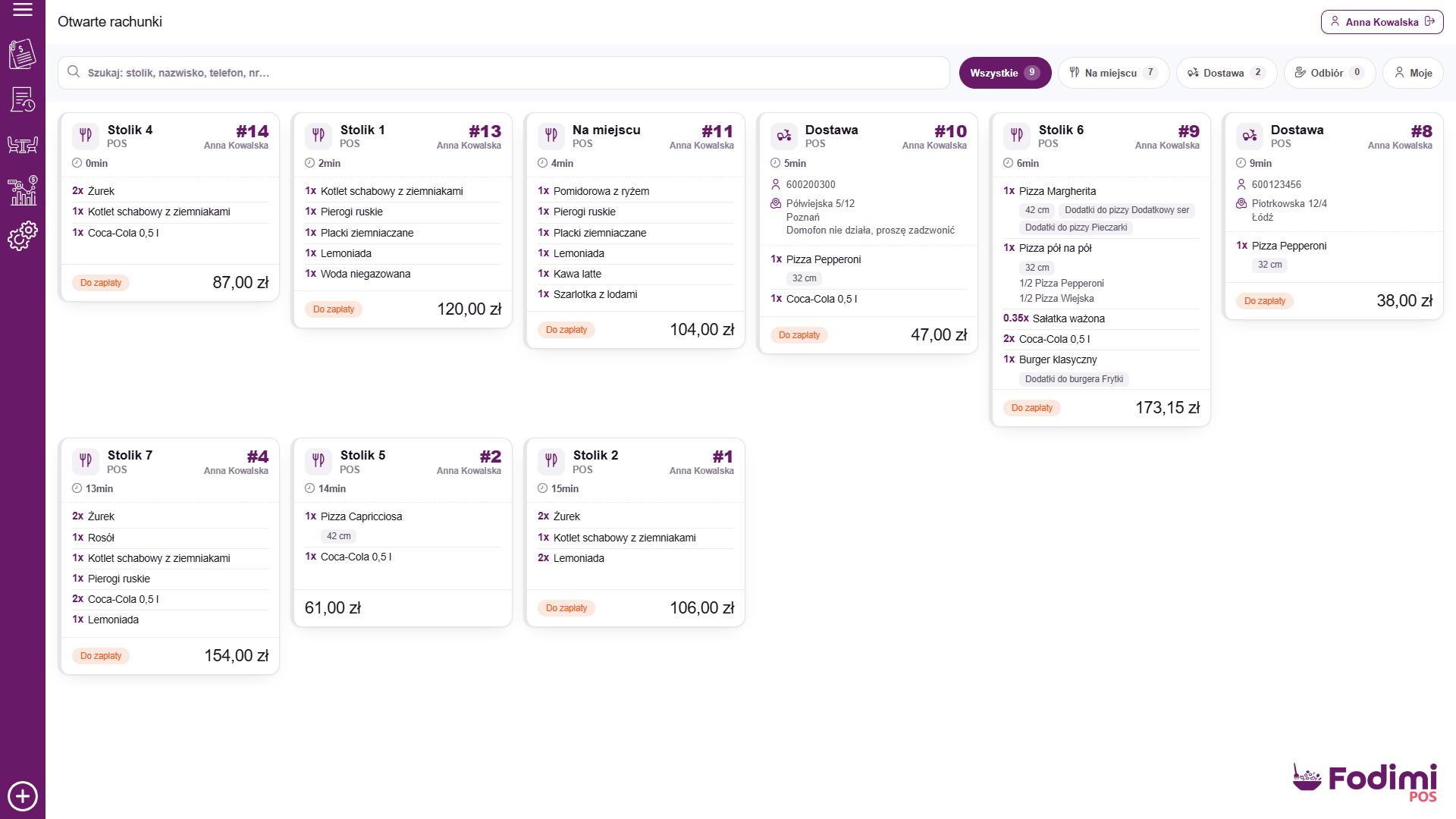
Numer rachunku (np. #14) pojawia się w nagłówku po zapisaniu rachunku, gdy otworzysz go ponownie z listy.
Zapisanie rachunku i wyjście
- Dodaj produkty do rachunku.
- Kliknij Wyjdź na dolnym pasku.
- Rachunek zapisze się i pojawi na liście Otwarte rachunki. Możesz do niego wrócić w każdej chwili, klikając jego kartę.
Jeśli w lokalu działa drukarka kuchenna ustawiona na automatyczne drukowanie (lub ekran kuchenny), po kliknięciu Wyjdź nowe pozycje zostaną od razu wysłane na kuchnię.
Uwaga: po kliknięciu Wyjdź zapisuje się także rachunek bez żadnej pozycji (z kwotą 0,00 zł). Jeśli utworzyłeś rachunek przez pomyłkę, anuluj go – zobacz Anulowanie rachunku.
Jeśli w Ustawienia → Ustawienia POS opcja Akcja przy wyjściu z rachunku jest ustawiona na Wyloguj się, po kliknięciu Wyjdź aplikacja dodatkowo wyloguje pracownika.
Zmiana stolika
Gdy goście przesiądą się do innego stolika:
- Otwórz rachunek.
- Kliknij przycisk z trzema kropkami w lewym dolnym rogu i wybierz Zmień stolik.
- W oknie kliknij nowy stolik. Kafel Na miejscu usuwa przypisanie do stolika.
- Kliknij Wyjdź, aby zapisać zmianę.
Zmiana rodzaju rachunku
Jeśli klient zmieni zdanie – np. zamiast jeść na miejscu chce zabrać zamówienie na wynos:
- Otwórz rachunek i kliknij przycisk z trzema kropkami.
- Wybierz Zmień rodzaj rachunku.
- W pytaniu „Na jaki rodzaj zamówienia chcesz zmienić?” wybierz Dostawa, Odbiór osobisty albo Na miejscu.
Zmiana rodzaju usuwa przypisany stolik i ewentualny koszt dostawy. Opcja jest niedostępna, gdy do rachunku wystawiono już paragon.
Ustawienia związane z tworzeniem rachunków
Znajdziesz je w Ustawienia → Ustawienia POS. Wejście do ustawień wymaga PIN-u managera lub właściciela.
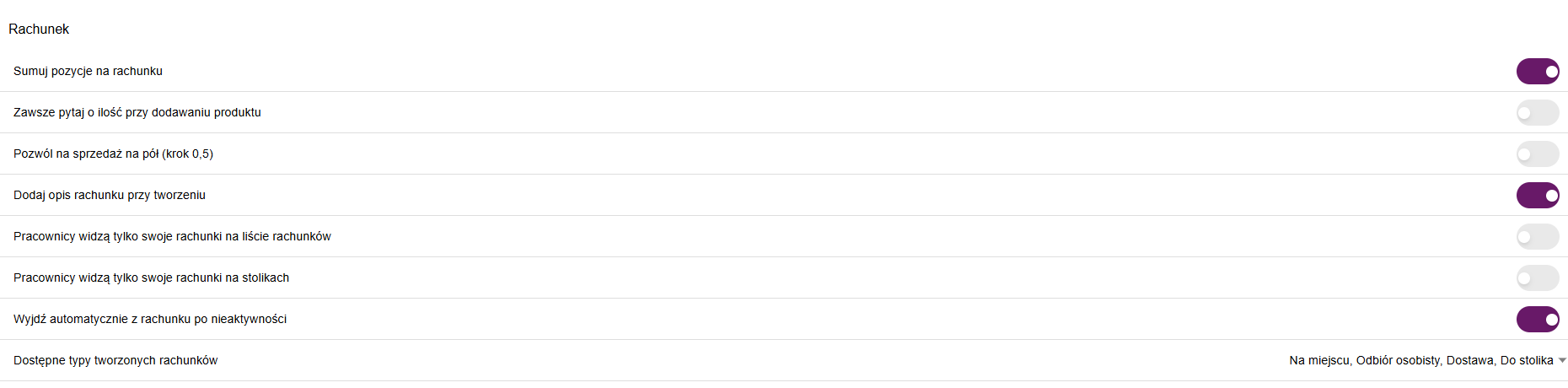
Dostępne typy tworzonych rachunków
W sekcji Rachunek wybierzesz, które kafle pojawią się w oknie Wybierz rodzaj zamówienia: Na miejscu, Odbiór osobisty, Dostawa i Do stolika (ta ostatnia opcja pokazuje kafle stolików). Jeśli np. Twój lokal nie robi dostaw, odznacz Dostawa.
Jeśli zostanie tylko jedna możliwość (np. tylko Na miejscu i w lokalu nie ma zdefiniowanych stolików), okno wyboru w ogóle się nie pojawi – rachunek utworzy się od razu.
Dodaj opis rachunku przy tworzeniu
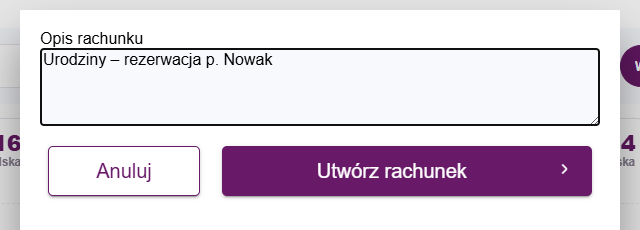
Po włączeniu tej opcji przy każdym nowym rachunku pojawi się okno Opis rachunku. Wpisz krótki opis, np. nazwisko gościa albo „Urodziny – rezerwacja p. Nowak”, i kliknij Utwórz rachunek. Opis będzie widoczny jako nazwa rachunku na liście, dzięki czemu łatwiej go znajdziesz. Anuluj przerywa tworzenie rachunku.
Gdy opcja jest włączona, opis zmienisz później w menu z trzema kropkami → Zmień opis rachunku.
Domyślna forma płatności
Opcja Domyślna forma płatności (sekcja Podsumowanie rachunku) określa, jaka metoda płatności – Gotówka albo Karta – będzie od razu ustawiona w każdym nowym rachunku. Widać ją w nagłówku rachunku jako Metoda płatności. Przy płatności możesz ją oczywiście zmienić.
Zobacz też
Zobacz też
- Rezerwacja stolikow
- Widok sali Plan sali w Fodimi POS: sprawdź, które stoliki są zajęte, otwórz rachunek stolika jednym kliknięciem albo załóż nowy.
- Tryb szybkiej sprzedaży Szybka sprzedaż przy ladzie bez tworzenia pełnego rachunku, także bez internetu: jak włączyć tryb, jak sprzedawać krok po kroku i gdzie potem widać sprzedaże.
- Wydruki kuchenne Jak skonfigurować drukarki kuchenne w Fodimi POS i wysyłać zamówienia z rachunków na kuchnię.
- Ustawienia POS Opis wszystkich opcji na ekranie Ustawienia → Ustawienia POS: przyciski płatności, akcje po zamknięciu rachunku, typy rachunków, moduły w menu i kolory.