Moduł Zamówienia zewnętrzne zbiera w jednym miejscu zamówienia, które klienci składają poza kasą: na Twojej stronie internetowej, w aplikacji mobilnej i w portalach z jedzeniem. Przyjmujesz je, odrzucasz, zmieniasz ich status i zamykasz na jednym ekranie.
Przydaje się szczególnie w lokalach z dużą liczbą dostaw i odbiorów osobistych — zamówienia online nie mieszają się wtedy z rachunkami z sali.
Jak włączyć moduł
- Kliknij ikonę koła zębatego na lewym pasku i wybierz Ustawienia POS.
- Aplikacja poprosi o PIN managera lub właściciela — wpisz go i kliknij Zapisz.
- Przewiń do sekcji Ogólne i włącz przełącznik Pokazuj moduł zamówień zewnętrznych.
- Kliknij Zapisz na dole ekranu.

Po zapisaniu na lewym pasku pojawi się nowa ikona (pod ikoną rachunków), a w menu bocznym pozycja Zamówienia zewnętrzne. Czerwona liczba na ikonie pokazuje, ile zamówień czeka na przyjęcie.
Ważne: to ustawienie zapisuje się na tym urządzeniu. Jeśli w lokalu pracujesz na kilku kasach, włącz je na każdej, na której chcesz obsługiwać zamówienia online.
Jakie zamówienia trafiają do modułu
- Strona internetowa — zamówienia z Twojej strony z zamówieniami Fodimi,
- Aplikacja mobilna — zamówienia z aplikacji Twojej restauracji,
- zamówienia z portali: Bolt Food, Wolt oraz portali podłączonych przez Restimo (np. Pyszne.pl, Uber Eats, Glovo).
Źródło rozpoznasz po ikonie przy nazwisku klienta: monitor to strona internetowa, telefon to aplikacja mobilna, a zamówienia z portali mają logo portalu.
Do modułu nie trafiają rachunki utworzone na kasie, zamówienia z kiosku ani zamówienia składane przy stoliku.
Jak wygląda ekran
Po lewej stronie zamówienia są pogrupowane według statusu. Przy każdej grupie widzisz liczbę zamówień, a kliknięcie nagłówka zwija lub rozwija grupę:
- Nowe — czekają na Twoją decyzję,
- Przyjęte — w realizacji,
- Gotowe do odbioru — czekają na klienta lub kuriera,
- W trakcie dostawy — w drodze do klienta,
- Odebrane — odebrane przez klienta lub kuriera,
- Odrzucone — odrzucone i anulowane zamówienia z dzisiejszego dnia.
Na kafelku zamówienia widzisz źródło, imię i nazwisko klienta, numer rachunku (przy portalach także numer zamówienia w portalu), ikonę sposobu realizacji (dostawa, odbiór osobisty, na miejscu) oraz czas. Nowe zamówienia migają.
Po kliknięciu kafelka po prawej stronie otwierają się szczegóły: sposób realizacji, status, Status płatności, Klient, Źródło, Telefon, Adres dostawy, Komentarz klienta oraz lista produktów z dodatkami i kwotą Razem. Przy zamówieniach z portali zobaczysz też Kod odbioru.
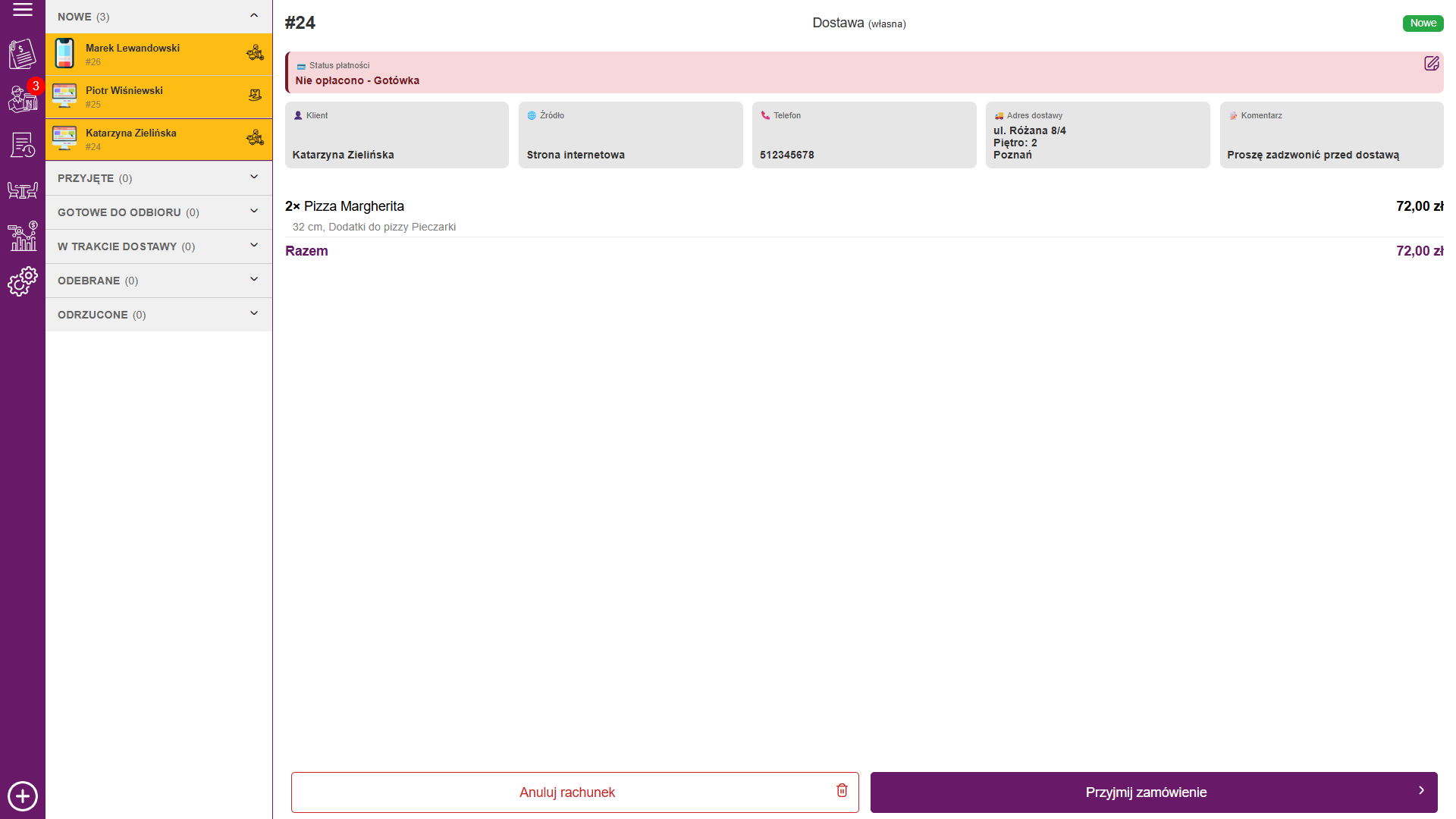
Przy dostawie obok napisu Dostawa widnieje (własna), gdy zamówienie dowozi Twój kurier, albo (zewnętrzna), gdy dowozi je kurier portalu.
Nowe zamówienie — dźwięk i powiadomienie
Gdy wpłynie nowe zamówienie, na ikonie modułu pojawia się czerwona liczba, a po wejściu do modułu pierwsze nowe zamówienie otwiera się samo. Jeśli masz włączony dźwięk, kasa gra sygnał, dopóki nie przyjmiesz lub nie odrzucisz zamówienia.
Dźwięk ustawisz w Ustawienia → Ustawienia:
- Dźwięk przy nowym zamówieniu — włącza sygnał,
- godziny od i do — w jakich godzinach sygnał ma grać,
- Test dźwięku — sprawdzisz, czy sygnał jest dobrze słyszalny,
- Powiadomienia PUSH — powiadomienie „Nowe zamówienie!” na urządzeniu.
Przyjęcie zamówienia
- Kliknij zamówienie w grupie Nowe i sprawdź produkty, adres i komentarz klienta.
- Kliknij Przyjmij zamówienie w prawym dolnym rogu.
- W oknie Za jaki czas klient otrzyma swoje zamówienie? kliknij czas, np. +0:30 (30 minut) albo +1:00 (godzina). Do wyboru są czasy od 10 minut do 4 godzin.
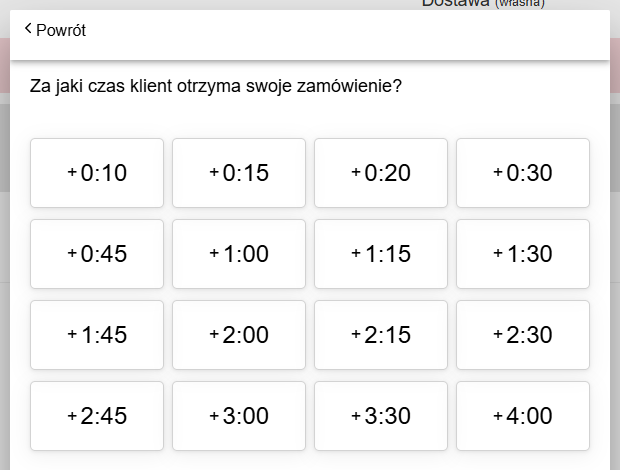
Zamówienie przechodzi do grupy Przyjęte. W szczegółach pojawia się kafelek Szacowany czas realizacji z godziną, a na kafelku na liście — ile minut zostało do tej godziny.
Warto wiedzieć:
- Jeśli klient sam wybrał godzinę realizacji na stronie lub w aplikacji, okno z czasem się nie pokaże — zamówienie zostanie od razu przyjęte, a w szczegółach zobaczysz kafelek Zrealizuj na godzinę.
- Przy zamówieniach z portali okno ma tytuł Za jaki czas kurier ma przyjechać po zamówienie? i krótszą listę czasów (10–30 minut). Portal może później zmienić ten czas bez dodatkowej informacji.
- Portale dają ograniczony czas na przyjęcie zamówienia. Na przycisku Przyjmij zamówienie i na kafelku zamówienia widać, ile czasu zostało. Po jego upływie zamówienia nie da się już przyjąć.
- W aplikacji POS nie ma przełącznika automatycznego przyjmowania. Jeśli jednak portal sam przyjmuje zamówienia (ustawienie po stronie portalu), zamówienie od razu trafi do grupy Przyjęte.
- Gdy masz ustawione automatyczne wydruki kuchenne, po przyjęciu zamówienie od razu drukuje się na kuchni.
Godzinę możesz zmienić później — kliknij kafelek Szacowany czas realizacji lub Zrealizuj na godzinę (ikona ołówka) albo wybierz tę opcję z menu ….
Odrzucenie zamówienia
- Otwórz zamówienie z grupy Nowe.
- Kliknij Anuluj rachunek w lewym dolnym rogu.
- Potwierdź przyciskiem Tak, anuluj.
- Wpisz powód albo kliknij gotowy: Błąd kelnera, Klient zrezygnował, Błędne zamówienie, Brak produktu, Duplikat rachunku.
- Kliknij Anuluj rachunek.
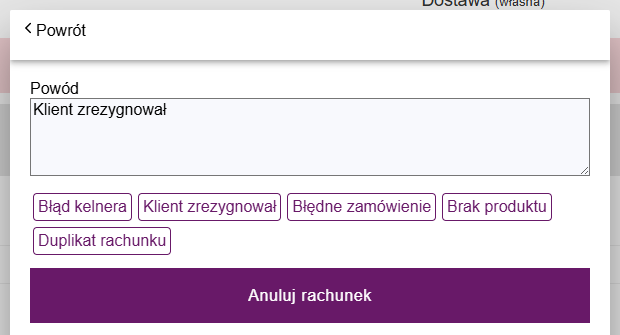
Zamówienie trafia do grupy Odrzucone (do końca dnia) oraz do Zakończonych rachunków z adnotacją Rachunek anulowany i powodem. Już przyjęte zamówienie anulujesz tak samo, wybierając … → Anuluj rachunek.
Zamówienie było opłacone online? Pamiętaj o zwrocie pieniędzy klientowi.
Zmiana statusu zamówienia
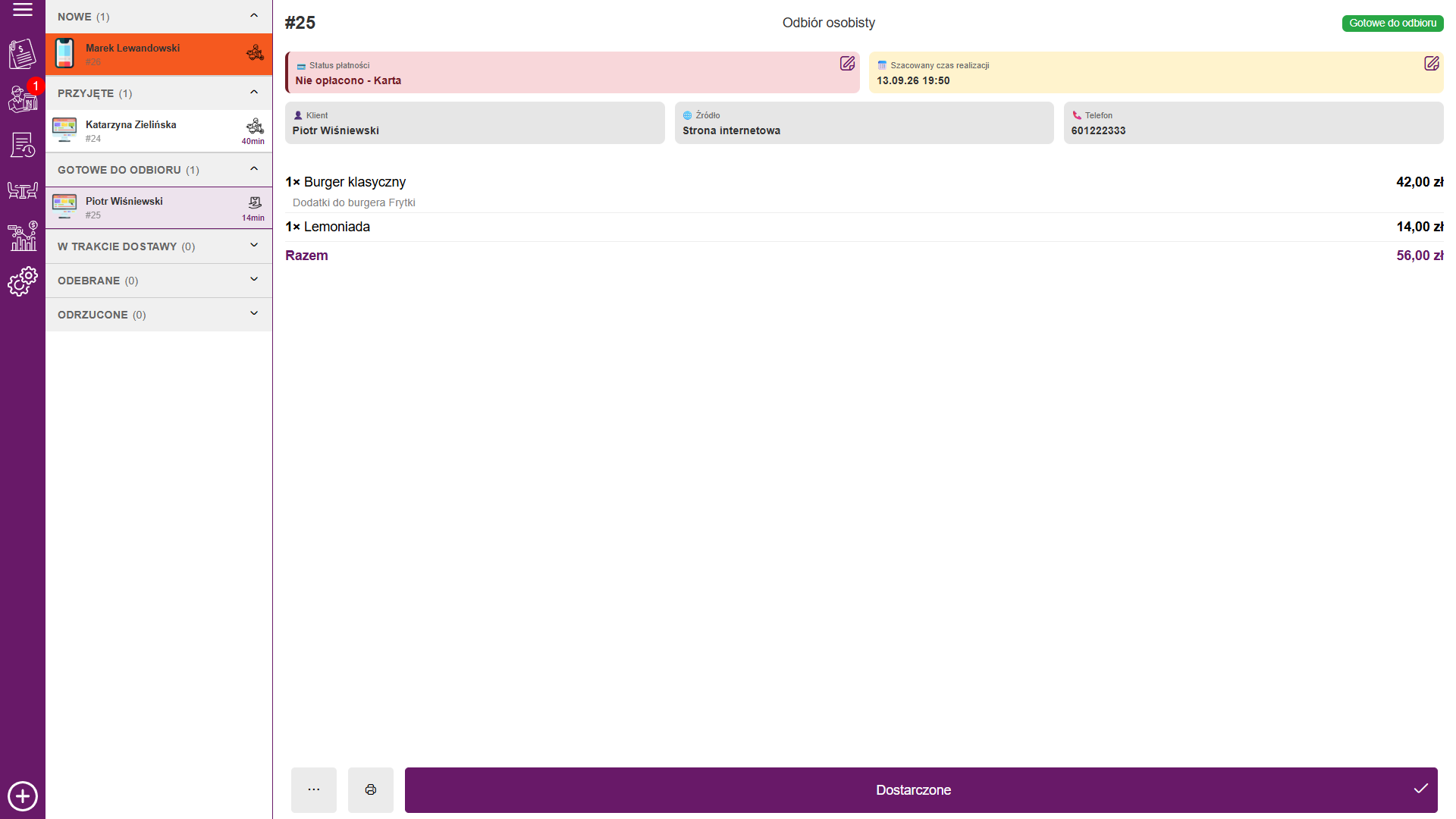
Po przyjęciu na dole szczegółów pojawia się duży przycisk z nazwą następnego statusu i znakiem ✓. Kliknij go, gdy zamówienie przejdzie do kolejnego etapu. Kolejność zależy od źródła i sposobu realizacji:
| Zamówienie | Kolejne kroki |
|---|---|
| Strona internetowa lub aplikacja — dostawa | Przyjęte → W trakcie dostawy → Dostarczone |
| Strona internetowa lub aplikacja — odbiór osobisty | Przyjęte → Gotowe do odbioru → Dostarczone |
| Portal — dostawa | Przyjęte → Gotowe do odbioru → W trakcie dostawy → Dostarczone |
| Portal — odbiór osobisty | Przyjęte → Gotowe do odbioru → Dostarczone |
| Na miejscu | Przyjęte → Dostarczone |
Po każdej zmianie zobaczysz komunikat Status zamówienia zmieniony poprawnie, a zamówienie przeskoczy do odpowiedniej grupy. Przy zamówieniach z portali status może też zmienić się sam, gdy portal przekaże informację (np. że kurier odebrał zamówienie).
Płatność i zamknięcie zamówienia
Kafelek Status płatności pokazuje, czy zamówienie jest opłacone i jak klient chce zapłacić:
- Opłacono (zielony kafelek) — klient zapłacił online lub w portalu. Nic nie pobierasz.
- Nie opłacono (czerwony kafelek), np. Nie opłacono - Gotówka albo Nie opłacono - Karta — klient płaci przy odbiorze lub kurierowi.
Jeśli klient zmieni zdanie (np. zamiast gotówką zapłaci kartą), kliknij kafelek Status płatności (ikona ołówka). W oknie wybierz Gotówka, Karta albo Gotówka i karta (a także Blik lub własną formę płatności, jeśli je włączyłeś) i kliknij Zapisz. Przycisk Opłać od razu zapisuje płatność.
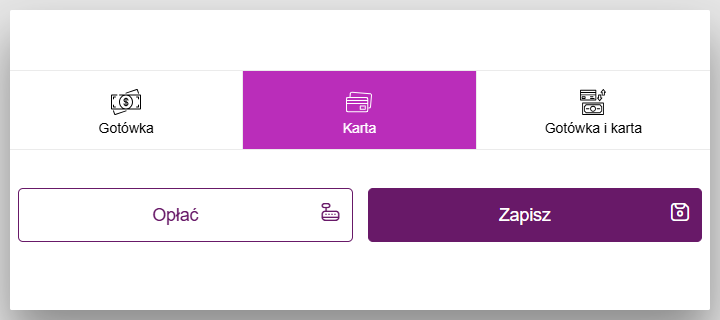
Zamówienie zamykasz przyciskiem Dostarczone. Jeśli nie było opłacone, aplikacja sama zapisze płatność formą widoczną na kafelku Status płatności — dlatego przed kliknięciem upewnij się, że forma płatności się zgadza. Zamówienie znika z modułu i trafia do Zakończonych rachunków z oznaczeniem Opłacone · Gotówka (lub inną formą płatności).
Masz kasę fiskalną? W szczegółach zamówienia pojawi się przycisk Utwórz paragon fiskalny. Działa tak samo jak na zwykłym rachunku.
Menu „…” i drukowanie
W lewym dolnym rogu szczegółów przyjętego zamówienia są małe przyciski:
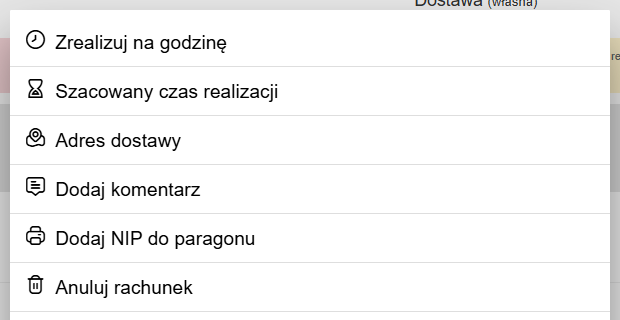
- … (trzy kropki) — menu z opcjami: Zrealizuj na godzinę, Szacowany czas realizacji, Adres dostawy (przy dostawie), Dodaj komentarz (widoczny jako Uwagi kelnera), Dodaj NIP do paragonu, Anuluj rachunek, a przy odpowiednich ustawieniach także Wyślij cały rachunek na kuchnie, Zamknij rachunek i wystaw fakturę i zamawianie kuriera.
- ikona drukarki — Drukuj bon. Wymaga skonfigurowanej drukarki bonowej.
- ikona czapki kucharza — wysyła zamówienie na kuchnię. Pojawia się, gdy masz drukarki kuchenne bez automatycznego wydruku.
Co się dzieje, gdy moduł jest wyłączony
Gdy przełącznik Pokazuj moduł zamówień zewnętrznych jest wyłączony, zamówienia online nie znikają — pokazują się na liście Otwarte rachunki razem z pozostałymi rachunkami. Na karcie widzisz źródło (np. Strona internetowa, Aplikacja mobilna albo logo portalu) oraz status, a nowe zamówienie jest wyróżnione i policzone na ikonie rachunków.
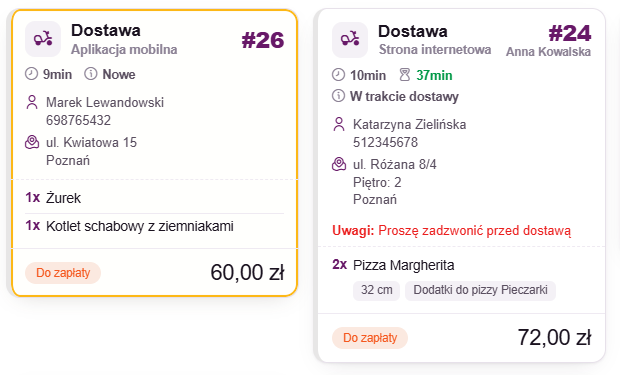
Obsługa wygląda wtedy tak:
- Kliknij kartę zamówienia. Na dole ekranu zobaczysz Anuluj rachunek i Przyjmij zamówienie — działają tak samo jak w module.
- Po przyjęciu status zmienisz przez … → Zmień status rachunku, wybierając Przyjęte, W przygotowaniu, Gotowe do odbioru, W trakcie dostawy lub Dostarczone. Przy zamówieniach ze strony i z aplikacji to samo okno otworzysz przyciskiem z ikoną dzwonka na dole ekranu.
- Płatność i zamknięcie wykonujesz jak na zwykłym rachunku — kliknij kwotę na dole ekranu.
Gdy moduł jest włączony, zamówienia online nie pokazują się na liście Otwarte rachunki — obsługujesz je wyłącznie w module.
Gdzie podłącza się portale
Integracje z portalami (Bolt Food, Wolt, Restimo) włącza zespół Fodimi, a menu dla portali ustawiasz w panelu managera w Ogólne → Zewnętrzne portale. Szczegóły znajdziesz w artykule Integracja z portalami do zamawiania jedzenia (Wolt, Bolt Food, Restimo) w kolekcji „Integracje”.
Na kasie, w Ustawienia → Zewnętrzne portale, możesz tymczasowo wstrzymać przyjmowanie zamówień z Bolt Food i Wolt przyciskiem Wyłącz zamówienia (i wznowić przyciskiem Włącz zamówienia) — np. gdy kuchnia nie nadąża. Aktualny stan widać jako Zamówienia włączone lub Zamówienia wyłączone. Jeśli integracja nie jest aktywna, zobaczysz komunikat Skontaktuj się z nami aby aktywować integrację.
Zobacz też
Zobacz też
- Rezerwacja stolikow
- Widok sali Plan sali w Fodimi POS: sprawdź, które stoliki są zajęte, otwórz rachunek stolika jednym kliknięciem albo załóż nowy.
- Tryb szybkiej sprzedaży Szybka sprzedaż przy ladzie bez tworzenia pełnego rachunku, także bez internetu: jak włączyć tryb, jak sprzedawać krok po kroku i gdzie potem widać sprzedaże.
- Wydruki kuchenne Jak skonfigurować drukarki kuchenne w Fodimi POS i wysyłać zamówienia z rachunków na kuchnię.
- Ustawienia POS Opis wszystkich opcji na ekranie Ustawienia → Ustawienia POS: przyciski płatności, akcje po zamknięciu rachunku, typy rachunków, moduły w menu i kolory.