Część dostawców przywozi towar codziennie na podstawie WZ, a fakturę wystawia raz w miesiącu — fakturę zbiorczą. Fodimi obsługuje to tak, żeby towar był na stanie od razu, a faktura z KSeF nie wprowadziła go drugi raz.
W skrócie:
- Dostawcę oznaczasz jako rozliczającego się fakturą zbiorczą.
- Każdą dostawę przyjmujesz na WZ — powstaje PZ ze statusem Czeka na fakturę i ceną szacunkową.
- Gdy faktura przyjdzie z KSeF, rozliczasz ją z dostawami: ceny na PZ poprawiają się do cen z faktury, a różnice ilości rozwiązujesz w jednym miejscu.
Krok 1. Ustaw dostawcę
Wejdź w Magazyn → Kontakty, otwórz dostawcę i włącz Faktura zbiorcza (dostawy na WZ).
- Termin faktury — do którego dnia kolejnego miesiąca zwykle przychodzi faktura (domyślnie 10.).
- Alert — po ilu dniach bez faktury dostawa trafia na listę alertów (domyślnie 35 dni).
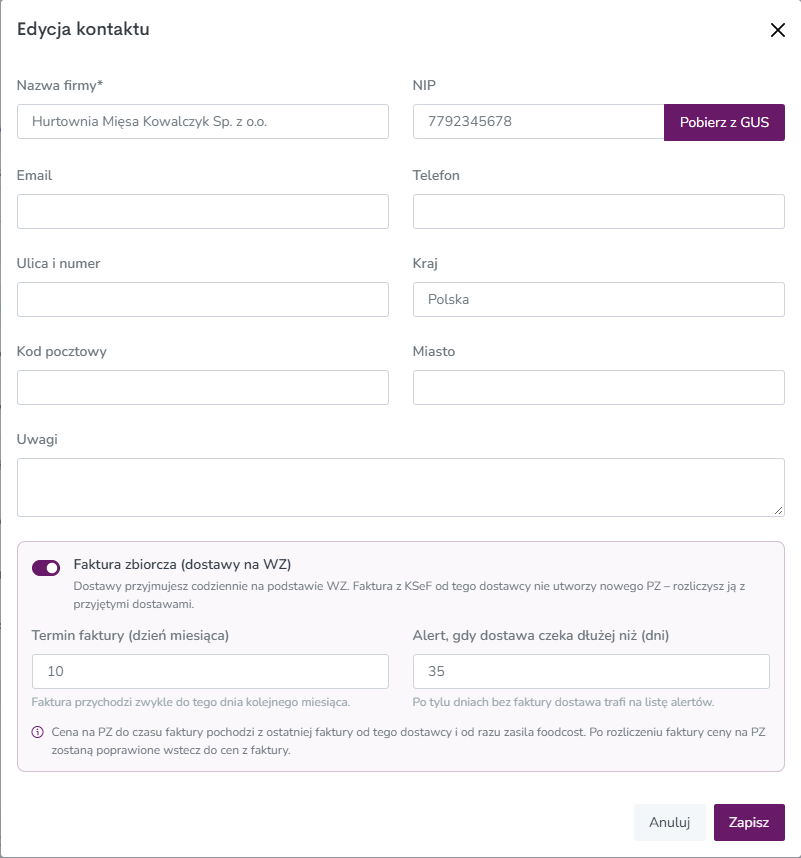
Na liście kontaktów taki dostawca ma znaczek Faktura zbiorcza.
Krok 2. Przyjmij dostawę na WZ
Wejdź w Magazyn → Dokumenty PZ, WZ, PW, Strata → Dodaj nowy dokument → Przyjęcie zewnętrzne i wybierz dostawcę. Pojawi się ramka Dostawca rozlicza się fakturą zbiorczą:
- wpisz Nr WZ dostawcy — numer dokumentu możesz zostawić pusty, PZ dostanie nazwę „WZ
- cenę możesz zostawić pustą — Fodimi wpisze cenę szacunkową,
- jeśli do tej dostawy masz już fakturę, włącz Mam już fakturę do tej dostawy — powstanie zwykły PZ.
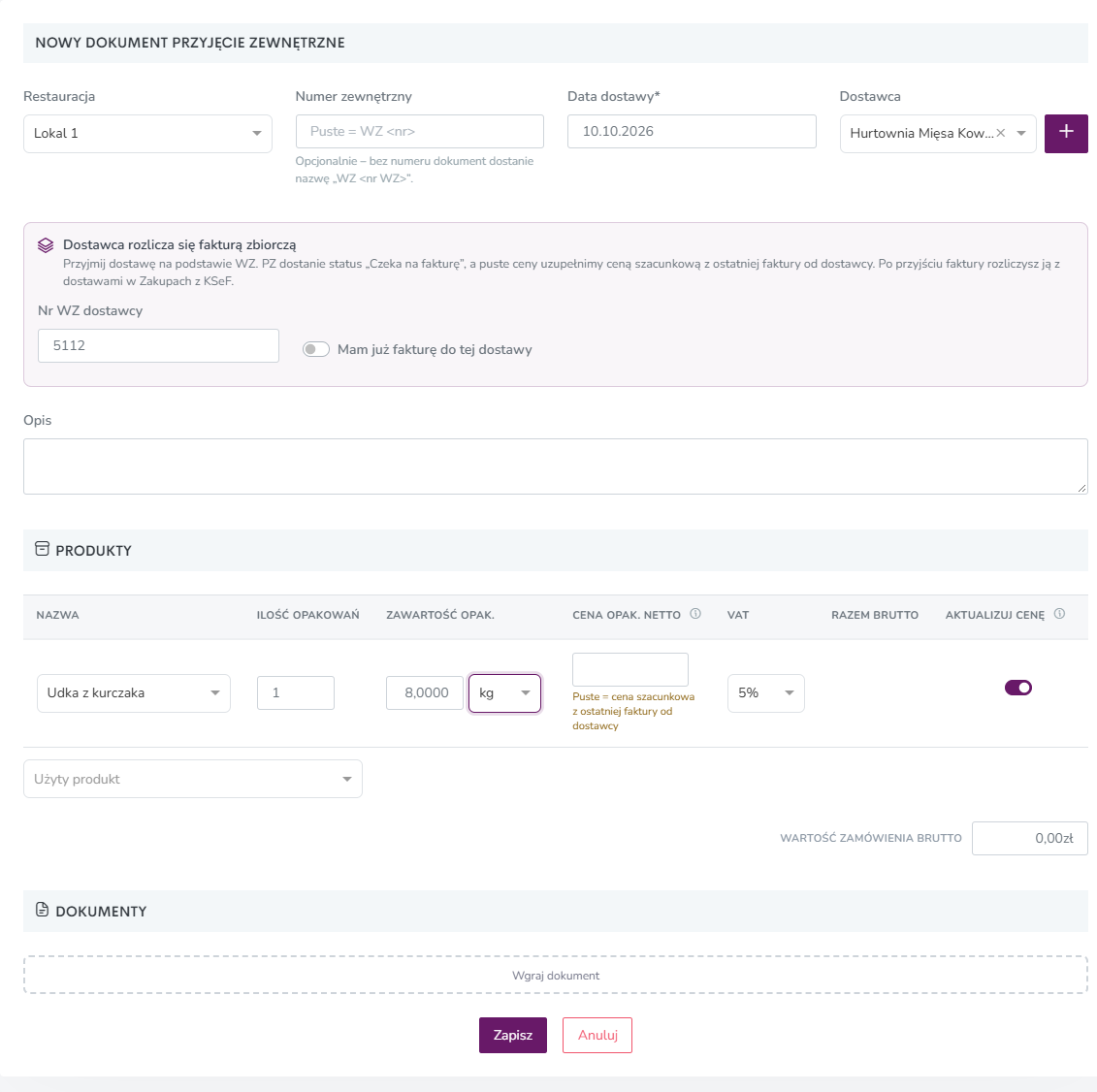
Skąd cena szacunkowa:
- cena z ostatniej faktury od tego dostawcy dla tego składnika,
- jeśli jej nie ma — bieżąca cena półproduktu,
- jeśli i jej nie ma — 0 z oznaczeniem brak ceny.
Towar od razu wchodzi na stan, a cena szacunkowa liczy się do foodcostu do czasu faktury.
Dostawę na WZ może też przyjąć pracownik w aplikacji Fodimi Magazyn — z numerem WZ i zdjęciem dokumentu.
Dostawy czekające na fakturę
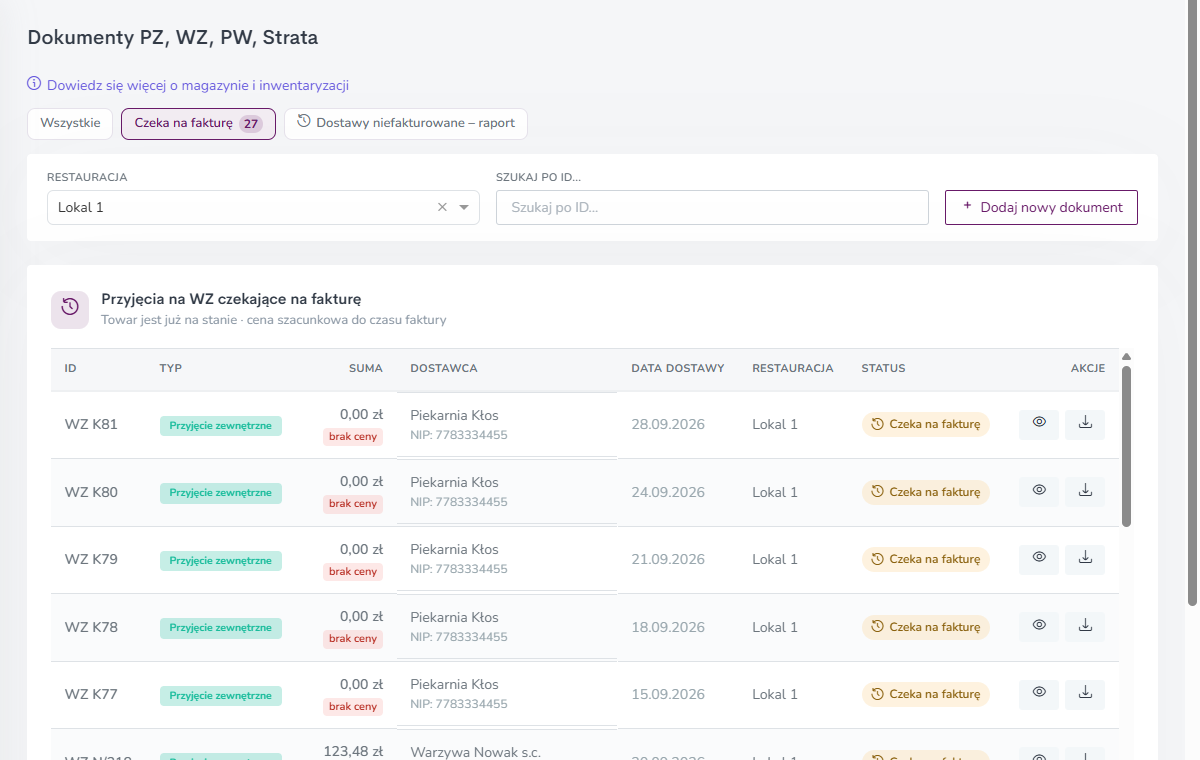
Na liście dokumentów kliknij Czeka na fakturę — zobaczysz wszystkie PZ bez faktury. Kwota ma znacznik szacunkowa albo brak ceny, a kolumna Status pokazuje „Czeka na fakturę” lub „Rozliczony · numer faktury”.
Krok 3. Rozlicz fakturę zbiorczą z KSeF
Faktura pojawi się w Magazyn → Zakupy z KSeF jak każda inna. Dopasuj jej pozycje do składników (tak jak przy zwykłej fakturze). Na górze zobaczysz baner Ta faktura nie utworzy nowego PZ:
- Fodimi szuka na fakturze numerów WZ i dopasowuje je do PZ,
- jeśli numerów nie ma, proponuje PZ tego dostawcy z okresu faktury,
- przycisk Utwórz PZ jest zablokowany, dopóki dostawca ma PZ czekające na fakturę — dzięki temu towar nie wejdzie na stan drugi raz.
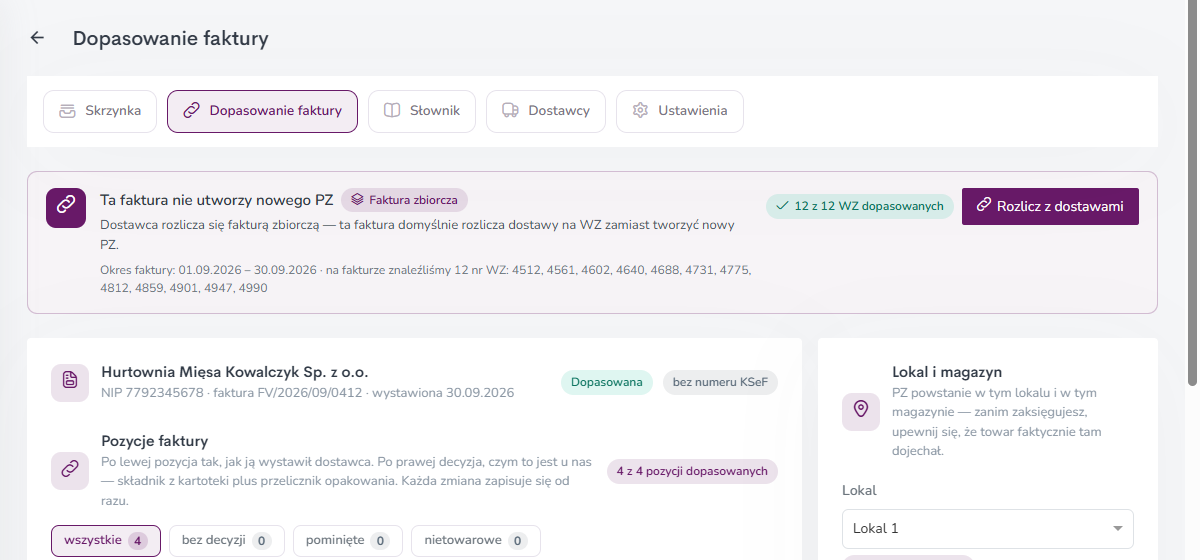
Kliknij Rozlicz z dostawami i przejdź trzy kroki.
Wybierz dostawy
Zaznacz PZ, które rozlicza ta faktura. Zaznaczone są już te dopasowane po numerze WZ lub z okresu faktury. Na dole widzisz wartość zaznaczonych PZ, kwotę faktury i różnicę.
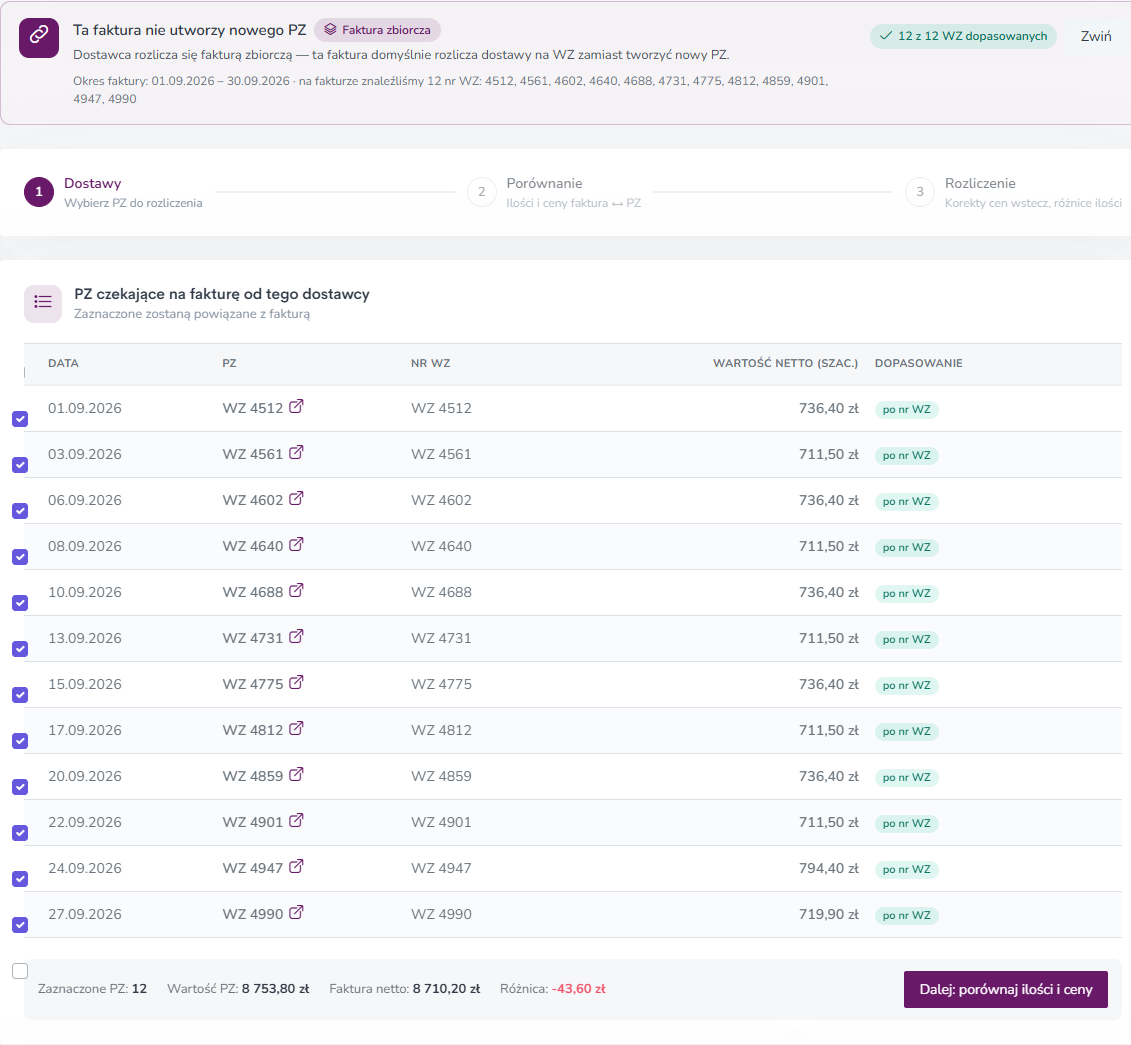
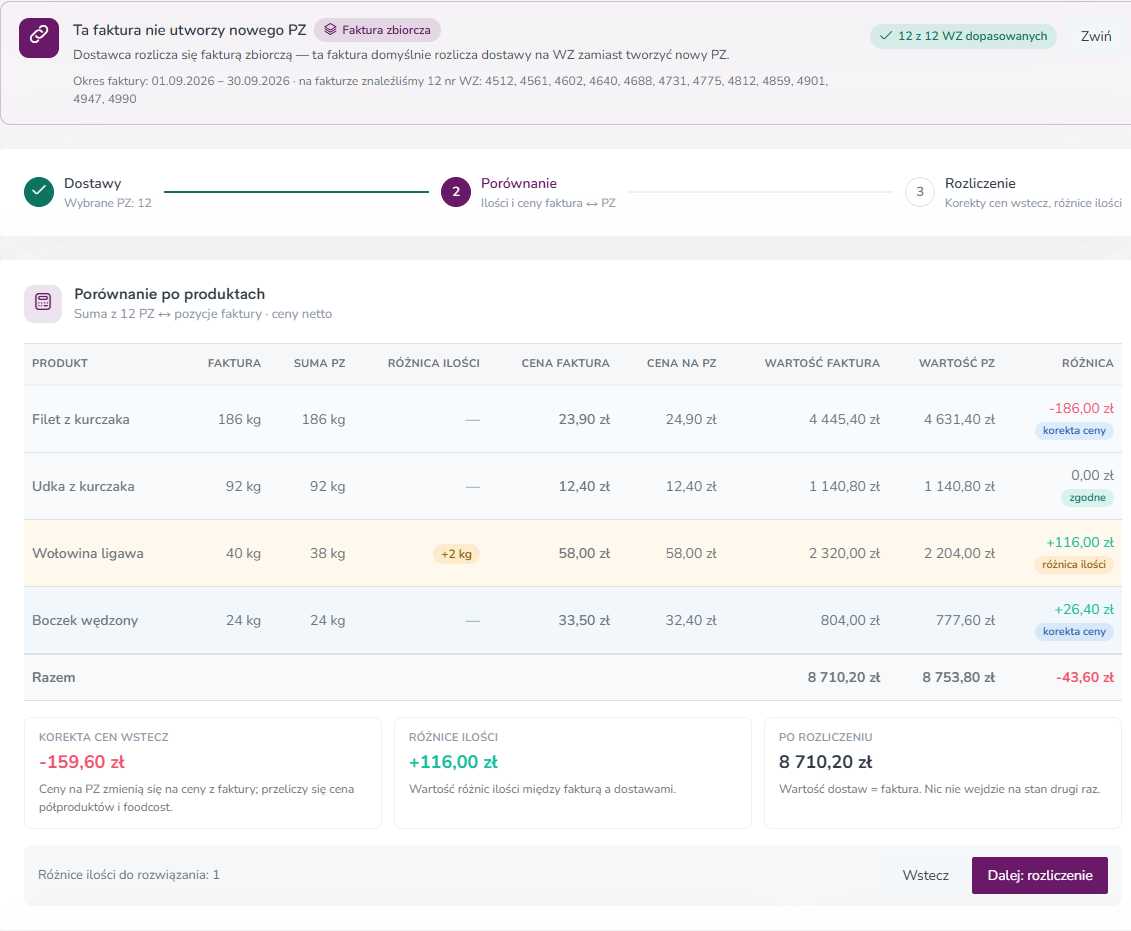
Porównaj ilości i ceny
Tabela zestawia każdy produkt: ilość i cenę z faktury z sumą z PZ.
- korekta ceny — na PZ była inna cena niż na fakturze,
- różnica ilości — na fakturze jest więcej lub mniej niż przyjęliście,
- zgodne — wszystko się zgadza.
Rabat od całej faktury jest rozkładany proporcjonalnie na ceny produktów. Transport i inne usługi nie zmieniają cen towaru.
Rozwiąż różnice ilości
Dla każdej różnicy ilości wybierz jedną z opcji:
- Dostawa bez WZ — dopisz PZ — powstaje nowy PZ na brakującą ilość, z datą faktury i ceną z faktury,
- Popraw ilość na wybranym PZ — powstaje korekta PZK na wskazanym PZ,
- Do wyjaśnienia — rozliczenie zostaje otwarte, wrócisz do niego później.
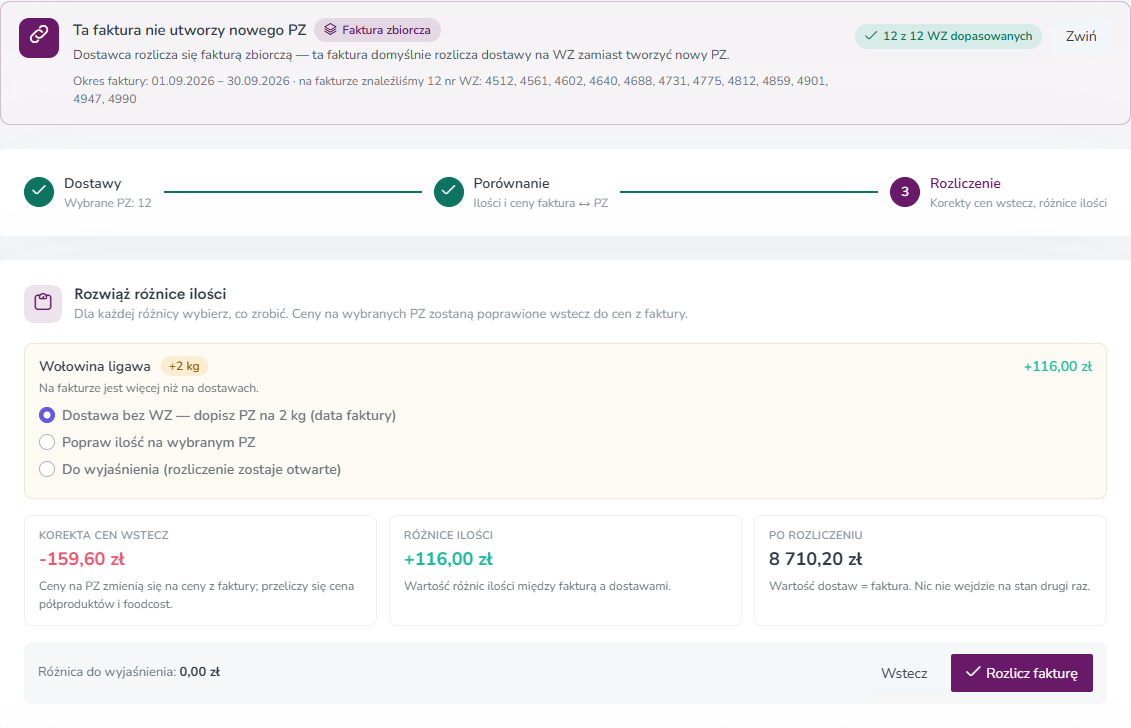
Kliknij Rozlicz fakturę i potwierdź.
Co się dzieje po rozliczeniu
- Ceny na wszystkich wybranych PZ zmieniają się wstecz na ceny z faktury (poprzednia cena szacunkowa zostaje widoczna w szczegółach PZ).
- Przeliczają się cena półproduktów i foodcost.
- PZ dostają status Rozliczony z numerem faktury, a faktura status Rozliczona z dostawami.
- Wartość dostaw jest równa fakturze i nic nie wchodzi na stan drugi raz.
- Już zatwierdzone wydania (WZ), straty, produkcja i spisy z natury nie są przeliczane.
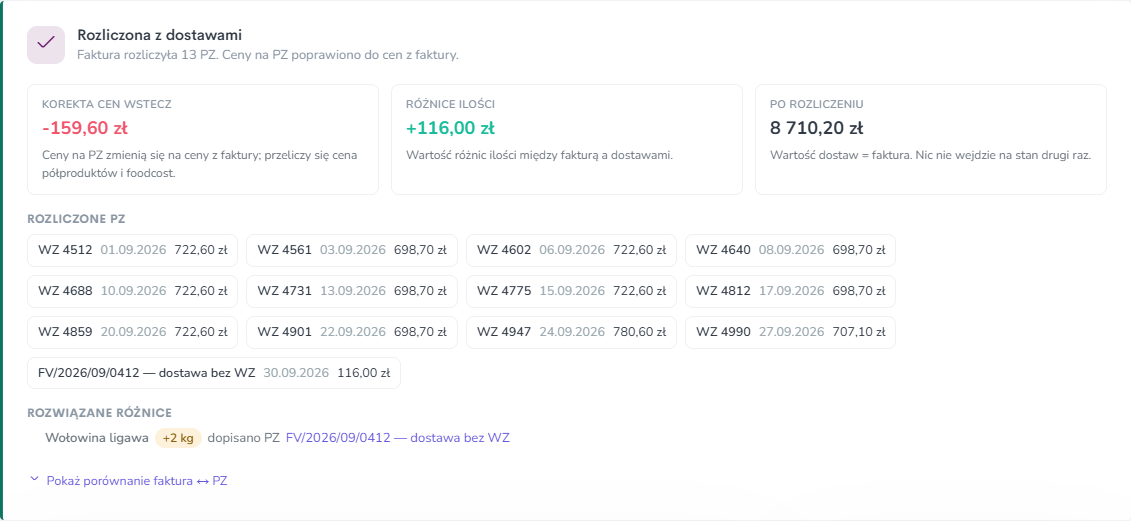
Jeśli wybrałeś Do wyjaśnienia, faktura ma status Rozliczona – do wyjaśnienia. Na jej ekranie wybierasz później: dopisz PZ, popraw ilość na PZ albo Zamknij bez zmian.
Korekta faktury zbiorczej
Gdy z KSeF przyjdzie faktura korygująca do faktury zbiorczej, na jej ekranie zobaczysz kartę Korekta faktury zbiorczej. Fodimi sam rozpozna korygowaną fakturę (możesz ją zmienić), pokaże podgląd zmian i po kliknięciu Utwórz korekty PZK utworzy korekty na PZ rozliczonych tą fakturą.
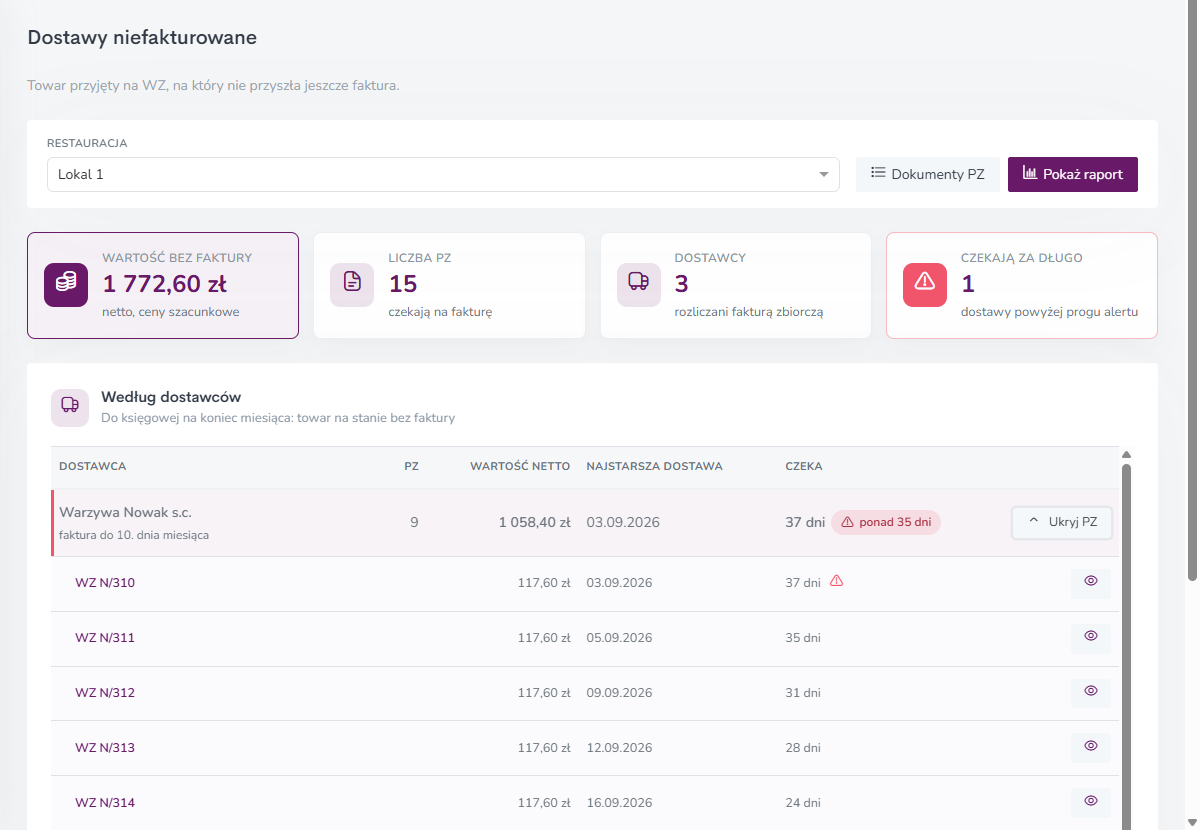
Raport „Dostawy niefakturowane”
Wejdź w Magazyn → Dostawy niefakturowane. Raport pokazuje towar przyjęty bez faktury — przydatny na koniec miesiąca dla księgowej:
- wartość bez faktury, liczba PZ, liczba dostawców,
- dostawcy z dostawami czekającymi dłużej niż próg alertu (oznaczenie „ponad 35 dni”),
- liczba PZ bez ceny,
- po kliknięciu Pokaż PZ — lista dokumentów z liczbą dni czekania.
Najczęstsze pytania
Czy mogę utworzyć zwykły PZ z faktury od takiego dostawcy? Tak, gdy dostawca nie ma żadnych PZ czekających na fakturę. Wtedy przycisk Utwórz PZ działa jak zwykle.
Faktura obejmuje kilka lokali. Jedna faktura rozlicza dostawy jednego lokalu — wybierz go w ustawieniach faktury przed rozliczeniem.
Rozliczenie jest zablokowane. Najpierw dopasuj wszystkie pozycje towarowe faktury do składników i wskaż lokal — powód blokady widać na banerze.
Zobacz też
- Magazyn i inwentaryzacja Przegląd modułu Magazyn: półprodukty z opakowaniami i kodami, dokumenty PZ, WZ, PW i Strata, produkcja, inwentaryzacje wspólne z aplikacją Fodimi Magazyn, szablony, raport strat, alerty i foodcost.
- Foodcost, raport strat i alerty niskiego stanu Jak liczyć rentowność dań, śledzić wartość strat i dostawać e-mail albo gotową listę zakupów, zanim skończy się towar.
- Dokumenty magazynowe PZ, WZ, PW i Strata — pełny obieg towaru Jak przyjmować dostawy, wydawać i spisywać towar w panelu i w aplikacji Fodimi Magazyn, prowadzić produkcję, przesuwać zapasy i gdzie szukać dokumentów inwentaryzacji.
- Inwentaryzacja w panelu krok po kroku Jak policzyć magazyn w panelu Fodimi — od rozpoczęcia liczenia, przez wpisy w sztukach i opakowaniach, po weryfikację różnic i zatwierdzenie stanów.
- Szablony i harmonogramy inwentaryzacji Jak zapisać stałą listę do liczenia, zaczynać z niej inwentaryzację jednym kliknięciem i ustawić w aplikacji Fodimi Magazyn przypomnienia o regularnym liczeniu.