Gdy gość zamawia w kiosku samoobsługowym i wybiera płatność gotówką, zamówienie nie trafia od razu na kuchnię. Czeka w POS, aż gość podejdzie do kasy i zapłaci. Z tego artykułu dowiesz się, gdzie znaleźć takie zamówienia, jak przyjąć za nie płatność i co zrobić, gdy gość się nie pojawi.
Konfigurację samego kiosku (w tym włączenie płatności gotówką) opisuje artykuł Fodimi Kiosk — konfiguracja kiosku samoobsługowego.
Kiedy zamówienie czeka na opłacenie
- Gość składa zamówienie w kiosku i jako formę płatności wybiera Gotówka.
- Kiosk wyświetla ekran Zamówienie przyjęte z numerem zamówienia i prośbą, żeby podać ten numer obsłudze przy kasie. Jeśli kiosk ma drukarkę, drukuje też kartkę z tym numerem.
- Zamówienie pojawia się w POS na ekranie zamówień z kiosku ze statusem Czeka na płatność.
Dopóki nie przyjmiesz płatności, takie zamówienie:
- nie jest widoczne na liście Otwarte rachunki,
- nie jest wysyłane na kuchnię,
- nie wywołuje dźwięku powiadomienia.
Zamówienia opłacone w kiosku kartą albo BLIK-iem tu nie trafiają — idą od razu dalej.
Jak włączyć ekran zamówień z kiosku
Ekran jest domyślnie ukryty. Włączasz go na każdym urządzeniu osobno.
- Wejdź w Ustawienia → Ustawienia POS. Aplikacja poprosi o PIN managera lub właściciela.
- W sekcji Ogólne włącz przełącznik Pokaż zamówienia z kiosku oczekujące na opłacenie.
- Kliknij Zapisz.
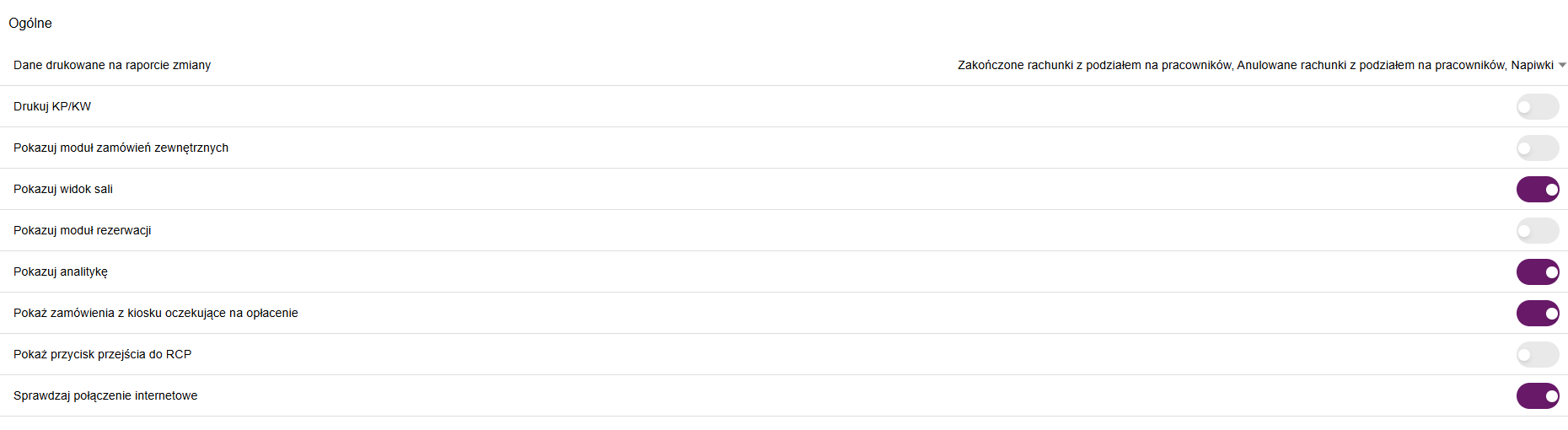
Włącz to ustawienie przynajmniej na tym urządzeniu, przy którym goście płacą.
Gdzie znaleźć zamówienia z kiosku
Po włączeniu ustawienia masz dwa wejścia:
- ikona kiosku na lewym pasku, zaraz pod ikoną otwartych rachunków — czerwony licznik pokazuje, ile zamówień czeka na opłacenie,
- menu boczne (trzy kreski w lewym górnym rogu) → Kiosk zamówienia oczekujące.
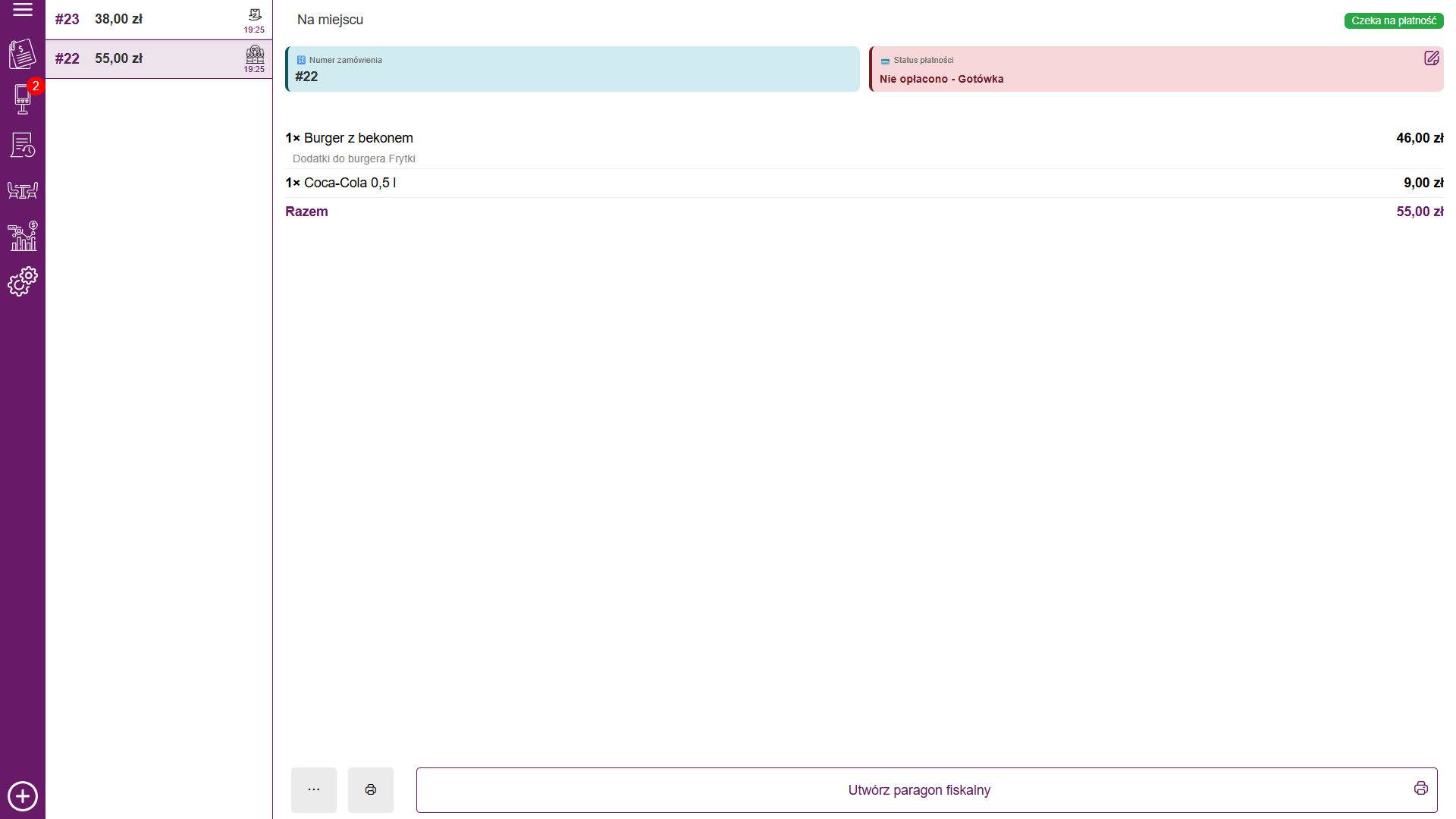
Po lewej stronie widzisz listę zamówień, najnowsze na górze. Każda pozycja pokazuje:
- numer zamówienia, np. #23,
- kwotę do zapłaty,
- ikonę rodzaju zamówienia — na miejscu albo odbiór osobisty (na wynos),
- godzinę złożenia zamówienia.
Kliknij zamówienie, żeby zobaczyć szczegóły po prawej: rodzaj zamówienia, status Czeka na płatność, Numer zamówienia, Status płatności (np. „Nie opłacono - Gotówka”), zamówione produkty z dodatkami i kwotę Razem.
Gdy nie ma żadnych zamówień, zobaczysz napis Brak zamówień oczekujących na opłacenie.
Jak rozpoznać zamówienie gościa
Poproś gościa o numer z ekranu kiosku albo z wydrukowanej kartki. To ten sam numer, który widzisz na liście w POS (np. #22). Sprawdź też kwotę — gość widział ją w kiosku jako Do zapłaty przy kasie.
Jak przyjąć płatność i przekazać zamówienie dalej
- Kliknij zamówienie gościa na liście.
- Sprawdź formę płatności w polu Status płatności. Jeśli gość chce zapłacić inaczej, zmień ją (opis niżej).
- Kliknij Utwórz paragon fiskalny na dole ekranu.
- Przy płatności gotówką:
- jeśli masz włączone okno liczenia reszty, wpisz kwotę otrzymaną od gościa — aplikacja pokaże Resztę — i kliknij Oznacz jako opłacone,
- jeśli okno jest wyłączone, płatność zapisze się od razu.
- Jeśli POS ma podłączoną kasę fiskalną, wydrukuje się paragon.
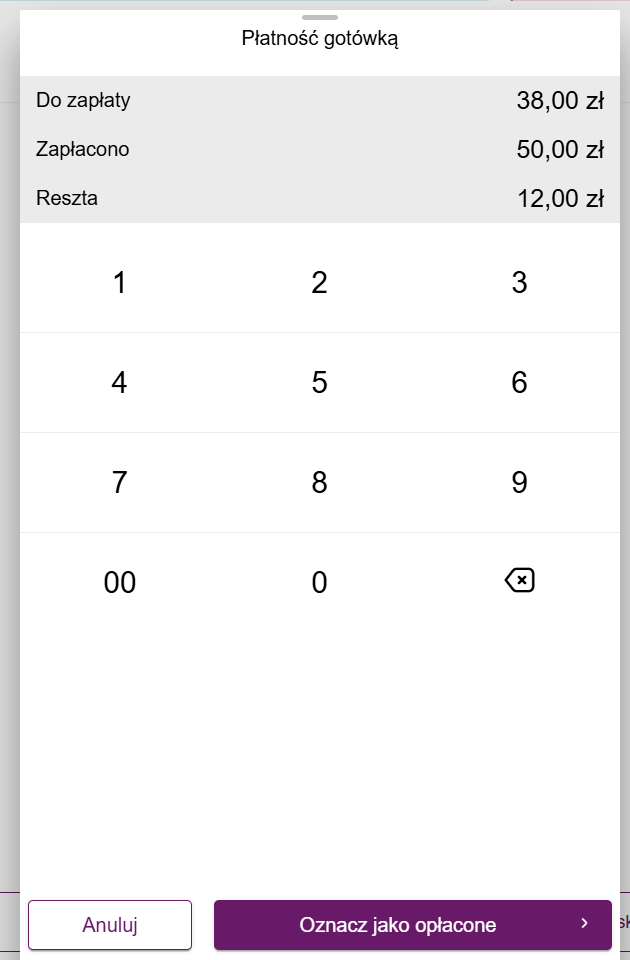
Po opłaceniu zamówienie znika z listy oczekujących i od razu idzie dalej:
- trafia na kuchnię — na drukarki kuchenne i ekran kuchenny, jeśli ich używasz,
- pojawia się na ekranie kolejki, jeśli go masz.
Kiosk zwykle od razu zamyka takie zamówienie — znajdziesz je wtedy w Zakończone rachunki. Jeśli Twój kiosk jest ustawiony tak, żeby nie zamykać zamówień automatycznie, zamówienie trafi na listę Otwarte rachunki ze statusem Przyjęte i zamkniesz je sam (opis niżej).
Nie widzisz okna liczenia reszty? Włącz je w Ustawienia → Ustawienia POS → Pokazuj okno kalkulacji gotówkowej reszty.
Dzienna zmiana jest zakończona? Przed przyjęciem płatności aplikacja poprosi o rozpoczęcie zmiany.
Jeśli gość wybrał w kiosku paragon na e-mail, przed wystawieniem paragonu zobaczysz komunikat, że paragon zostanie wysłany na e-mail gościa i nie zostanie wydrukowany. Potwierdź go przyciskiem Okej, jasne.
Gość chce zapłacić kartą
- Kliknij pole Status płatności (z ikoną ołówka w prawym górnym rogu).
- Wybierz Karta albo Gotówka i karta (gdy gość płaci częściowo gotówką, a częściowo kartą).
- Kliknij Zapisz.
- Kliknij Utwórz paragon fiskalny.
Przy płatności kartą kwota trafi na terminal, jeśli jest połączony z POS. Bez połączonego terminala płatność zapisze się jako kartowa od razu — wtedy najpierw pobierz kwotę na zwykłym terminalu.
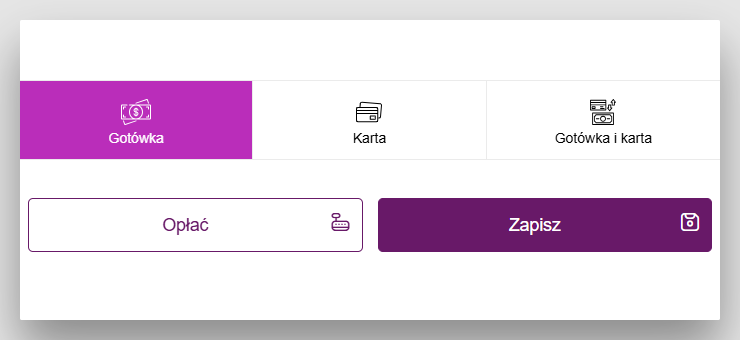
Uwaga: przycisk Opłać w tym oknie tylko zapisuje płatność. Zamówienie zostaje wtedy na liście oczekujących jako opłacone. Żeby wysłać je na kuchnię, i tak kliknij Utwórz paragon fiskalny.
Inne operacje na zamówieniu z kiosku
Na dole ekranu, obok przycisku Utwórz paragon fiskalny, są dwa małe przyciski:
- trzy kropki — otwiera listę dodatkowych operacji,
- drukarka — drukuje bon z zamówieniem. Wymaga podłączonej drukarki bonowej.
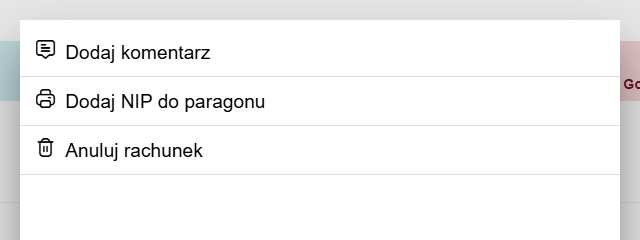
Po kliknięciu trzech kropek możesz wybrać:
- Dodaj komentarz — uwaga dla obsługi, widoczna potem w szczegółach jako Uwagi kelnera,
- Dodaj NIP do paragonu — gdy gość prosi o paragon z NIP-em. NIP pojawi się w szczegółach zamówienia; kliknij go, żeby go usunąć,
- Wyślij cały rachunek na kuchnie — widoczne, gdy korzystasz z drukarek kuchennych,
- Utwórz paragon fiskalny bez płatności — widoczne, gdy włączysz tę opcję w Ustawienia → Ustawienia POS,
- Zamknij rachunek i wystaw fakturę — widoczne, gdy restauracja ma włączone fakturowanie,
- Anuluj rachunek.
Przycisk Powrót zamyka listę bez zmian.
Gość nie przyszedł zapłacić — anulowanie zamówienia
Zamówienia z kiosku nie wygasają same. Jeśli gość zrezygnował albo nie podszedł do kasy, zamówienie zostanie na liście, dopóki go nie anulujesz.
- Kliknij zamówienie na liście.
- Kliknij trzy kropki na dole ekranu.
- Wybierz Anuluj rachunek.
Uwaga: zamówienie anuluje się od razu, bez dodatkowego pytania. Upewnij się, że wybrałeś właściwy numer.
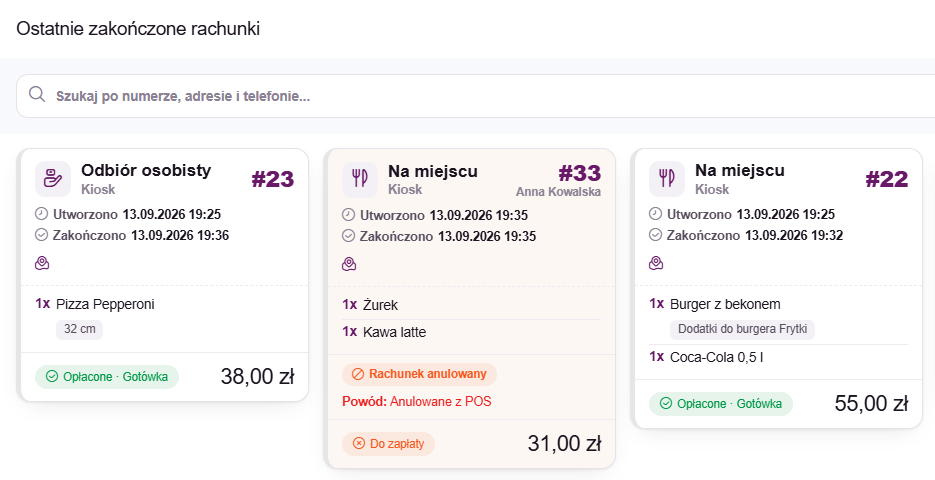
Aplikacja pokaże komunikat Zamówienie anulowane poprawnie, a zamówienie zniknie z listy. Znajdziesz je w Zakończone rachunki z oznaczeniem Rachunek anulowany i powodem Anulowane z POS.
Jak zamówienie z kiosku wygląda na listach rachunków
Na listach Otwarte rachunki i Zakończone rachunki zamówienie z kiosku rozpoznasz po napisie Kiosk pod rodzajem zamówienia (tam, gdzie przy zwykłych rachunkach jest POS).
Jeśli zamówienie z kiosku trafiło na Otwarte rachunki, po jego otwarciu zobaczysz tylko listę produktów, dane zamówienia (m.in. Źródło: Kiosk) i dwa przyciski na dole: Wyjdź oraz kwotę. W rachunku z kiosku nie ma przycisku z trzema kropkami ani innych ikon akcji — nie dodasz tu produktów ani rabatów.
Żeby zamknąć takie zamówienie:
- Kliknij przycisk z kwotą na dole ekranu.
- W oknie płatności kliknij Zakończ.
Zamówienie przejdzie do Zakończone rachunki.
Częste pytania
Na ikonie kiosku nie ma licznika, choć gość mówi, że zamówił. Licznik zaczyna działać po pierwszym otwarciu ekranu zamówień z kiosku od uruchomienia aplikacji. Po starcie POS wejdź raz na ten ekran — od tej chwili nowe zamówienia z kiosku będą się pojawiać same.
Czy POS zagra dźwięk przy nowym zamówieniu z kiosku? Nie. Zamówienia czekające na płatność gotówką nie mają powiadomienia dźwiękowego. Gość sam podchodzi do kasy z numerem.
Nie widzę ikony kiosku na lewym pasku. Włącz Pokaż zamówienia z kiosku oczekujące na opłacenie w Ustawienia → Ustawienia POS. To ustawienie działa tylko na urządzeniu, na którym je zmienisz.
Kiosk nie proponuje gościom płatności gotówką. Włącz Gotówka w Metody płatności kiosku w panelu. Opis znajdziesz w artykule Fodimi Kiosk — konfiguracja kiosku samoobsługowego.
Zobacz też
Zobacz też
- Rezerwacja stolikow
- Widok sali Plan sali w Fodimi POS: sprawdź, które stoliki są zajęte, otwórz rachunek stolika jednym kliknięciem albo załóż nowy.
- Tryb szybkiej sprzedaży Szybka sprzedaż przy ladzie bez tworzenia pełnego rachunku, także bez internetu: jak włączyć tryb, jak sprzedawać krok po kroku i gdzie potem widać sprzedaże.
- Wydruki kuchenne Jak skonfigurować drukarki kuchenne w Fodimi POS i wysyłać zamówienia z rachunków na kuchnię.
- Ustawienia POS Opis wszystkich opcji na ekranie Ustawienia → Ustawienia POS: przyciski płatności, akcje po zamknięciu rachunku, typy rachunków, moduły w menu i kolory.