W grafiku pracy planujesz, kto, kiedy i na jakim stanowisku pracuje. Zmiany ustawiasz kilkoma kliknięciami, a po publikacji pracownicy widzą je w swoim telefonie.
Gdzie to znajdziesz
Czas pracy → Grafik pracy
Jak czytać grafik
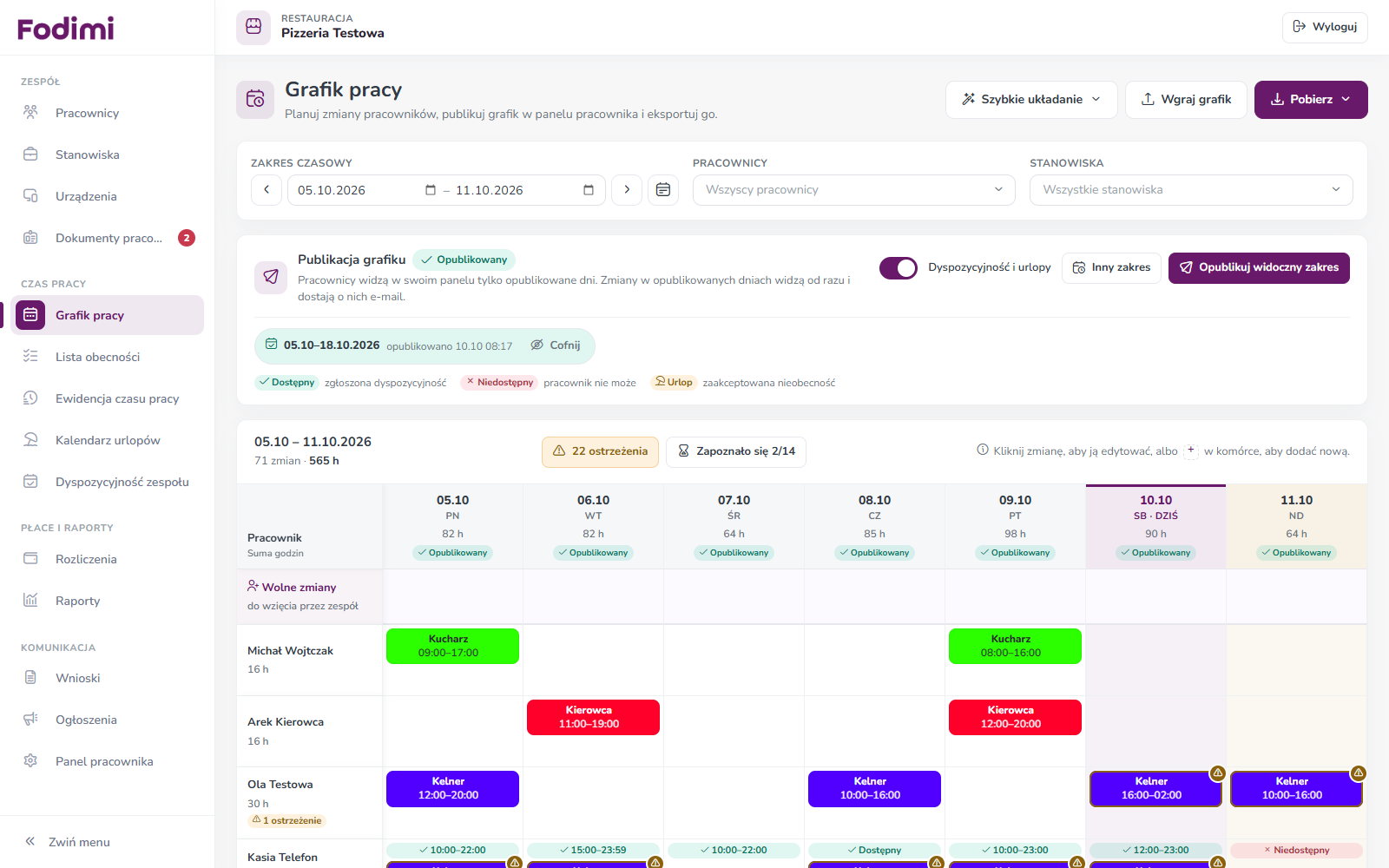
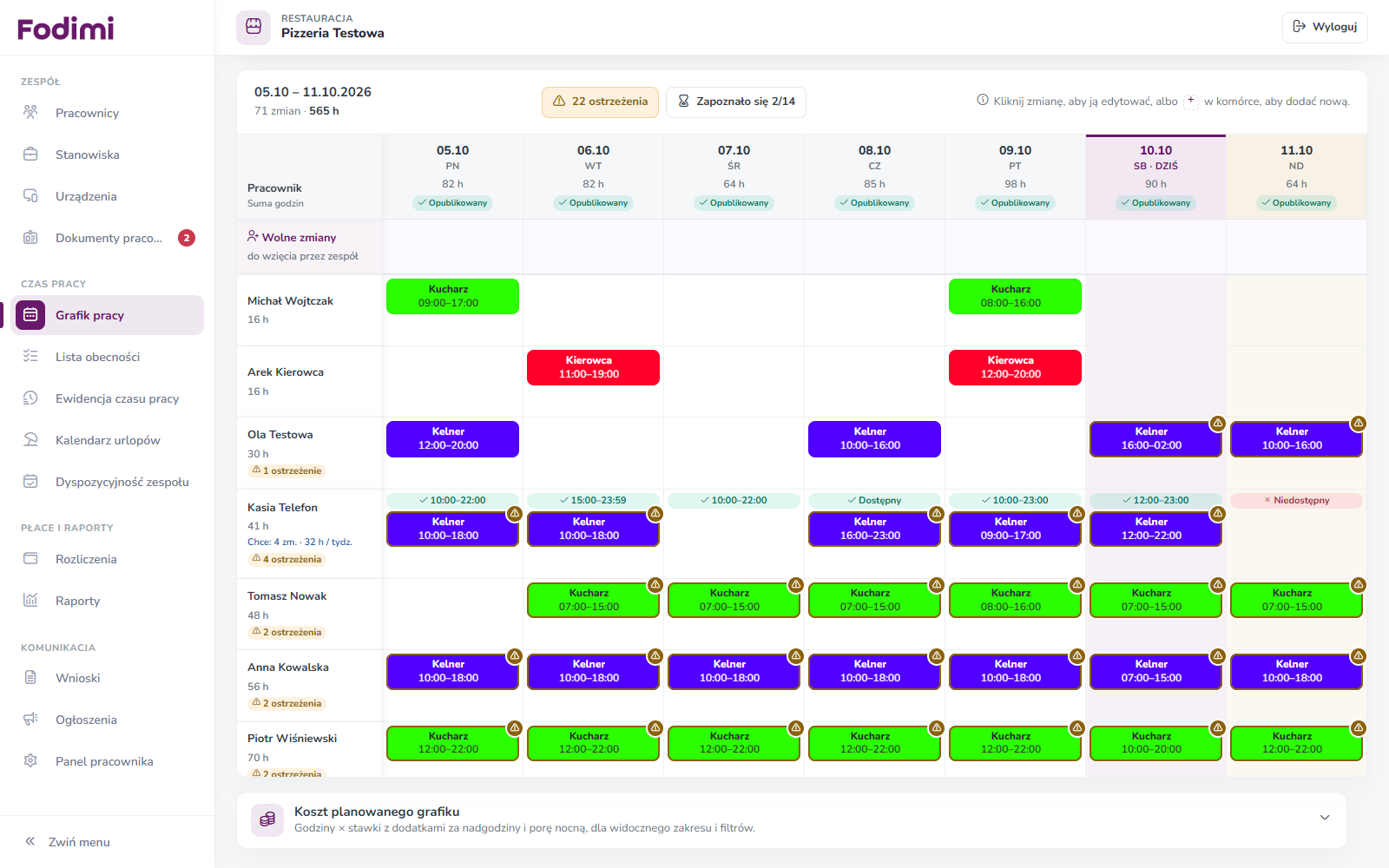
- Wiersze to pracownicy, kolumny to dni.
- Kolorowy kafelek to jedna zmiana. Widzisz na nim stanowisko (np. Kelner) i godziny (np. 10:00–18:00). Kolor to kolor stanowiska.
- Pod imieniem pracownika jest suma godzin w widocznym okresie. Pod datą dnia jest suma godzin całego zespołu tego dnia.
- Nad tabelą widzisz podsumowanie, np. 71 zmian · 565 h.
- Na górze tabeli jest wiersz Wolne zmiany — to zmiany bez przypisanej osoby (opisujemy je w osobnym artykule).
- Mała ikonka notatki na kafelku oznacza, że do zmiany jest dopisana notatka. Najedź na kafelek, żeby ją przeczytać.
Filtry
- Zakres czasowy — strzałkami przechodzisz o tydzień do przodu lub do tyłu. Ikona kalendarza obok daje gotowe zakresy: ten tydzień, poprzedni, następny, ten miesiąc itd.
- Pracownicy — pokaż tylko wybrane osoby.
- Stanowiska — pokaż tylko wybrane stanowiska, np. samą kuchnię.
- Wyczyść filtry — wraca do widoku wszystkich.
Jak dodać zmianę
- Znajdź wiersz pracownika i kolumnę dnia.
- Najedź na pustą komórkę i kliknij +.
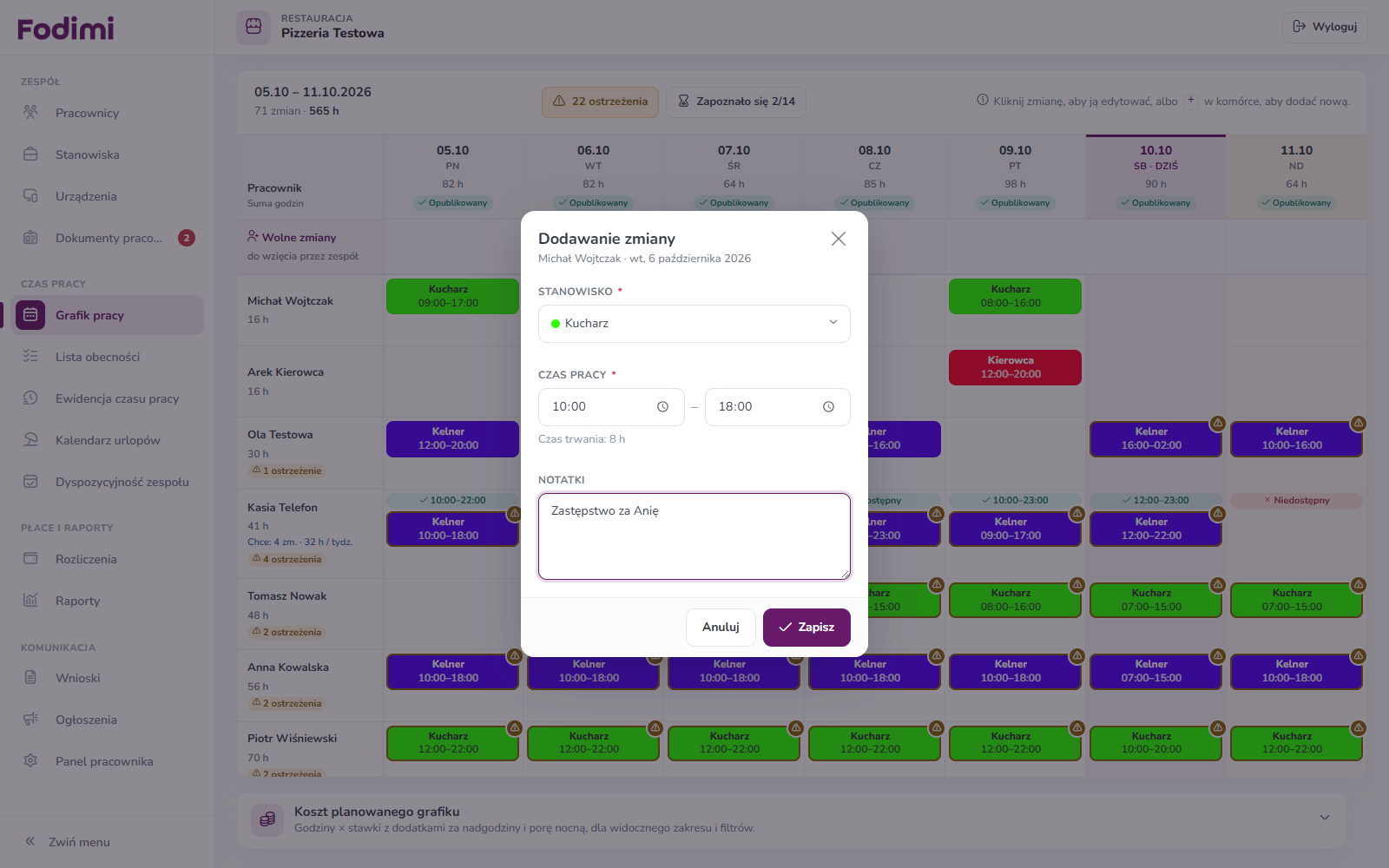
- W oknie Dodawanie zmiany wybierz Stanowisko. Na liście są tylko stanowiska przypisane temu pracownikowi.
- W polu Czas pracy wpisz godzinę rozpoczęcia i zakończenia. Pod spodem zobaczysz, ile trwa zmiana.
- Jeśli chcesz, dopisz Notatki (np. „Zastępstwo za Anię”).
- Kliknij Zapisz.
Jak zmienić lub usunąć zmianę
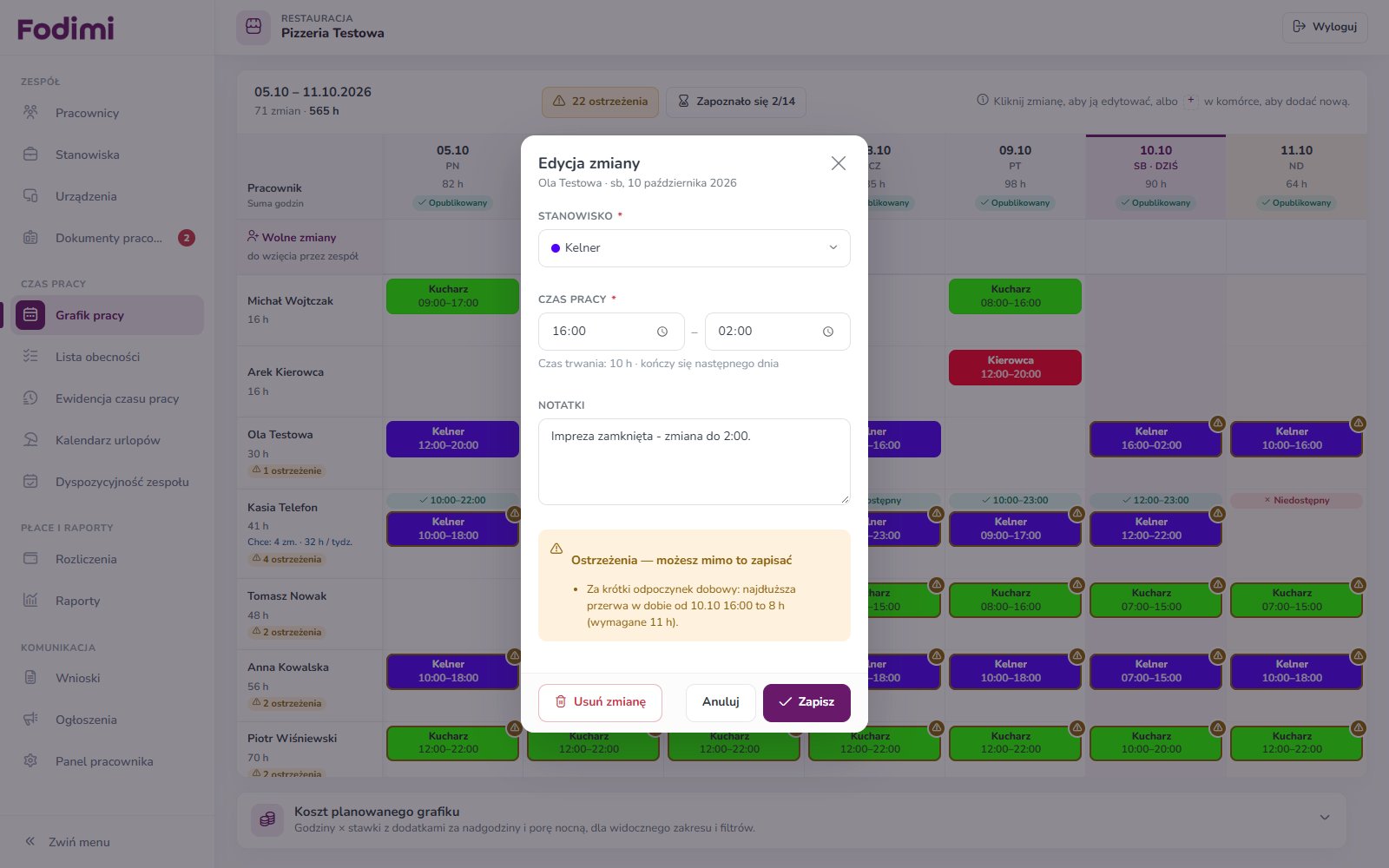
- Kliknij kafelek zmiany. Otworzy się okno Edycja zmiany.
- Zmień stanowisko, godziny albo notatkę i kliknij Zapisz.
- Żeby skasować zmianę, kliknij Usuń zmianę i potwierdź.
Przykład
Michał jest kucharzem. We wtorek potrzebujesz go od 10:00 do 18:00, bo Ania ma wolne.
- W wierszu Michał Wojtczak klikasz + w kolumnie wtorku.
- Wybierasz stanowisko Kucharz, wpisujesz 10:00 i 18:00. Program pokazuje „Czas trwania: 8 h”.
- W notatce wpisujesz „Zastępstwo za Anię” i klikasz Zapisz.
W grafiku pojawia się zielony kafelek Kucharz 10:00–18:00, a suma godzin Michała rośnie o 8 h.
Dobrze wiedzieć
- Zmiana przez północ — wpisz po prostu godzinę końca, np. 16:00–02:00. Program sam doda „kończy się następnego dnia”.
- Ostrzeżenia nie blokują zapisu. Jeśli pracownik zgłosił, że nie może, ma urlop albo za mało odpoczynku, zobaczysz żółtą lub czerwoną ramkę z opisem. Możesz mimo to zapisać.
- Brak stanowisk na liście? Przypisz stanowisko w karcie pracownika (Zespół → Pracownicy).
- Jeśli dzień jest już opublikowany, pracownik od razu zobaczy zmianę w swoim panelu i dostanie e-mail.
Wskazówka: Nie musisz układać każdego tygodnia od zera. Skopiuj poprzedni tydzień albo użyj szablonu.
Najczęstsze pytania
Czy pracownik widzi zmianę od razu po zapisaniu? Tylko wtedy, gdy ten dzień jest opublikowany. Dni nieopublikowane widzisz tylko Ty.
Czy mogę dodać dwie zmiany jednej osobie tego samego dnia? Tak. Kliknij + jeszcze raz w tej samej komórce. Jeśli zmiany na siebie nachodzą, zobaczysz ostrzeżenie.
Usunąłem zmianę przez pomyłkę. Co teraz? Dodaj ją ponownie przyciskiem +. Usuniętej zmiany nie da się przywrócić.
Zobacz też
- Kopiowanie tygodnia i szablony grafiku
- Publikacja grafiku i potwierdzenia pracowników
- Wolne zmiany — jak pracownicy mogą je przejmować
- Ostrzeżenia w grafiku
- Koszt planowanego grafiku
- Pobieranie i wgrywanie grafiku (Excel i PDF)
Zobacz też
- Aplikacja Fodimi RCP
- Pierwsze kroki z RCP Zapoznaj się z instrukcją modułu Ewidencji Czasu Pracy
- Ewidencja czasu pracy Sprawdź godziny i zarobki każdego pracownika (z dodatkami za nadgodziny i noc), zobacz szczegóły odbić i pobierz ewidencję lub karty pracy do PDF i Excela.
- Lista obecności – jak czytać oś czasu Jak czytać listę obecności: kolory pasków, kolumny Grafik i Obecności, linia Teraz, zoom osi i grupowanie wg stanowisk.
- Urządzenia — terminale do odbijania Jak podłączyć tablet z aplikacją Fodimi RCP do restauracji kodem z ekranu, jak go odłączyć i jak przypisać tag NFC.