Aplikacja Fodimi RCP służy pracownikom do rejestrowania czasu pracy – rozpoczęcia i zakończenia zmiany.
Działa na urządzeniach Android (tablet / telefon) wcześniej autoryzowanych w systemie.
Pierwsze uruchomienie (parowanie urządzenia)
Po uruchomieniu aplikacji po raz pierwszy:
Na ekranie pojawi się kod urządzenia
Przepisz kod do panelu Fodimi (zakładka Urządzenia)
Po dodaniu – urządzenie zostanie aktywowane
Aby rozpocząć logowanie czasu
Pracownik wpisuje swój PIN (4 cyfry)
System rozpoznaje pracownika i przechodzi dalej
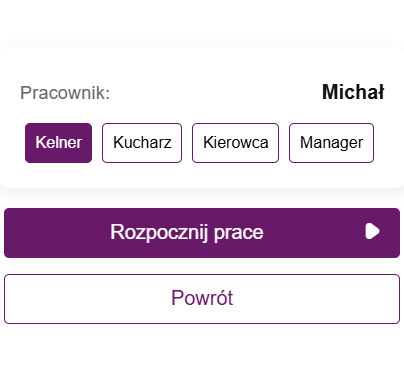
Po zalogowaniu
Wybierz stanowisko (jeśli pracownik ma kilka)
Kliknij Rozpocznij pracę
System zapisuje dokładną godzinę rozpoczęcia pracy.
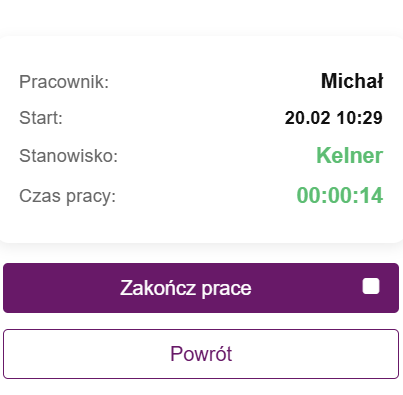
Zakończenie pracy
Podczas pracy widoczny jest:
czas rozpoczęcia
stanowisko
aktualny czas pracy
Aby zakończyć zmianę kliknij Zakończ pracę
System zapisuje godzinę zakończenia.
Dodatkowe opcje
W ustawieniach (ikona ⚙️):
Odśwież dane – synchronizacja z systemem
Przypisz tag NFC do pracownika – szybkie logowanie kartą
Wyloguj się całkowicie – reset urządzenia
Wskazówki
Urządzenie najlepiej umieścić w stałym miejscu (np. wejście dla pracowników)
Pracownicy powinni zawsze:
odbić wejście przy rozpoczęciu pracy
odbić wyjście po zakończeniu
NFC znacząco przyspiesza proces logowania
W razie błędu – obecność można poprawić w panelu
Zobacz też
- Pierwsze kroki z RCP Zapoznaj się z instrukcją modułu Ewidencji Czasu Pracy
- Ewidencja czasu pracy Sprawdź godziny i zarobki każdego pracownika (z dodatkami za nadgodziny i noc), zobacz szczegóły odbić i pobierz ewidencję lub karty pracy do PDF i Excela.
- Lista obecności – jak czytać oś czasu Jak czytać listę obecności: kolory pasków, kolumny Grafik i Obecności, linia Teraz, zoom osi i grupowanie wg stanowisk.
- Grafik pracy — tworzenie i edycja zmian Jak dodać, zmienić i usunąć zmianę w grafiku pracy oraz jak czytać tabelę grafiku.
- Urządzenia — terminale do odbijania Jak podłączyć tablet z aplikacją Fodimi RCP do restauracji kodem z ekranu, jak go odłączyć i jak przypisać tag NFC.