Urządzenie to tablet albo telefon w restauracji, na którym pracownicy odbijają wejście i wyjście z pracy swoim PIN-em. Zanim zacznie działać, musisz je połączyć ze swoją restauracją.
Gdzie to znajdziesz
Zespół → Urządzenia
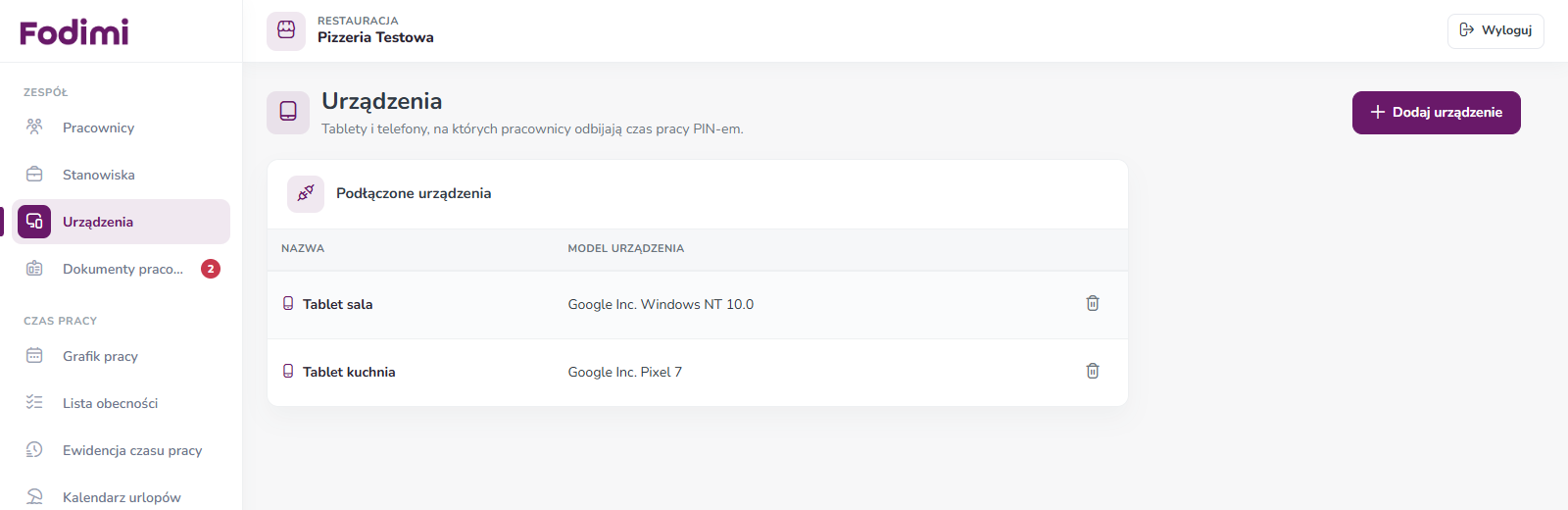
Na liście widzisz wszystkie podłączone urządzenia: nazwę i model.
Jak podłączyć nowy tablet
- Na tablecie z Androidem zainstaluj aplikację Fodimi RCP i uruchom ją.
- Na ekranie pojawi się kod urządzenia (same cyfry).
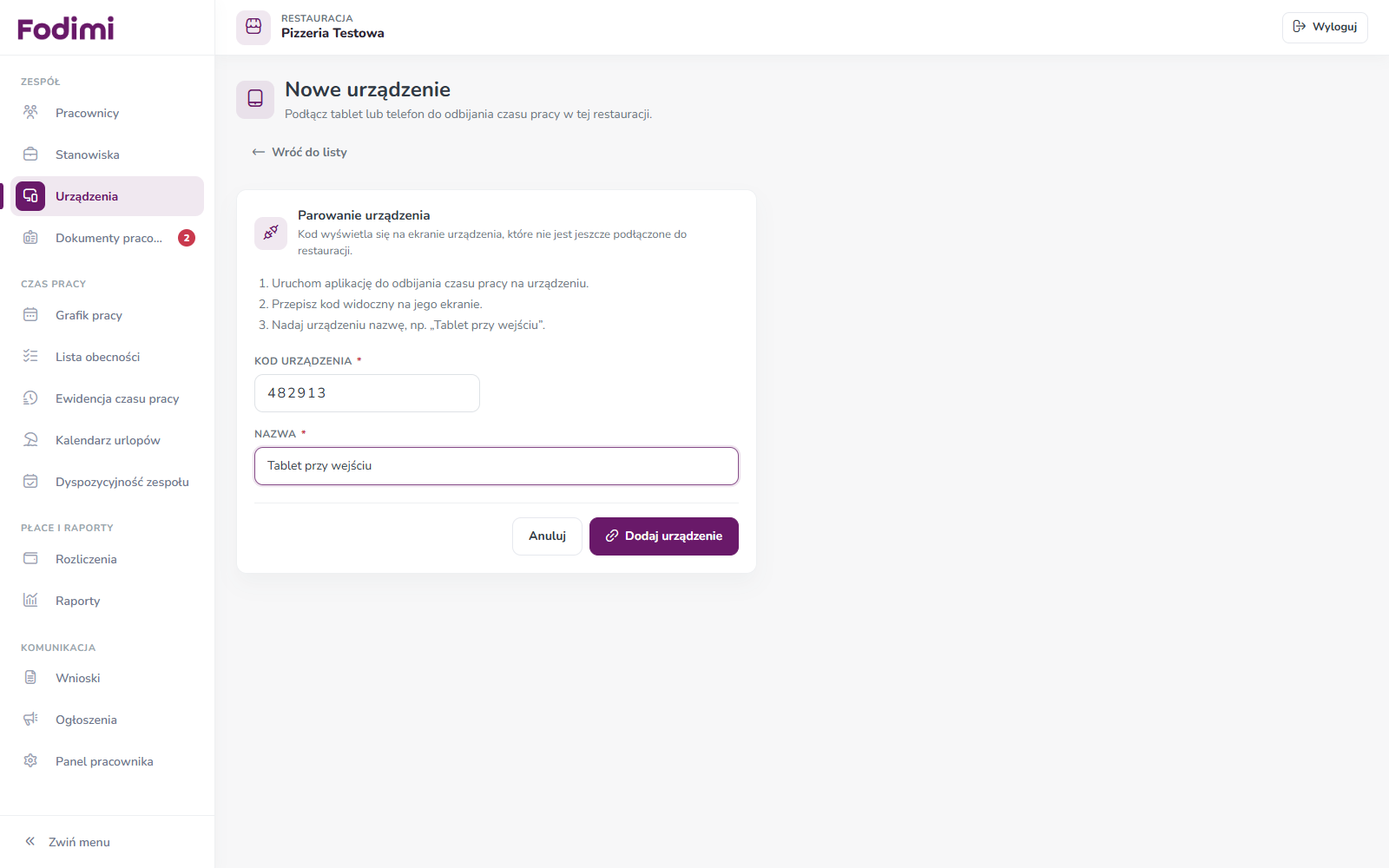
- W panelu kliknij Dodaj urządzenie.
- W polu Kod urządzenia przepisz kod z ekranu tabletu.
- W polu Nazwa wpisz coś, co łatwo rozpoznasz, np. „Tablet przy wejściu”.
- Kliknij Dodaj urządzenie.
Gotowe – tablet od razu pokazuje ekran do odbijania. Pracownik wpisuje swój PIN i rozpoczyna albo kończy pracę.
Jak odłączyć urządzenie
- Kliknij ikonę kosza przy urządzeniu.
- Potwierdź przyciskiem Odłącz.
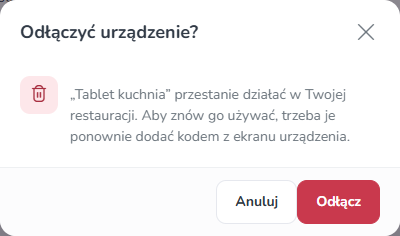
Odłączony tablet przestaje działać w Twojej restauracji. Żeby znów go używać, trzeba go dodać od nowa kodem z ekranu.
Przykład
Otwierasz drugi punkt wydawania i stawiasz tam nowy tablet.
- Instalujesz na nim Fodimi RCP. Na ekranie widzisz kod 482913570.
- W panelu wchodzisz w Zespół → Urządzenia → Dodaj urządzenie.
- Wpisujesz kod 482913570 i nazwę „Tablet przy wejściu”.
- Klikasz Dodaj urządzenie.
Kasia przychodzi na 10:00, wpisuje na nowym tablecie PIN 4321 i jej odbicie od razu pojawia się na liście obecności.
Dobrze wiedzieć
- Każdy tablet albo telefon dodajesz osobno.
- Najlepiej używać jednego stałego tabletu przy wejściu dla personelu, a nie prywatnych telefonów.
- Po dodaniu nowego pracownika na tablecie możesz wejść w ustawienia (ikona zębatki) i wybrać Odśwież dane, żeby tablet od razu znał nowy PIN.
- Zamiast PIN-u pracownik może przykładać kartę albo brelok NFC. Przypiszesz go na tablecie: ikona zębatki → Przypisz tag NFC do pracownika → wpisz PIN pracownika → przyłóż tag.
Najczęstsze pytania
Pojawia się komunikat „Błędny kod urządzenia albo urządzenie jest już podłączone”. Sprawdź, czy przepisujesz wszystkie cyfry. Jeśli tablet był już kiedyś podłączony, najpierw go odłącz w panelu albo wyloguj się w nim całkowicie (zębatka → Wyloguj się całkowicie) – wtedy pokaże nowy kod.
Pracownik wpisuje PIN, a tablet go nie rozpoznaje. Sprawdź w Zespół → Pracownicy, czy PIN jest dobry i czy pracownik nie jest zarchiwizowany. Potem na tablecie wybierz Odśwież dane.
Zgubiliśmy tablet. Co zrobić? Od razu odłącz go w Zespół → Urządzenia. Nikt nie odbije już na nim czasu pracy w Twojej restauracji.
Zobacz też
- Pracownicy — dodawanie, zaproszenie do panelu i archiwum
- Stanowiska i stawki godzinowe
Zobacz też
- Aplikacja Fodimi RCP
- Pierwsze kroki z RCP Zapoznaj się z instrukcją modułu Ewidencji Czasu Pracy
- Ewidencja czasu pracy Sprawdź godziny i zarobki każdego pracownika (z dodatkami za nadgodziny i noc), zobacz szczegóły odbić i pobierz ewidencję lub karty pracy do PDF i Excela.
- Lista obecności – jak czytać oś czasu Jak czytać listę obecności: kolory pasków, kolumny Grafik i Obecności, linia Teraz, zoom osi i grupowanie wg stanowisk.
- Grafik pracy — tworzenie i edycja zmian Jak dodać, zmienić i usunąć zmianę w grafiku pracy oraz jak czytać tabelę grafiku.