Lista obecności pokazuje jeden dzień w restauracji: kto miał zmianę w grafiku i kiedy naprawdę był w pracy. Dane z tabletu (odbicia wejścia i wyjścia) trafiają tu same, a Ty widzisz od razu spóźnienia, nadgodziny i braki.
Gdzie to znajdziesz
Wejdź w Czas pracy → Lista obecności. Domyślnie otwiera się dzisiejszy dzień.
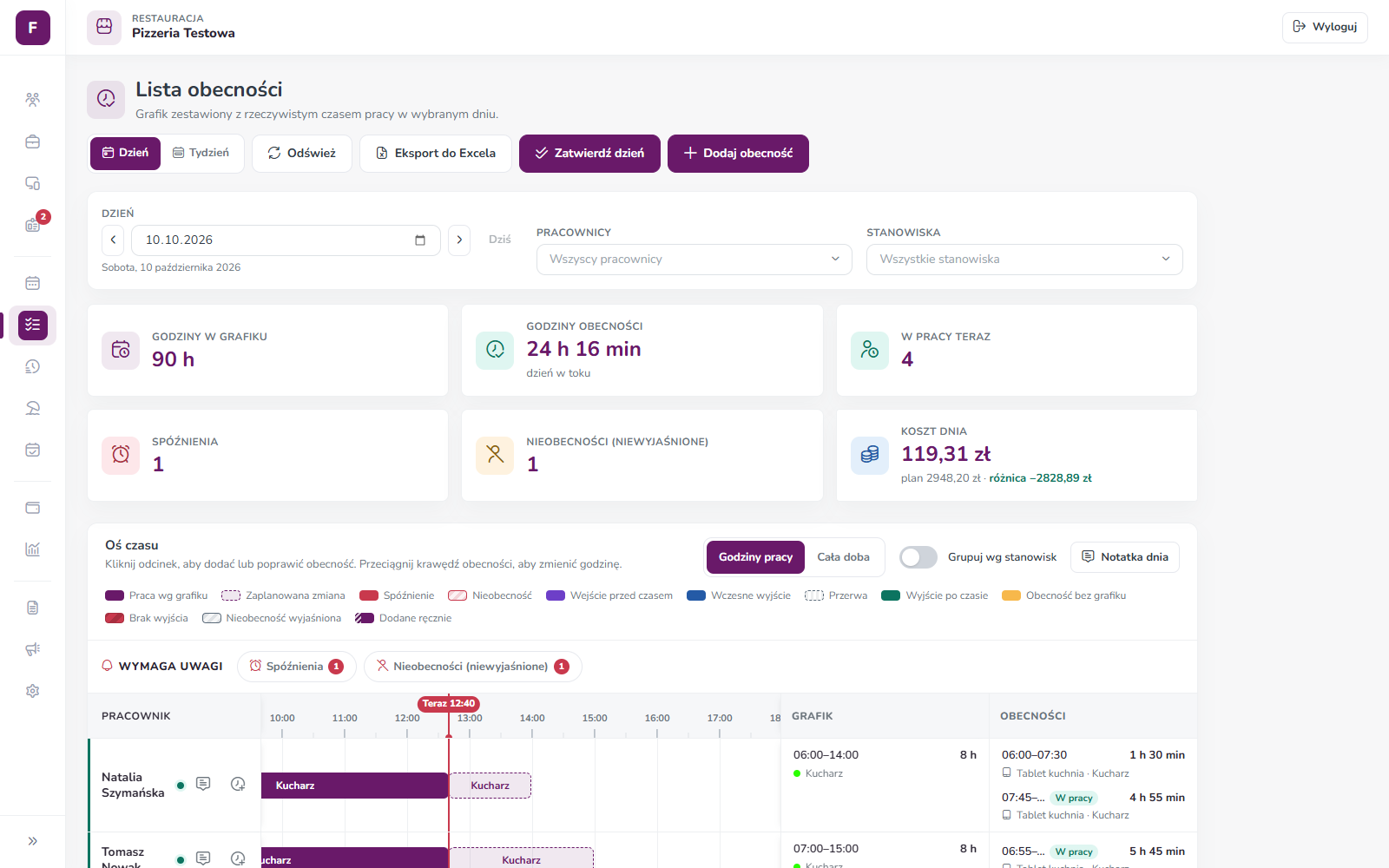
Jak czytać ekran
- Wybierz dzień. Strzałkami obok daty przechodzisz o dzień wstecz lub do przodu. Przycisk Dziś wraca do dzisiaj.
- Zawęź listę (opcjonalnie). W polach Pracownicy i Stanowiska możesz zostawić tylko wybrane osoby albo np. samą kuchnię.
- Spójrz na kafelki u góry. Widzisz w nich: Godziny w grafiku, Godziny obecności, Spóźnienia, Nieobecności (niewyjaśnione) i Koszt dnia. Dla dzisiejszego dnia jest też kafelek W pracy teraz – ile osób jest teraz w pracy.
- Przejrzyj oś czasu. Każdy pracownik ma swój wiersz. Kolorowe paski pokazują, co działo się w ciągu dnia.
- Porównaj kolumny po prawej. Kolumna Grafik to zaplanowane zmiany (godziny i stanowisko). Kolumna Obecności to prawdziwe odbicia z liczbą przepracowanych godzin.
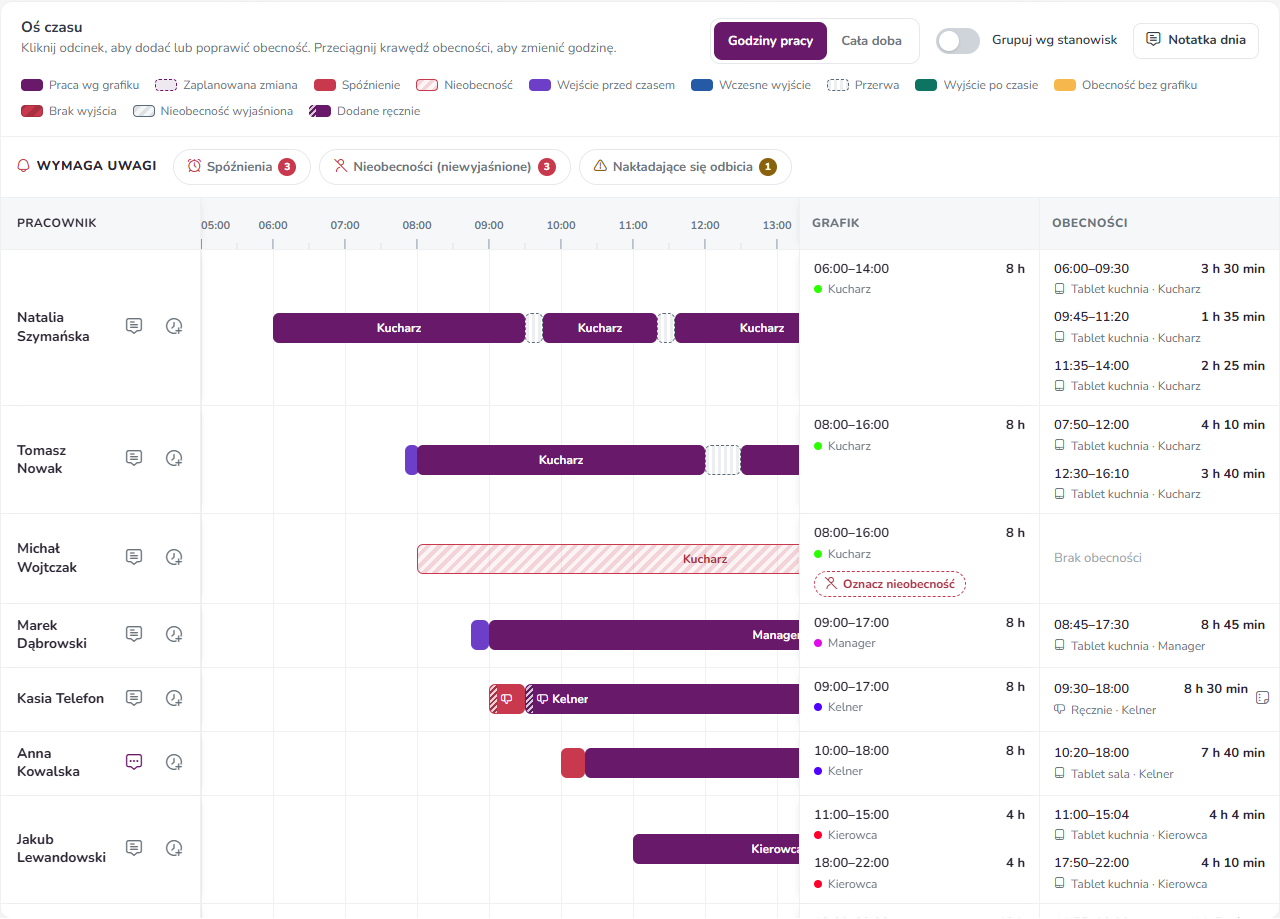
Co znaczą kolory pasków
Nad osią czasu jest legenda. Każdy kolor ma też swój wzór, więc łatwo je odróżnić.

| Pasek | Co oznacza |
|---|---|
| Praca wg grafiku (ciemnofioletowy) | Pracownik był w pracy w godzinach swojej zmiany. Wszystko w porządku. |
| Zaplanowana zmiana (jasny, przerywana ramka) | Zmiana z grafiku, która jeszcze się nie zaczęła albo trwa dalej. |
| Spóźnienie (czerwony) | Pracownik przyszedł po początku zmiany. |
| Nieobecność (czerwone paski) | Była zmiana w grafiku, ale nie ma żadnego odbicia. |
| Nieobecność wyjaśniona (szare paski) | Nieobecność ma już powód, np. urlop albo L4. |
| Wejście przed czasem (jasnofioletowy) | Pracownik odbił się przed początkiem zmiany. |
| Wczesne wyjście (niebieski) | Pracownik wyszedł przed końcem zmiany. |
| Przerwa (szary, przerywana ramka) | Czas między dwoma odbiciami w trakcie zmiany. |
| Wyjście po czasie (zielony) | Pracownik został dłużej niż w grafiku. |
| Obecność bez grafiku (pomarańczowy) | Pracownik był w pracy, ale nie miał tego dnia zmiany. |
| Brak wyjścia (czerwone paski z wykrzyknikiem) | Jest wejście, ale nie ma wyjścia przez wiele godzin. |
| Dodane ręcznie (ukośne paski na brzegu i ikona dłoni) | Obecność wpisana ręcznie przez kierownika, a nie odbita na tablecie. |
Wskazówka: Najedź myszką na pasek, a zobaczysz dokładne godziny, np. „Spóźnienie 10:00-10:20 · Terminal: Tablet sala”.
Linia „Teraz” i W pracy teraz
Gdy oglądasz dzisiejszy dzień, przez oś czasu biegnie czerwona linia z napisem Teraz i aktualną godziną. Osoby, które są teraz w pracy, mają zieloną kropkę przy nazwisku i są na górze listy. W kolumnie Obecności ich odbicie ma zielony znaczek W pracy.
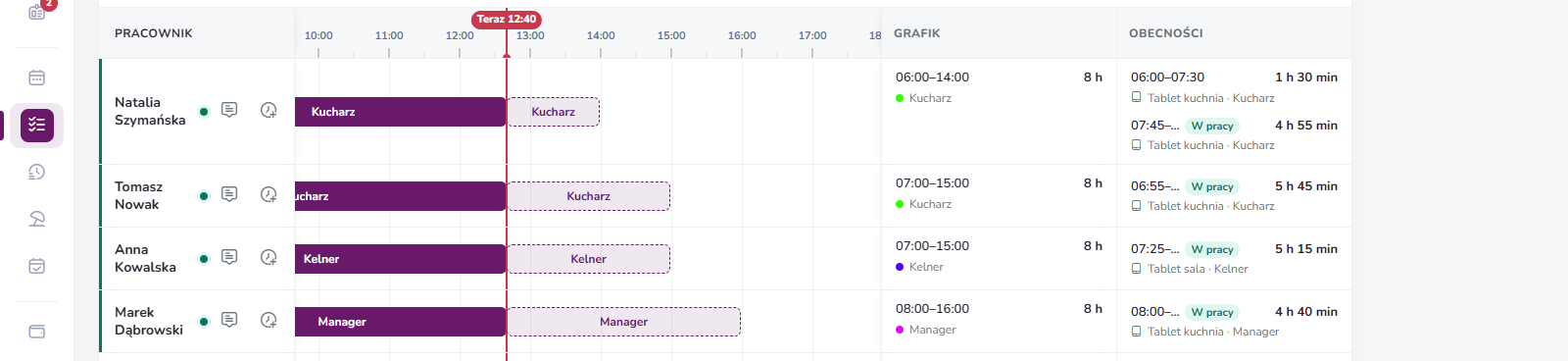
Skąd przyszło odbicie
Pod każdą godziną w kolumnie Obecności widzisz nazwę tabletu, np. Tablet kuchnia albo Tablet sala. Jeśli obecność wpisał kierownik, zobaczysz Ręcznie z ikoną dłoni. Mała ikona kartki obok godzin oznacza notatkę do odbicia – najedź na nią, aby ją przeczytać.

Godziny pracy czy Cała doba
Nad osią czasu są dwa przyciski:
- Godziny pracy – oś pokazuje tylko te godziny, w których coś się działo (z małym zapasem). Paski są szersze i łatwiej je czytać. To ustawienie domyślne.
- Cała doba – oś pokazuje pełne 24 godziny, zawsze w tej samej skali.
Jeśli oś nie mieści się na ekranie, przewiń ją w bok. Aplikacja zapamiętuje Twój wybór na tym komputerze.
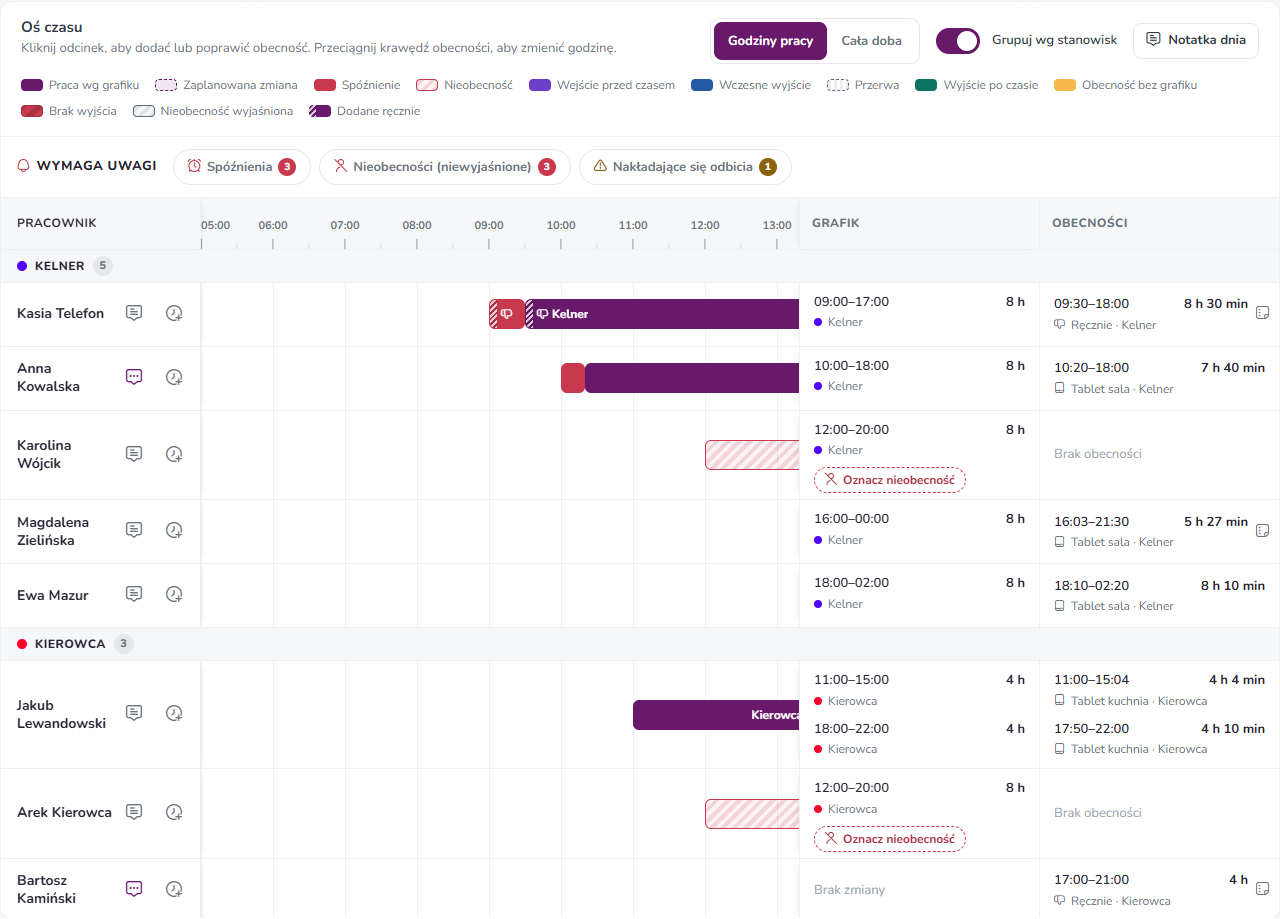
Grupuj wg stanowisk
Włącz przełącznik Grupuj wg stanowisk, aby podzielić listę na grupy, np. Kelner, Kucharz, Kierowca. Przy każdej grupie widać liczbę osób. Osoby bez stanowiska są na końcu, w grupie Bez stanowiska.
Na telefonie
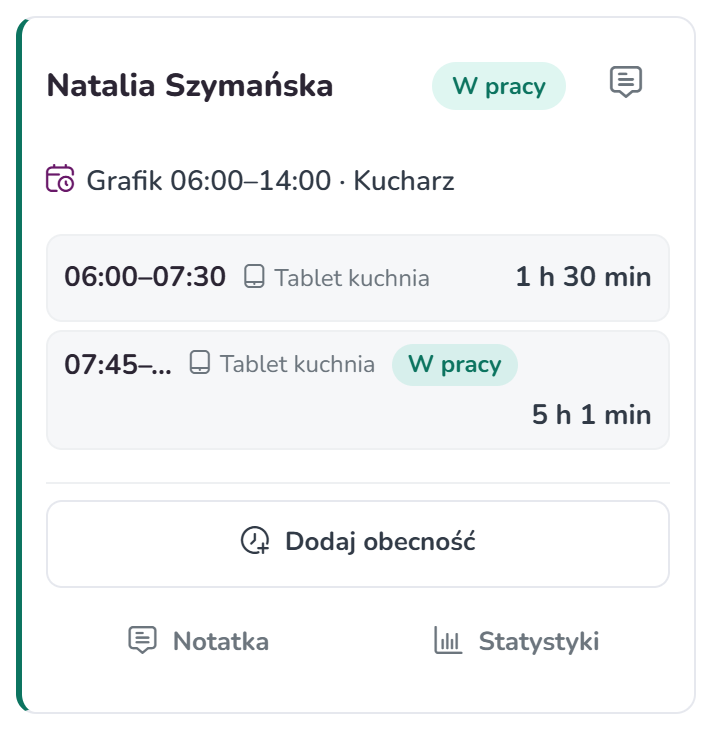
Na telefonie zamiast osi czasu widzisz karty. Każda karta to jeden pracownik: grafik („Grafik 06:00–14:00 · Kucharz”), lista odbić z nazwą tabletu i liczbą godzin oraz przyciski: Dodaj obecność, Notatka i Statystyki.
Przykład
Natalia ma w grafiku zmianę 06:00–14:00 jako Kucharz. Dziś odbiła wejście o 06:00 na Tablet kuchnia, o 07:30 wyszła na przerwę, a o 07:45 wróciła. Na osi zobaczysz dwa fioletowe paski Praca wg grafiku z krótką szarą Przerwą pomiędzy nimi. Dalsza część zmiany jest jasna, z przerywaną ramką (Zaplanowana zmiana), bo jeszcze trwa. Przy nazwisku Natalii świeci zielona kropka, a w kolumnie Obecności widzisz „07:45–… W pracy”.
Dobrze wiedzieć
- Lista odświeża się, gdy zmieniasz dzień. Aby zobaczyć najnowsze odbicia bez zmiany dnia, kliknij Odśwież.
- Małe odchylenia (domyślnie do 5 minut) nie są traktowane jako spóźnienie ani nadgodziny. Więcej w artykule o tolerancjach.
- Przyciskiem Tydzień u góry przejdziesz do widoku całego tygodnia.
Najczęstsze pytania
Dlaczego pracownik nie ma paska, choć był w pracy? Najpewniej nie odbił się na tablecie. Dodaj jego obecność ręcznie – zobacz artykuł o poprawianiu obecności.
Czy grafik jest potrzebny? Nie, ale bez grafiku każda obecność jest pokazana jako Obecność bez grafiku i nie zobaczysz spóźnień ani nadgodzin.
Kto widzi tę listę? Tylko kierownik w panelu restauracji. Pracownicy jej nie widzą.
Zobacz też
- Wymaga uwagi – spóźnienia, nieobecności, brak wyjścia i nakładające się odbicia
- Poprawianie obecności – dodawanie, edycja, przeciąganie i zamykanie brakującego wyjścia
- Zatwierdzanie dnia, oznaczanie nieobecności i notatki
- Widok tygodnia, statystyki punktualności, koszt dnia i eksport do Excela
- Tolerancje, próg braku wyjścia i zatwierdzanie nadgodzin – ustawienia listy obecności
Zobacz też
- Aplikacja Fodimi RCP
- Pierwsze kroki z RCP Zapoznaj się z instrukcją modułu Ewidencji Czasu Pracy
- Ewidencja czasu pracy Sprawdź godziny i zarobki każdego pracownika (z dodatkami za nadgodziny i noc), zobacz szczegóły odbić i pobierz ewidencję lub karty pracy do PDF i Excela.
- Grafik pracy — tworzenie i edycja zmian Jak dodać, zmienić i usunąć zmianę w grafiku pracy oraz jak czytać tabelę grafiku.
- Urządzenia — terminale do odbijania Jak podłączyć tablet z aplikacją Fodimi RCP do restauracji kodem z ekranu, jak go odłączyć i jak przypisać tag NFC.