Wystawionej faktury nie da się edytować ani usunąć. Błąd poprawia się fakturą korygującą. W Fodimi wystawisz ją w panelu, a system sam wyśle ją do KSeF.
Kiedy korekta, a kiedy coś innego
- Korekta – gdy zmienia się ilość, cena, rabat, stawka VAT, dochodzi albo znika pozycja, jest literówka w nazwie lub adresie nabywcy albo trzeba zmienić datę sprzedaży, termin lub formę płatności.
- Korekta do zera i nowa faktura – gdy na fakturze jest błędny NIP albo faktura trafiła do firmy zamiast do osoby prywatnej (lub odwrotnie). Błędnego NIP-u nie poprawia się zwykłą korektą. System zrobi to za Ciebie w jednym kroku.
- Ponowna wysyłka zamiast korekty – gdy KSeF odrzucił fakturę. Taka faktura nie jest skutecznie wystawiona, więc poprawiasz dane i wysyłasz ją jeszcze raz. Opisujemy to w artykule Alerty błędów KSeF.
Jak wystawić korektę
- Przejdź do Statystyki i raporty → Faktury VAT.
- Kliknij numer faktury, żeby otworzyć Szczegóły faktury.
- Kliknij Korekta.
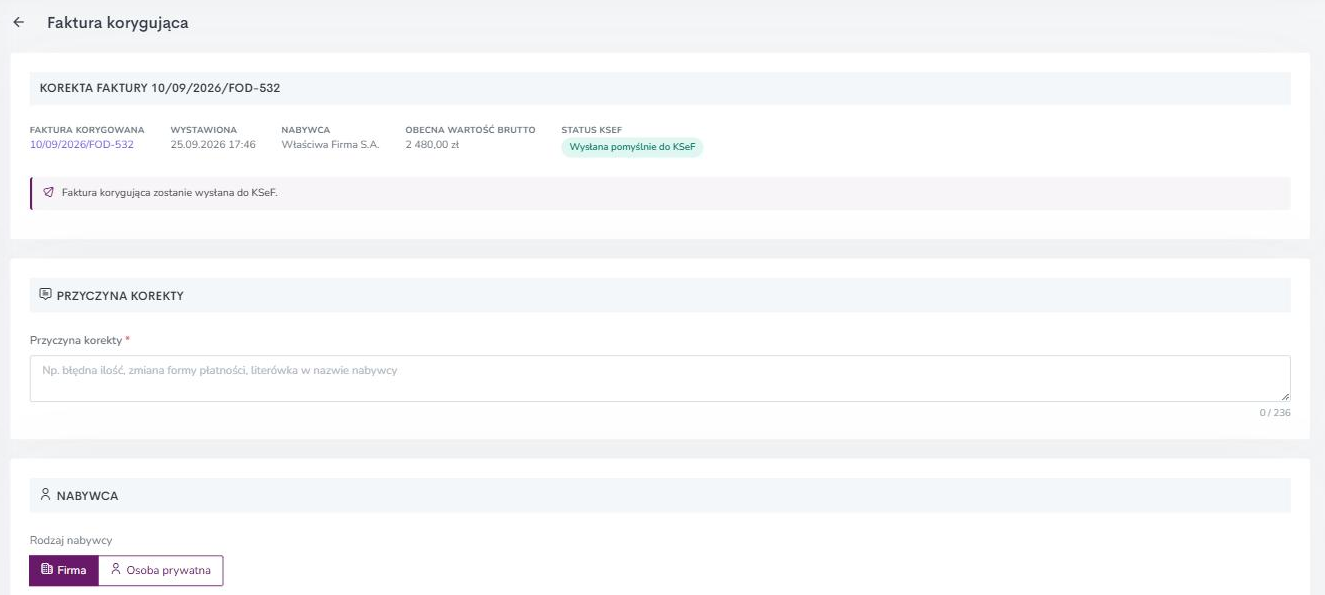
- W polu Przyczyna korekty wpisz, co poprawiasz, np. „błędna ilość”. Pole jest wymagane i może mieć najwyżej 236 znaków – tyle przyjmuje KSeF.
- W sekcjach Nabywca oraz Daty i płatność zmień tylko to, co jest błędne.
- W sekcji Pozycje każda pozycja ma dwa wiersze: Było (stan z faktury) i Jest (stan po korekcie). Zmieniasz wiersz Jest.
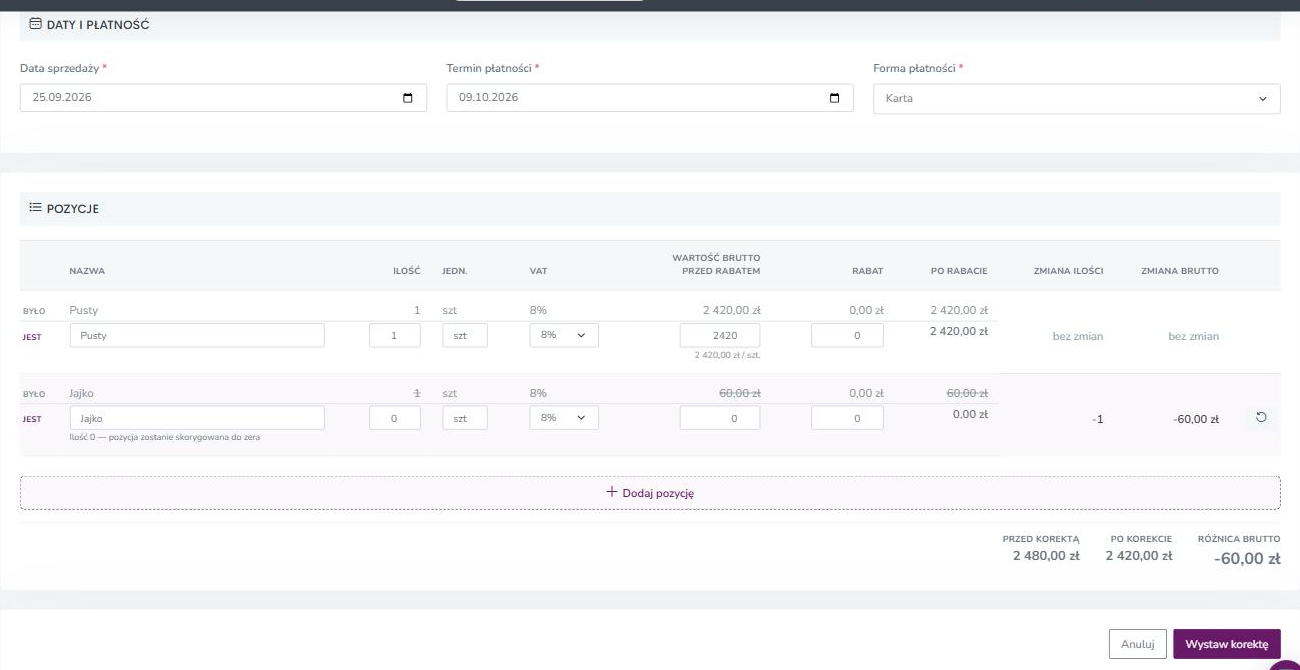
- Aby zmienić ilość, cenę, rabat albo stawkę VAT, wpisz nową wartość. Kolumny Zmiana ilości i Zmiana brutto od razu pokażą różnicę.
- Aby wycofać pozycję w całości, wpisz ilość 0. Pozycja zostanie skorygowana do zera.
- Aby dopisać pozycję, której nie było na fakturze, kliknij Dodaj pozycję.
- Ikona strzałki przy wierszu przywraca wartości sprzed korekty.
- Na dole widzisz sumy Przed korektą, Po korekcie i Różnica brutto.
- Sprawdź dane i kliknij Wystaw korektę.
Błędny NIP albo inny rodzaj nabywcy
Gdy w sekcji Nabywca zmienisz NIP albo przełączysz Firma / Osoba prywatna, pojawi się komunikat „Zmiana NIP-u lub rodzaju nabywcy — korekta nie wystarczy”. Przycisk zmieni się na Wystaw korektę do zera i nową fakturę. System wystawi wtedy dwa dokumenty:
- fakturę korygującą do zera dla dotychczasowego nabywcy,
- nową fakturę dla właściwego nabywcy, z danymi i pozycjami z formularza.
Jeśli faktura była wystawiona do paragonu z NIP-em, nowa faktura musi mieć ten sam NIP co paragon. Takie są przepisy (art. 106b ust. 5 ustawy o VAT).
Co dzieje się po wystawieniu korekty
- Korekta pojawia się na liście faktur z oznaczeniem Korekta i numerem faktury, której dotyczy. Przy fakturze pierwotnej widać liczbę korekt.
- Korekta faktury na firmę trafia do KSeF z numerem KSeF faktury korygowanej. Korekta faktury imiennej (dla osoby prywatnej) jest wystawiana poza KSeF, tak jak sama faktura.
- Korekta zmienia tylko dokument. Rachunek, płatności i stany magazynowe zostają bez zmian.
- Do jednej faktury możesz wystawić kilka korekt. Każda kolejna zaczyna od stanu po poprzedniej.
Korekty wystawiają osoby, które mają prawo edycji w module faktur. Pozostali widzą faktury tylko do odczytu.
Zobacz też
Zobacz też
- Certyfikaty KSeF
- Faktury VAT Konfiguracja faktur, lista faktur, szczegóły z kodem QR KSeF, pobieranie PDF/XML/UPO, wysyłka e-mailem i korekty.
- Raporty w panelu Fodimi — co dokładnie liczy każdy raport Przewodnik po wszystkich raportach w sekcji Statystyki i raporty: co liczy każdy z nich, jak działają filtry zmian, pracownika i paragonu fiskalnego oraz dlaczego dwie liczby z różnych raportów potrafią się nie zgadzać.
- Zestawienie faktur dla księgowości Podsumowanie sprzedaży z faktur według stawek VAT, z podziałem na faktury, faktury do paragonów i korekty, eksport do Excela i comiesięczna wysyłka do biura rachunkowego.
- Alerty błędów KSeF Co zrobić, gdy KSeF odrzuci fakturę: baner w panelu, powiadomienia e-mail, poprawa danych i ponowna wysyłka.