Zestawienie dla księgowości pokazuje wszystkie faktury z wybranego okresu według stawek VAT. Faktury, faktury do paragonów i korekty są w nim rozdzielone. Plik Excel możesz pobrać albo ustawić, żeby co miesiąc sam trafiał do biura rachunkowego.
Gdzie to znajdziesz
Przejdź do Statystyki i raporty → Faktury VAT i kliknij Dla księgowości.
Wybór okresu
- Miesiąc – strzałkami wybierasz miesiąc.
- Własny zakres – wybierasz daty od–do. Zakres może mieć najwyżej 366 dni.
Dokumenty są filtrowane po dacie wystawienia.
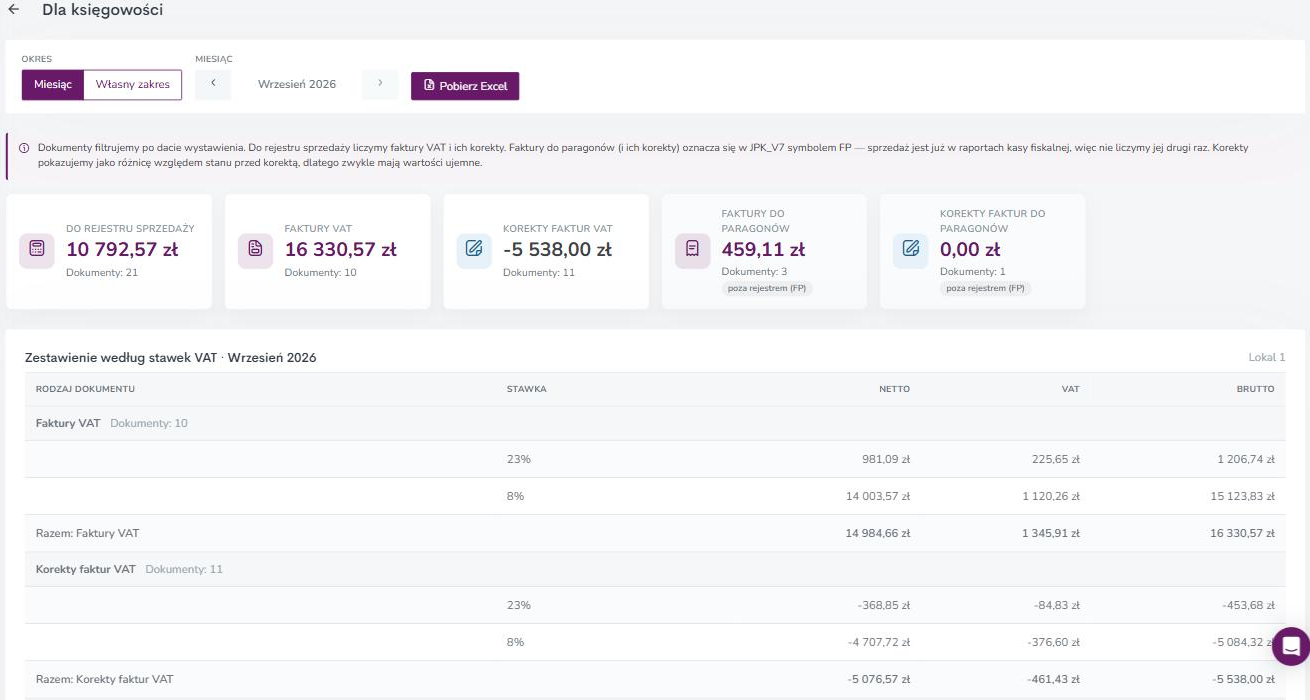
Co oznaczają kafelki
- Do rejestru sprzedaży – faktury VAT i ich korekty. To kwota, która trafia do ewidencji sprzedaży.
- Faktury VAT i Korekty faktur VAT – te same dokumenty osobno.
- Faktury do paragonów i Korekty faktur do paragonów – z oznaczeniem „poza rejestrem (FP)”. Ta sprzedaż jest już w raportach kasy fiskalnej, więc nie liczymy jej drugi raz. W JPK_V7 takie faktury oznacza się symbolem FP.
Korekty są pokazane jako różnica względem stanu przed korektą, dlatego zwykle mają wartości ujemne.
Zestawienie według stawek VAT
Pod kafelkami jest tabela z kwotami netto, VAT i brutto dla każdej stawki, osobno dla każdego rodzaju dokumentu. Na końcu są dwie sumy:
- Razem do rejestru sprzedaży (bez faktur do paragonów),
- Wszystkie dokumenty, łącznie z fakturami do paragonów.
Plik Excel
Kliknij Pobierz Excel. W pliku jest podsumowanie według stawek VAT oraz lista dokumentów z podziałem na faktury VAT, faktury do paragonów i faktury korygujące.
Automatyczna wysyłka do biura rachunkowego
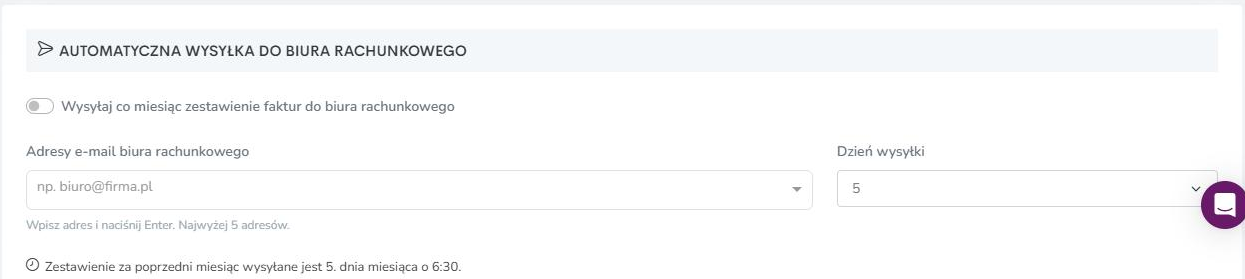
- Włącz przełącznik Wysyłaj co miesiąc zestawienie faktur do biura rachunkowego.
- W polu Adresy e-mail biura rachunkowego wpisz adres i naciśnij Enter. Możesz dodać najwyżej 5 adresów.
- Wybierz Dzień wysyłki.
- Zapisz ustawienia.
Zestawienie za poprzedni miesiąc przyjdzie w wybranym dniu o 6:30, z plikiem Excel w załączniku. Pod ustawieniami widać, za jaki miesiąc wysłano ostatnie zestawienie. Przyciskiem Wyślij teraz wyślesz zestawienie od razu. Działa to tylko dla pełnego miesiąca.
Zobacz też
Zobacz też
- Certyfikaty KSeF
- Faktury VAT Konfiguracja faktur, lista faktur, szczegóły z kodem QR KSeF, pobieranie PDF/XML/UPO, wysyłka e-mailem i korekty.
- Raporty w panelu Fodimi — co dokładnie liczy każdy raport Przewodnik po wszystkich raportach w sekcji Statystyki i raporty: co liczy każdy z nich, jak działają filtry zmian, pracownika i paragonu fiskalnego oraz dlaczego dwie liczby z różnych raportów potrafią się nie zgadzać.
- Korekta faktury VAT Jak poprawić wystawioną fakturę: zmiana ilości, ceny, rabatu, danych nabywcy, dat i formy płatności, a przy błędnym NIP-ie korekta do zera i nowa faktura.
- Alerty błędów KSeF Co zrobić, gdy KSeF odrzuci fakturę: baner w panelu, powiadomienia e-mail, poprawa danych i ponowna wysyłka.