Raporty to miejsce, w którym sprawdzasz, ile naprawdę zarobiłeś, co się sprzedaje, kto najwięcej utargował i gdzie uciekają pieniądze. Ten artykuł tłumaczy, co dokładnie liczy każdy raport i jak czytać liczby, żeby nie porównywać jabłek z gruszkami.
Gdzie znajdziesz raporty
Wszystkie raporty są w jednym miejscu: Restauracja → Statystyki i raporty → Raporty.
W środku znajdziesz pięć grup tematycznych plus połączenia:
- Finanse — raport finansowy i raport rabatów
- Sprzedaż — produkty, kategorie, ruch godzinowy, opakowania i kaucje
- Dostawa — kurierzy i strefy dostaw
- Pracownicy — raport pojedynczego pracownika
- Klienci — nowi i powracający goście
- Połączenia — statystyki połączeń telefonicznych
Obok, w tej samej sekcji menu, są jeszcze ekrany Historia rachunków, Klienci i Opinie — to listy, nie raporty, ale często szuka się ich razem z raportami. Opisujemy je na końcu.
Najważniejsza rzecz na start: raporty liczą zmiany, nie doby
To jedna zasada, która tłumaczy większość „dziwnych” liczb.
Fodimi nie sumuje rachunków po dacie i godzinie. Fodimi sumuje zmiany kasowe. Wybierając w filtrze konkretny tydzień albo miesiąc, wybierasz w praktyce zmiany otwarte w tym okresie — razem ze wszystkimi rachunkami, które do nich należą.
Wynikają z tego dwie konsekwencje, o które klienci pytają najczęściej:
- Rachunek z nocy trafia do dnia, w którym zmiana została otwarta. Rachunek wystawiony o 1:30 w nocy z soboty na niedzielę należy do zmiany otwartej w sobotę rano — i pokaże się w sobocie, nie w niedzieli.
- Otwarta zmiana nie ma jeszcze policzonych liczb. Podsumowanie zmiany (utarg, sprzedane produkty, płatności, rabaty) wylicza się w momencie zamknięcia zmiany na kasie. Dopóki zmiana trwa, raport finansowy pokaże dla niej zera. Jeśli chcesz zobaczyć dzisiejszy utarg — najpierw zamknij zmianę.
Druga zasada: do raportów wchodzą rachunki zakończone (status „Zakończone”). Rachunki anulowane liczone są osobno, jako oddzielna kolumna i osobny kafelek.
Filtry, które działają w prawie każdym raporcie
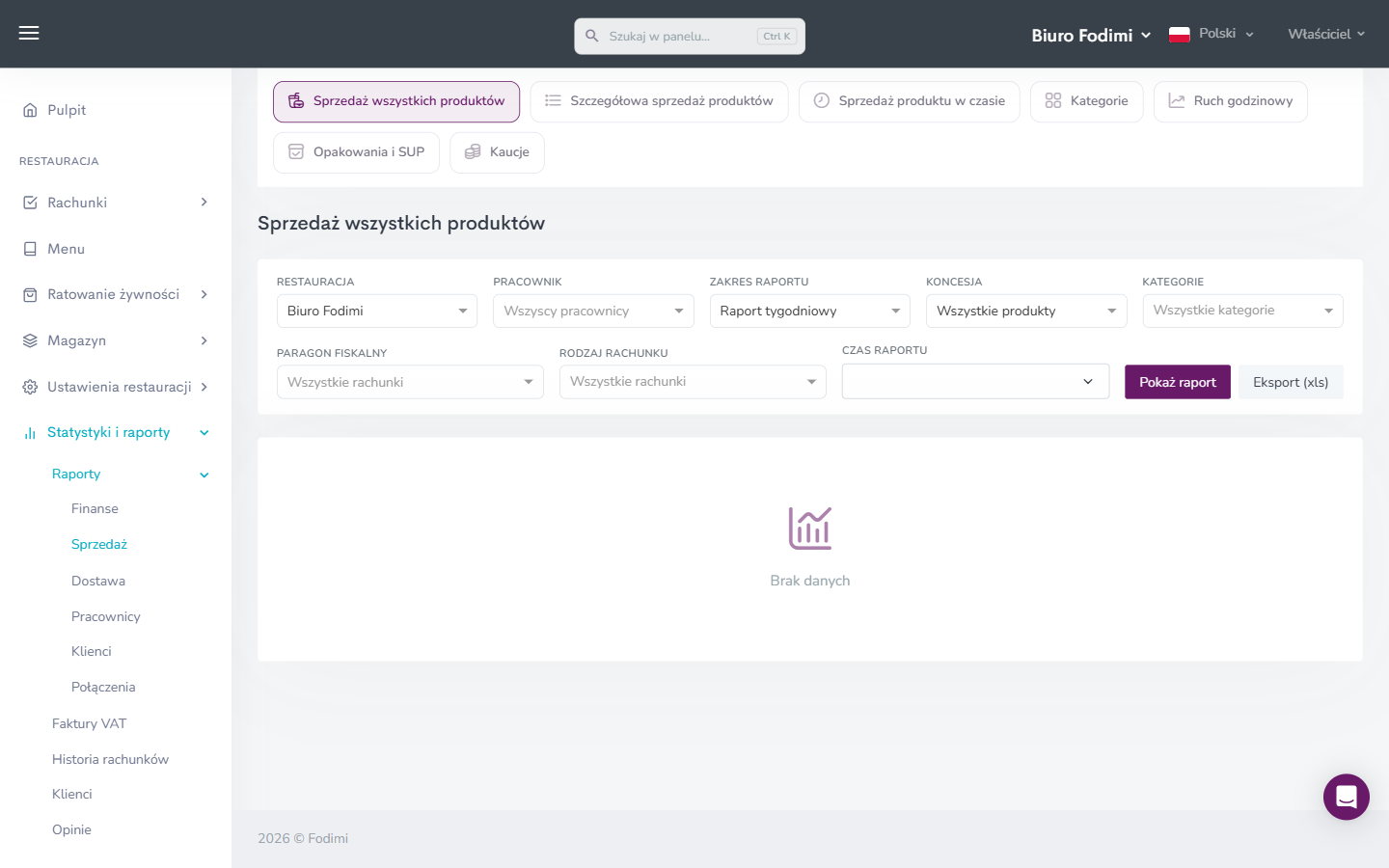
Każdy raport otwiera się pusty. Najpierw ustawiasz filtry, potem klikasz Pokaż raport.
Zakres raportu i Czas raportu
Zakres raportu wybiera typ okresu: Raport tygodniowy, Raport miesięczny, Raport kwartalny, Raport roczny albo Wybrany przedział czasowy. Raport pracowników ma dodatkowo Raport dzienny.
Czas raportu to konkretna wartość: który tydzień, który miesiąc, który kwartał. Przy opcji Wybrany przedział czasowy wybierasz daty z kalendarza — jest też skrót Dzisiaj.
Listy sięgają dwóch lat wstecz dla tygodni i trzech lat dla miesięcy, kwartałów i lat.
Restauracja
Jeśli masz kilka lokali, wybierasz jeden albo Wszystkie. Przy wybranej opcji „Wszystkie” raport finansowy pokazuje zmiany ze wszystkich lokali, każdą w osobnym wierszu, z nazwą restauracji.
Pracownik — i pozycja „Właściciel”
W raportach sprzedaży i w raporcie pracowników możesz zawęzić dane do jednej osoby. Lista zawiera wszystkich pracowników oraz dwie pozycje specjalne:
- Wszyscy pracownicy — bez zawężania
- Właściciel — to Twoje własne konto administratora
Wybór Właściciel pokazuje rachunki, które zamknąłeś na kasie ze swojego konta. To zwykłe konto jak każde inne — nie jest to „reszta” ani „wszystko, co nie ma pracownika”.
Ważne: rachunki z kiosku, ze strony internetowej i z aplikacji mobilnej nie mają przypisanego pracownika. Nie pojawią się ani przy Tobie, ani przy żadnym pracowniku. Dlatego suma raportów wszystkich osób nigdy nie zsumuje się do całego utargu lokalu, w którym są zamówienia online.
Paragon fiskalny
Filtr Paragon fiskalny ma trzy stany:
- Wszystkie rachunki — domyślnie
- Z wystawionym paragonem fiskalnym — tylko te, dla których paragon poszedł na drukarkę i został poprawnie wystawiony
- Bez wystawionego paragonu fiskalnego — rachunki bez paragonu oraz te, przy których wystawianie paragonu się nie udało
To najszybszy sposób, żeby sprawdzić rozjazd między sprzedażą w systemie a tym, co poszło na fiskalną.
Rodzaj rachunku, Kategorie, Koncesja
- Rodzaj rachunku — Dostawa, Odbiór osobisty, Zjem na miejscu, Do stolika. Możesz zaznaczyć kilka naraz.
- Kategorie — zawęża raport produktów do wybranych kategorii z menu.
- Koncesja — Wszystkie produkty albo Tylko produkty z koncesją. Przydatne przy rozliczeniu alkoholu.
Który raport odpowiada na jakie pytanie
| Pytanie | Raport | Gdzie |
|---|---|---|
| Ile utargowałem w zeszłym tygodniu? Ile z tego to VAT? | Finansowy | Raporty → Finanse → Finansowy |
| Ile zeszło gotówką, ile kartą, ile online? | Finansowy (kolumny płatności) | Raporty → Finanse → Finansowy |
| Ile oddałem w rabatach, promocjach i kodach? | Rabaty | Raporty → Finanse → Rabaty |
| Co się najlepiej sprzedaje? | Sprzedaż wszystkich produktów | Raporty → Sprzedaż → Sprzedaż wszystkich produktów |
| Kto i kiedy sprzedał konkretną pozycję? | Szczegółowa sprzedaż produktów | Raporty → Sprzedaż → Szczegółowa sprzedaż produktów |
| Czy sprzedaż tej pizzy rośnie, czy spada? | Sprzedaż produktu w czasie | Raporty → Sprzedaż → Sprzedaż produktu w czasie |
| Która kategoria menu daje najwięcej pieniędzy? | Kategorie | Raporty → Sprzedaż → Kategorie |
| Kiedy mam największy ruch? Ilu ludzi wystawić na zmianę? | Ruch godzinowy | Raporty → Sprzedaż → Ruch godzinowy |
| Ile wydaję na opakowania i opłatę SUP? | Opakowania i SUP | Raporty → Sprzedaż → Opakowania i SUP |
| Ile kaucji pobrałem, ile zwróciłem? | Kaucje | Raporty → Sprzedaż → Kaucje |
| Ile kursów zrobił kurier i ile zainkasował? | Kurierzy | Raporty → Dostawa → Kurierzy |
| Która strefa dostaw się opłaca, a która nie? | Strefy dostaw | Raporty → Dostawa → Strefy dostaw |
| Ile utargował konkretny pracownik? Ile anulował? | Raport pracowników | Raporty → Pracownicy |
| Ilu mam nowych, a ilu powracających gości? | Raport klientów | Raporty → Klienci |
| Ile telefonów odbieramy, a ile przepada? | Statystyki połączeń | Raporty → Połączenia |
Finanse
Raport finansowy
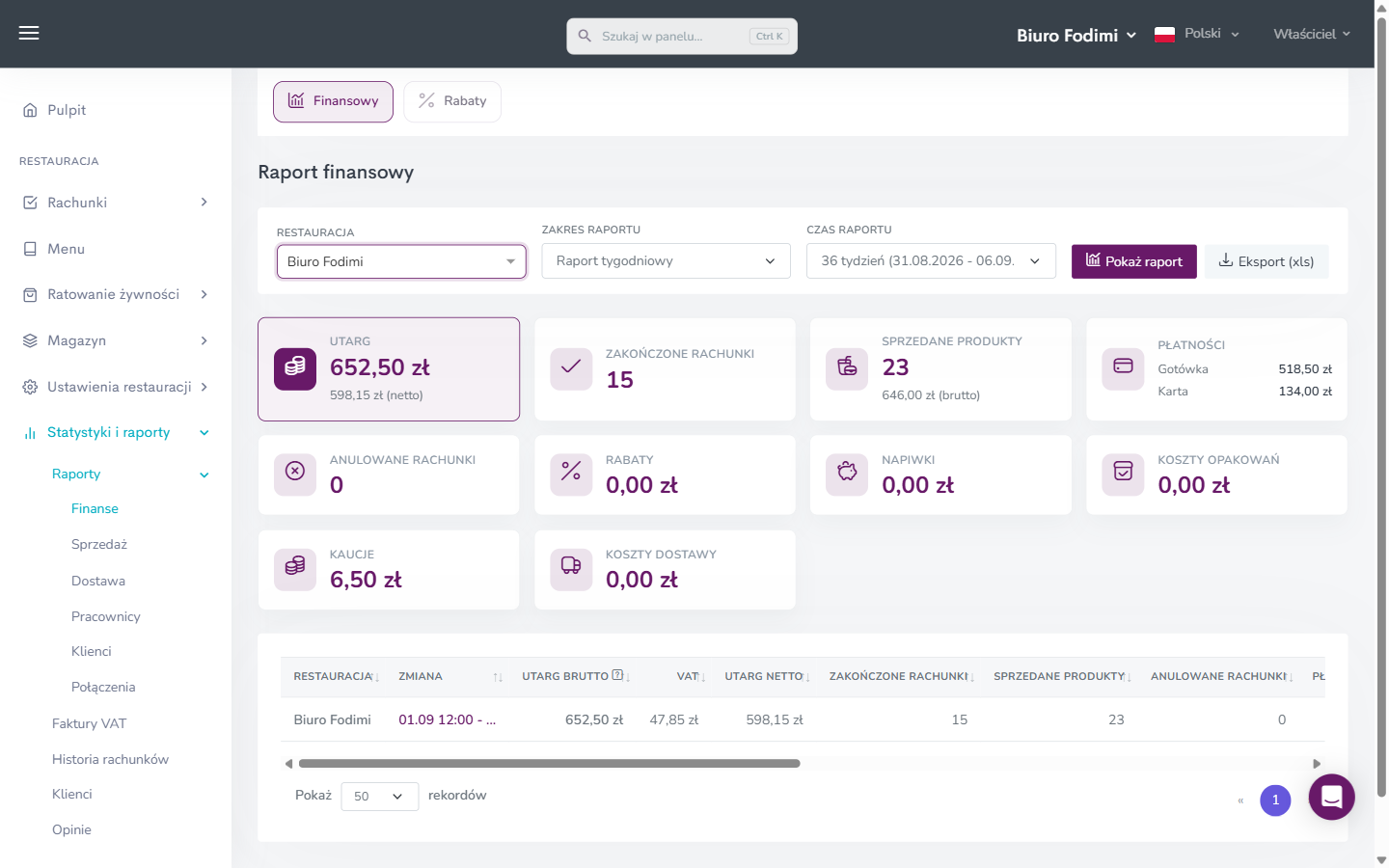
To jest raport „ile zarobiłem”. Wiersz w tabeli = jedna zmiana kasowa.
U góry masz kafelki podsumowania dla całego wybranego okresu: Utarg, Zakończone rachunki, Sprzedane produkty, Płatności, Anulowane rachunki, Rabaty, Napiwki, Koszty opakowań, Kaucje, Koszty dostawy.
Najważniejsza kolumna to Utarg brutto. Zawiera:
- wartość sprzedanych produktów z zakończonych rachunków,
- koszty opakowań,
- opłatę SUP,
- opłaty manipulacyjne,
- kaucje,
- koszty dostawy.
Nie zawiera napiwków. Napiwek ma osobną kolumnę, bo to pieniądze pracownika, nie restauracji.
Obok są VAT i Utarg netto, dalej liczba zakończonych i anulowanych rachunków, sprzedanych produktów oraz podział płatności na Płatność kartą, Płatność gotówką i Płatność inna (np. online, BLIK, portale zewnętrzne).
Uwaga do kolumn z płatnościami: liczą one także rachunki oznaczone jako nieopłacone. Jeśli ktoś zamknął rachunek bez pobrania pieniędzy, kwota i tak wejdzie do metody płatności wskazanej na rachunku.
Nazwę zmiany w tabeli można kliknąć — przenosi od razu do Historii rachunków przefiltrowanej do tej jednej zmiany. To najszybszy sposób, żeby sprawdzić, z czego składa się dana liczba.
Rabaty
Pokazuje, ile faktycznie oddałeś gościom, w podziale na trzy źródła:
- Promocje — rabaty z ustawionych promocji,
- Kody rabatowe — z kodów wpisanych przez gościa,
- Zniżki — rabaty wbite ręcznie na kasie, pogrupowane po nazwie zniżki.
Raport zbiera zarówno rabaty na cały rachunek, jak i na poszczególne pozycje.
Sprzedaż
Sprzedaż wszystkich produktów
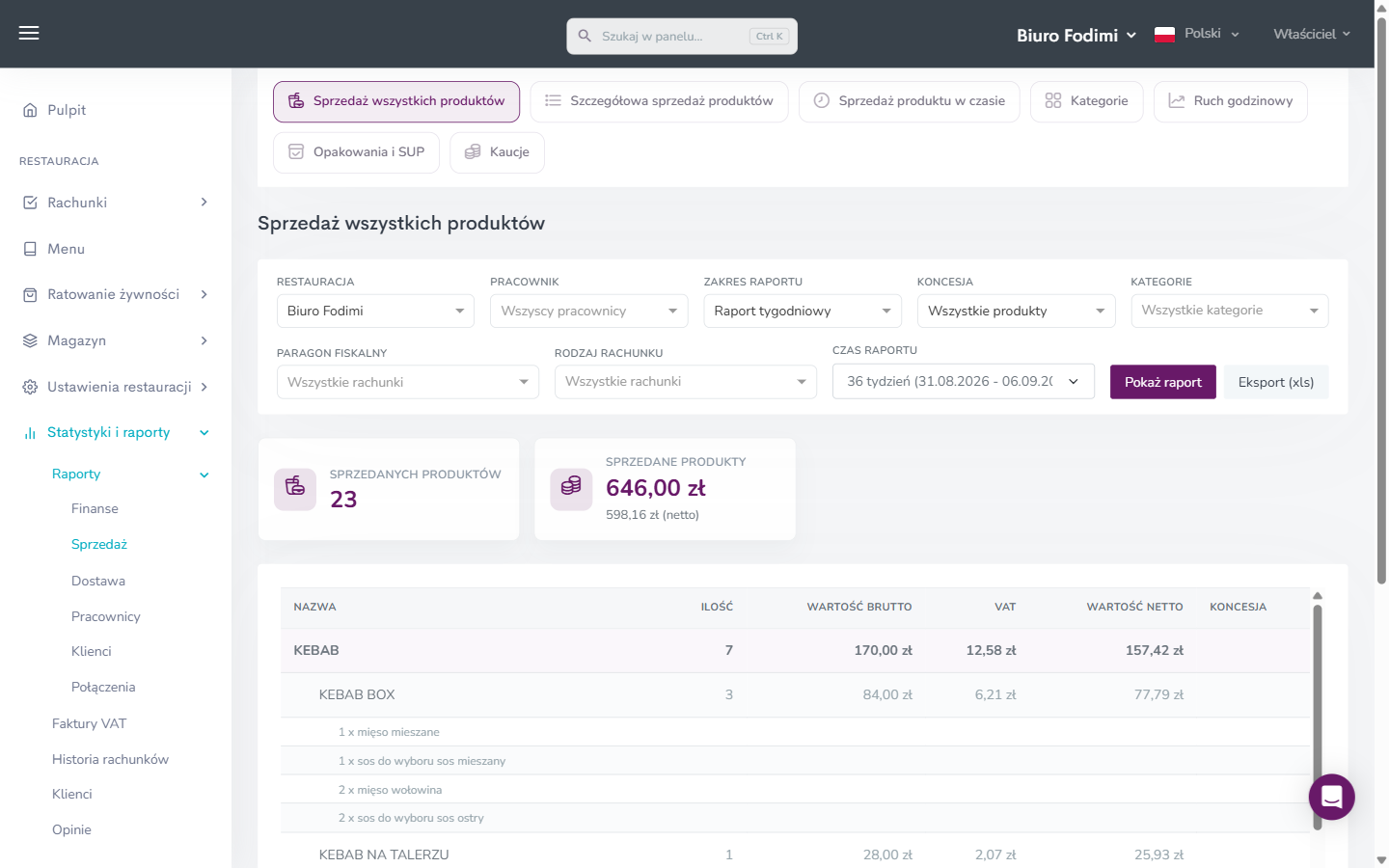
Lista sprzedanych pozycji pogrupowana po kategoriach z menu, z ilością, wartością brutto i netto. Pod każdym produktem widać też dodatki, składniki pizzy pół na pół i pozycje wybrane w zestawach.
To raport samych produktów — bez opakowań, kaucji, dostawy i napiwków. Dlatego jego suma zawsze będzie niższa niż utarg z raportu finansowego.
Szczegółowa sprzedaż produktów
To samo, ale pozycja po pozycji, bez grupowania: nazwa, stawka VAT, wartość brutto i netto, koncesja, rodzaj rachunku, czas zakończenia rachunku i informacja, kto dodał pozycję do rachunku. Przydatne, gdy szukasz konkretnej sprzedaży albo pomyłki.
Sprzedaż produktu w czasie
Wybierasz jeden albo kilka produktów, ustawiasz zakres dat i Grupowanie danych: Dzień, Tydzień albo Miesiąc. Dostajesz wykres i tabelę — widać, czy pozycja rośnie, czy umiera. Dobre narzędzie przed zmianą menu.
Kategorie
Ten sam materiał co „Sprzedaż wszystkich produktów”, ale zwinięty do poziomu kategorii, z dodatkową kolumną Udział — ile procent sprzedaży brutto robi dana kategoria. Kategorie są posortowane od największej.
Ruch godzinowy
Mapa ciepła: dzień tygodnia w pionie, godzina w poziomie. Możesz przełączać metrykę na Liczba zamówień, Utarg albo Średnia wartość (AOV).
Na górze: łączna liczba zamówień, utarg, średnia wartość zamówienia oraz Najbardziej ruchliwy dzień i Najbardziej ruchliwa godzina.
Ważny szczegół: ten raport przypisuje rachunek do godziny jego utworzenia, a kwota jest brana z pełnej sumy rachunku (razem z napiwkiem). Dlatego jego „Utarg” bywa minimalnie wyższy niż utarg z raportu finansowego.
Opakowania i SUP
Ile opakowań poszło, ile kosztowały i jaka była łączna opłata SUP. Lista jest pozycja po pozycji, z numerem rachunku i czasem zakończenia. Ma filtr paragonu fiskalnego.
Kaucje
Naliczone kaucje, Zwroty kaucji i Saldo kaucji, z podziałem na butelkę, PET i puszkę oraz na formę płatności. Niżej lista rachunków, w których kaucja się pojawiła.
Dostawa
Kurierzy
Wybierasz kuriera (albo Wszyscy) i zakres dat. Podsumowanie pokazuje liczbę Kursów, zakończone i anulowane dostawy, napiwki oraz ile dostaw trafiło w strefę, a ile Poza strefą.
Niżej wybierasz szczegóły:
- Zakończone dostawy — lista poprawnie zrealizowanych dostaw z kwotą i metodą płatności,
- Anulowane dostawy,
- Napiwki — dostawy, w których gość dorzucił napiwek,
- Dostawy w strefie — liczba dostaw w każdej strefie plus lista adresów, które nie trafiły w żadną strefę.
Kwota przy dostawie jest podawana bez napiwka — napiwek ma osobną zakładkę.
Strefy dostaw
Rentowność stref. Dla każdej strefy: liczba dostaw, utarg brutto, koszty dostaw, średnia wartość zamówienia, średni koszt dostawy i udział procentowy. Jest też mapa z punktami dostaw — w strefie i poza strefą.
Ten raport bierze pod uwagę wyłącznie zamówienia na dostawę. Odbiór osobisty i konsumpcja na miejscu w ogóle się tu nie pojawiają, więc jego utarg będzie znacznie niższy niż utarg w raporcie finansowym. Tak ma być.
Pracownicy
Wybierasz jednego pracownika (albo pozycję Właściciel) oraz zakres — tu dostępny jest też Raport dzienny. Bez wybrania pracownika raport się nie pokaże.
Podsumowanie pokazuje: Utarg, płatności (karta, gotówka, inne), liczbę zakończonych rachunków, sprzedane produkty, produkty dodane do rachunku, anulowane rachunki, rabaty i napiwki.
Pod spodem wybierasz szczegóły:
- Utarg
- Zakończone rachunki — lista rachunków zamkniętych przez tę osobę
- Sprzedane produkty — produkty z rachunków zamkniętych przez tę osobę
- Produkty dodane do rachunku — pozycje, które ta osoba wbiła, nawet jeśli rachunek zamknął ktoś inny; nie obejmuje rachunków z kiosku, strony, aplikacji i zamówień do stolika
- Anulowane rachunki
- Udzielone rabaty — rachunki, na których ta osoba dała rabat na całość lub na pozycje
- Napiwki
- Zmiany gotówkowe w kasie — wpłaty i wypłaty gotówki
Zapamiętaj różnicę: rachunek jest przypisywany do osoby, która go zamknęła. Pozycja jest przypisywana do osoby, która ją dodała. To dlatego „Sprzedane produkty” i „Produkty dodane do rachunku” pokazują różne liczby — i obie są poprawne.
Ten raport pokazuje imię i nazwisko pracownika razem z kwotami jego utargu. Jeśli zamierzasz komuś wysłać zrzut ekranu, najpierw zasłoń dane.
Klienci
Raport klientów i retencji. Odpowiada na pytanie: czy goście do mnie wracają?
Kafelki: Aktywni klienci, Nowi, Powracający, % powracających, Śr. zamówień/klienta, Śr. wartość zamówienia, Przychód oraz CLV — średnia wartość klienta w wybranym okresie. Obok wykres Nowi vs powracający, a niżej tabela najlepszych klientów: liczba zamówień, suma wydatków, średnia wartość zamówienia i data ostatniego zamówienia.
Bardzo ważne zastrzeżenie, które jest też napisane w panelu: raport obejmuje wyłącznie opłacone i zakończone zamówienia przypisane do rozpoznanego klienta. Zamówienia anonimowe — czyli większość sprzedaży na miejscu i z kasy — są pomijane. Dlatego „Przychód” w tym raporcie jest zwykle dużo niższy od utargu i nie da się go porównywać z raportem finansowym.
Ten raport zawiera dane osobowe klientów — imiona, nazwiska i adresy e-mail. Przy dzieleniu się zrzutem ekranu zasłoń całą kolumnę Klient.
Połączenia
Statystyki połączeń telefonicznych: wszystkie połączenia, odebrane, nieodebrane, odrzucone, średni czas rozmowy oraz rozkład połączeń wg godzin i wg dni. Dobre uzupełnienie raportu ruchu godzinowego — pokazuje, o której godzinie tracicie telefony.
Dlaczego dwie liczby z różnych raportów się nie zgadzają
To najczęstsze pytanie i prawie zawsze odpowiedź brzmi: bo raporty liczą inne rzeczy, a nie dlatego, że któryś się pomylił.
Najczęstsze przyczyny rozjazdu:
- Utarg zawiera więcej niż produkty. Raport finansowy dolicza opakowania, SUP, opłaty manipulacyjne, kaucje i koszty dostawy. Raport sprzedaży liczy same produkty. Różnica między nimi to dokładnie te doliczenia.
- Napiwki. Raport finansowy odejmuje napiwki od utargu. Raport ruchu godzinowego i raport stref dostaw biorą pełną kwotę rachunku, razem z napiwkiem.
- Zmiana kontra data. Raport finansowy, sprzedażowy i ruchu chodzą po zmianach. Raport klientów chodzi po datach zamówień. Przy sprzedaży nocnej to zawsze da inny podział na dni.
- Otwarta zmiana. Zmiana, która jeszcze trwa, nie ma policzonego podsumowania. Zamknij ją i przelicz raport ponownie.
- Zakres rachunków. Strefy dostaw liczą tylko dostawy. Raport klientów tylko rachunki opłacone i z rozpoznanym klientem. Raport kurierów tylko to, co przeszło przez kurs.
- Aktywne filtry. Ustawiony Paragon fiskalny, Rodzaj rachunku, Kategorie albo Pracownik zawężają dane. Przy porównywaniu dwóch raportów najpierw sprawdź, czy oba mają te same filtry.
- Kiosk i zamówienia online. Nie mają przypisanego pracownika, więc znikają z raportów filtrowanych po pracowniku, ale nadal są w utargu.
Jeśli chcesz dojść, skąd dokładnie bierze się różnica, kliknij nazwę zmiany w raporcie finansowym — przejdziesz do Historii rachunków z listą wszystkich rachunków tej zmiany.
Eksport raportu do pliku XLS
Przycisk Eksport (xls) znajdziesz m.in. w raporcie finansowym, rabatów, w obu raportach sprzedaży produktów, w sprzedaży produktu w czasie, w opakowaniach i SUP oraz w raporcie pracowników. Raporty czysto wykresowe — kategorie, ruch godzinowy, kurierzy, strefy dostaw, klienci — czyta się na ekranie.
Jak to działa:
- Ustaw filtry i kliknij Pokaż raport, żeby sprawdzić, czy dane są te, których chcesz.
- Kliknij Eksport (xls).
- Otworzy się okno Pobieranie pliku z komunikatem „Raport jest generowany”. Plik przygotowuje się w tle.
- Gdy będzie gotowy, w tym samym oknie pojawi się przycisk Pobierz raport. Kliknij go.
Kilka rzeczy, o których warto wiedzieć:
- Nie zamykaj tej strony, dopóki przycisk się nie pojawi. Okno samo sprawdza co kilka sekund, czy plik jest już gotowy.
- Małe raporty są gotowe niemal od razu. Raport za cały rok albo za wszystkie lokale potrafi się generować dłużej — to normalne.
- Gotowy plik jest kasowany po około 10 minutach. Pobierz go od razu; jeśli przegapisz, po prostu wygeneruj raport jeszcze raz.
- Eksport zawsze bierze wszystkie wiersze pasujące do filtrów, a nie tylko tę stronę, którą widzisz na ekranie.
Poza raportami: Historia rachunków, Klienci i Opinie
W tej samej sekcji menu są jeszcze trzy ekrany, które nie są raportami, ale często ich się szuka razem z nimi.
Restauracja → Statystyki i raporty → Historia rachunków — lista pojedynczych rachunków z filtrami: status rachunku, metoda płatności, status płatności, źródło, rodzaj rachunku, paragon fiskalny (w tym Z paragonem z NIPem i Z paragonem bez NIPu), kurier, e-mail klienta i zakres dat. Przycisk Pokaż podsumowanie dolicza sumy dla aktualnie ustawionych filtrów. Tu trafiasz też po kliknięciu nazwy zmiany w raporcie finansowym.
Restauracja → Statystyki i raporty → Klienci — baza gości: wyszukiwanie po e-mailu, zgody na newsletter, punkty lojalnościowe, liczba zamówień, zapisane adresy dostawy i czarna lista. To lista klientów, nie raport sprzedaży.
Restauracja → Statystyki i raporty → Opinie — oceny wystawione przez gości, z możliwością włączenia lub wyłączenia widoczności każdej opinii.
Najczęstsze pytania
Raport pokazuje zera, a sprzedaż dzisiaj była. Co jest nie tak? Najprawdopodobniej zmiana kasowa jest wciąż otwarta. Podsumowanie zmiany liczy się dopiero w momencie jej zamknięcia na kasie. Zamknij zmianę i wygeneruj raport ponownie. Bieżącą sprzedaż przed zamknięciem zmiany zobaczysz w Historii rachunków.
Utarg w raporcie finansowym nie zgadza się z sumą sprzedanych produktów. Który jest poprawny? Oba. Utarg brutto zawiera dodatkowo koszty opakowań, opłatę SUP, opłaty manipulacyjne, kaucje i koszty dostawy, a odejmuje napiwki. Raport sprzedaży liczy wyłącznie produkty. Różnica między tymi liczbami to właśnie te pozycje.
Wybrałem konkretny dzień, a w raporcie widzę rachunki z nocy poprzedniego dnia. Raporty sumują zmiany kasowe, nie doby kalendarzowe. Rachunek należy do dnia, w którym otwarto zmianę. Nocna sprzedaż z soboty na niedzielę wejdzie do soboty.
Co dokładnie oznacza pozycja „Właściciel” na liście pracowników? To Twoje konto administratora. Wybór tej pozycji pokazuje rachunki, które zamknąłeś na kasie ze swojego konta — nic więcej. Zamówienia z kiosku, strony i aplikacji nie mają przypisanego żadnego pracownika i nie pojawią się ani u Ciebie, ani u nikogo innego.
Kliknąłem „Eksport (xls)” i nic się nie pobrało. Plik nie pobiera się natychmiast. Pojawia się okno Pobieranie pliku, a przycisk Pobierz raport wyświetla się dopiero, gdy plik jest gotowy — przy dużych zakresach może to potrwać. Nie zamykaj strony w tym czasie. Gotowy plik znika po około 10 minutach, więc pobierz go od razu.
Dlaczego „Przychód” w raporcie klientów jest tak niski w porównaniu z utargiem? Bo ten raport bierze pod uwagę tylko opłacone i zakończone zamówienia przypisane do rozpoznanego klienta. Sprzedaż anonimowa — czyli większość rachunków z kasy — nie jest tu liczona. To raport o lojalności gości, a nie o obrocie lokalu.
Zobacz też
- Certyfikaty KSeF
- Faktury VAT Konfiguracja faktur, lista faktur, szczegóły z kodem QR KSeF, pobieranie PDF/XML/UPO, wysyłka e-mailem i korekty.
- Korekta faktury VAT Jak poprawić wystawioną fakturę: zmiana ilości, ceny, rabatu, danych nabywcy, dat i formy płatności, a przy błędnym NIP-ie korekta do zera i nowa faktura.
- Zestawienie faktur dla księgowości Podsumowanie sprzedaży z faktur według stawek VAT, z podziałem na faktury, faktury do paragonów i korekty, eksport do Excela i comiesięczna wysyłka do biura rachunkowego.
- Alerty błędów KSeF Co zrobić, gdy KSeF odrzuci fakturę: baner w panelu, powiadomienia e-mail, poprawa danych i ponowna wysyłka.