Nie każda sprzedaż przechodzi przez kasę. Catering, bankiet dla firmy albo wynajem sali możesz zafakturować bezpośrednio w panelu Fodimi – bez rachunku w POS. Taka faktura ma tę samą numerację co faktury z kasy i trafia do KSeF.
Tylko dla firm. Fakturę bez rachunku wystawisz firmie z Polski albo z zagranicy. Sprzedaż dla osoby prywatnej musi przejść przez kasę fiskalną – wystaw ją w POS jako rachunek z paragonem.
Jeśli sprzedaż była już na rachunku w POS, nie wystawiaj faktury bez rachunku – wystaw fakturę do tego rachunku (zobacz Faktura VAT do rachunku). Inaczej ta sama sprzedaż policzy się w przychodzie dwa razy.
Jak wystawić fakturę bez rachunku
- Wejdź w Statystyki i raporty → Faktury VAT.
- Kliknij Nowa faktura w prawym górnym rogu.
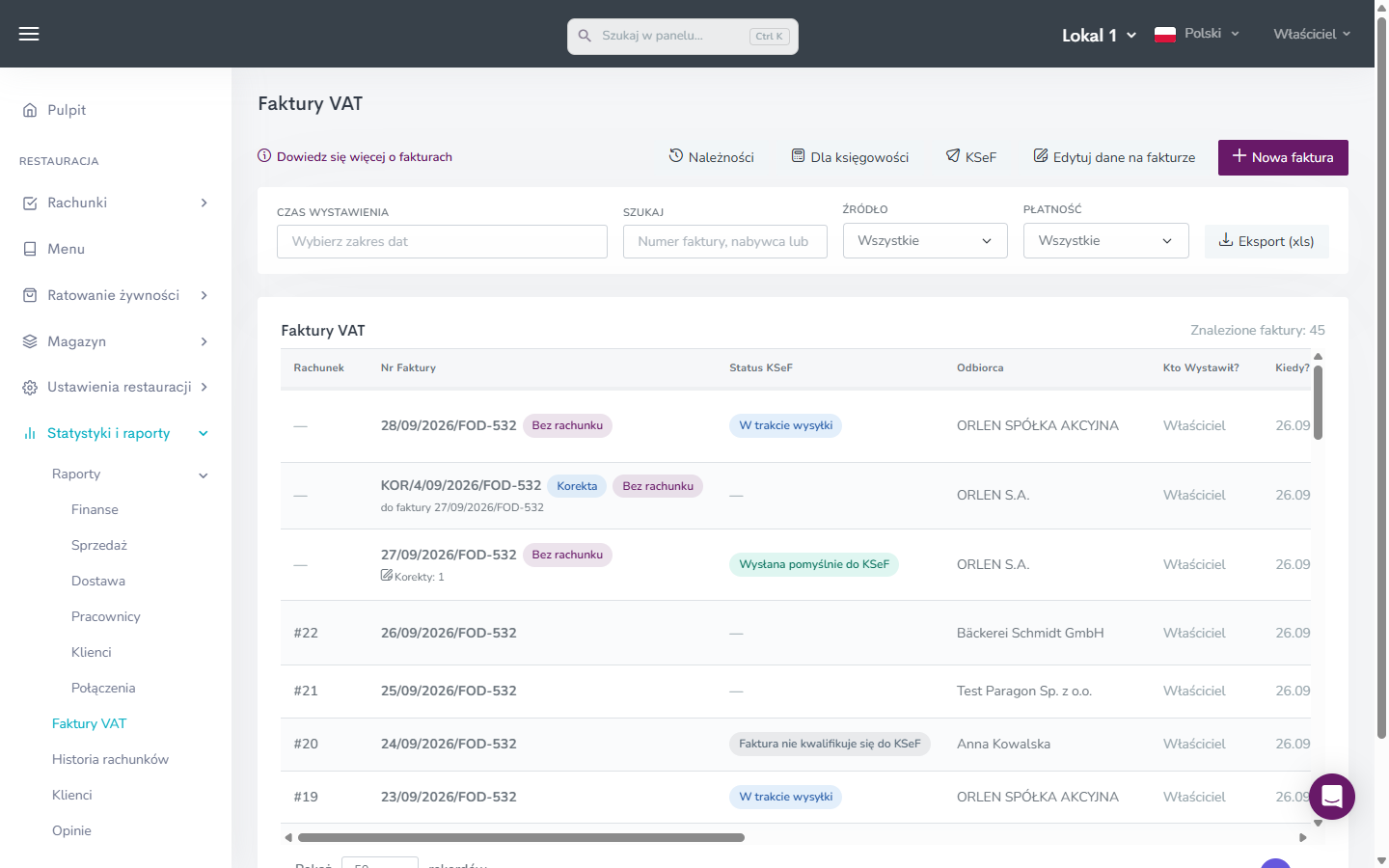
- W sekcji Nabywca wybierz Kraj nabywcy:
- Polska – wpisz NIP i kliknij Pobierz z GUS, a nazwa i adres uzupełnią się same,
- inny kraj – wybierz rodzaj numeru: Numer VAT UE (możesz go sprawdzić w VIES), Inny numer podatkowy albo Brak numeru.
- Jeśli na fakturze ma być inny odbiorca (np. szkoła albo przedszkole), kliknij Dodaj odbiorcę.
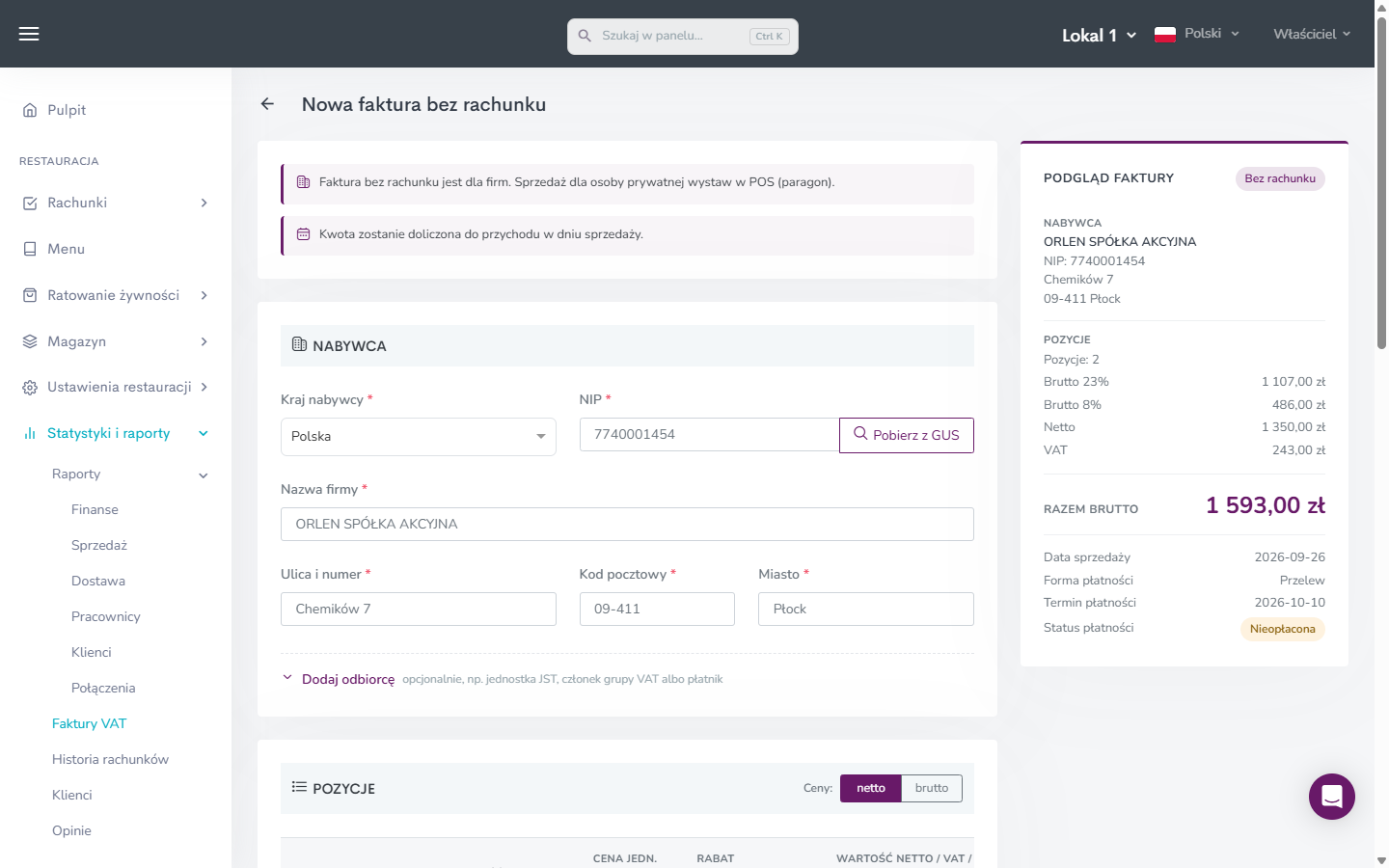
Po prawej stronie widzisz Podgląd faktury – zmienia się od razu, gdy wpisujesz dane.
Pozycje – ceny netto albo brutto
W sekcji Pozycje wpisz, co sprzedajesz. Domyślnie podajesz ceny netto – tak jak zwykle rozlicza się sprzedaż z firmami.
- Wpisz Nazwę, Ilość, Jednostkę i Cenę jednostkową netto.
- Jeśli dajesz rabat, wpisz go w polu Rabat (netto) jako kwotę.
- Wybierz stawkę VAT.
- Kliknij Dodaj pozycję, aby dodać kolejną.
Wartość netto, VAT i brutto każdej pozycji liczą się same, a pod tabelą widzisz sumy dla każdej stawki VAT.
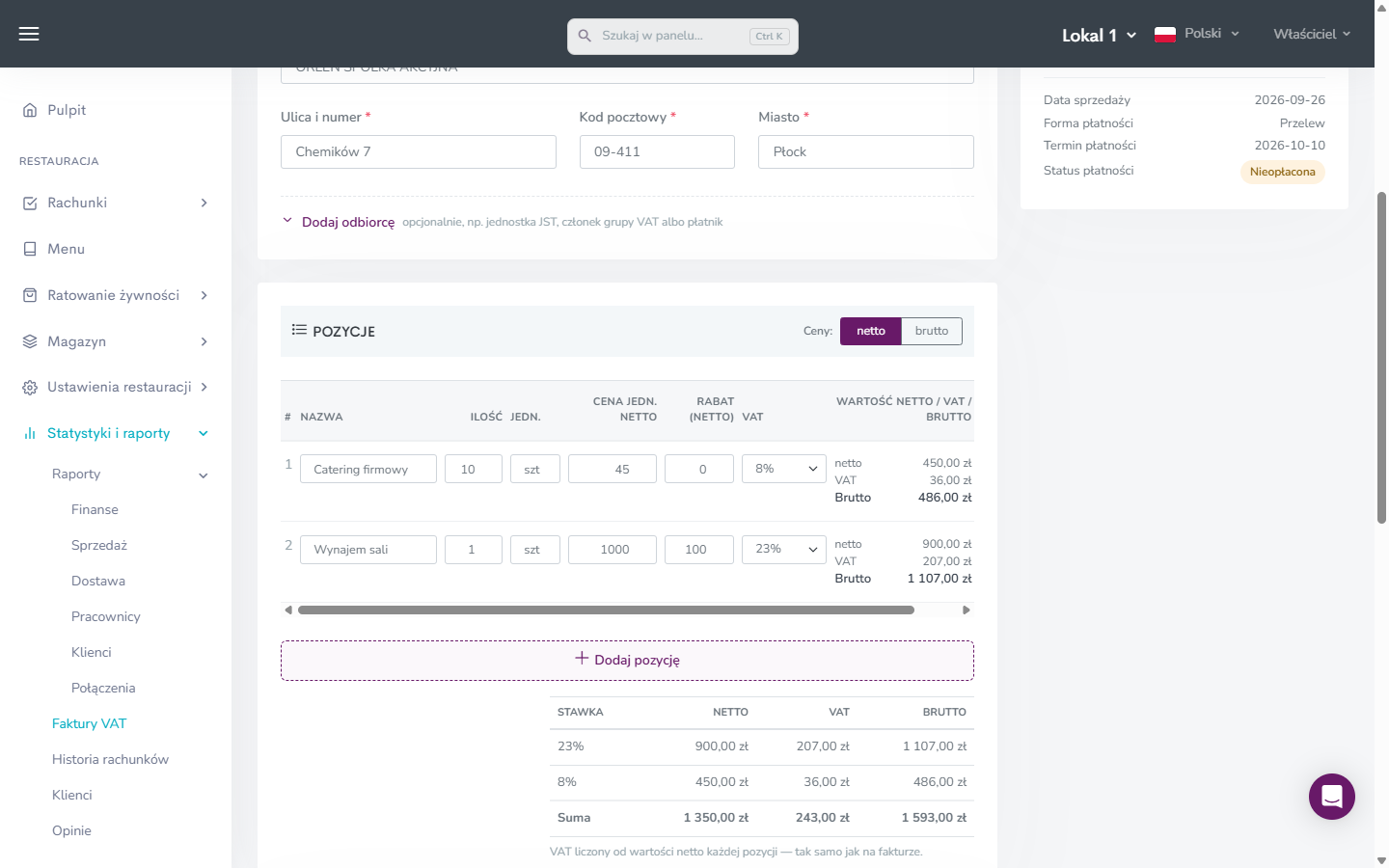
Jeśli uzgodniłeś z klientem kwotę brutto, przełącz Ceny na brutto nad tabelą.
Daty i płatność
- Data sprzedaży – domyślnie dzisiejsza. Możesz wybrać datę z przeszłości albo najwyżej 30 dni do przodu.
- Forma płatności – przelew, gotówka, karta albo BLIK.
- Termin płatności – przy przelewie domyślnie 14 dni.
- Opłacona – zaznacz, jeśli klient już zapłacił, i podaj datę zapłaty.
W sekcji Opcjonalnie możesz wpisać e-mail, na który wyślemy PDF faktury, i komentarz na fakturze.
Kliknij Wystaw fakturę. Faktura trafi do KSeF, a na liście faktur zobaczysz ją ze znacznikiem Bez rachunku. W kolumnie Rachunek jest wtedy kreska.
Należności – nieopłacone faktury
Nieopłacone faktury bez rachunku znajdziesz w Faktury VAT → Należności. Na górze widać, ile klienci mają do zapłaty i ile z tego jest po terminie.
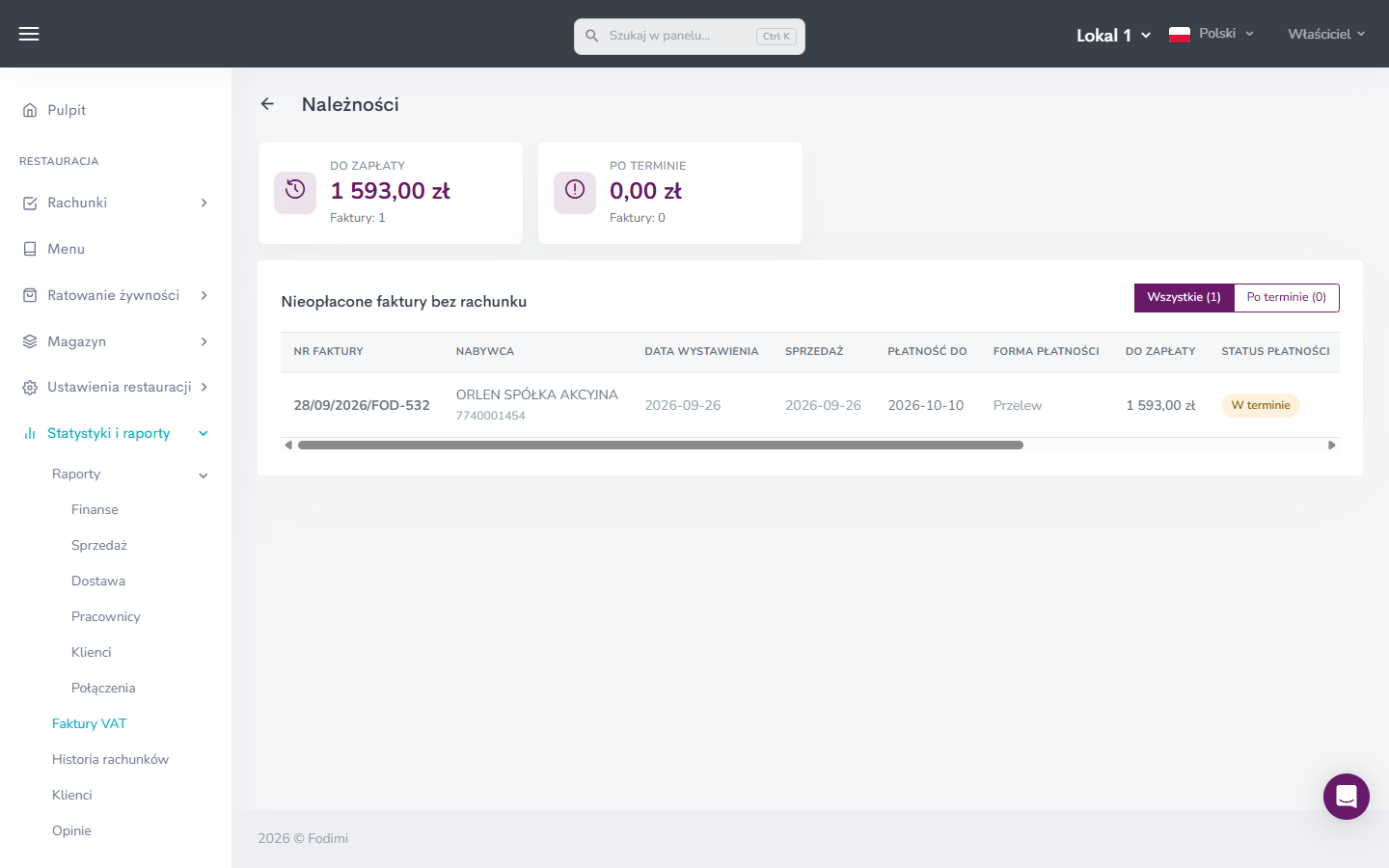
Gdy klient zapłaci, kliknij Oznacz jako zapłacona i podaj datę zapłaty. Status zmieni się też w systemie fakturowania. Pomyłkę cofniesz przyciskiem Cofnij zapłatę w szczegółach faktury.
Jak faktura bez rachunku liczy się w przychodzie
- Kwota faktury wlicza się do przychodu w dniu sprzedaży – niezależnie od tego, kiedy klient zapłaci.
- Zawsze widzisz ją osobno od utargu z kasy, jako Faktury bez rachunku, a obok sumę Razem.
- Korekta takiej faktury zmienia przychód o różnicę – w dniu wystawienia korekty.
- Faktury bez rachunku nie wchodzą do raportów zmian i kasy, statystyk dań, pracowników ani dostawy – te raporty dotyczą sprzedaży z POS.
Pulpit
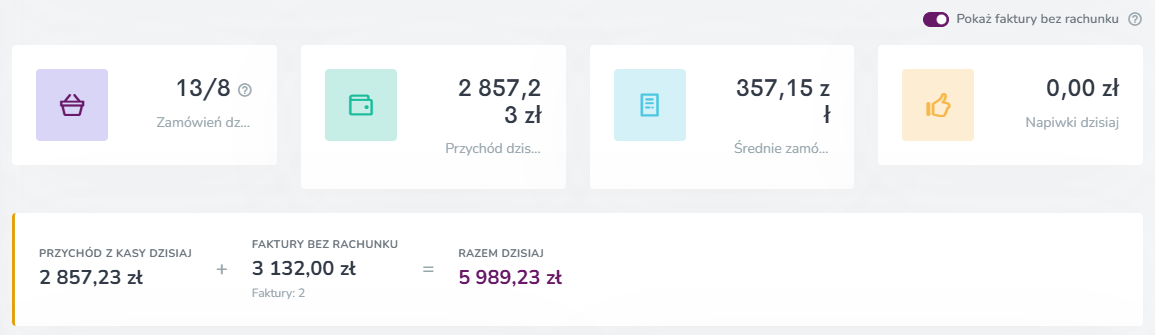
Na pulpicie faktury bez rachunku są domyślnie ukryte. Włącz przełącznik Pokaż faktury bez rachunku nad kafelkami, a zobaczysz: przychód z kasy + faktury bez rachunku = razem dzisiaj. Wykres sprzedaży dostanie dodatkową serię. Ustawienie zapamiętuje się w tej przeglądarce.
Raport finansowy
W Statystyki i raporty → Raporty → Finanse pod podsumowaniem pojawia się karta Faktury bez rachunku z kwotą brutto, netto i VAT, liczbą faktur i korekt oraz podziałem na formy płatności.
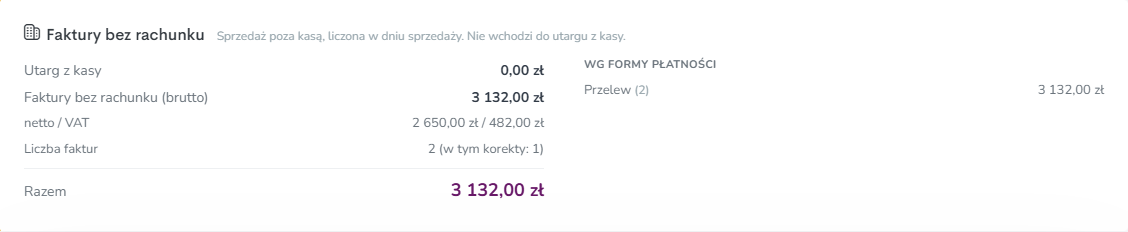
Karta nie pojawia się w raporcie pojedynczej zmiany ani po wybraniu filtra tylko sprzedaży fiskalnej – faktury bez rachunku nie mają paragonu.
Zestawienie dla księgowości
W Faktury VAT → Dla księgowości faktury bez rachunku są osobną grupą Faktury bez rachunku (sprzedaż poza kasą), a ich korekty – grupą Korekty faktur bez rachunku. W pliku Excel mają osobne arkusze. Zobacz Zestawienie faktur dla księgowości.
Korekta faktury bez rachunku
Korektę wystawisz tak samo jak dla innych faktur – w szczegółach faktury kliknij Korekta. Zobacz Korekta faktury VAT.
Zobacz też: Faktury VAT.
Zobacz też
- Certyfikaty KSeF
- Faktury VAT Konfiguracja faktur, lista faktur, szczegóły z kodem QR KSeF, pobieranie PDF/XML/UPO, wysyłka e-mailem i korekty.
- Raporty w panelu Fodimi — co dokładnie liczy każdy raport Przewodnik po wszystkich raportach w sekcji Statystyki i raporty: co liczy każdy z nich, jak działają filtry zmian, pracownika i paragonu fiskalnego oraz dlaczego dwie liczby z różnych raportów potrafią się nie zgadzać.
- Korekta faktury VAT Jak poprawić wystawioną fakturę: zmiana ilości, ceny, rabatu, danych nabywcy, dat i formy płatności, a przy błędnym NIP-ie korekta do zera i nowa faktura.
- Zestawienie faktur dla księgowości Podsumowanie sprzedaży z faktur według stawek VAT, z podziałem na faktury, faktury do paragonów i korekty, eksport do Excela i comiesięczna wysyłka do biura rachunkowego.