Gdy sprawdzisz dzień na liście obecności, możesz go zatwierdzić. Możesz też wpisać powód nieobecności (urlop, L4 i inne) oraz zostawić notatkę do pracownika albo do całego dnia. Dzięki temu za miesiąc nadal będziesz wiedzieć, co się wtedy działo.
Gdzie to znajdziesz
Wejdź w Czas pracy → Lista obecności i wybierz dzień. Przycisk Zatwierdź dzień jest u góry ekranu. Oznacz nieobecność jest w kolumnie Grafik, a notatki – przy nazwisku pracownika i w przycisku Notatka dnia nad osią czasu.
Jak zatwierdzić dzień
- Przejrzyj dzień i popraw to, co jest w pasku Wymaga uwagi.
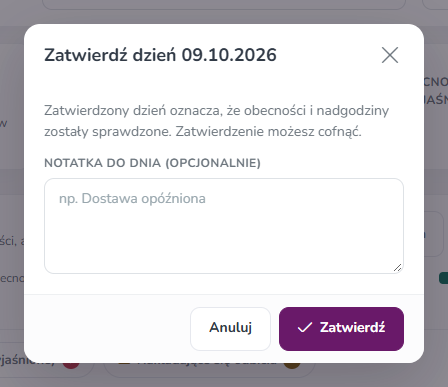
- Kliknij Zatwierdź dzień.
- Jeśli chcesz, wpisz Notatkę do dnia (opcjonalnie), np. „Dostawa opóźniona”.
- Kliknij Zatwierdź.
Po zatwierdzeniu zamiast przycisku zobaczysz zielony znaczek Zatwierdzono z datą i godziną. Obok jest przycisk Cofnij zatwierdzenie – użyj go, jeśli musisz jeszcze coś zmienić.

Dnia z przyszłości nie da się zatwierdzić – przycisk jest wtedy wyszarzony.
Wskazówka: Jeśli włączysz opcję Nadgodziny wymagają zatwierdzenia, dodatek za nadgodziny trafi do wypłaty dopiero po zatwierdzeniu dnia. Bez tej opcji zatwierdzenie jest tylko Twoim znakiem „sprawdzone”.
Jak oznaczyć nieobecność
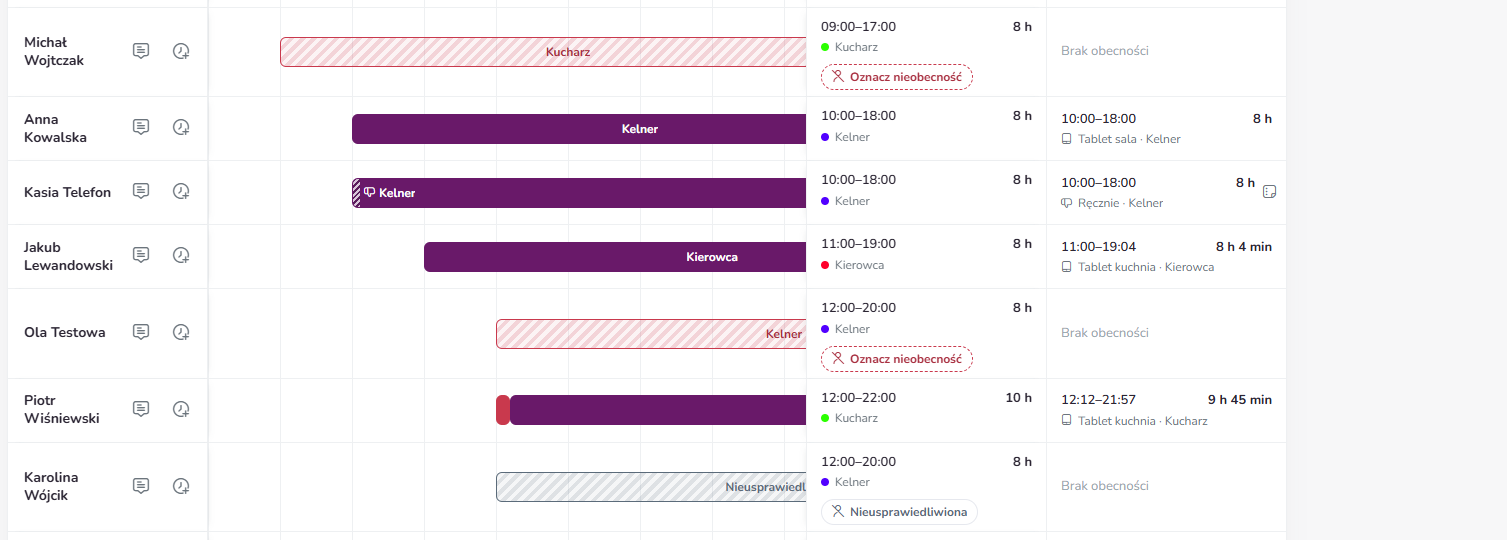
- Znajdź pracownika z paskiem Nieobecność (czerwone paski).
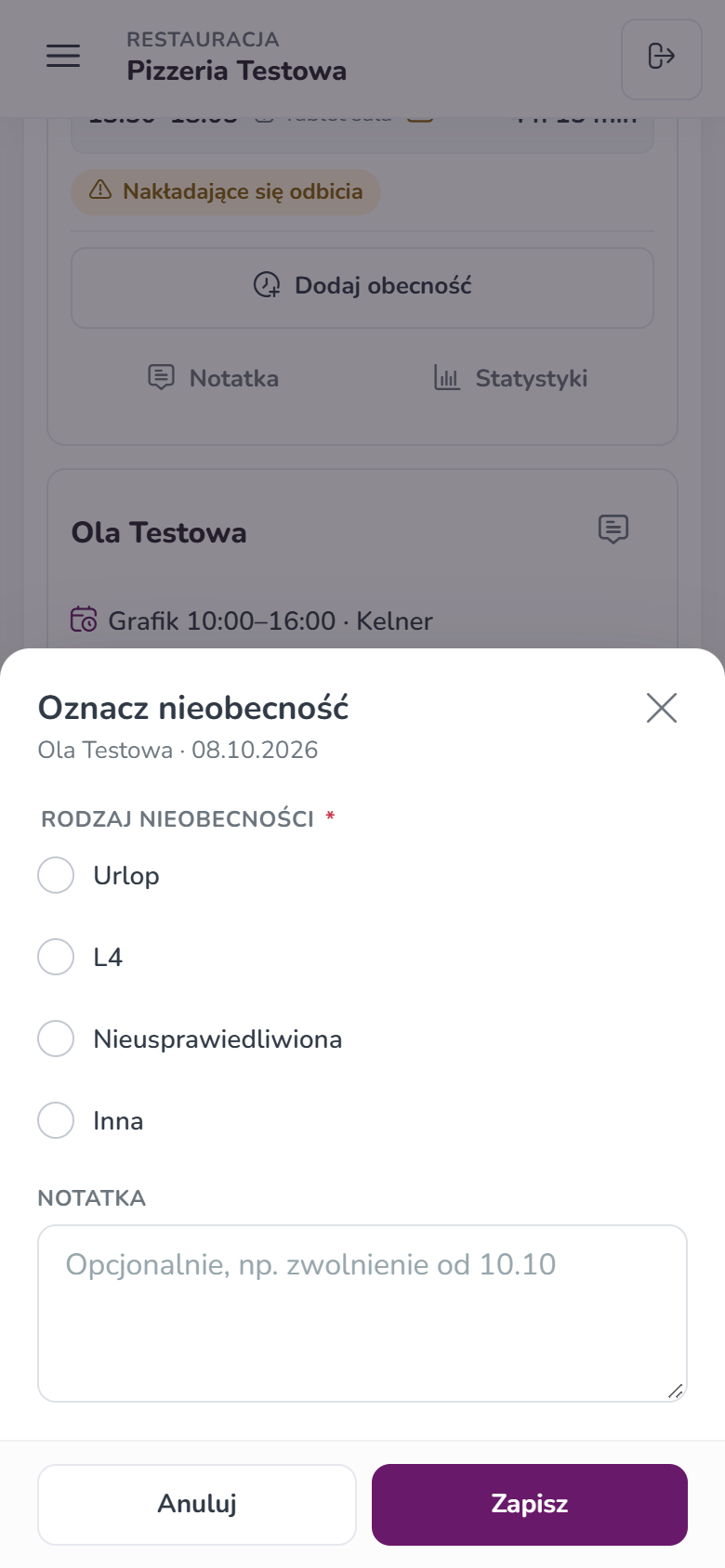
- Kliknij Oznacz nieobecność w kolumnie Grafik. Możesz też kliknąć sam pasek i wybrać Oznacz nieobecność z menu.
- Wybierz rodzaj: Urlop, L4, Nieusprawiedliwiona albo Inna.
- Jeśli chcesz, wpisz Notatkę, np. „zwolnienie od 10.10”.
- Kliknij Zapisz.

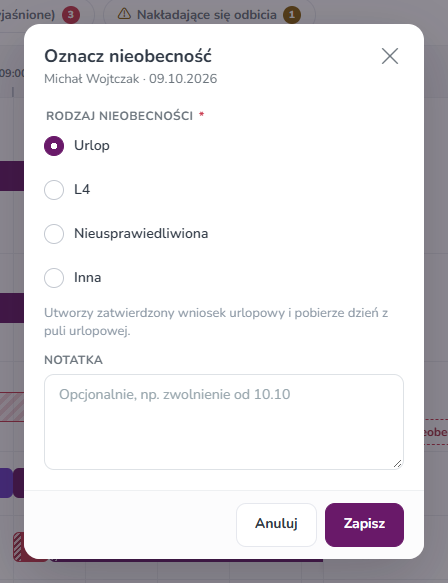
Co robi każdy rodzaj:
| Rodzaj | Co się stanie |
|---|---|
| Urlop | Powstanie zatwierdzony wniosek urlopowy, a z puli urlopu pracownika zniknie 1 dzień. |
| L4 | Powstanie zatwierdzony wniosek L4. Pula urlopu się nie zmienia. |
| Nieusprawiedliwiona | Zapisane tylko na liście obecności. |
| Inna | Zapisane tylko na liście obecności – opisz powód w notatce. |
Po zapisaniu pasek zmienia kolor na spokojny szary, a zamiast „Oznacz nieobecność” widać nazwę, np. L4 albo Nieusprawiedliwiona. Nieobecność znika z przycisku Nieobecności (niewyjaśnione).
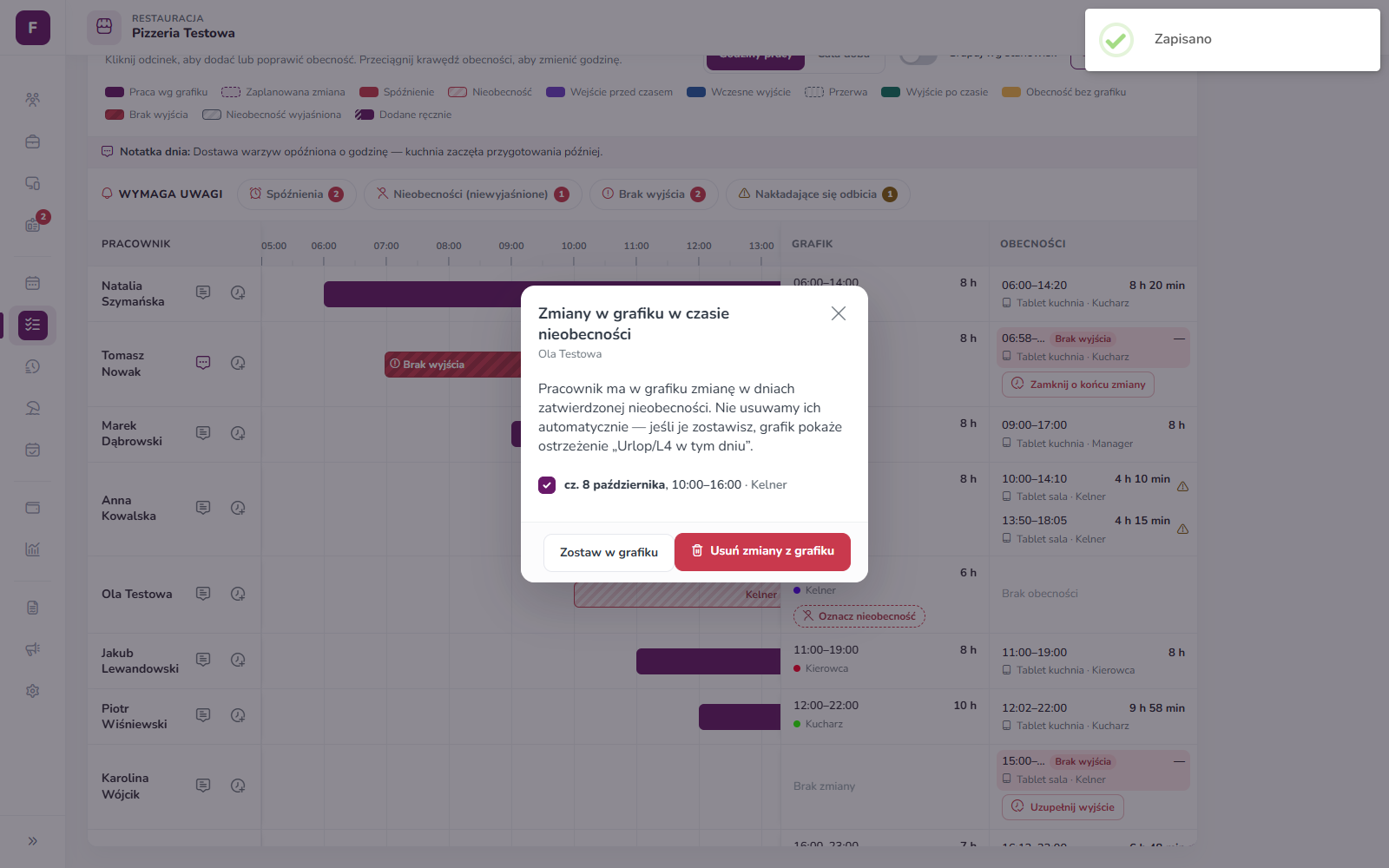
Jeśli oznaczasz Urlop albo L4, a pracownik ma tego dnia zmianę w grafiku, po zapisaniu pojawi się okno Zmiany w grafiku w czasie nieobecności. Program niczego nie usuwa sam. Kliknij Usuń zmiany z grafiku, jeśli zmiana ma zniknąć z grafiku, albo Zostaw w grafiku – wtedy grafik pokaże przy niej ostrzeżenie „L4 w tym dniu” (albo „Urlop w tym dniu”).
Jeśli pracownik ma już zatwierdzony wniosek (np. L4 złożone w panelu pracownika), nieobecność jest wyjaśniona sama – nic nie musisz robić.

Aby cofnąć oznaczenie, kliknij jego nazwę (np. Nieusprawiedliwiona) i wybierz Usuń oznaczenie. Jeśli był to urlop lub L4, wniosek zostanie anulowany.
Jak dodać notatkę
Notatka do pracownika: kliknij ikonę dymka przy nazwisku. Wpisz tekst, np. „Zamiana zmiany z Kasią”, i kliknij Zapisz. Gdy notatka istnieje, ikona jest kolorowa, a po najechaniu widać jej treść. Notatkę widzą tylko kierownicy.
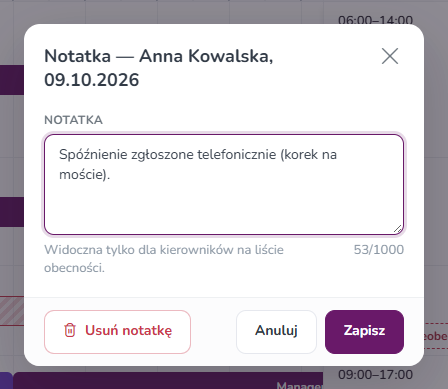
Notatka dnia: kliknij przycisk Notatka dnia nad osią czasu. Treść pokaże się w pasku nad listą pracowników.

Aby usunąć notatkę, otwórz ją i kliknij Usuń notatkę.
Na telefonie
Na karcie pracownika z nieobecnością jest przycisk Oznacz nieobecność. Przyciski Notatka i Statystyki są na dole każdej karty. Zatwierdź dzień znajdziesz u góry ekranu.
Przykład
W czwartek Ola miała zmianę 10:00–16:00, ale nie przyszła. Rano zadzwoniła, że jest chora. Klikasz Oznacz nieobecność, wybierasz L4 i wpisujesz notatkę „zwolnienie do piątku”. Pasek Oli robi się szary z napisem L4. Pojawia się okno Zmiany w grafiku w czasie nieobecności z jej zmianą 10:00–16:00 – dzień już minął, więc klikasz Zostaw w grafiku. Do Notatki dnia wpisujesz „Dostawa warzyw opóźniona o godzinę – kuchnia zaczęła później”. Na koniec klikasz Zatwierdź dzień → Zatwierdź. W widoku tygodnia przy czwartku pojawia się zielony znaczek „Dzień zatwierdzony”.
Dobrze wiedzieć
- Urlopu nie oznaczysz w sobotę, niedzielę ani w święto – taki dzień nie pobiera urlopu. Wybierz wtedy Inna.
- Jeśli pracownikowi nie został urlop, zobaczysz komunikat „Brak dostępnego urlopu”.
- Jeśli pracownik ma już wniosek na ten dzień, rozpatrz go w Komunikacja → Wnioski.
- Oznaczenie urlopu z listy obecności nie wysyła pracownikowi powiadomienia.
Najczęstsze pytania
Czy muszę zatwierdzać każdy dzień? Nie. Zatwierdzanie jest potrzebne tylko wtedy, gdy włączysz Nadgodziny wymagają zatwierdzenia. W innym przypadku to pomoc w porządku – widzisz, które dni już sprawdziłeś.
Zatwierdziłem dzień i znalazłem błąd. Co teraz? Popraw obecność. Jeśli wolisz, najpierw kliknij Cofnij zatwierdzenie, a po poprawce zatwierdź dzień jeszcze raz.
Zobacz też
- Lista obecności – jak czytać oś czasu
- Wymaga uwagi – spóźnienia, nieobecności, brak wyjścia i nakładające się odbicia
- Tolerancje, próg braku wyjścia i zatwierdzanie nadgodzin – ustawienia listy obecności
- Widok tygodnia, statystyki punktualności, koszt dnia i eksport do Excela
Zobacz też
- Aplikacja Fodimi RCP
- Pierwsze kroki z RCP Zapoznaj się z instrukcją modułu Ewidencji Czasu Pracy
- Ewidencja czasu pracy Sprawdź godziny i zarobki każdego pracownika (z dodatkami za nadgodziny i noc), zobacz szczegóły odbić i pobierz ewidencję lub karty pracy do PDF i Excela.
- Lista obecności – jak czytać oś czasu Jak czytać listę obecności: kolory pasków, kolumny Grafik i Obecności, linia Teraz, zoom osi i grupowanie wg stanowisk.
- Grafik pracy — tworzenie i edycja zmian Jak dodać, zmienić i usunąć zmianę w grafiku pracy oraz jak czytać tabelę grafiku.