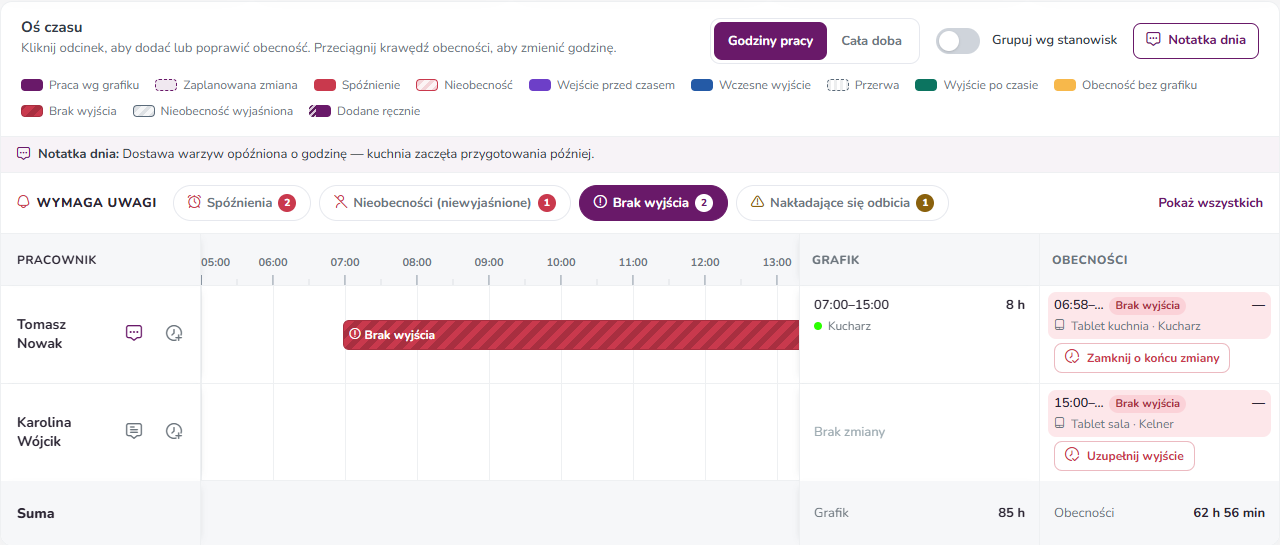
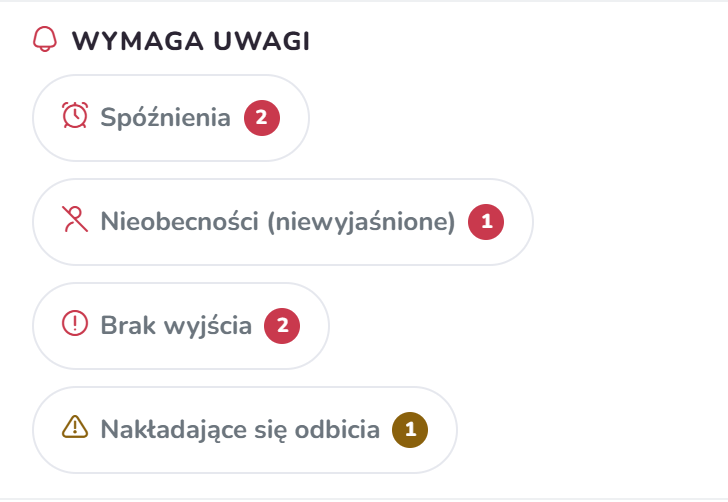
Pasek Wymaga uwagi zbiera w jednym miejscu wszystko, co tego dnia poszło nie tak: spóźnienia, nieobecności bez powodu, brakujące wyjścia i podwójne odbicia. Jednym kliknięciem zostawiasz na liście tylko te osoby, którymi trzeba się zająć.
Gdzie to znajdziesz
Wejdź w Czas pracy → Lista obecności. Pasek Wymaga uwagi jest nad osią czasu, pod legendą kolorów.

Jak to zrobić
- Spójrz na pasek Wymaga uwagi. Każdy przycisk ma liczbę – tyle osób dotyczy dany problem.
- Kliknij przycisk, np. Brak wyjścia. Na liście zostaną tylko te osoby.
- Popraw, co trzeba (np. zamknij brakujące wyjście).
- Kliknij ten sam przycisk jeszcze raz albo Pokaż wszystkich, aby wrócić do pełnej listy.
Jeśli w danym dniu nie ma żadnych problemów, zamiast przycisków zobaczysz zielony napis Wszystko w porządku.
Co oznacza każdy przycisk
Spóźnienia – pracownik odbił wejście po początku swojej zmiany. Na osi czasu widać czerwony pasek Spóźnienie. Najedź na niego, aby zobaczyć dokładne minuty.

Nieobecności (niewyjaśnione) – pracownik miał zmianę w grafiku, ale nie ma żadnego odbicia i nie podano powodu. Na osi widać pasek w czerwone paski, a w kolumnie Grafik przycisk Oznacz nieobecność. Gdy oznaczysz nieobecność (np. urlop albo L4), osoba znika z tego przycisku.

Brak wyjścia – pracownik odbił wejście, ale nie odbił wyjścia przez długi czas (domyślnie 14 godzin). Takie odbicie ma czerwony znaczek Brak wyjścia, a godziny pokazane są jako „—”, bo nie wiadomo, ile trwała praca. Godziny te nie liczą się do wypłaty, dopóki ich nie poprawisz. Obok jest przycisk Zamknij o końcu zmiany (albo Uzupełnij wyjście, gdy pracownik nie miał zmiany w grafiku).

Nakładające się odbicia – ten sam pracownik ma dwa odbicia, które zachodzą na siebie w czasie, np. 10:00–14:10 i 13:50–18:05. Zwykle to pomyłka przy odbijaniu albo ręcznie dodany podwójny wpis. Takie odbicia mają żółtą ikonę ostrzeżenia, a pasek na osi – żółtą obwódkę. Popraw lub usuń jedno z odbić, żeby godziny nie liczyły się podwójnie.

Niezatwierdzone nadgodziny – ten przycisk pojawia się tylko wtedy, gdy włączysz opcję Nadgodziny wymagają zatwierdzenia. Pokazuje osoby z nadgodzinami w dniu, którego jeszcze nie zatwierdziłeś.
Na telefonie
Na telefonie pasek Wymaga uwagi działa tak samo – przyciski są ułożone jeden pod drugim. Każda karta pracownika ma pod spodem kolorowe znaczki, np. „Spóźnienie 12 min” albo „Brak wyjścia”.
Przykład
W czwartek widzisz w pasku: Spóźnienia 2, Brak wyjścia 2, Nakładające się odbicia 1. Klikasz Brak wyjścia i na liście zostają Tomasz i Karolina. Tomasz wszedł o 06:58 i nie odbił wyjścia, a w grafiku miał 07:00–15:00. Klikasz Zamknij o końcu zmiany i wyjście zapisuje się na 15:00. Potem klikasz Nakładające się odbicia i widzisz, że Anna ma dwa wpisy 10:00–14:10 i 13:50–18:05. Poprawiasz pierwszy na 10:00–13:50. Po chwili przyciski znikają, a pasek pokazuje Wszystko w porządku.
Dobrze wiedzieć
- Spóźnienie o kilka minut nie trafia do Wymaga uwagi. Domyślna tolerancja to 5 minut – możesz ją zmienić w ustawieniach.
- Liczby na przyciskach to liczba osób. Przy Nakładających się odbiciach liczba oznacza liczbę par odbić.
- Na kafelku Nieobecności (niewyjaśnione) u góry widzisz też, ile nieobecności jest już wyjaśnionych.
Najczęstsze pytania
Pracownik jest jeszcze w pracy, a nie widzę „Brak wyjścia”. Dlaczego? Brak wyjścia pojawia się dopiero po kilkunastu godzinach od wejścia (domyślnie 14 h). Wcześniej odbicie jest po prostu W pracy.
Czy pracownik zobaczy, że jest na liście „Wymaga uwagi”? Nie. Ten pasek widzi tylko kierownik.
Zobacz też
- Lista obecności – jak czytać oś czasu
- Poprawianie obecności – dodawanie, edycja, przeciąganie i zamykanie brakującego wyjścia
- Zatwierdzanie dnia, oznaczanie nieobecności i notatki
- Tolerancje, próg braku wyjścia i zatwierdzanie nadgodzin – ustawienia listy obecności
Zobacz też
- Aplikacja Fodimi RCP
- Pierwsze kroki z RCP Zapoznaj się z instrukcją modułu Ewidencji Czasu Pracy
- Ewidencja czasu pracy Sprawdź godziny i zarobki każdego pracownika (z dodatkami za nadgodziny i noc), zobacz szczegóły odbić i pobierz ewidencję lub karty pracy do PDF i Excela.
- Lista obecności – jak czytać oś czasu Jak czytać listę obecności: kolory pasków, kolumny Grafik i Obecności, linia Teraz, zoom osi i grupowanie wg stanowisk.
- Grafik pracy — tworzenie i edycja zmian Jak dodać, zmienić i usunąć zmianę w grafiku pracy oraz jak czytać tabelę grafiku.