Wolna zmiana to zmiana bez przypisanej osoby, np. dodatkowy kelner na wesele. Pracownicy z tym stanowiskiem widzą ją w telefonie i mogą kliknąć, że chcą ją wziąć. Ty decydujesz, komu ją dać.
Gdzie to znajdziesz
Czas pracy → Grafik pracy — pierwszy wiersz tabeli, Wolne zmiany.
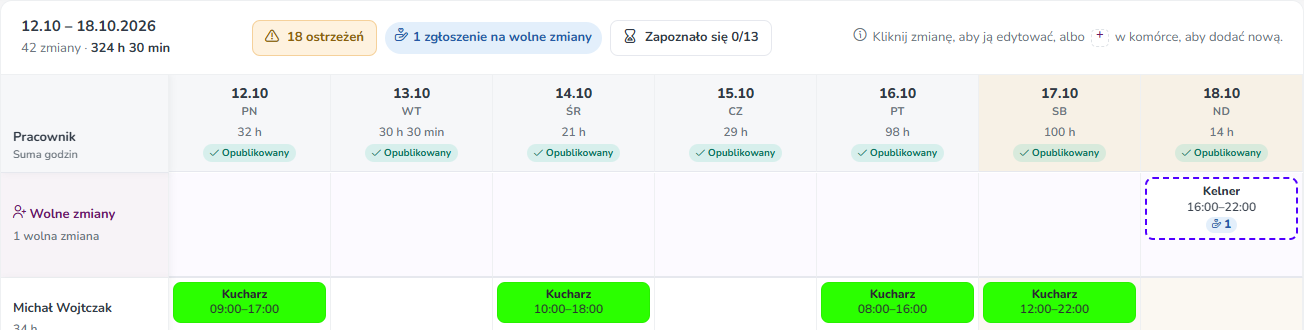
Wolna zmiana ma przerywaną ramkę. Liczba przy ikonie dłoni to liczba chętnych. Nad tabelą widać też np. 1 zgłoszenie na wolne zmiany.
Jak dodać wolną zmianę
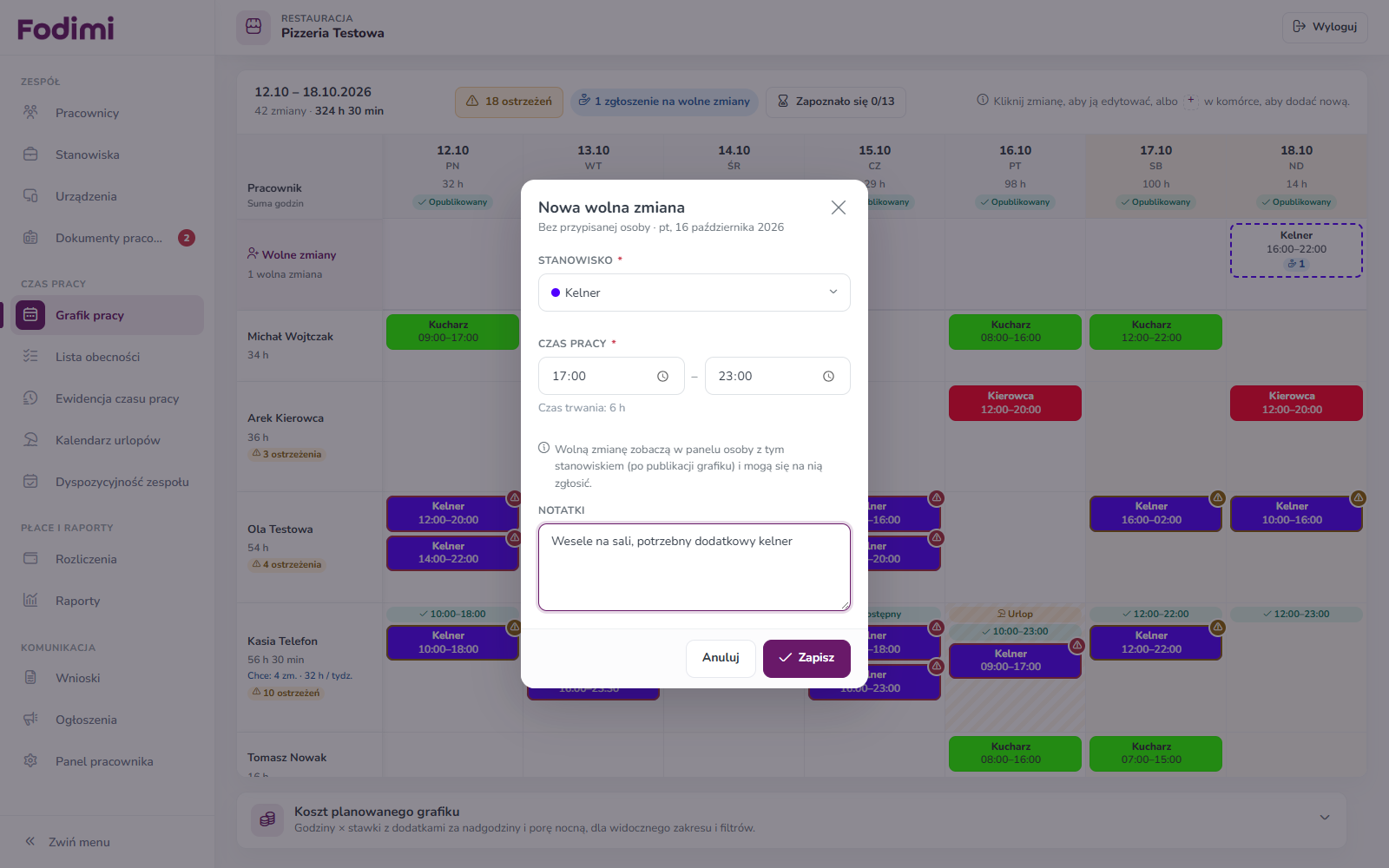
- W wierszu Wolne zmiany najedź na komórkę dnia i kliknij +.
- W oknie Nowa wolna zmiana wybierz Stanowisko i wpisz Czas pracy.
- Dopisz w Notatkach, o co chodzi (np. „Wesele na sali”).
- Kliknij Zapisz.
- Opublikuj grafik na ten dzień (jeśli nie jest jeszcze opublikowany). Dopiero wtedy zespół zobaczy zmianę.
Co widzi pracownik
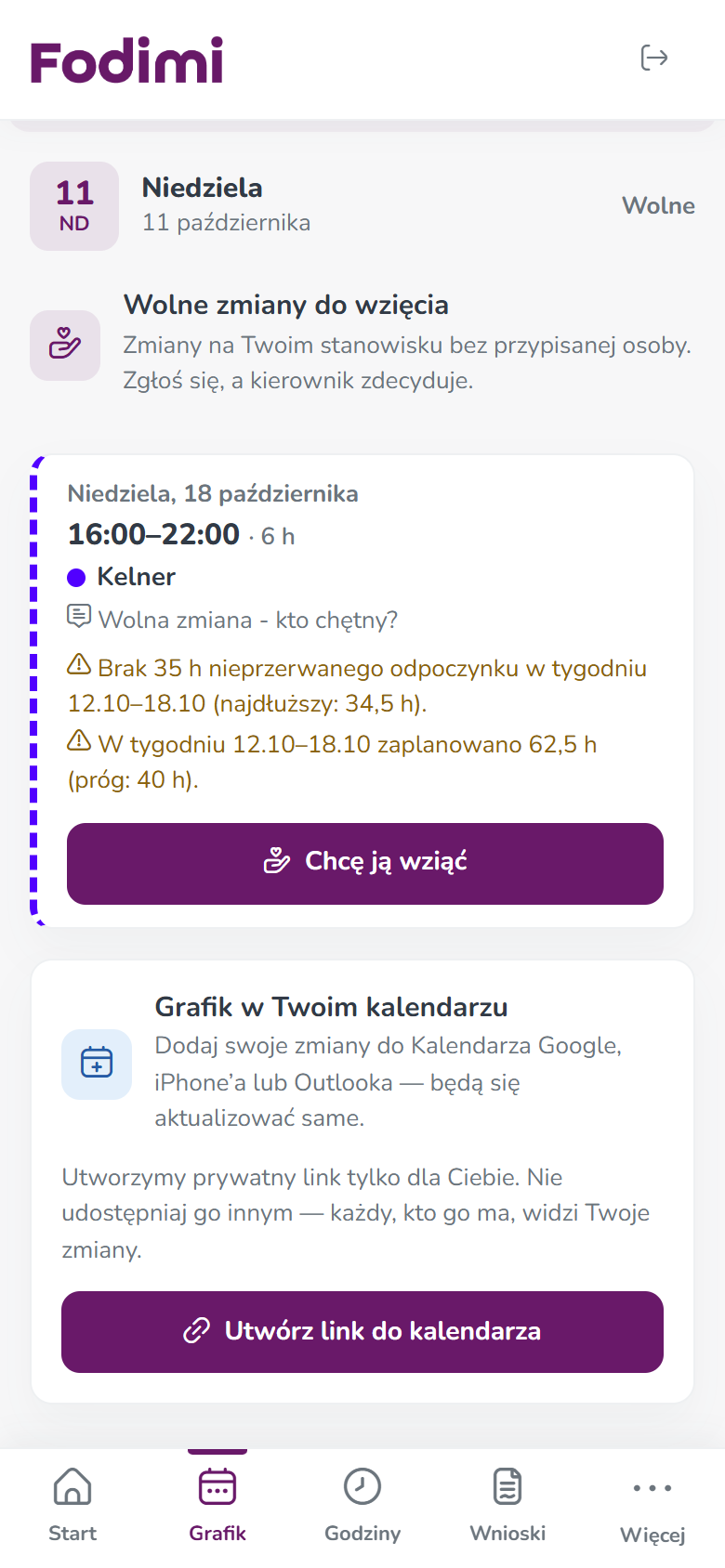
W telefonie, w zakładce Grafik, pracownik z tym stanowiskiem widzi sekcję Wolne zmiany do wzięcia i przycisk Chcę ją wziąć. Jeśli zmiana nie pasuje do jego grafiku (np. za dużo godzin w tygodniu), zobaczy ostrzeżenie. Zgłoszenie może wycofać przyciskiem Wycofaj zgłoszenie.
Jak przydzielić wolną zmianę
- Kliknij kafelek wolnej zmiany.
- W części Chętni do wzięcia zobaczysz listę zgłoszeń — z datą zgłoszenia i ostrzeżeniami dla każdej osoby.
- Kliknij Przydziel przy wybranej osobie albo Odrzuć, jeśli ktoś nie pasuje.
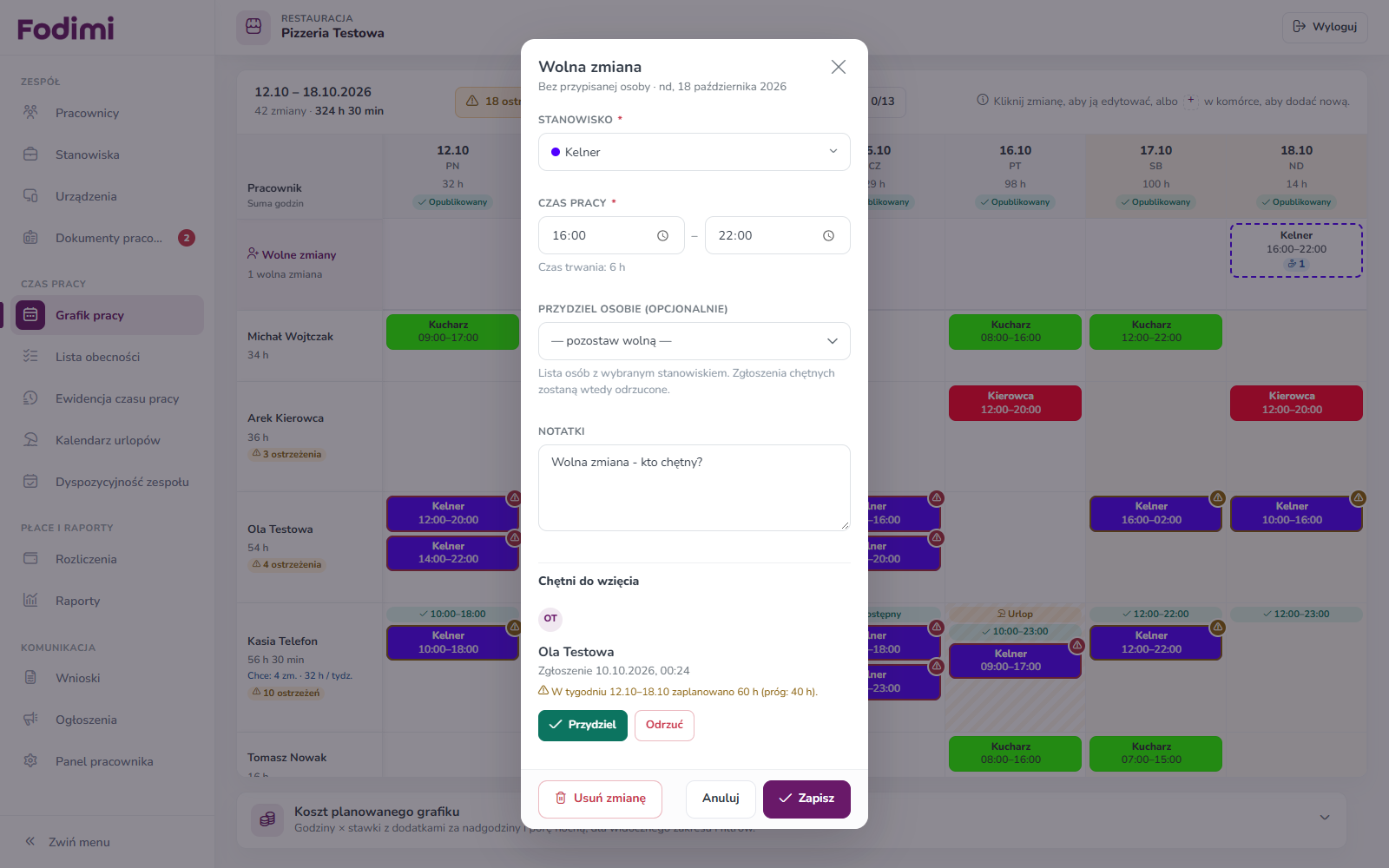
Możesz też przydzielić zmianę komuś, kto się nie zgłosił: wybierz osobę w polu Przydziel osobie (opcjonalnie) i kliknij Zapisz. Na liście są tylko osoby z tym stanowiskiem.
Przykład
W niedzielę 18 października masz w sali dużą imprezę i potrzebujesz kelnera od 16:00 do 22:00.
- Dodajesz wolną zmianę Kelner 16:00–22:00 i publikujesz grafik.
- Wszyscy kelnerzy widzą ją w telefonie. Ola klika Chcę ją wziąć.
- Na kafelku pojawia się „1”. Otwierasz zmianę i widzisz Olę z ostrzeżeniem: „W tygodniu 12.10–18.10 zaplanowano 60 h (próg: 40 h)”.
- Decydujesz: klikasz Przydziel. Zmiana trafia do wiersza Oli, a Ola dostaje e-mail „Zmiana przydzielona”.
Dobrze wiedzieć
- Gdy przydzielisz zmianę jednej osobie, pozostali chętni dostają automatycznie odmowę i e-mail, że zmiana jest już obsadzona.
- Odrzucona osoba dostaje e-mail „Zgłoszenie odrzucone”.
- Wolnej zmiany, która już się zaczęła, nie można przejąć.
- Jeśli w Komunikacja → Panel pracownika włączysz Automatycznie zatwierdzaj przejęcie zmiany przez osobę z tego samego stanowiska, pierwsza osoba bez konfliktu w grafiku dostanie wolną zmianę od razu, bez Twojej decyzji.
- Usunięcie wolnej zmiany usuwa też zgłoszenia chętnych.
- W Koszcie planowanego grafiku wolne zmiany liczone są po stawce stanowiska.
Wskazówka: Przy kopiowaniu tygodnia możesz zaznaczyć Kopiuj też wolne zmiany — przyda się, jeśli co tydzień brakuje Ci kogoś np. w piątek wieczorem.
Najczęstsze pytania
Pracownik mówi, że nie widzi wolnej zmiany. Dlaczego? Sprawdź dwie rzeczy: czy dzień jest opublikowany (na kafelku nie ma napisu „nieopubl.”) i czy pracownik ma przypisane to stanowisko.
Czy pracownicy widzą, kto jeszcze się zgłosił? Nie. Każdy widzi tylko swoje zgłoszenie.
Czy mogę przydzielić zmianę osobie z ostrzeżeniem? Tak. Ostrzeżenia tylko informują, nie blokują.
Zobacz też
- Grafik pracy — tworzenie i edycja zmian
- Publikacja grafiku i potwierdzenia pracowników
- Ostrzeżenia w grafiku
Zobacz też
- Aplikacja Fodimi RCP
- Pierwsze kroki z RCP Zapoznaj się z instrukcją modułu Ewidencji Czasu Pracy
- Ewidencja czasu pracy Sprawdź godziny i zarobki każdego pracownika (z dodatkami za nadgodziny i noc), zobacz szczegóły odbić i pobierz ewidencję lub karty pracy do PDF i Excela.
- Lista obecności – jak czytać oś czasu Jak czytać listę obecności: kolory pasków, kolumny Grafik i Obecności, linia Teraz, zoom osi i grupowanie wg stanowisk.
- Grafik pracy — tworzenie i edycja zmian Jak dodać, zmienić i usunąć zmianę w grafiku pracy oraz jak czytać tabelę grafiku.