Pracownicy wysyłają wnioski ze swojego telefonu (z panelu pracownika): o poprawienie godzin, o urlop albo inną nieobecność i o zamianę lub oddanie zmiany. Wszystkie trafiają do Ciebie w jedno miejsce – tu je akceptujesz albo odrzucasz.
Gdzie to znajdziesz
Komunikacja → Wnioski
Czerwona liczba przy Wnioski w menu mówi, ile wniosków czeka na Twoją decyzję.
Wnioski są podzielone na trzy zakładki:
- Korekty czasu – pracownik zapomniał się odbić albo odbił się źle,
- Urlopy i nieobecności – urlop wypoczynkowy, urlop na żądanie, zwolnienie lekarskie (L4), urlop bezpłatny, inna nieobecność,
- Zamiany zmian – pracownik oddaje swoją zmianę albo zamienia się z kimś.
Pod zakładkami wybierasz, co chcesz widzieć: Do decyzji, Zaakceptowane, Odrzucone, Anulowane albo Wszystkie.
Jak rozpatrzyć wniosek
- Wejdź w zakładkę z czerwoną liczbą.
- Przeczytaj kartę wniosku: kto, kiedy, ile godzin i z jakiego powodu.
- Kliknij Akceptuj albo Odrzuć.
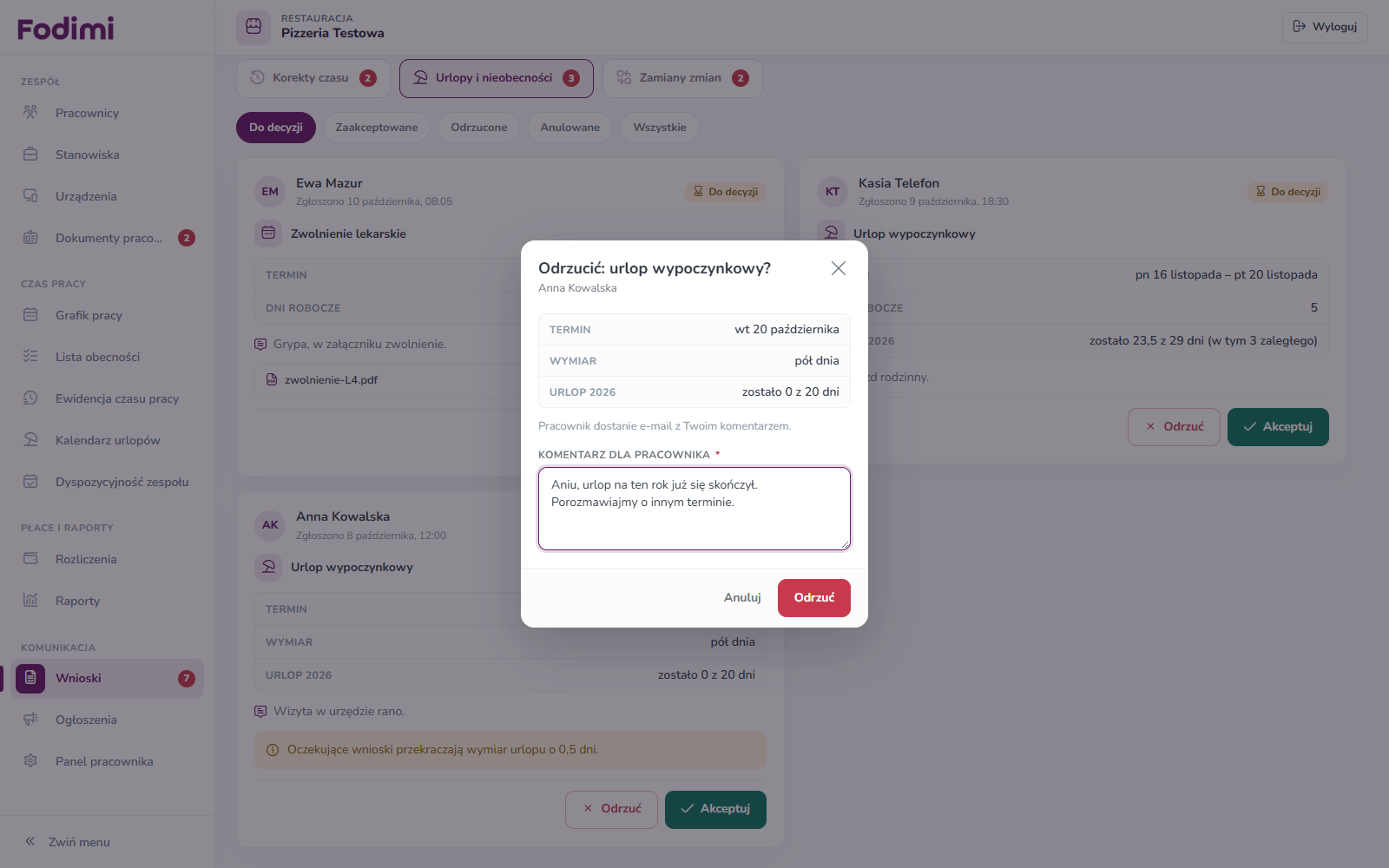
- W oknie wpisz Komentarz dla pracownika. Przy akceptacji jest opcjonalny, przy odrzuceniu – obowiązkowy.
- Kliknij Akceptuj albo Odrzuć w oknie.
Pracownik dostaje e-mail z Twoją decyzją i komentarzem.
Korekty czasu
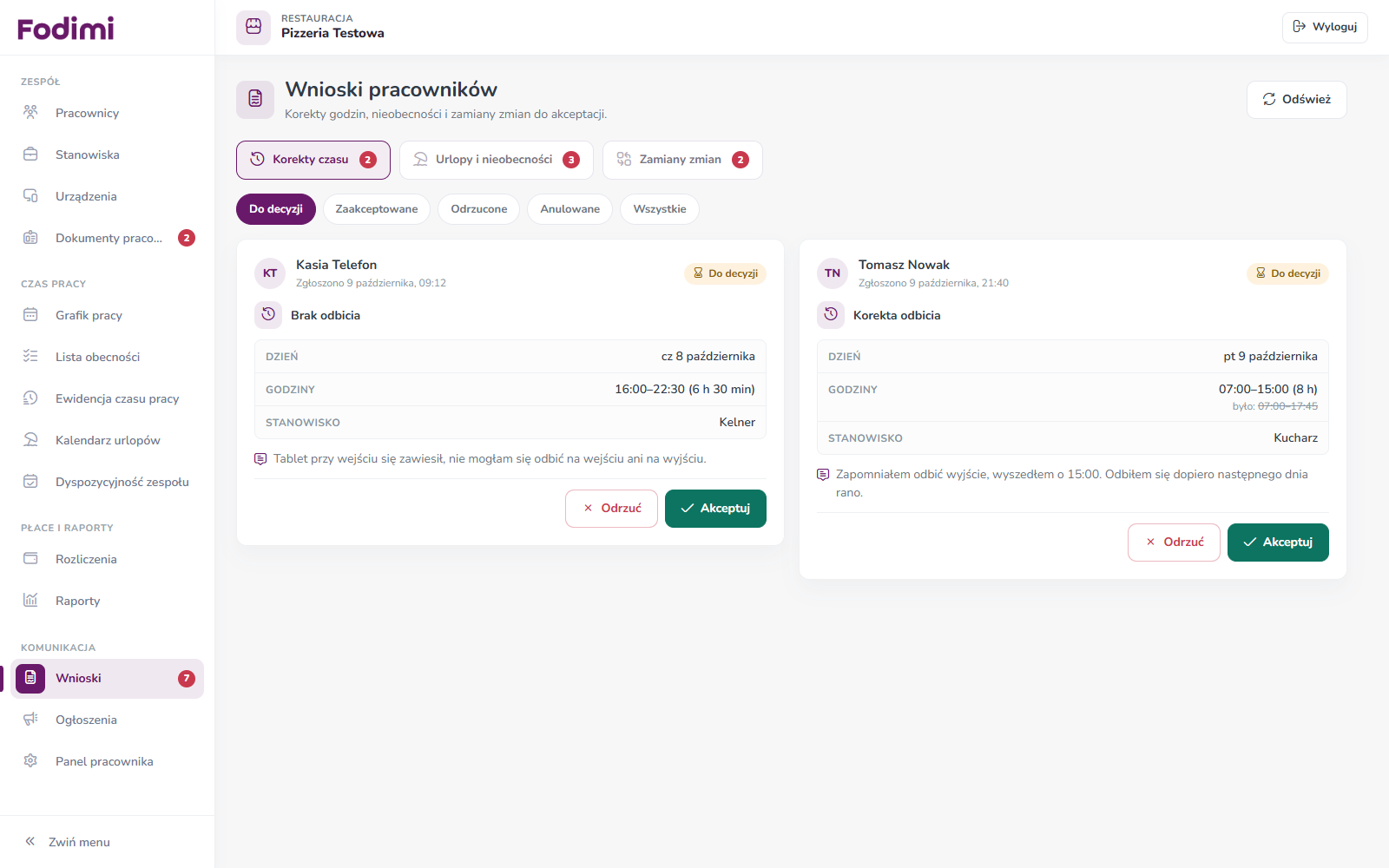
Karta Brak odbicia znaczy, że pracownik w ogóle się nie odbił i prosi o dopisanie godzin. Karta Korekta odbicia poprawia istniejące odbicie – przekreślone godziny przy „było:” to godziny sprzed korekty. Zostają na karcie także po akceptacji, więc zawsze widzisz, co zostało zmienione. (Wyjątek: starsze wnioski, zaakceptowane zanim wprowadziliśmy tę funkcję, nie mają tego dopisku.)
Po akceptacji godziny trafiają do ewidencji czasu pracy jako dodane ręcznie, z dopiskiem „Korekta”.
Urlopy i nieobecności
Na karcie widzisz termin, liczbę dni roboczych (albo „pół dnia” lub godziny), powód i – przy urlopie – ile dni urlopu zostało pracownikowi w tym roku.
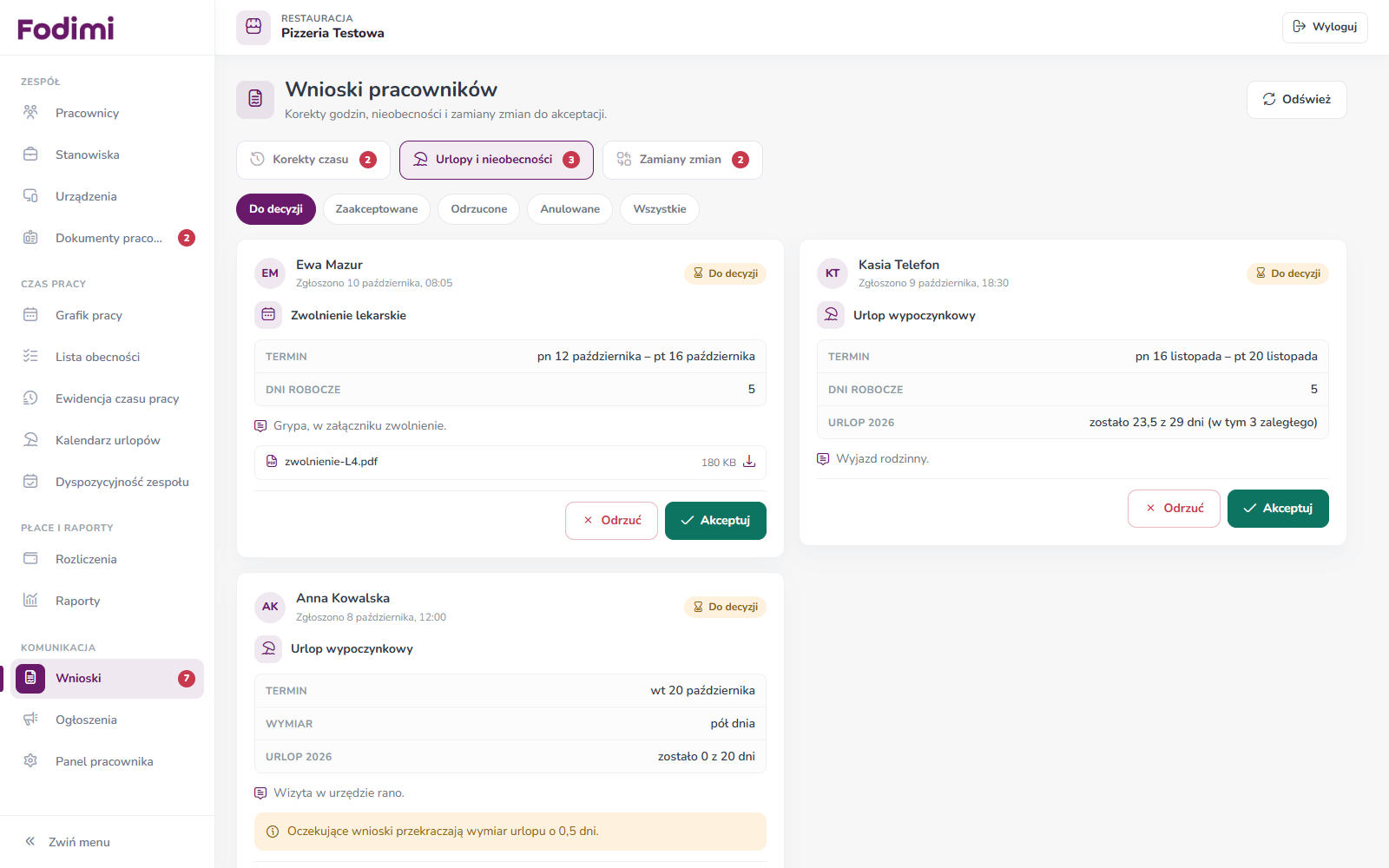
- Załącznik – przy zwolnieniu lekarskim pracownik może dodać zdjęcie albo PDF. Kliknij nazwę pliku, żeby go pobrać.
- Żółte ostrzeżenie „Oczekujące wnioski przekraczają wymiar urlopu” pojawia się, gdy pracownik prosi o więcej dni, niż mu zostało.
- Po akceptacji nieobecność pojawia się w grafiku, w kalendarzu urlopów i na karcie pracy pracownika.
Zmiany w grafiku w czasie urlopu lub L4
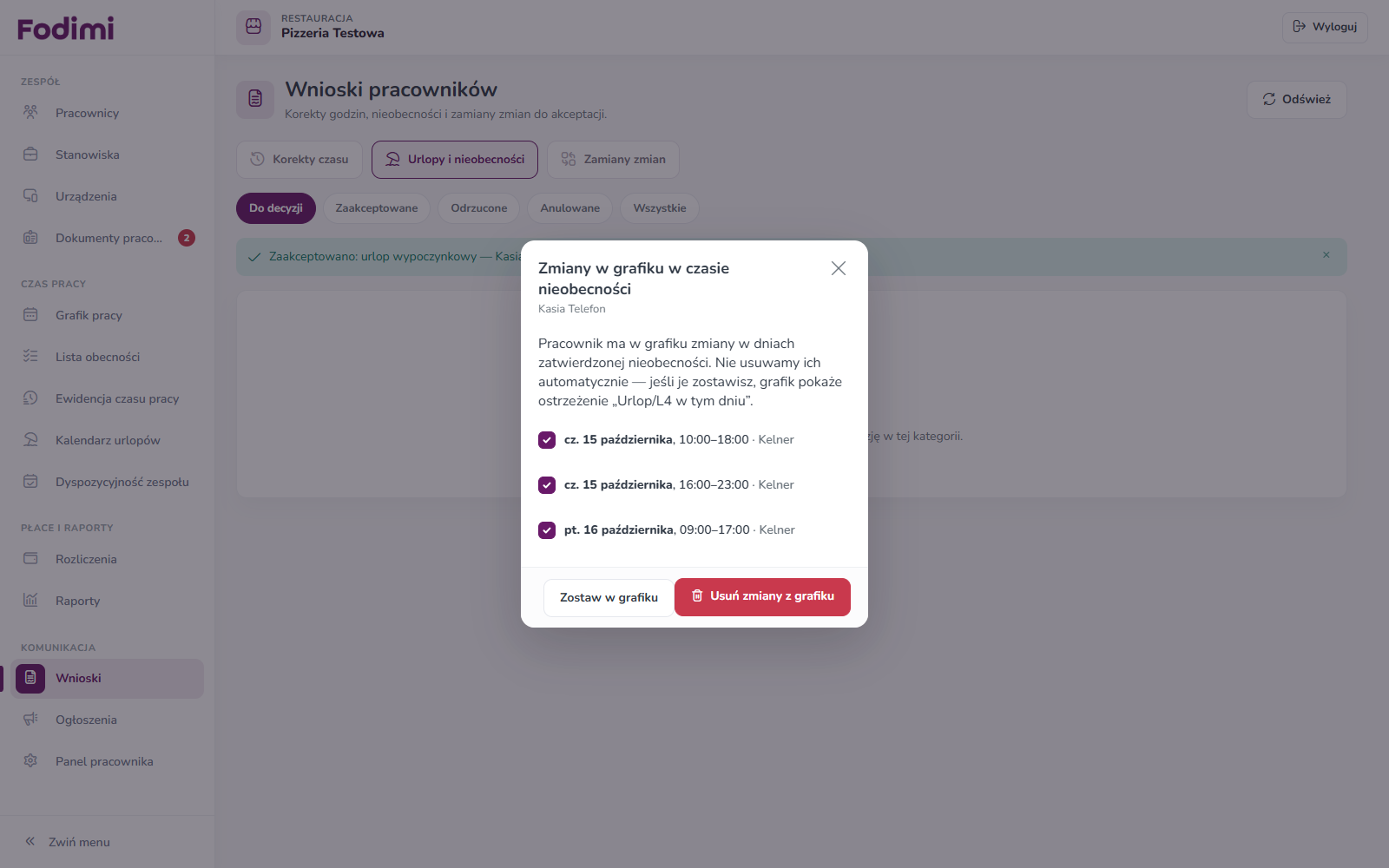
Jeśli pracownik ma w grafiku zmiany w dniach urlopu albo L4, po akceptacji zobaczysz okno Zmiany w grafiku w czasie nieobecności z listą tych zmian. Program niczego nie usuwa sam – decyzja należy do Ciebie:
- Usuń zmiany z grafiku – usuwa zaznaczone zmiany. Odznacz te, które chcesz zostawić. Zobaczysz komunikat, np. „Usunięto z grafiku: 3 zmiany”.
- Zostaw w grafiku – zmiany zostają, a grafik pokazuje przy nich ostrzeżenie „Urlop w tym dniu” albo „L4 w tym dniu”. Możesz potem dać taką zmianę komuś innemu.
Zamiany i oddanie zmian
- Oddanie zmiany – pracownik oddaje zmianę, a ktoś z zespołu ją przejmuje. Wniosek czeka na Ciebie, gdy znajdzie się chętny.
- Zamiana zmian – dwie osoby wymieniają się zmianami. Wiersz Zgoda współpracownika mówi, czy druga osoba już się zgodziła.
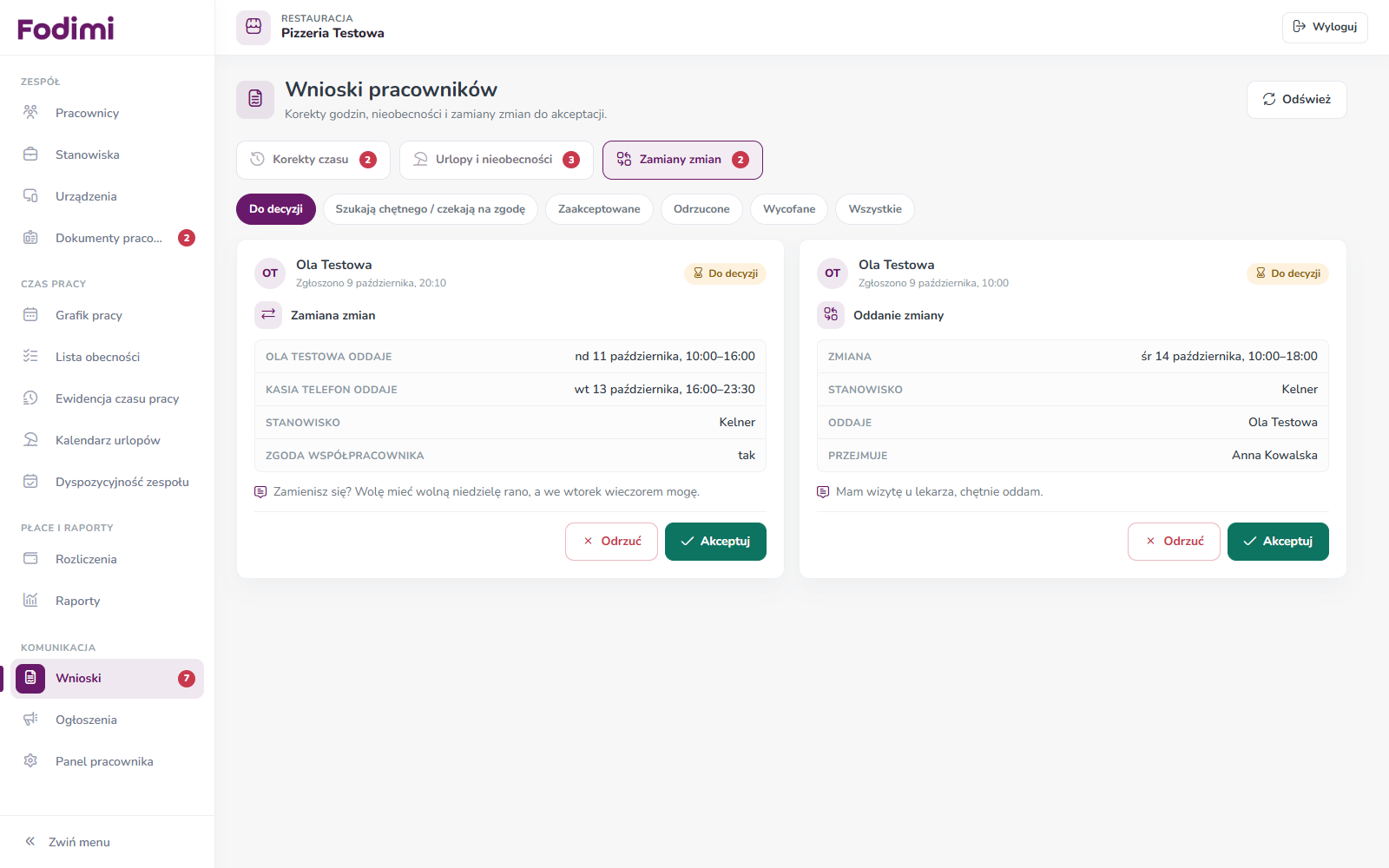
Po akceptacji zmiana w grafiku od razu przechodzi na nową osobę (przy zamianie obie zmiany zamieniają się naraz). Oboje dostają e-mail.
Filtr Szukają chętnego / czekają na zgodę pokazuje wnioski, w których nikt jeszcze nie przejął zmiany. Możesz je odrzucić od razu, jeśli wiesz, że się nie zgodzisz.
Automatyczne zatwierdzanie
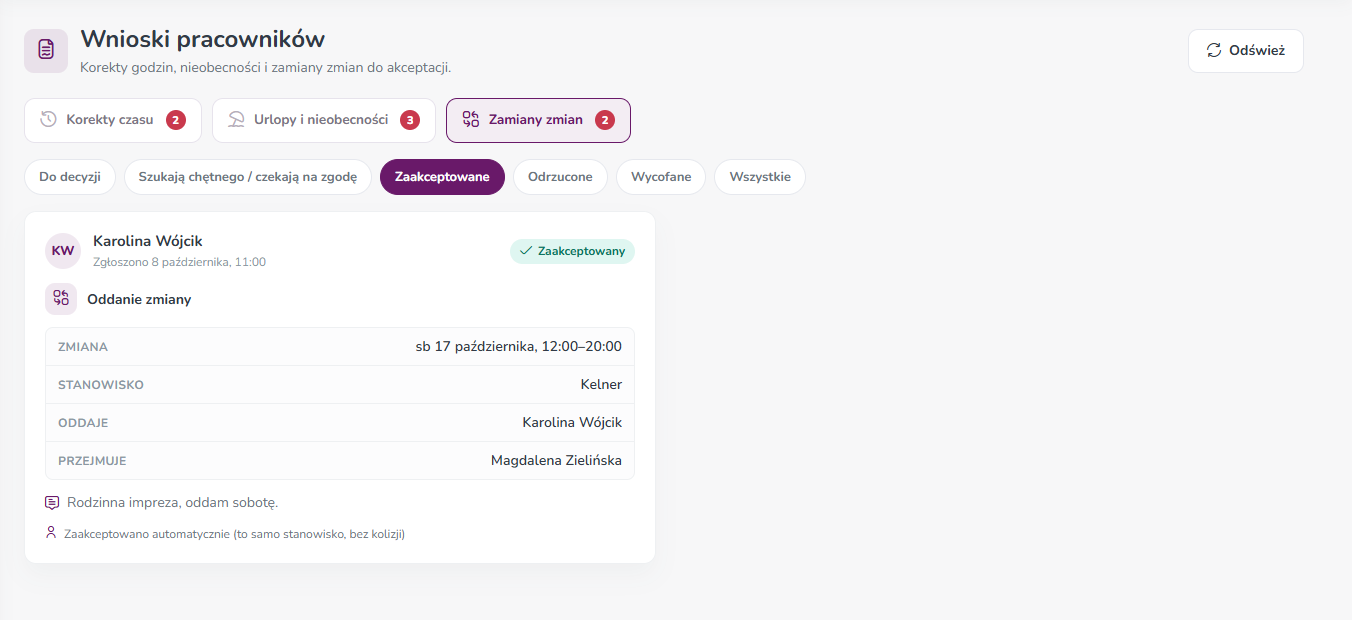
Jeśli zmianę przejmuje ktoś z tego samego stanowiska i nie ma kolizji w grafiku, system może zatwierdzić to sam. Włączysz to w Komunikacja → Panel pracownika, w sekcji Dyspozycyjność, zmiany i urlopy. Takie wnioski mają na karcie dopisek „Zaakceptowano automatycznie (to samo stanowisko, bez kolizji)”.
Przykład
W poniedziałek rano w menu przy Wnioski widzisz czerwoną siódemkę.
- Korekty czasu: Kasia pisze, że 8 października tablet się zawiesił i nie odbiła się na zmianie 16:00–22:30. Sprawdzasz grafik – Kasia była na zmianie. Klikasz Akceptuj. 6 h 30 min trafia do ewidencji z dopiskiem „Korekta”.
- Urlopy i nieobecności: Ewa przysyła zwolnienie lekarskie na 12–16 października z plikiem zwolnienie-L4.pdf. Pobierasz plik, sprawdzasz i akceptujesz. Ewa ma w tych dniach trzy zmiany, więc pojawia się okno Zmiany w grafiku w czasie nieobecności. Klikasz Usuń zmiany z grafiku, a potem dajesz te zmiany innym osobom.
- Ania prosi o pół dnia urlopu, ale ma już wykorzystane wszystkie 20 dni. Klikasz Odrzuć i piszesz: „Aniu, urlop na ten rok już się skończył. Porozmawiajmy o innym terminie.”
- Zamiany zmian: Ola chce zamienić niedzielę 10:00–16:00 na wtorek 16:00–23:30 Kasi. Kasia już się zgodziła. Klikasz Akceptuj – zmiany zamieniają się w grafiku.
Dobrze wiedzieć
- Kierownik zmiany może rozpatrywać wnioski współpracowników w swoim telefonie. Na Twojej karcie widać wtedy, kto podjął decyzję („Rozpatrzył(a) kierownik zmiany: …”).
- Pracownik może sam anulować wniosek, dopóki go nie rozpatrzysz. Takie wnioski znajdziesz pod filtrem Anulowane (przy zamianach: Wycofane).
- Jeśli pracownik potwierdził już kartę pracy za dany miesiąc, nie zaakceptujesz zmian w tym miesiącu, dopóki karta nie zostanie otwarta ponownie.
- Przycisk Odśwież pobiera najnowsze wnioski bez przeładowania strony.
Najczęstsze pytania
Czy muszę pisać komentarz? Tylko przy odrzuceniu. Pracownik powinien wiedzieć, dlaczego się nie zgadzasz.
Nie mogę zaakceptować zamiany – pojawia się błąd. Najczęściej zmiana została w międzyczasie zmieniona w grafiku, już się rozpoczęła albo osoba przejmująca ma w tym czasie inną zmianę. Odrzuć wniosek i ustal zamianę z pracownikami na nowo.
Gdzie widać wszystkie urlopy naraz? W Czas pracy → Kalendarz urlopów. Zobaczysz tam też, czy w jeden dzień nie ma za dużo nieobecnych.
Zobacz też
- Kalendarz urlopów i limity urlopu
- Ustawienia panelu pracownika i kierownik zmiany
- Pracownicy — dodawanie, zaproszenie do panelu i archiwum
Zobacz też
- Aplikacja Fodimi RCP
- Pierwsze kroki z RCP Zapoznaj się z instrukcją modułu Ewidencji Czasu Pracy
- Ewidencja czasu pracy Sprawdź godziny i zarobki każdego pracownika (z dodatkami za nadgodziny i noc), zobacz szczegóły odbić i pobierz ewidencję lub karty pracy do PDF i Excela.
- Lista obecności – jak czytać oś czasu Jak czytać listę obecności: kolory pasków, kolumny Grafik i Obecności, linia Teraz, zoom osi i grupowanie wg stanowisk.
- Grafik pracy — tworzenie i edycja zmian Jak dodać, zmienić i usunąć zmianę w grafiku pracy oraz jak czytać tabelę grafiku.