Oprócz jednego dnia możesz zobaczyć cały tydzień, sprawdzić, jak punktualny jest pracownik, ile kosztował dzień pracy, i pobrać listę obecności do Excela.
Gdzie to znajdziesz
Wejdź w Czas pracy → Lista obecności. U góry są przyciski Dzień i Tydzień oraz Eksport do Excela.

Widok tygodnia
- Kliknij Tydzień.
- Wybierz tydzień strzałkami (Poprzedni tydzień, Następny tydzień) albo kliknij Bieżący tydzień.
- Czytaj tabelę: wiersz to pracownik, kolumna to dzień. W komórce jest „przepracowane / zaplanowane”, np. „7,5 h / 8 h”.
- Kliknij komórkę, aby otworzyć ten dzień na osi czasu.
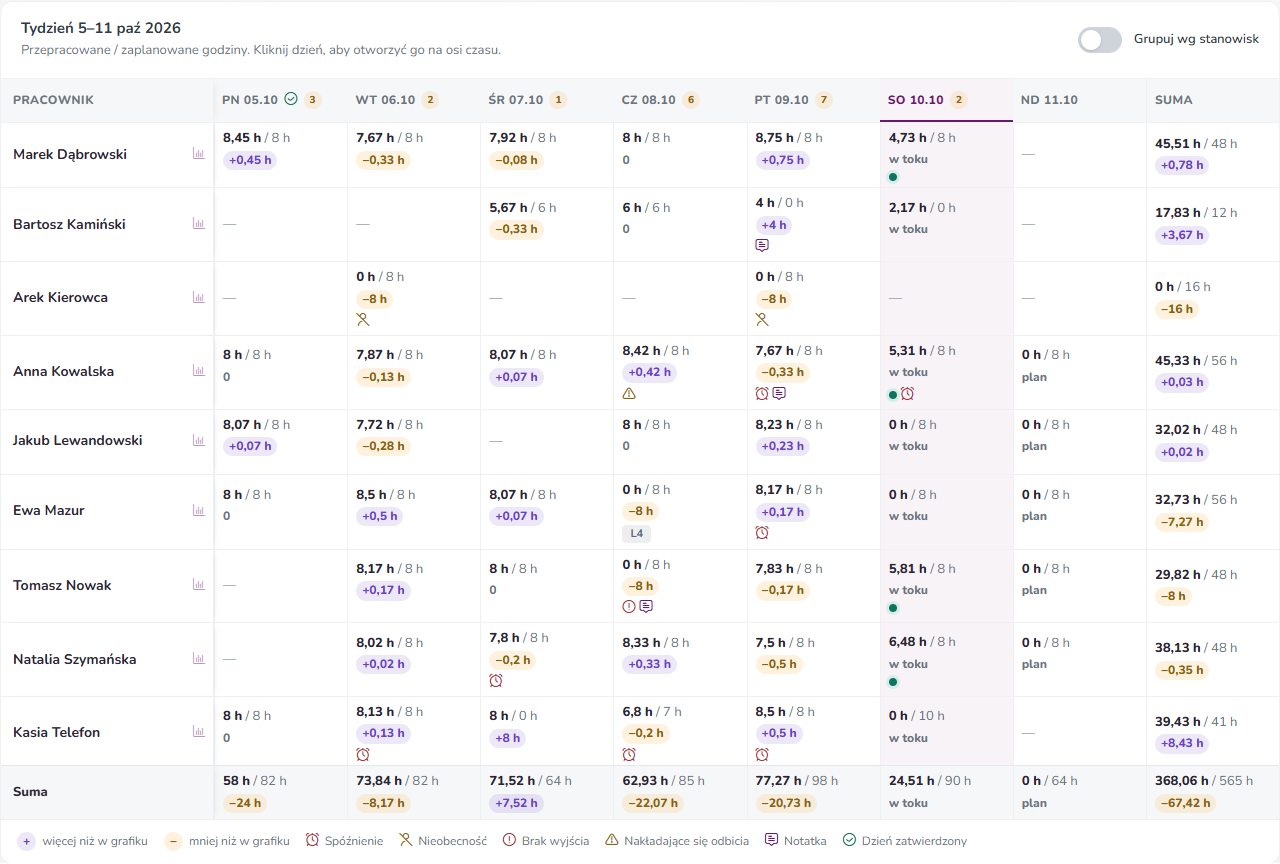
Co widzisz w komórce:
- Różnicę pod godzinami: fioletowa z plusem – więcej niż w grafiku, pomarańczowa z minusem – mniej niż w grafiku, „0” – zgodnie z planem.
- Ikony: budzik – spóźnienie, przekreślona osoba – nieobecność, wykrzyknik – brak wyjścia, trójkąt – nakładające się odbicia, dymek – notatka. Zamiast ikony nieobecności możesz zobaczyć nazwę, np. L4.
- „w toku” – dzień jeszcze trwa. „plan” – dzień jest w przyszłości.
W nagłówku dnia zielony znaczek oznacza Dzień zatwierdzony, a liczba w kółku – ile rzeczy w tym dniu Wymaga uwagi. Kolumna Suma pokazuje cały tydzień pracownika, a wiersz Suma – cały dzień restauracji.
Wskazówka: W widoku tygodnia godziny są pokazane jako ułamek. 7,5 h to 7 godzin i 30 minut, a 8,25 h to 8 godzin i 15 minut.
Statystyki punktualności
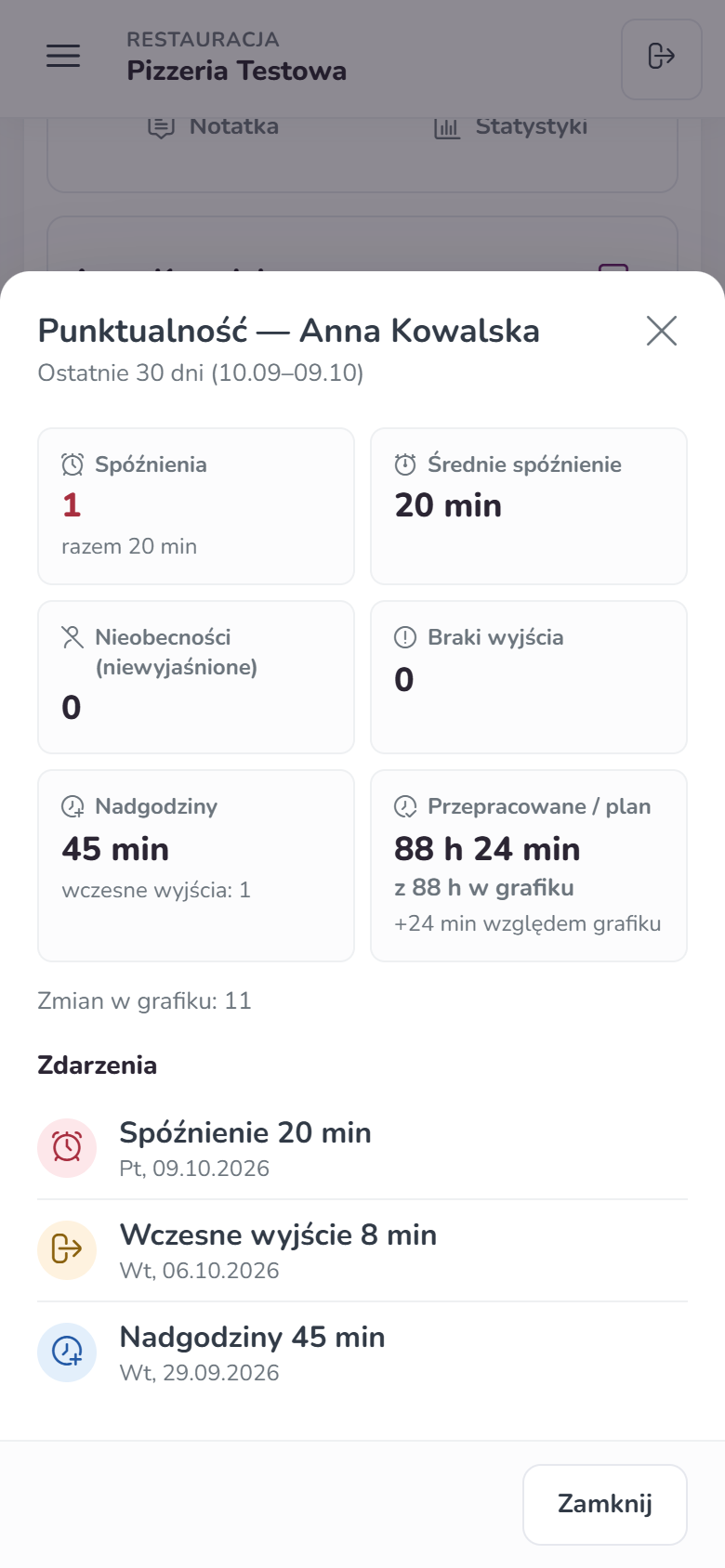
- Kliknij nazwisko pracownika (w widoku dnia lub tygodnia) albo przycisk Statystyki na telefonie.
- Z prawej strony otworzy się panel Punktualność z ostatnich 30 dni.
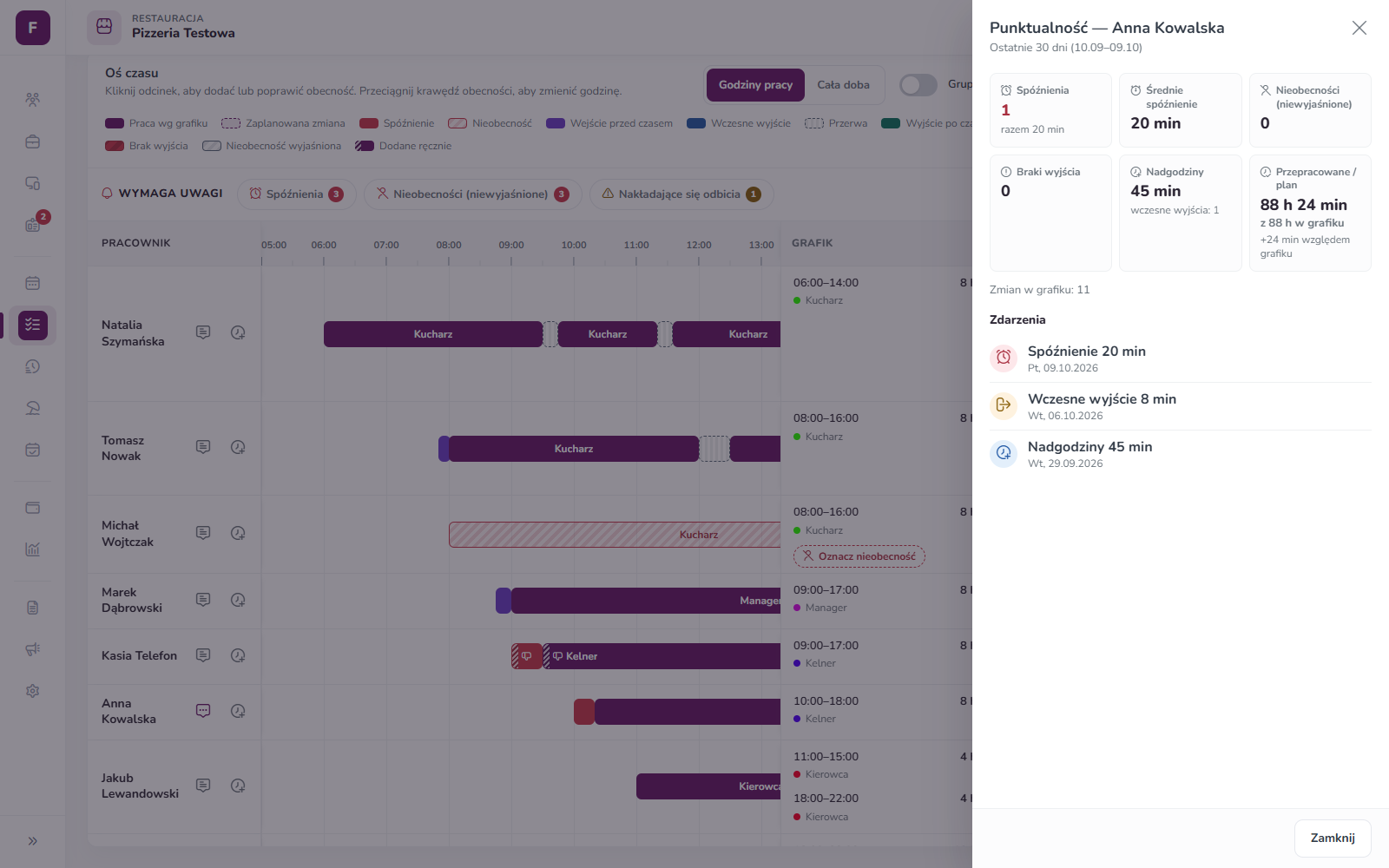
W panelu zobaczysz: Spóźnienia (ile razy i ile minut razem), Średnie spóźnienie, Nieobecności (niewyjaśnione), Braki wyjścia, Nadgodziny oraz Przepracowane / plan. Niżej jest lista Zdarzenia – każde spóźnienie, wczesne wyjście czy nadgodziny z datą.
Koszt dnia
Kafelek Koszt dnia pokazuje, ile kosztowały godziny przepracowane tego dnia, według stawek pracowników. Pod kwotą widzisz plan (koszt według grafiku) i różnicę. Najedź na kafelek, aby zobaczyć szczegóły: podstawa, nadgodziny, pora nocna.

Osoby, które są jeszcze w pracy albo nie odbiły wyjścia, nie są wliczone do kosztu – podpowiedź mówi, ile takich obecności pominięto.
Eksport do Excela
- W widoku dnia lub tygodnia kliknij Eksport do Excela.
- Pobierze się plik, np.
lista-obecnosci-2026-10-09.xlsx(dzień) albolista-obecnosci-tydzien-2026-10-05.xlsx(tydzień).
W pliku każdy wiersz to jeden odcinek z osi czasu. Kolumny: Data, Pracownik, Stanowisko, Plan, Rzeczywiście, Typ odcinka (np. Spóźnienie, Wyjście po czasie, Nieobecność: L4), Od, Do, Minuty, Terminal (nazwa tabletu albo Ręcznie) i Uwagi (notatki). Eksport uwzględnia wybrane filtry Pracownicy i Stanowiska.
Na telefonie
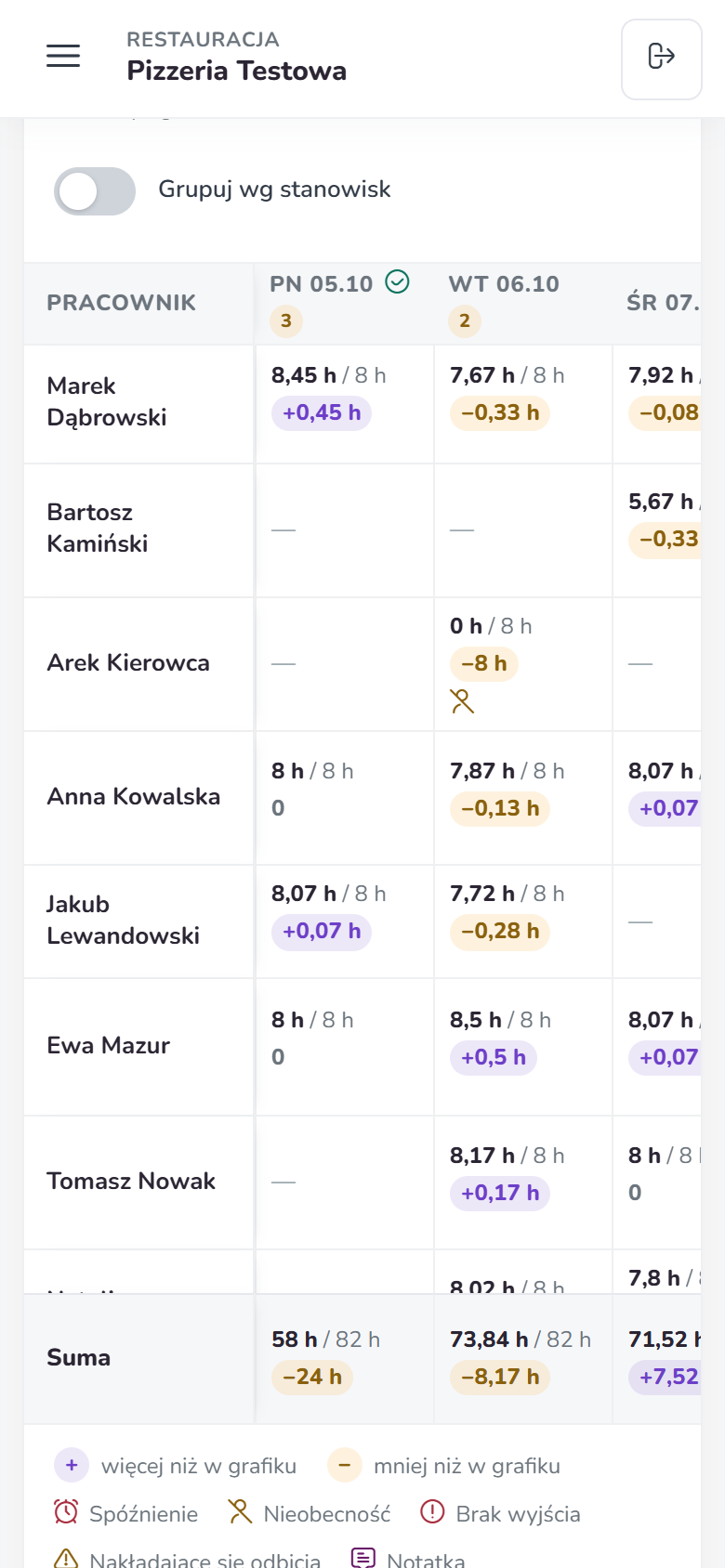
Widok tygodnia działa też na telefonie. Kolumna z nazwiskami stoi w miejscu, a dni przewijasz palcem w bok.
Przykład
W poniedziałek rano otwierasz Tydzień i widzisz, że Tomasz w czwartek ma „0 h / 8 h” i czerwony wykrzyknik. Klikasz tę komórkę – otwiera się czwartek na osi czasu. Tomasz nie odbił wyjścia, więc zamykasz jego obecność. Potem klikasz nazwisko Anny i w panelu Punktualność widzisz 1 spóźnienie (20 min) w ostatnich 30 dniach. Na koniec klikasz Eksport do Excela i wysyłasz plik księgowej.
Dobrze wiedzieć
- Przycisk Dzień / Tydzień pamięta datę – z tygodnia wrócisz do tego samego tygodnia w widoku dnia.
- Przełącznik Grupuj wg stanowisk działa także w widoku tygodnia.
- Koszt dnia zależy od stawek godzinowych ustawionych w kartotece pracownika.
Najczęstsze pytania
Dlaczego koszt dnia jest dużo niższy niż plan? Najczęściej dzień jeszcze trwa albo ktoś nie odbił wyjścia – takie obecności nie są wliczone. Sprawdź podpowiedź na kafelku.
Czy w Excelu są dni bez odbić? Tak. Nieobecności i zmiany z grafiku też są w pliku – z typem „Nieobecność” albo „Zaplanowana zmiana”.
Zobacz też
- Lista obecności – jak czytać oś czasu
- Zatwierdzanie dnia, oznaczanie nieobecności i notatki
- Wymaga uwagi – spóźnienia, nieobecności, brak wyjścia i nakładające się odbicia
Zobacz też
- Aplikacja Fodimi RCP
- Pierwsze kroki z RCP Zapoznaj się z instrukcją modułu Ewidencji Czasu Pracy
- Ewidencja czasu pracy Sprawdź godziny i zarobki każdego pracownika (z dodatkami za nadgodziny i noc), zobacz szczegóły odbić i pobierz ewidencję lub karty pracy do PDF i Excela.
- Lista obecności – jak czytać oś czasu Jak czytać listę obecności: kolory pasków, kolumny Grafik i Obecności, linia Teraz, zoom osi i grupowanie wg stanowisk.
- Grafik pracy — tworzenie i edycja zmian Jak dodać, zmienić i usunąć zmianę w grafiku pracy oraz jak czytać tabelę grafiku.