Na stronie Panel pracownika decydujesz, co pracownicy widzą w swoim telefonie: czy widzą swoje zarobki, gdzie mają się logować i jak działają ich wnioski. Tu też wyjaśniamy, kim jest kierownik zmiany i jak go ustawić.
Gdzie to znajdziesz
Komunikacja → Panel pracownika
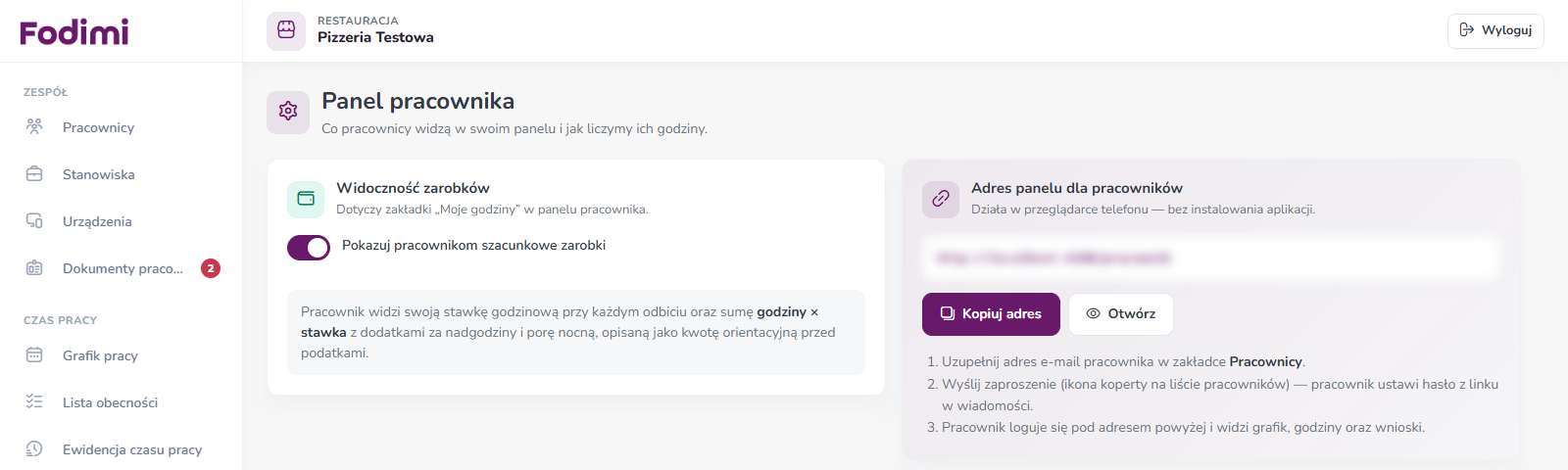
Widoczność zarobków
Przełącznik Pokazuj pracownikom szacunkowe zarobki zapisuje się od razu – zobaczysz napis „Zapisano”.
- Włączony – pracownik w zakładce Godziny widzi swoją stawkę przy każdym odbiciu i szacunkowe zarobki (godziny × stawka z dodatkami za nadgodziny i porę nocną, przed podatkami).
- Wyłączony – pracownik widzi tylko godziny i dni przepracowane. Stawki i kwoty w ogóle nie trafiają do jego telefonu.
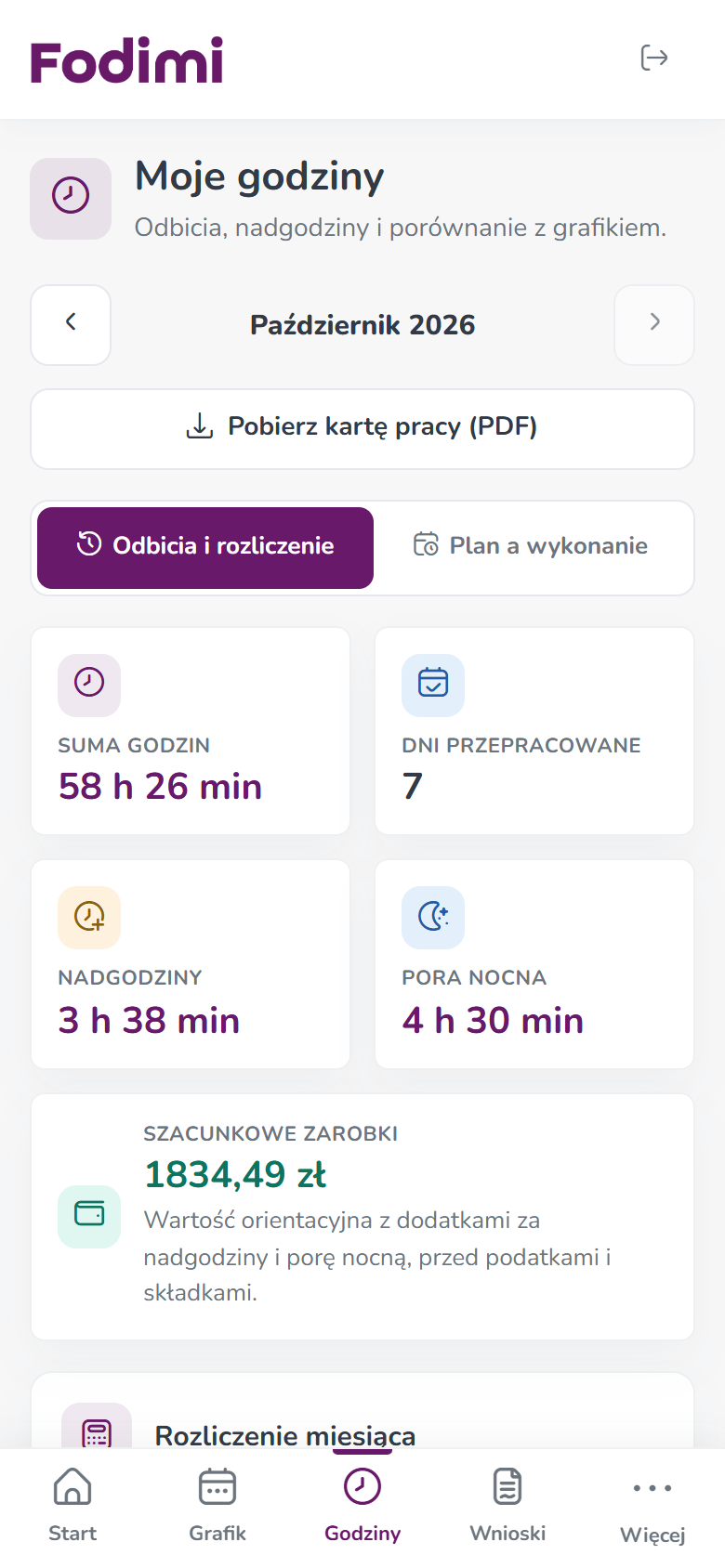
Adres panelu dla pracowników
Panel pracownika działa w przeglądarce telefonu – nie trzeba niczego instalować.
- Kliknij Kopiuj adres i wyślij go pracownikom (np. SMS-em albo na grupie zespołu).
- Przycisk Otwórz pokaże Ci, jak panel wygląda.
- Pracownik loguje się e-mailem i hasłem, które ustawił z linku w zaproszeniu.
Wskazówka: Poproś pracowników, żeby dodali panel do ekranu głównego telefonu. Będzie działał jak zwykła aplikacja.
Wnioski zespołu
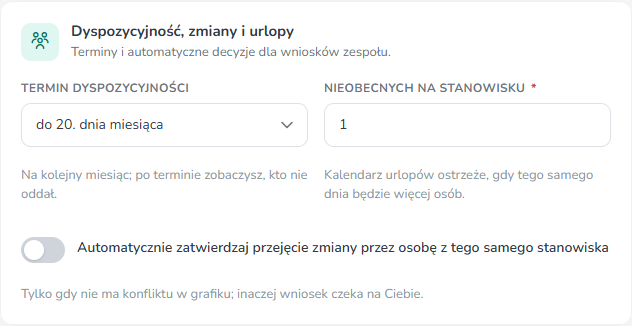
Niżej, w sekcji Dyspozycyjność, zmiany i urlopy, ustawiasz:
- Termin dyspozycyjności – do którego dnia miesiąca pracownicy mają oddać dyspozycyjność na kolejny miesiąc. Po terminie zobaczysz, kto jej nie oddał.
- Nieobecnych na stanowisku – ile osób z jednego stanowiska może mieć wolne tego samego dnia. Powyżej tej liczby kalendarz urlopów pokaże ostrzeżenie.
- Automatycznie zatwierdzaj przejęcie zmiany przez osobę z tego samego stanowiska – gdy kelner oddaje zmianę i przejmuje ją inny kelner bez kolizji w grafiku, nie musisz niczego klikać. W innych przypadkach wniosek czeka na Ciebie.
Po zmianach kliknij Zapisz zasady na dole strony.
Na tej samej stronie są też zasady liczenia godzin: nadgodziny, pora nocna, przerwy automatyczne, ostrzeżenia w grafiku i tolerancje na liście obecności. Opisujemy je w osobnym artykule o zasadach rozliczeń.
Kierownik zmiany
Kierownik zmiany to zaufany pracownik (np. starszy kelner), który może sam rozpatrywać wnioski współpracowników w swoim telefonie – gdy Ciebie nie ma w restauracji.
Jak go ustawić:
- Wejdź w Zespół → Pracownicy i kliknij ołówek przy pracowniku.
- W sekcji Urlop i panel pracownika zaznacz Kierownik zmiany.
- Kliknij Zapisz.
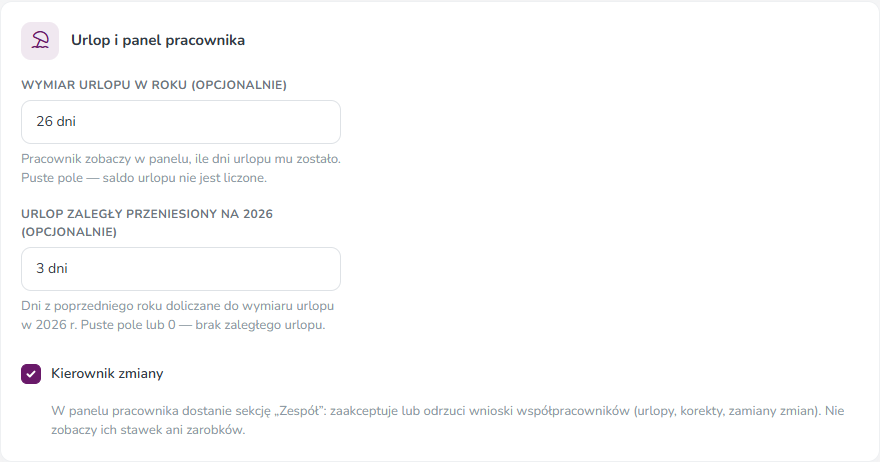
W panelu pracownika kierownik dostaje nową pozycję Więcej → Zespół. Widzi tam wnioski innych osób w trzech zakładkach: Urlopy, Korekty i Zmiany, i może je zaakceptować albo odrzucić.
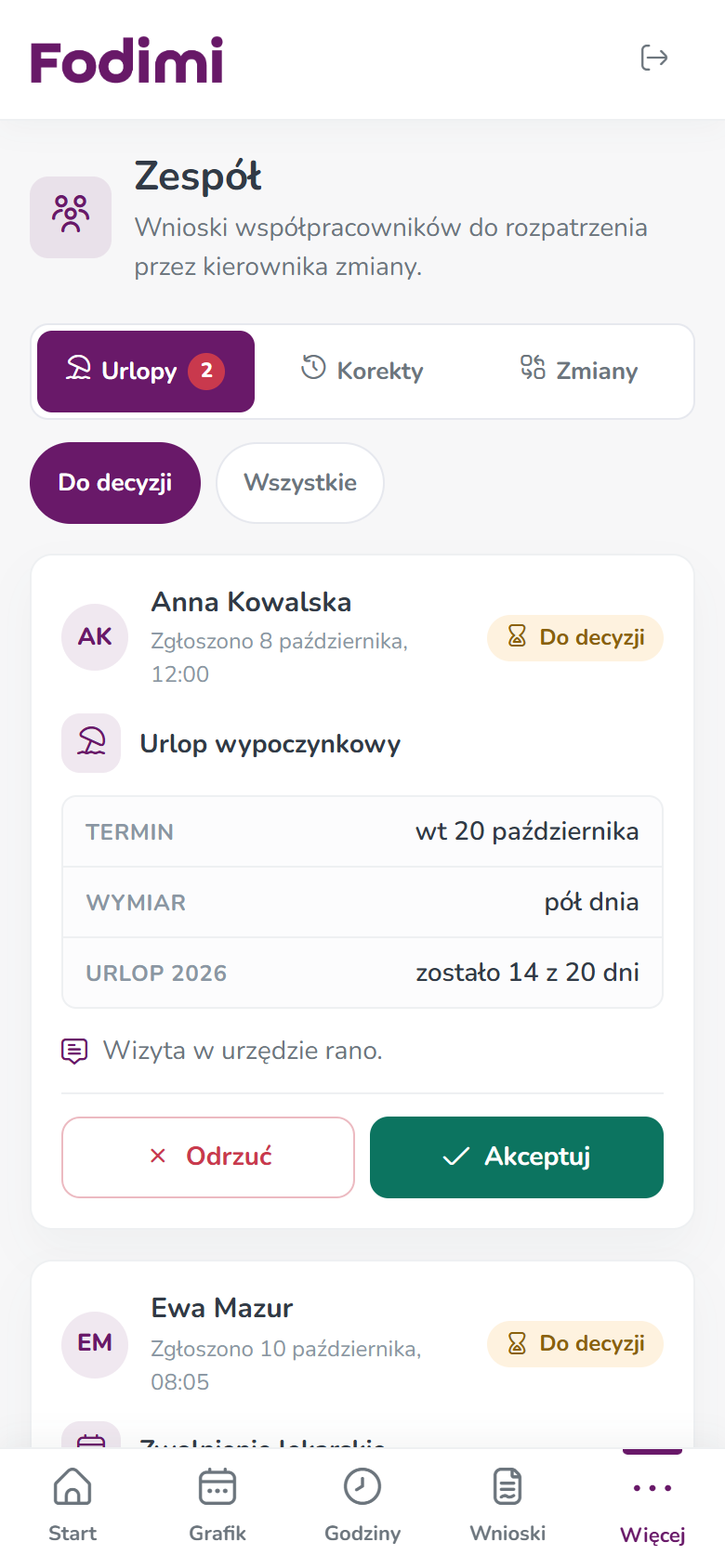
Przykład
Jesteś w pizzerii od poniedziałku do piątku, a w weekendy salą zarządza Kasia.
- W karcie Kasi zaznaczasz Kierownik zmiany.
- W sobotę Ania prosi w telefonie o pół dnia urlopu we wtorek.
- Kasia widzi wniosek w Zespół, sprawdza, że we wtorek jest dość osób, i klika Akceptuj.
- W poniedziałek w Komunikacja → Wnioski widzisz ten wniosek jako zaakceptowany, z dopiskiem „Rozpatrzył(a) kierownik zmiany: Kasia Telefon”.
Dobrze wiedzieć
- Kierownik zmiany nie widzi stawek ani zarobków innych osób.
- Kierownik nie rozpatruje własnych wniosków – te zawsze trafiają do Ciebie.
- Przy zwolnieniu lekarskim kierownik widzi tylko, że jest załącznik. Sam plik L4 może pobrać wyłącznie kierownik restauracji w Komunikacja → Wnioski.
- Ty zawsze widzisz wszystkie wnioski i decyzje, także te podjęte przez kierownika zmiany.
Najczęstsze pytania
Zaznaczyłem Kierownik zmiany, ale pracownik nie widzi zakładki Zespół. Pracownik musi mieć aktywne konto w panelu. Poproś go, żeby się wylogował i zalogował ponownie.
Czy mogę ukryć zarobki tylko jednej osobie? Nie. Ustawienie Pokazuj pracownikom szacunkowe zarobki dotyczy wszystkich pracowników restauracji.
Zobacz też
- Wnioski pracowników — jak je rozpatrywać
- Kalendarz urlopów i limity urlopu
- Pracownicy — dodawanie, zaproszenie do panelu i archiwum
- Ogłoszenia dla zespołu
Zobacz też
- Aplikacja Fodimi RCP
- Pierwsze kroki z RCP Zapoznaj się z instrukcją modułu Ewidencji Czasu Pracy
- Ewidencja czasu pracy Sprawdź godziny i zarobki każdego pracownika (z dodatkami za nadgodziny i noc), zobacz szczegóły odbić i pobierz ewidencję lub karty pracy do PDF i Excela.
- Lista obecności – jak czytać oś czasu Jak czytać listę obecności: kolory pasków, kolumny Grafik i Obecności, linia Teraz, zoom osi i grupowanie wg stanowisk.
- Grafik pracy — tworzenie i edycja zmian Jak dodać, zmienić i usunąć zmianę w grafiku pracy oraz jak czytać tabelę grafiku.