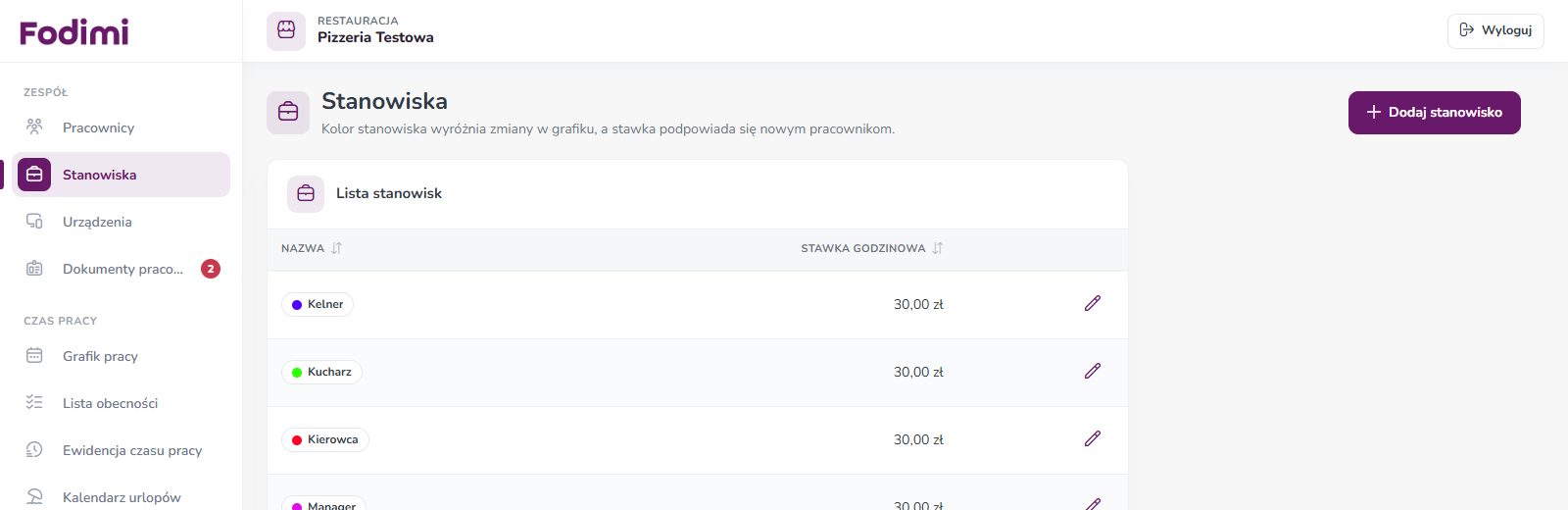
Stanowiska to role w Twojej restauracji, np. Kelner, Kucharz, Kierowca. Każde stanowisko ma kolor (widać go w grafiku) i domyślną stawkę godzinową, która podpowiada się przy dodawaniu pracownika.
Gdzie to znajdziesz
Zespół → Stanowiska
Jak dodać stanowisko
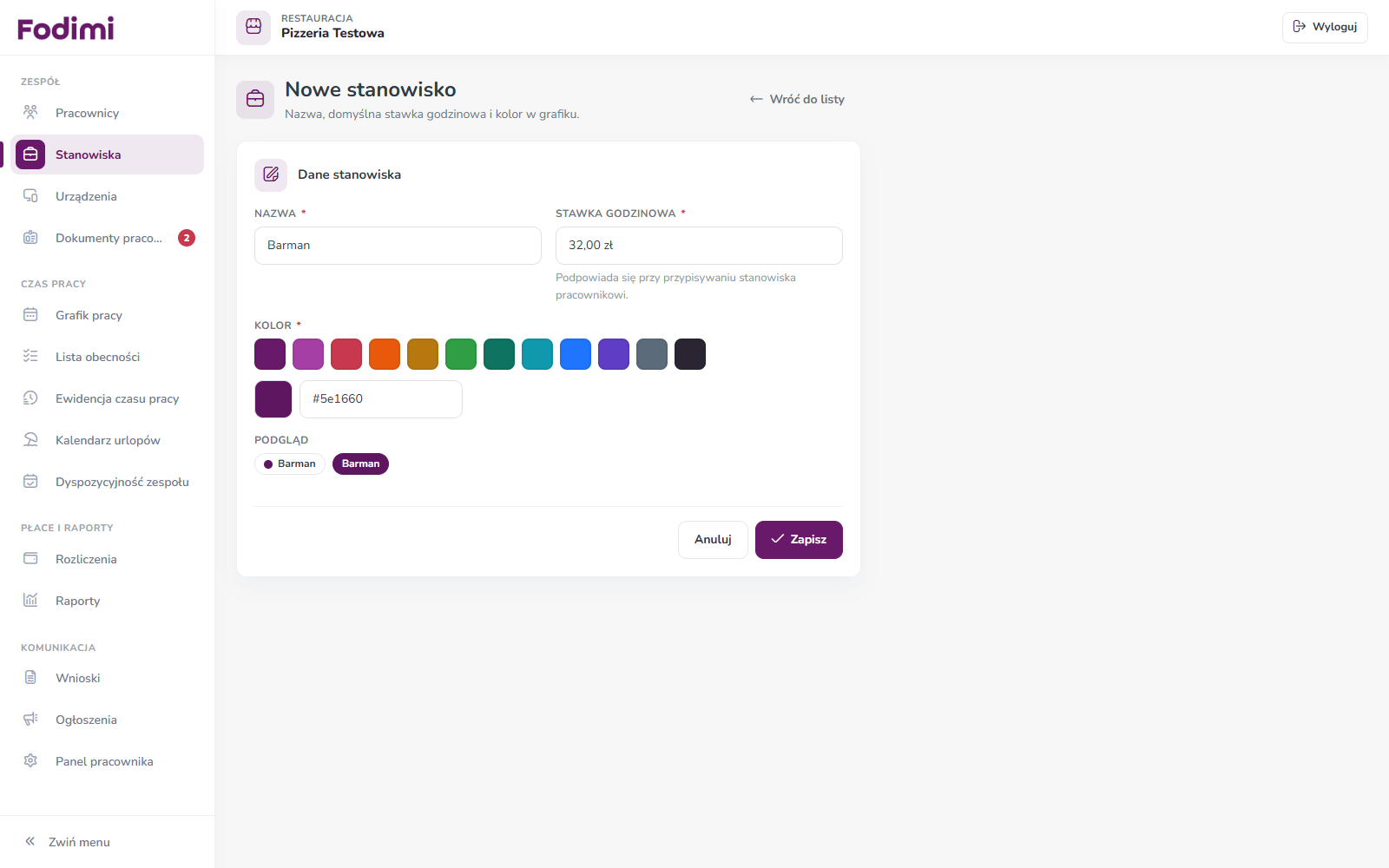
- Kliknij Dodaj stanowisko.
- Wpisz Nazwę, np. Barman.
- Wpisz Stawkę godzinową, np. 32 zł. To stawka domyślna – dla konkretnego pracownika możesz ją zmienić.
- Wybierz Kolor z palety albo wpisz własny kod koloru.
- W polu Podgląd zobaczysz, jak stanowisko będzie wyglądać w grafiku.
- Kliknij Zapisz.
Żeby zmienić nazwę, stawkę albo kolor, kliknij ikonę ołówka przy stanowisku na liście.
Jak ustawić inną stawkę dla jednego pracownika
- Wejdź w Zespół → Pracownicy i kliknij ołówek przy pracowniku.
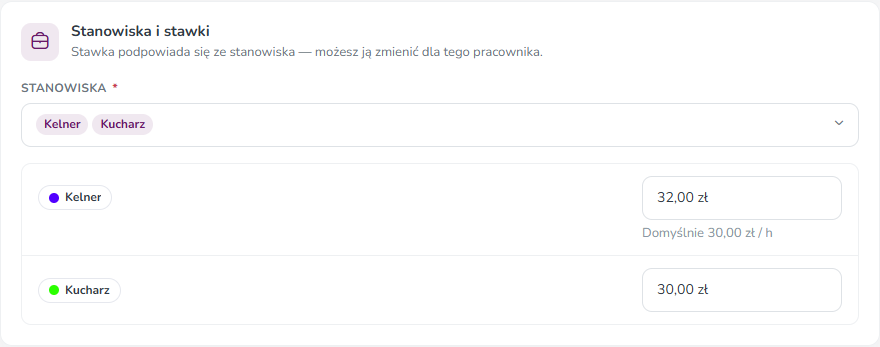
- W sekcji Stanowiska i stawki zmień kwotę przy wybranym stanowisku.
- Pod polem pojawi się dopisek „Domyślnie … zł / h” – to przypomnienie, ile wynosi stawka ze stanowiska.
- Kliknij Zapisz.
Przykład
W pizzerii kelner zarabia domyślnie 30 zł za godzinę. Ania pracuje u Ciebie trzy lata, więc płacisz jej 32 zł.
- Stanowisko Kelner ma stawkę 30 zł – każdy nowy kelner dostaje ją automatycznie.
- W karcie Ani zmieniasz stawkę przy Kelnerze na 32 zł.
Gdy Ania odbije się na zmianę jako kelner, system policzy jej godziny po 32 zł. Pozostali kelnerzy dalej mają 30 zł.
Jeśli ktoś pracuje na dwóch stanowiskach, np. Tomek jest kucharzem (34 zł) i kierowcą (27 zł), system liczy każde odbicie po stawce tego stanowiska, na którym akurat pracował.
Dobrze wiedzieć
- Stawka zapisuje się przy każdym odbiciu. Jeśli podniesiesz komuś stawkę od 1 listopada, wcześniejsze odbicia zostają po starej stawce, a nowe liczą się po nowej.
- Zmiana stawki w stanowisku nie zmienia stawek pracowników, którzy już je mają. Dotyczy nowo przypisanych osób. Stawkę obecnych pracowników zmieniasz w ich karcie.
- Na liście stanowisk nie ma przycisku usuwania. Jeśli stanowisko przestało być potrzebne, po prostu nie przypisuj go nikomu.
- Kolor stanowiska widać w grafiku, na liście obecności i w kalendarzu urlopów. Wybieraj wyraźnie różne kolory.
Wskazówka: Trzymaj się jednego nazewnictwa. Nie twórz osobno „Kelner” i „Obsługa sali”, jeśli to ta sama praca – łatwiej będzie czytać grafik i raporty.
Najczęstsze pytania
Czy pracownik może mieć kilka stanowisk? Tak. W karcie pracownika wybierz kilka stanowisk i przy każdym ustaw stawkę.
Zmieniłem stawkę, a w rozliczeniu za zeszły tydzień nadal jest stara kwota. Tak ma być. Stawka zapisuje się w chwili odbicia, więc stare godziny zostają po starej stawce.
Zobacz też
- Pracownicy — dodawanie, zaproszenie do panelu i archiwum
- Ustawienia panelu pracownika i kierownik zmiany
Zobacz też
- Aplikacja Fodimi RCP
- Pierwsze kroki z RCP Zapoznaj się z instrukcją modułu Ewidencji Czasu Pracy
- Ewidencja czasu pracy Sprawdź godziny i zarobki każdego pracownika (z dodatkami za nadgodziny i noc), zobacz szczegóły odbić i pobierz ewidencję lub karty pracy do PDF i Excela.
- Lista obecności – jak czytać oś czasu Jak czytać listę obecności: kolory pasków, kolumny Grafik i Obecności, linia Teraz, zoom osi i grupowanie wg stanowisk.
- Grafik pracy — tworzenie i edycja zmian Jak dodać, zmienić i usunąć zmianę w grafiku pracy oraz jak czytać tabelę grafiku.