W Raportach masz dwa gotowe zestawienia. Raport miesięczny pokazuje cały miesiąc każdego pracownika — godziny, spóźnienia, nieobecności, urlopy i wypłatę. Koszt grafiku pokazuje, ile kosztuje zaplanowany grafik i ile wyszło naprawdę.
Gdzie to znajdziesz
W menu po lewej wybierz Płace i raporty → Raporty. Na górze przełączasz zakładki Raport miesięczny i Koszt grafiku.
Raport miesięczny
Jak to zrobić
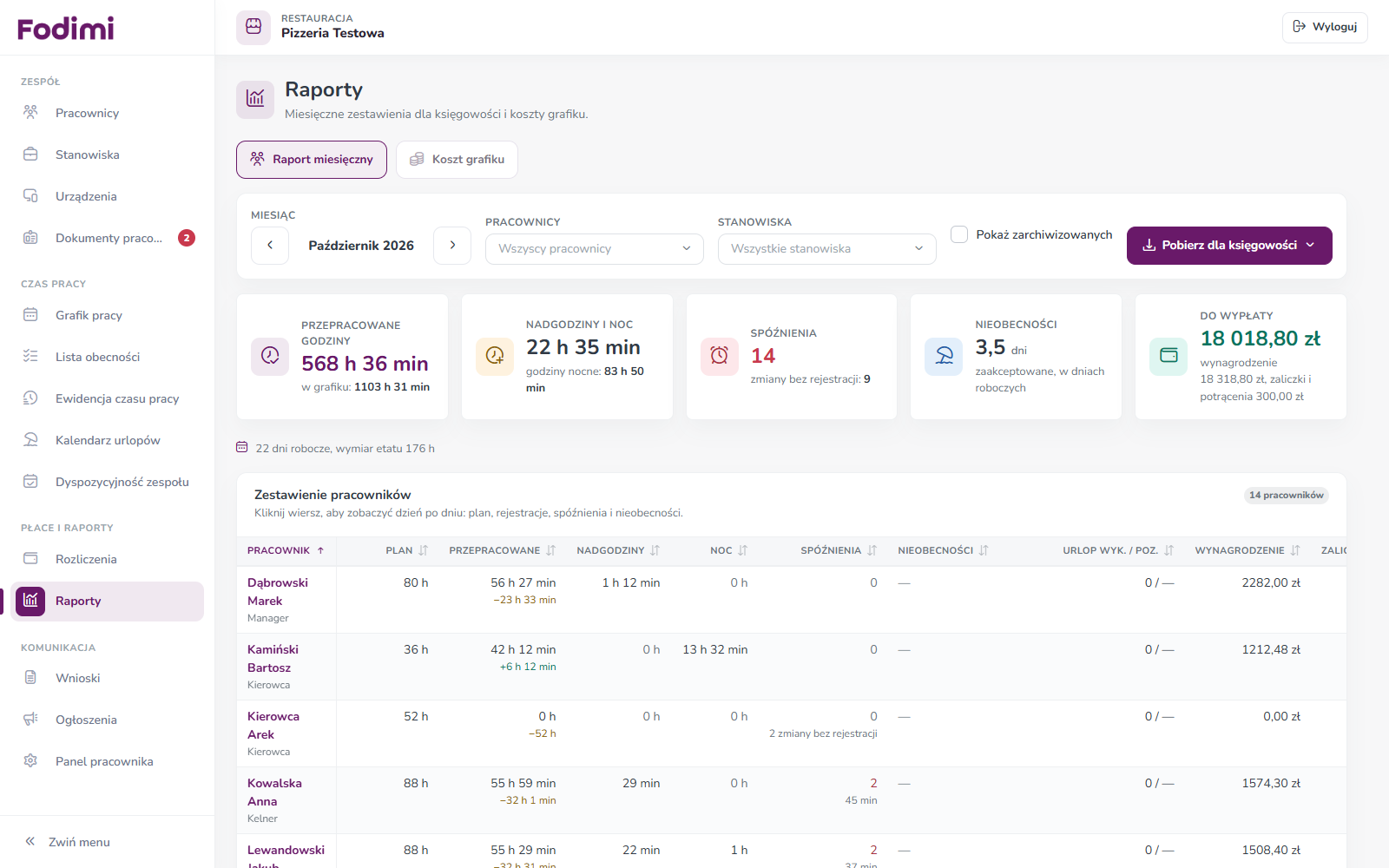
- Wybierz Miesiąc strzałkami.
- Jeśli chcesz, zawęź raport w polach Pracownicy i Stanowiska. Zaznacz Pokaż zarchiwizowanych, żeby zobaczyć też osoby, które już nie pracują.
- Przeczytaj kafelki: Przepracowane godziny (i ile było w grafiku), Nadgodziny i noc, Spóźnienia (i zmiany bez rejestracji), Nieobecności i Do wypłaty.
- W tabeli Zestawienie pracowników sprawdź każdą osobę. Nagłówki kolumn sortują listę.
- Kliknij wiersz, żeby zobaczyć miesiąc dzień po dniu.
- Kliknij Pobierz dla księgowości i wybierz Excel (XLSX) — 4 arkusze albo PDF — zestawienie.
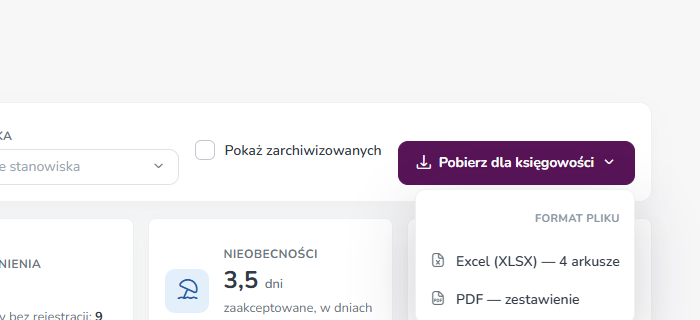
Plik Excel ma cztery arkusze: Zestawienie, Wynagrodzenia, Nieobecności i Urlopy.
Co jest w tabeli
- Plan — godziny z grafiku. Obok Przepracowane zobaczysz różnicę, np. „+6 h 12 min” albo „−23 h 33 min”.
- Nadgodziny i Noc — według zasad rozliczeń.
- Spóźnienia — ile razy i ile minut łącznie, plus zmiany bez rejestracji.
- Nieobecności — np. urlop w dniach.
- Urlop wyk. / poz. — ile dni urlopu pracownik wykorzystał i ile mu zostało w tym roku.
- Wynagrodzenie, Zaliczki i potrącenia, Do wypłaty i status Karta pracy.
Przykład
Kasia ma w październiku w grafiku 97 h 30 min, a przepracowała dotąd 58 h 26 min — bo miesiąc jeszcze trwa, a plan obejmuje cały miesiąc. Po kliknięciu jej wiersza widzisz dzień po dniu: 6.10 grafik 10:00–18:00, rejestracja 10:12–18:20 i czerwoną etykietę Spóźnienie 12 min; 1.10 pracowała bez zmiany w grafiku, więc ma etykietę Poza grafikiem; 16.10 ma Urlop wypoczynkowy.
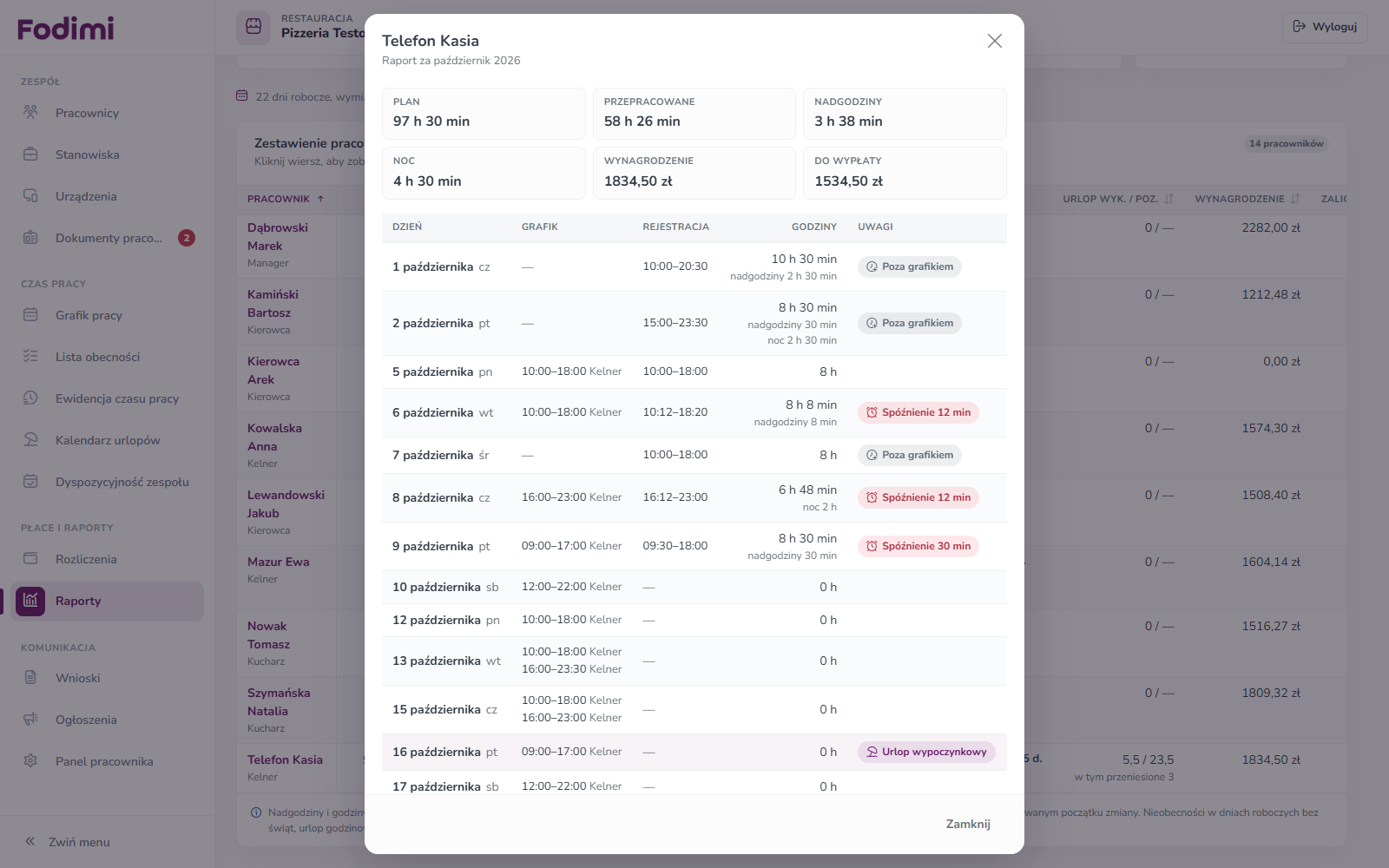
Pod tabelą dzień po dniu są też zaliczki i potrącenia oraz stan urlopu na ten rok.
Koszt grafiku
Jak to zrobić
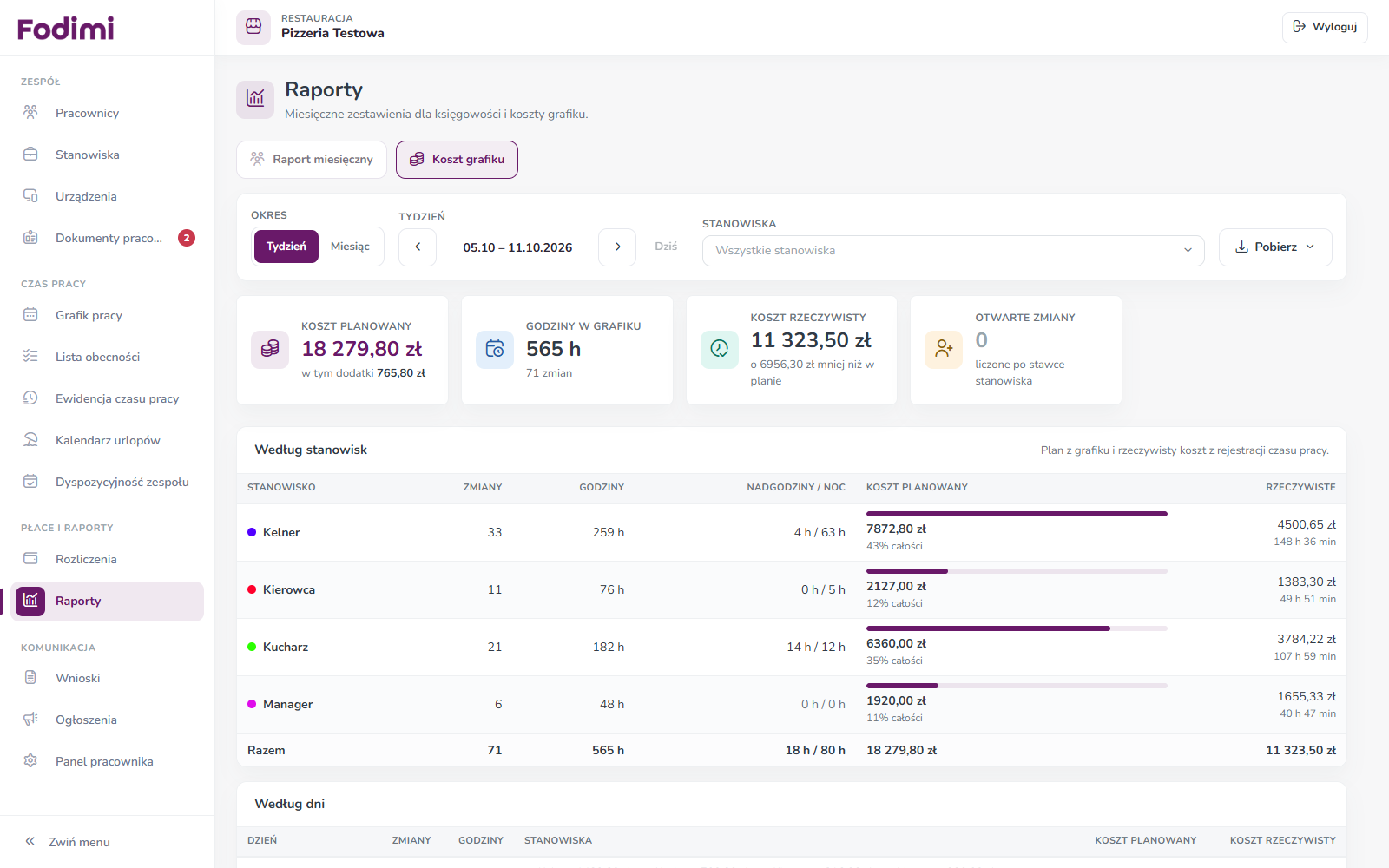
- Kliknij zakładkę Koszt grafiku.
- W polu Okres wybierz Tydzień albo Miesiąc.
- Strzałkami wybierz tydzień lub miesiąc. Dziś wraca do bieżącego okresu.
- Jeśli chcesz, wybierz Stanowiska.
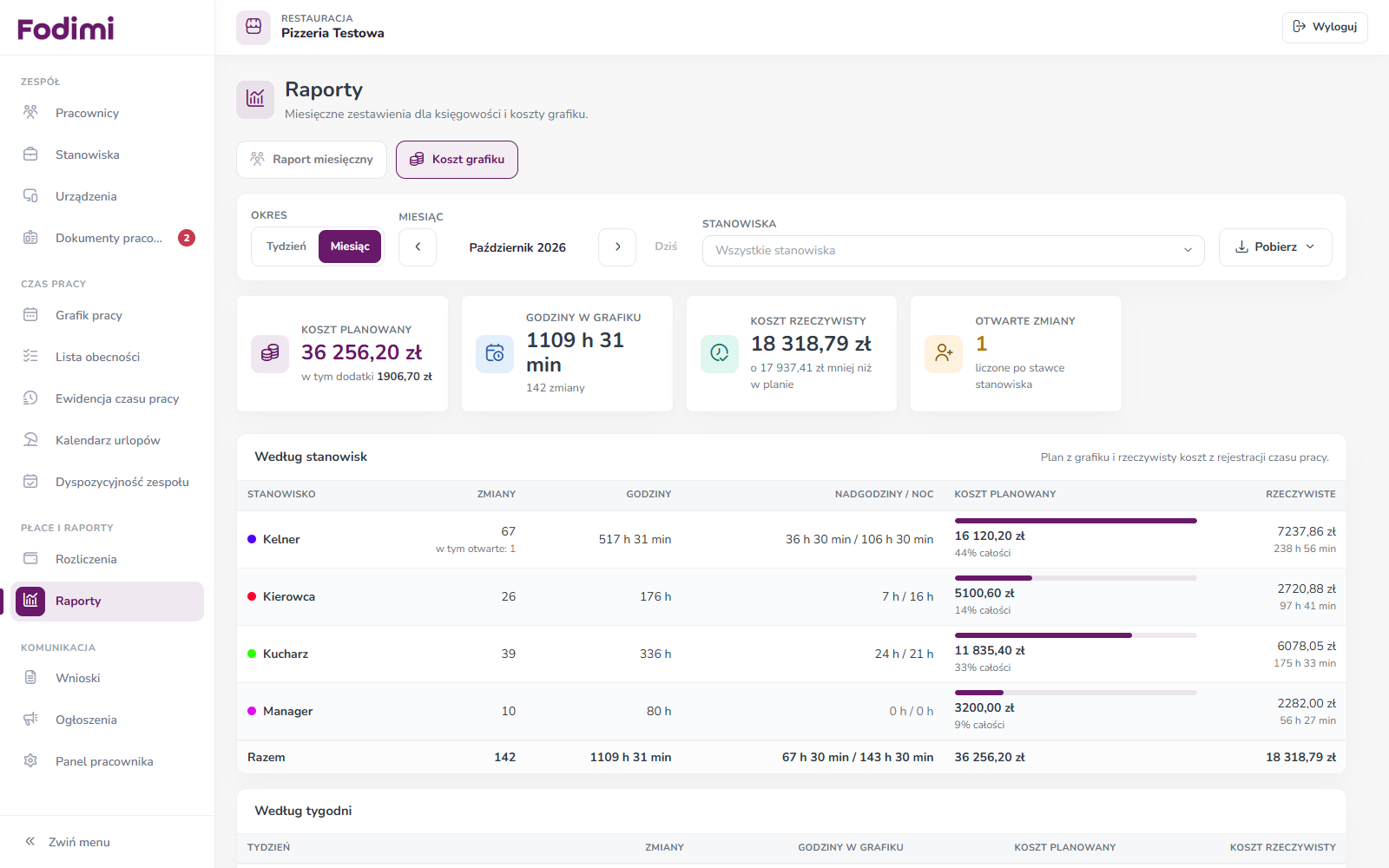
- Przeczytaj kafelki: Koszt planowany, Godziny w grafiku, Koszt rzeczywisty i Otwarte zmiany.
- Sprawdź tabele Według stanowisk, Według dni, a przy okresie Miesiąc także Według tygodni.
- Kliknij Pobierz i wybierz Excel (XLSX) albo PDF.
Jak to liczymy
- Koszt planowany = godziny zmian z grafiku × stawka pracownika na stanowisku, plus dodatki za nadgodziny i porę nocną według zasad rozliczeń.
- Otwarte zmiany (bez przypisanej osoby) liczymy po stawce stanowiska.
- Koszt rzeczywisty liczymy z zamkniętych odbić — czyli z tego, co ludzie naprawdę przepracowali.
Przykład
W tygodniu 5–11.10 grafik ma 71 zmian i 565 h. Koszt planowany to 18 279,80 zł, w tym 765,80 zł dodatków. Kelnerzy to 33 zmiany i 7872,80 zł — 43% całości.
Koszt rzeczywisty to na razie 11 323,50 zł — „o 6956,30 zł mniej niż w planie”, bo tydzień jeszcze się nie skończył. Po niedzieli zobaczysz, czy zmieściłeś się w planie.
Dobrze wiedzieć
- Oba raporty liczą według Zasad rozliczeń (nadgodziny, pora nocna, przerwy).
- Spóźnienie to wejście później niż planowany początek zmiany, ponad tolerancję ustawioną dla Listy obecności.
- Nieobecności liczymy w dniach roboczych, bez świąt. Urlop godzinowy przeliczamy po 8 h na dzień.
- Nad tabelą raportu miesięcznego widzisz liczbę dni roboczych i wymiar etatu, np. „22 dni robocze, wymiar etatu 176 h”.
Wskazówka: Sprawdzaj Koszt grafiku, zanim opublikujesz grafik na kolejny tydzień. Od razu zobaczysz, które stanowisko kosztuje najwięcej.
Najczęstsze pytania
Co wysłać księgowej? Najlepiej plik z Raport miesięczny → Pobierz dla księgowości → Excel (XLSX) — 4 arkusze. Ma godziny, wynagrodzenia, nieobecności i urlopy.
Dlaczego koszt rzeczywisty jest dużo niższy niż planowany? Najczęściej dlatego, że okres jeszcze trwa. Liczą się tylko odbicia z wejściem i wyjściem.
Dlaczego „Urlop wyk. / poz.” pokazuje kreskę? Pracownik nie ma ustawionego wymiaru urlopu w swojej karcie.
Zobacz też
- Rozliczenia — jak policzyć wypłatę za miesiąc
- Nadgodziny, praca w nocy i zasady rozliczeń
- Grafik pracy
- Lista obecności
- Ewidencja czasu pracy
Zobacz też
- Aplikacja Fodimi RCP
- Pierwsze kroki z RCP Zapoznaj się z instrukcją modułu Ewidencji Czasu Pracy
- Ewidencja czasu pracy Sprawdź godziny i zarobki każdego pracownika (z dodatkami za nadgodziny i noc), zobacz szczegóły odbić i pobierz ewidencję lub karty pracy do PDF i Excela.
- Lista obecności – jak czytać oś czasu Jak czytać listę obecności: kolory pasków, kolumny Grafik i Obecności, linia Teraz, zoom osi i grupowanie wg stanowisk.
- Grafik pracy — tworzenie i edycja zmian Jak dodać, zmienić i usunąć zmianę w grafiku pracy oraz jak czytać tabelę grafiku.