Grafik, który układasz, jest najpierw widoczny tylko dla Ciebie. Dopiero gdy go opublikujesz, pracownicy zobaczą swoje zmiany w panelu pracownika (w telefonie) i dostaną e-mail. Potem możesz sprawdzić, kto potwierdził, że zna swój grafik.
Gdzie to znajdziesz
Czas pracy → Grafik pracy — karta Publikacja grafiku nad tabelą.

Obok tytułu widzisz stan grafiku w oglądanym okresie: Opublikowany, Częściowo opublikowany albo Nieopublikowany. W nagłówku każdego dnia w tabeli jest znaczek Opublikowany albo Do publikacji.
Jak opublikować grafik
- Ustaw w filtrze Zakres czasowy okres, który chcesz pokazać (np. przyszły tydzień).
- Kliknij Opublikuj widoczny zakres.
- Przeczytaj komunikat i kliknij Opublikuj.
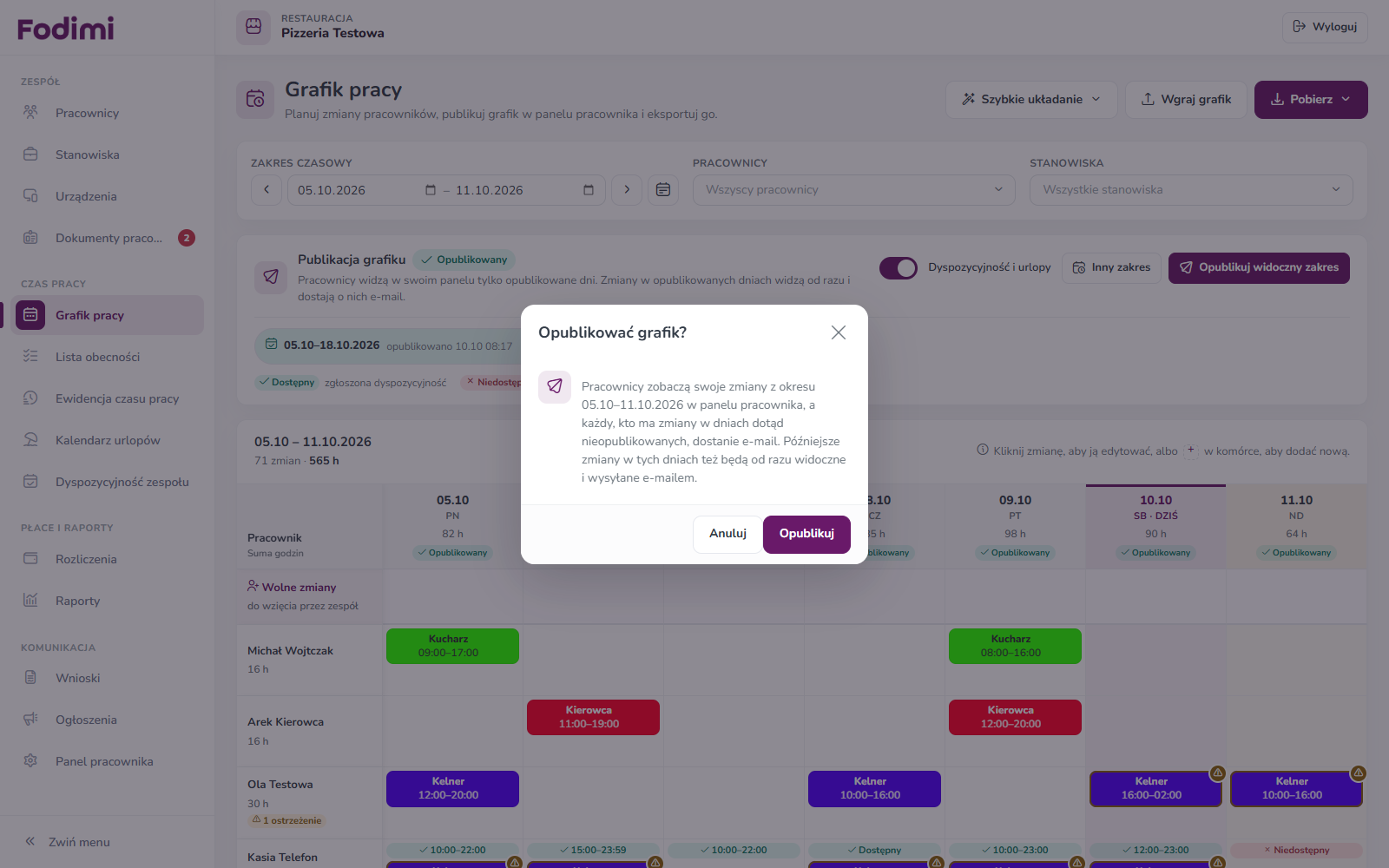
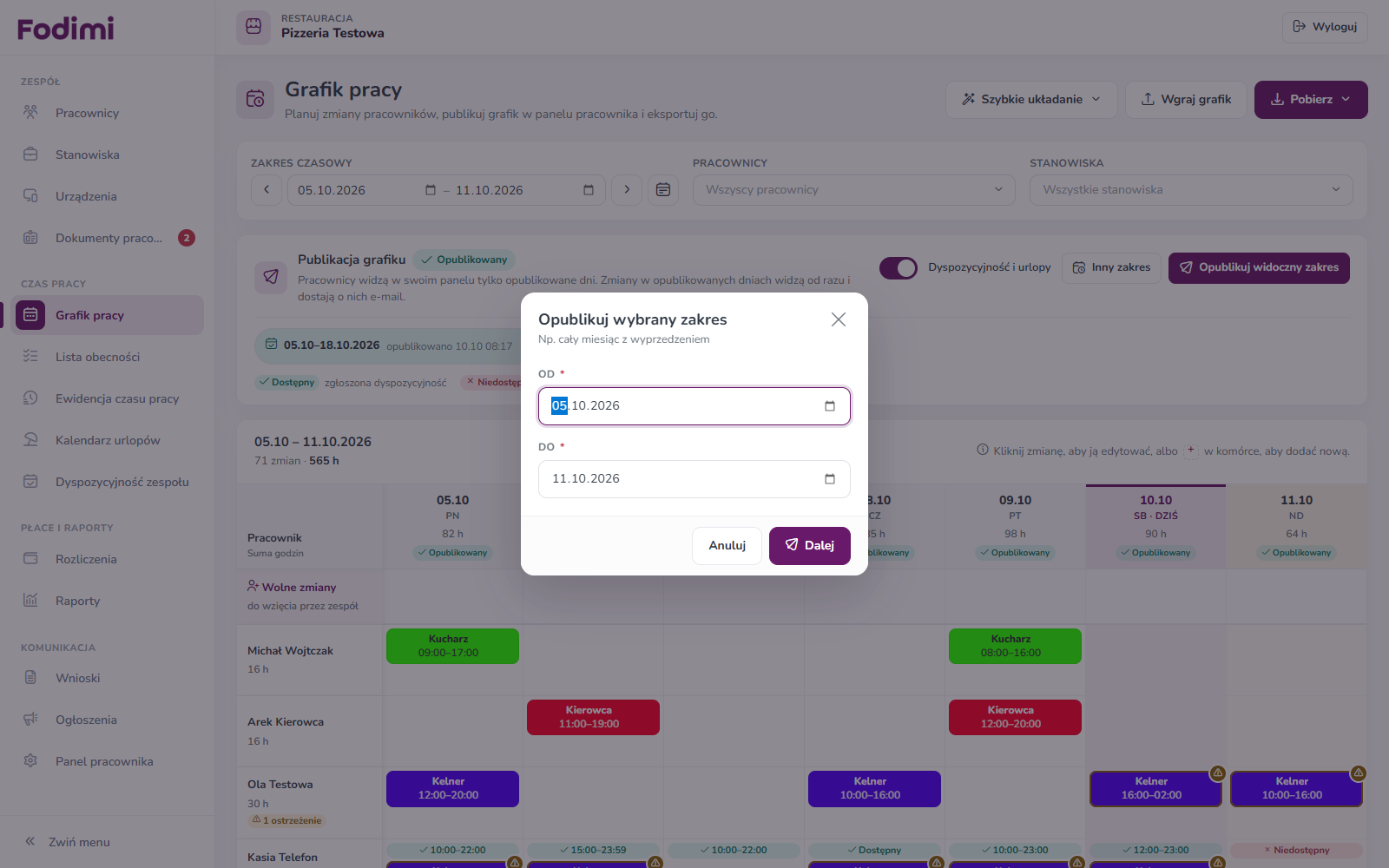
Chcesz opublikować inny okres, np. cały miesiąc z wyprzedzeniem? Kliknij Inny zakres, wybierz daty Od i Do i kliknij Dalej.
Jak cofnąć publikację
Pod opisem karty widzisz listę opublikowanych okresów, np. „05.10–18.10.2026, opublikowano 10.10 08:17”. Kliknij Cofnij przy okresie i potwierdź. Pracownicy przestaną widzieć te dni. Zmiany nie są usuwane, a pracownicy nie dostają powiadomienia.
Jak sprawdzić, kto zapoznał się z grafikiem
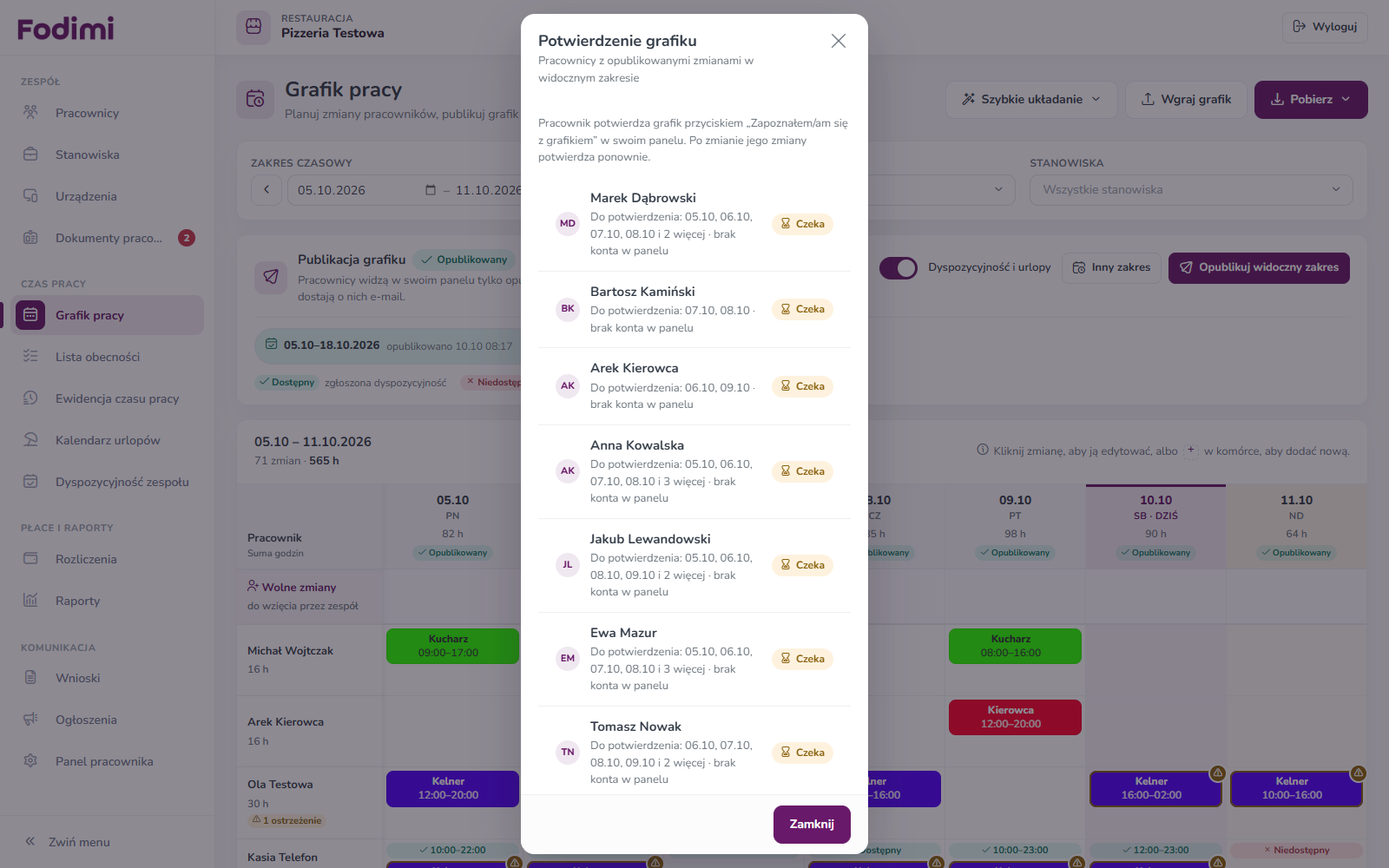
Nad tabelą jest przycisk Zapoznało się X/Y (np. „Zapoznało się 2/14”). Kliknij go, aby zobaczyć listę osób:
- Potwierdzone — pracownik kliknął przycisk w swoim panelu (widać datę i godzinę).
- Czeka — pracownik jeszcze nie potwierdził. Widzisz, których dni to dotyczy.
- brak konta w panelu — ta osoba nie ma konta, więc nie może potwierdzić. Zaproś ją do panelu w Zespół → Pracownicy.
W tym oknie przypominamy też, że pracownik potwierdza grafik przyciskiem Zapoznałem/am się z grafikiem w swoim panelu.
Co widzi pracownik
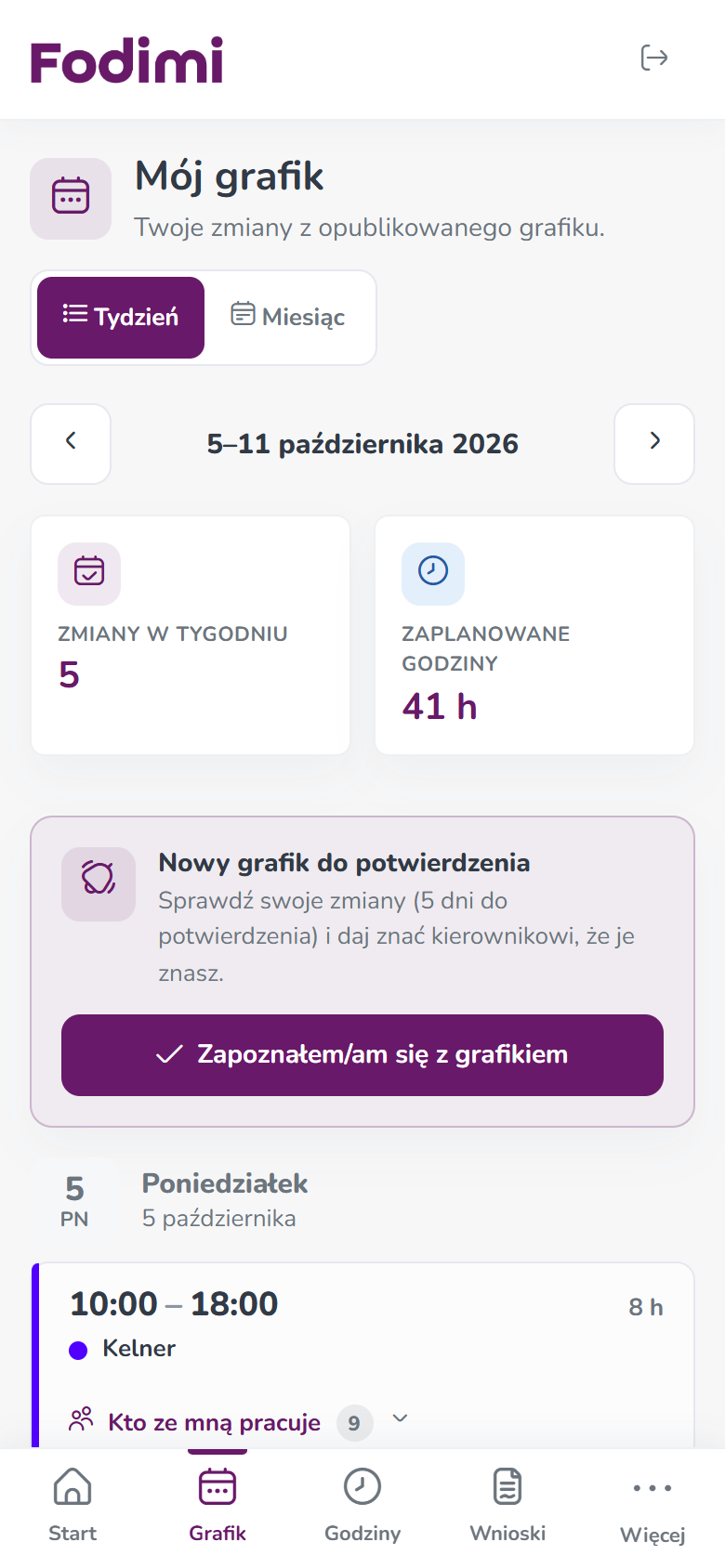
W telefonie, w zakładce Grafik, pracownik widzi kartę Nowy grafik do potwierdzenia i przycisk Zapoznałem/am się z grafikiem. Gdy zmienisz jego zmiany, zobaczy Grafik się zmienił i potwierdza jeszcze raz.
Przykład
W czwartek kończysz grafik na przyszły tydzień (12–18 października).
- Ustawiasz zakres 12.10–18.10 i klikasz Opublikuj widoczny zakres → Opublikuj.
- Kasia, Ola i reszta zespołu dostają e-mail i widzą swoje zmiany w telefonie.
- W piątek przycisk pokazuje Zapoznało się 9/13. Klikasz go i widzisz, że Tomek jeszcze czeka — przypominasz mu osobiście.
- W sobotę przesuwasz zmianę Kasi z 10:00 na 12:00. Kasia od razu dostaje e-mail, a w jej panelu znów pojawia się prośba o potwierdzenie.
Dobrze wiedzieć
- Pracownicy widzą tylko opublikowane dni. Dni bez publikacji mają u nich napis „Grafik w przygotowaniu”.
- Każda zmiana w opublikowanym dniu (dodanie, przesunięcie, usunięcie) jest od razu widoczna dla pracownika i wysyłana mu e-mailem.
- Jeśli w oglądanym okresie są dni ze zmianami, które nie są opublikowane, karta pokaże np. „3 dni ze zmianami czekają na publikację”.
- Jednorazowo możesz sprawdzić i zmienić publikację dla zakresu do 93 dni.
Wskazówka: Publikuj grafik zawsze w tym samym dniu tygodnia. Zespół szybko się przyzwyczai, kiedy sprawdzać telefon.
Najczęstsze pytania
Opublikowałem za wcześnie. Czy pracownicy dostaną drugi e-mail, jeśli cofnę publikację? Nie. Cofnięcie publikacji nie wysyła powiadomień.
Czy muszę publikować ponownie po każdej poprawce? Nie. Poprawki w opublikowanych dniach są widoczne od razu.
Dlaczego ktoś nie może potwierdzić grafiku? Najpewniej nie ma konta w panelu pracownika. Na liście potwierdzeń zobaczysz przy nim „brak konta w panelu”.
Zobacz też
- Grafik pracy — tworzenie i edycja zmian
- Wolne zmiany — jak pracownicy mogą je przejmować
- Ostrzeżenia w grafiku
Zobacz też
- Aplikacja Fodimi RCP
- Pierwsze kroki z RCP Zapoznaj się z instrukcją modułu Ewidencji Czasu Pracy
- Ewidencja czasu pracy Sprawdź godziny i zarobki każdego pracownika (z dodatkami za nadgodziny i noc), zobacz szczegóły odbić i pobierz ewidencję lub karty pracy do PDF i Excela.
- Lista obecności – jak czytać oś czasu Jak czytać listę obecności: kolory pasków, kolumny Grafik i Obecności, linia Teraz, zoom osi i grupowanie wg stanowisk.
- Grafik pracy — tworzenie i edycja zmian Jak dodać, zmienić i usunąć zmianę w grafiku pracy oraz jak czytać tabelę grafiku.