Gdy ktoś zapomni się odbić albo odbije się źle, możesz to poprawić od razu na liście obecności. Dodasz brakującą obecność, zmienisz godziny, przeciągniesz pasek myszką albo jednym kliknięciem zamkniesz odbicie bez wyjścia.
Gdzie to znajdziesz
Wejdź w Czas pracy → Lista obecności i wybierz dzień, który chcesz poprawić.
Jak dodać obecność
Najszybciej: kliknij zmianę w kolumnie Grafik (np. „10:00–16:00 Kelner”). Otworzy się okno Dodawanie obecności z wpisanym pracownikiem, stanowiskiem i godzinami z grafiku.
- Sprawdź Pracownika i Stanowisko.
- W polu Czas pracy popraw godziny od – do, jeśli trzeba.
- Kliknij Zapisz.
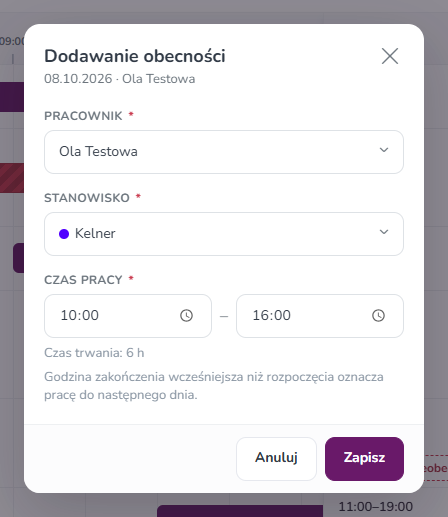
Obecność możesz też dodać przyciskiem Dodaj obecność u góry ekranu albo ikoną zegara z plusem przy nazwisku pracownika. Ręcznie dodana obecność ma w kolumnie Obecności napis Ręcznie.
Wskazówka: Jeśli godzina końca jest wcześniejsza niż początek (np. 18:00–02:00), aplikacja uzna, że praca trwała do następnego dnia.
Jak poprawić lub usunąć obecność
- Kliknij godzinę w kolumnie Obecności albo kolorowy pasek na osi czasu.
- W oknie Edycja obecności zmień stanowisko albo godziny.
- Kliknij Zapisz. Aby skasować wpis, kliknij Usuń obecność.
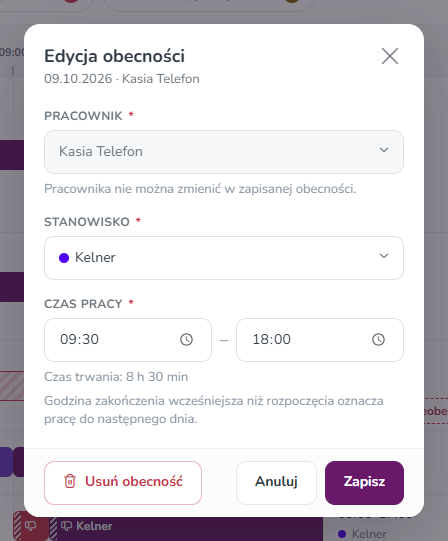
W zapisanej obecności nie zmienisz pracownika. Jeśli wpis trafił do złej osoby, usuń go i dodaj na nowo.
Jak przeciągnąć pasek
Na komputerze możesz zmienić godzinę wejścia lub wyjścia myszką:
- Najedź na początek lub koniec paska – pojawi się mały uchwyt.
- Złap go i przeciągnij w lewo lub w prawo. Nad paskiem widzisz nowe godziny. Czas zmienia się co 5 minut.
- Puść przycisk myszy. Aplikacja zapyta: Zmienić czas obecności?
- Kliknij Zapisz zmianę. Jeśli się rozmyślisz, kliknij Anuluj – pasek wróci na miejsce.

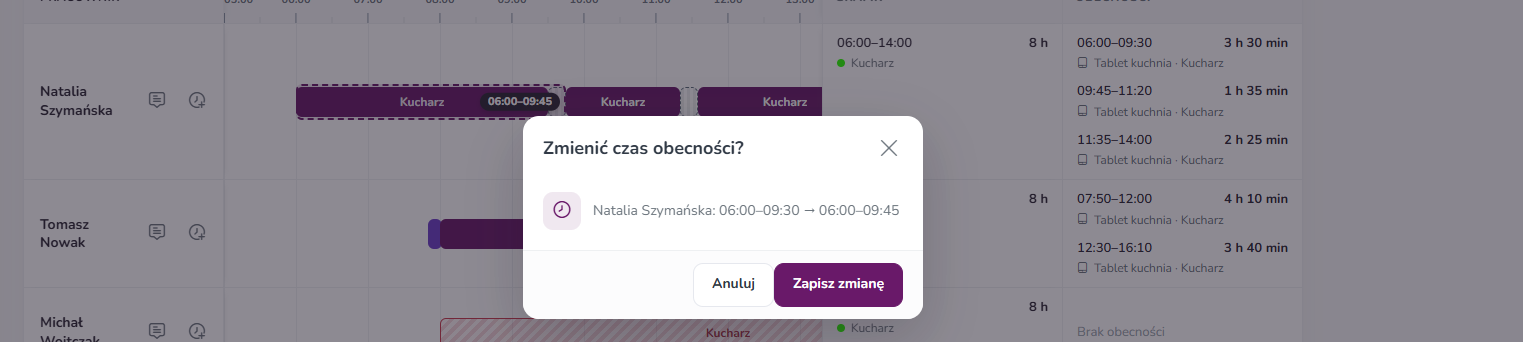
Przeciągać można tylko zakończone obecności. Na telefonie zmieniasz godziny w oknie edycji.
Jak zamknąć brakujące wyjście
Gdy pracownik nie odbił wyjścia, jego odbicie ma czerwony znaczek Brak wyjścia.
- Kliknij przycisk Zamknij o końcu zmiany pod odbiciem (albo kliknij czerwony pasek i wybierz to samo z menu).
- W oknie Zamknij obecność zobaczysz, o której zamkniemy obecność, np. „Zamkniemy o końcu zmiany 07:00–15:00”.
- Kliknij Zamknij o końcu zmiany. Jeśli pracownik wyszedł o innej godzinie, kliknij Podaj inną godzinę wyjścia i wpisz ją.
- Zobaczysz komunikat Wyjście uzupełnione.

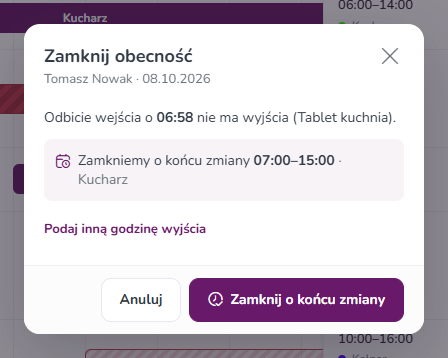
Jeśli pracownik nie miał tego dnia zmiany w grafiku, przycisk nazywa się Uzupełnij wyjście i od razu poprosi o Godzinę wyjścia.
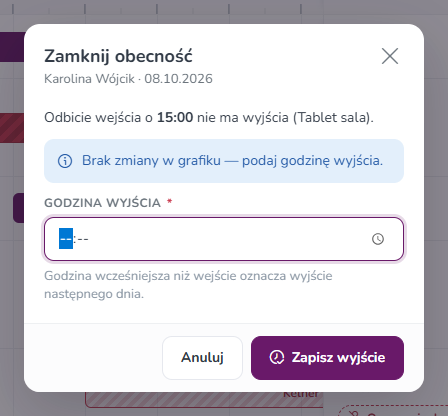
Do notatki odbicia dopisze się „Wyjście uzupełnione przez kierownika”, żeby było wiadomo, kto zmienił godzinę.
Na telefonie
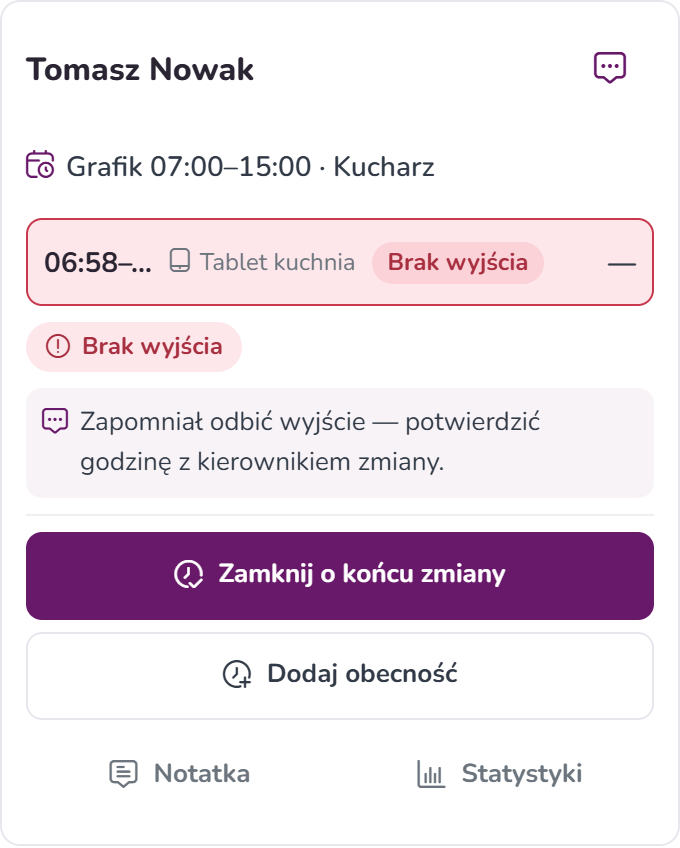
Na telefonie każda karta pracownika ma przyciski. Gdy brakuje wyjścia, na górze jest duży przycisk Zamknij o końcu zmiany. Odbicie poprawisz, dotykając jego godziny na karcie. Zmianę z grafiku dotknij, aby dodać obecność według grafiku.
Przykład
Tomasz ma w grafiku 07:00–15:00. Rano odbił wejście o 06:58, ale po pracy zapomniał odbić wyjście. Następnego dnia widzisz u niego czerwony pasek Brak wyjścia. Kierownik zmiany potwierdza, że Tomasz wyszedł o 15:00. Klikasz Zamknij o końcu zmiany → Zamknij o końcu zmiany. Odbicie zmienia się na 06:58–15:00, a Tomasz ma policzone 8 godzin.
Kasia odbiła się o 09:30, ale tak naprawdę była od 09:00 na rozładunku dostawy. Łapiesz początek jej paska i przeciągasz do 09:00. Klikasz Zapisz zmianę – czerwone spóźnienie znika.
Dobrze wiedzieć
- Odbicie bez wyjścia nie liczy się do godzin ani kosztów, dopóki go nie zamkniesz.
- Każda zmiana od razu przelicza godziny, koszt dnia i rozliczenia pracownika.
- Jeśli dzień jest już zatwierdzony, a coś w nim zmienisz, sprawdź go jeszcze raz.
Najczęstsze pytania
Czy pracownik widzi, że poprawiłem jego godziny? Pracownik widzi swoje godziny w panelu pracownika – po poprawce zobaczy już nowe godziny.
Nie widzę uchwytów do przeciągania. Uchwyty są tylko na komputerze i tylko przy zakończonych obecnościach (z wejściem i wyjściem).
Zobacz też
- Lista obecności – jak czytać oś czasu
- Wymaga uwagi – spóźnienia, nieobecności, brak wyjścia i nakładające się odbicia
- Zatwierdzanie dnia, oznaczanie nieobecności i notatki
Zobacz też
- Aplikacja Fodimi RCP
- Pierwsze kroki z RCP Zapoznaj się z instrukcją modułu Ewidencji Czasu Pracy
- Ewidencja czasu pracy Sprawdź godziny i zarobki każdego pracownika (z dodatkami za nadgodziny i noc), zobacz szczegóły odbić i pobierz ewidencję lub karty pracy do PDF i Excela.
- Lista obecności – jak czytać oś czasu Jak czytać listę obecności: kolory pasków, kolumny Grafik i Obecności, linia Teraz, zoom osi i grupowanie wg stanowisk.
- Grafik pracy — tworzenie i edycja zmian Jak dodać, zmienić i usunąć zmianę w grafiku pracy oraz jak czytać tabelę grafiku.