Grafik możesz pobrać do Excela albo PDF (np. żeby wydrukować i powiesić na zapleczu). Możesz też zrobić odwrotnie: ułożyć grafik w Excelu na gotowym szablonie i wgrać go do programu.
Gdzie to znajdziesz
Czas pracy → Grafik pracy — przyciski Pobierz i Wgraj grafik w prawym górnym rogu.
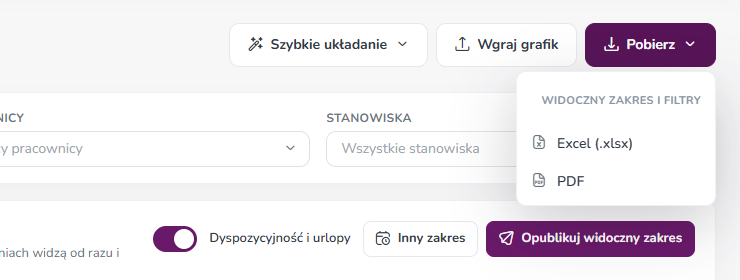
Jak pobrać grafik
- Ustaw Zakres czasowy i, jeśli chcesz, filtry Pracownicy i Stanowiska.
- Kliknij Pobierz.
- Wybierz Excel (.xlsx) albo PDF.
Plik zawiera dokładnie to, co widzisz: wybrany zakres i filtry.
Jak wgrać grafik z Excela
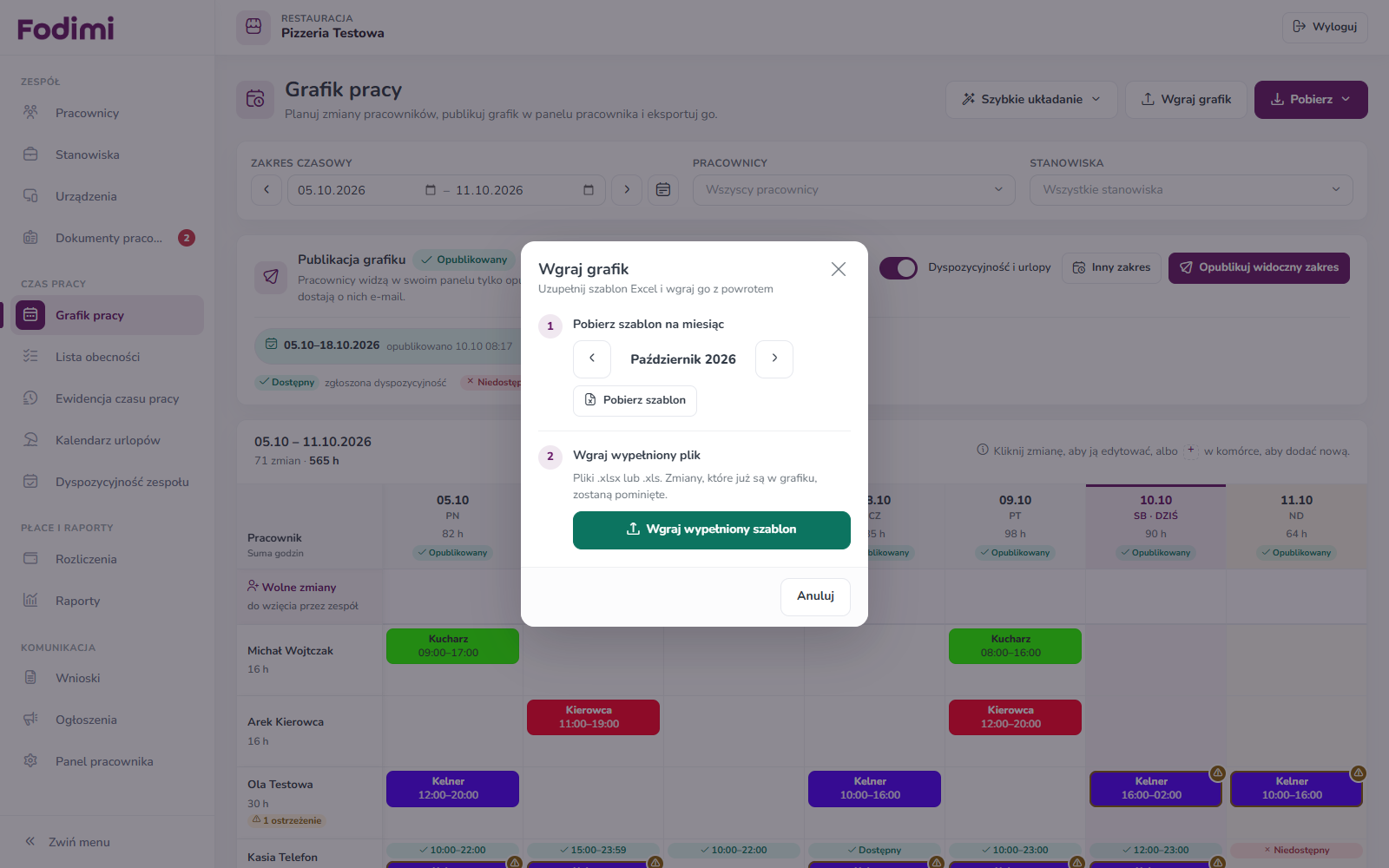
- Kliknij Wgraj grafik.
- W kroku 1. Pobierz szablon na miesiąc wybierz miesiąc i kliknij Pobierz szablon.
- Otwórz plik w Excelu. Pracownicy są pogrupowani według stanowisk (kolumny Stanowisko, Imię, Nazwisko). Każdy dzień ma dwie kolumny: Od i Do.
- Wpisz godziny zmian, np. Od 10:00, Do 18:00. Puste komórki oznaczają wolne.
- Zapisz plik.
- Wróć do programu, kliknij Wgraj grafik → Wgraj wypełniony szablon i wybierz plik.
- Sprawdź okno Wynik importu grafiku: ile zmian dodano, ile pominięto, czy są błędy i czy jakaś zmiana nakłada się na zmianę, która już była w grafiku.
Przykład
Kierownik kuchni woli układać grafik w Excelu. Pobiera szablon na listopad, w wierszu Kucharz – Michał Wojtczak wpisuje w poniedziałek Od 09:00, Do 17:00, i tak dalej dla całego zespołu. Wgrywa plik i widzi: Dodane zmiany: 52. Grafik jest gotowy — wystarczy go sprawdzić i opublikować.
Dobrze wiedzieć
- Wgrywać można pliki .xlsx i .xls.
- Jeśli w grafiku jest już dokładnie taka sama zmiana (ta sama osoba, stanowisko i godziny), wiersz z pliku jest pomijany – zobaczysz go jako „Pominięte (identyczne już w grafiku)”. Dzięki temu ponowne wgranie tego samego pliku nie podwoi grafiku. Program niczego nie nadpisuje.
- Inne zmiany tego samego dnia są dodawane. Jeśli nowa zmiana nachodzi na zmianę, która już jest w grafiku, też zostanie dodana, a w wyniku zobaczysz żółtą ramkę Nakłada się na istniejącą zmianę (N), np. „Wiersz 12, Kasia Telefon, 15.10 16:00–23:00: nakłada się na istniejącą zmianę 10:00–18:00 (Kelner) — zaimportowano, sprawdź grafik.” Sprawdź wtedy grafik i usuń zbędną zmianę.
- Zmiana przez północ (np. Od 18:00, Do 02:00) zostanie zapisana jako kończąca się następnego dnia.
- Gdy coś się nie zgadza, wynik pokaże błąd z numerem wiersza, np. „nie znaleziono pracownika” albo „nieprawidłowy format godziny”. Popraw plik i wgraj go jeszcze raz — dodane wcześniej zmiany zostaną pominięte.
- Nie zmieniaj imion, nazwisk ani nazw stanowisk w szablonie — po nich program rozpoznaje osoby.
Wskazówka: Wgrany grafik nie jest automatycznie widoczny dla pracowników w nieopublikowanych dniach. Po imporcie sprawdź ostrzeżenia i opublikuj grafik.
Najczęstsze pytania
Czy mogę pobrać grafik tylko kuchni? Tak. Wybierz stanowiska kuchenne w filtrze Stanowiska, a potem kliknij Pobierz.
Czy import usuwa zmiany, które są już w grafiku? Nie. Import tylko dodaje nowe zmiany.
Zobacz też
- Grafik pracy — tworzenie i edycja zmian
- Publikacja grafiku i potwierdzenia pracowników
- Ostrzeżenia w grafiku
Zobacz też
- Aplikacja Fodimi RCP
- Pierwsze kroki z RCP Zapoznaj się z instrukcją modułu Ewidencji Czasu Pracy
- Ewidencja czasu pracy Sprawdź godziny i zarobki każdego pracownika (z dodatkami za nadgodziny i noc), zobacz szczegóły odbić i pobierz ewidencję lub karty pracy do PDF i Excela.
- Lista obecności – jak czytać oś czasu Jak czytać listę obecności: kolory pasków, kolumny Grafik i Obecności, linia Teraz, zoom osi i grupowanie wg stanowisk.
- Grafik pracy — tworzenie i edycja zmian Jak dodać, zmienić i usunąć zmianę w grafiku pracy oraz jak czytać tabelę grafiku.