Panel pracownika to strona, na której kelner, kucharz czy kierowca sprawdza swój grafik, przepracowane godziny i składa wnioski. Działa w przeglądarce telefonu — nie trzeba niczego instalować.
Gdzie to znajdziesz
- Pracownik dostaje e-mail z zaproszeniem od restauracji. W wiadomości jest przycisk Ustaw hasło.
- Adres panelu kierownik widzi w swoim panelu w Komunikacja → Panel pracownika (sekcja „Adres panelu dla pracowników”) i może go przekazać zespołowi.
- Zaproszenie wysyła kierownik: przy dodawaniu pracownika (pole Wyślij zaproszenie do panelu pracownika) albo z listy pracowników (ikona koperty lub Zaproś wszystkich do panelu).
Jak to zrobić
Pierwsze logowanie (aktywacja konta)
- Otwórz e-mail „Zaproszenie do panelu pracownika” i kliknij Ustaw hasło.
- Wpisz hasło (co najmniej 8 znaków) i powtórz je w drugim polu. Ikona oka pokazuje wpisane hasło.
- Kliknij Ustaw hasło i zaloguj się. Od razu trafisz na ekran startowy.
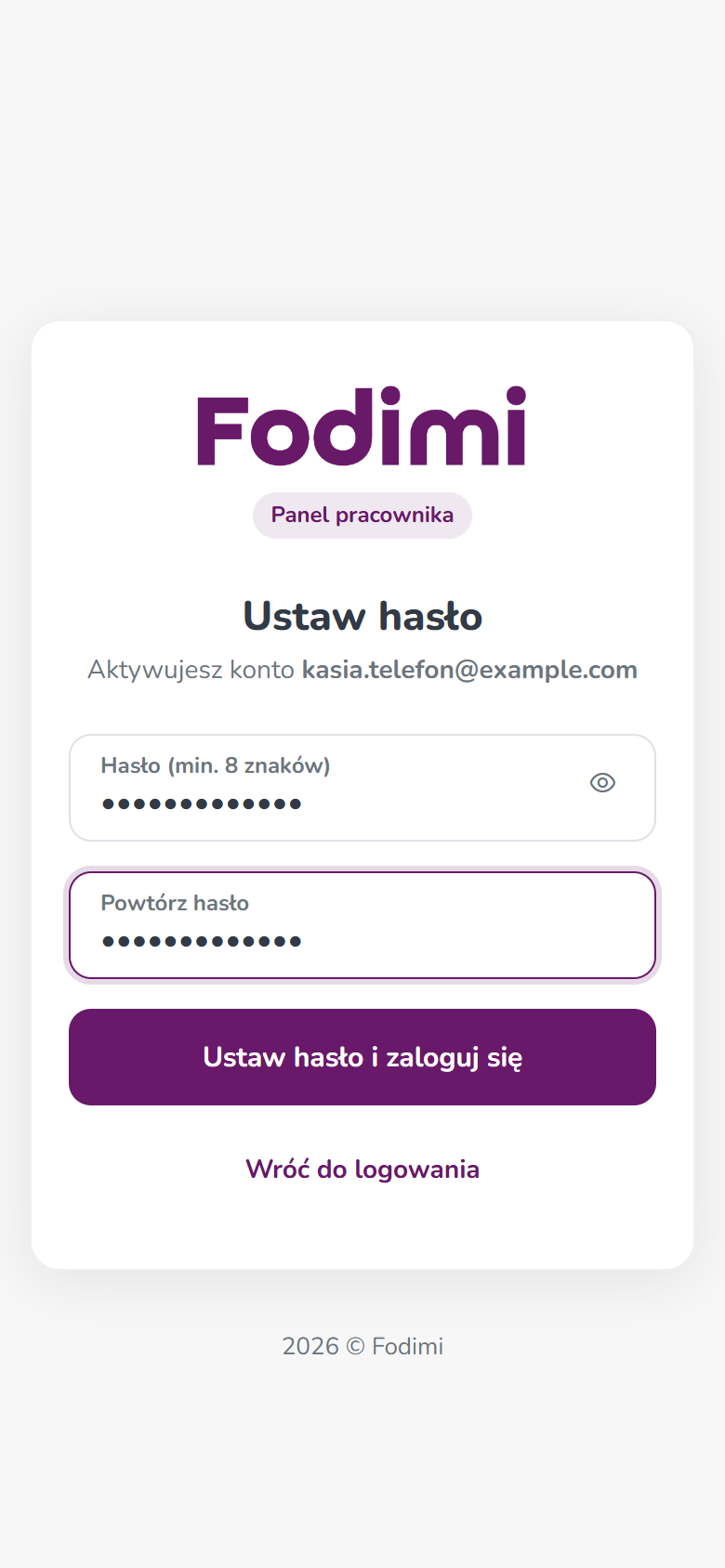
Wskazówka: Link z zaproszenia jest ważny przez 72 godziny (3 dni). Gdy wygaśnie, poproś kierownika o ponowne wysłanie zaproszenia.
Kolejne logowania
- Wejdź na adres panelu.
- Wpisz E-mail (ten, na który przyszło zaproszenie) i Hasło.
- Kliknij Zaloguj się.
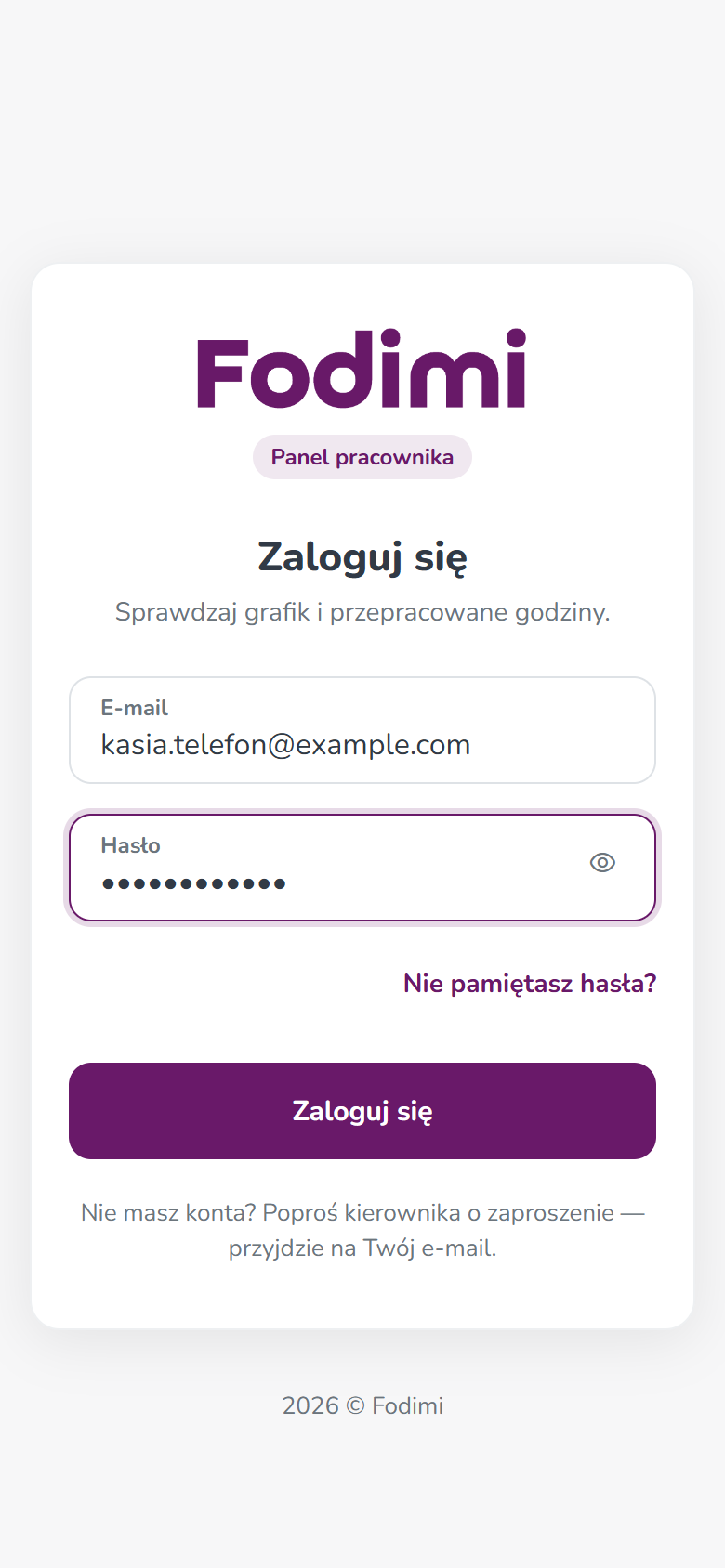
Wskazówka: Na telefonie dodaj stronę do ekranu głównego (w przeglądarce: Udostępnij → Do ekranu początkowego na iPhonie albo ⋮ → Dodaj do ekranu głównego na Androidzie). Panel będzie się otwierał jak aplikacja.
Nie pamiętasz hasła?
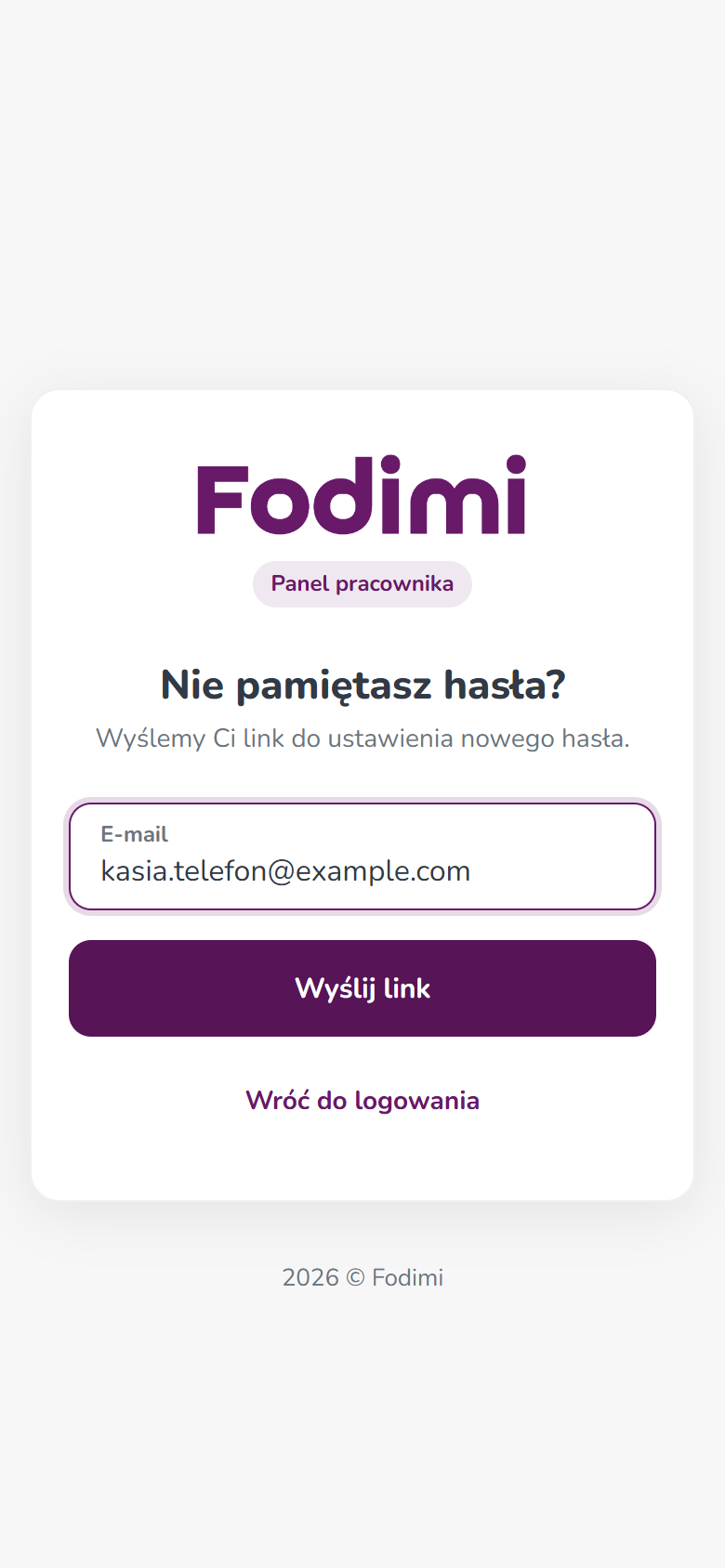
- Na ekranie logowania kliknij Nie pamiętasz hasła?.
- Wpisz swój e-mail i kliknij Wyślij link.
- Otwórz wiadomość i kliknij Ustaw nowe hasło. Link działa przez 60 minut.
- Wpisz nowe hasło dwa razy i kliknij Zmień hasło i zaloguj się.
Co zobaczysz po zalogowaniu
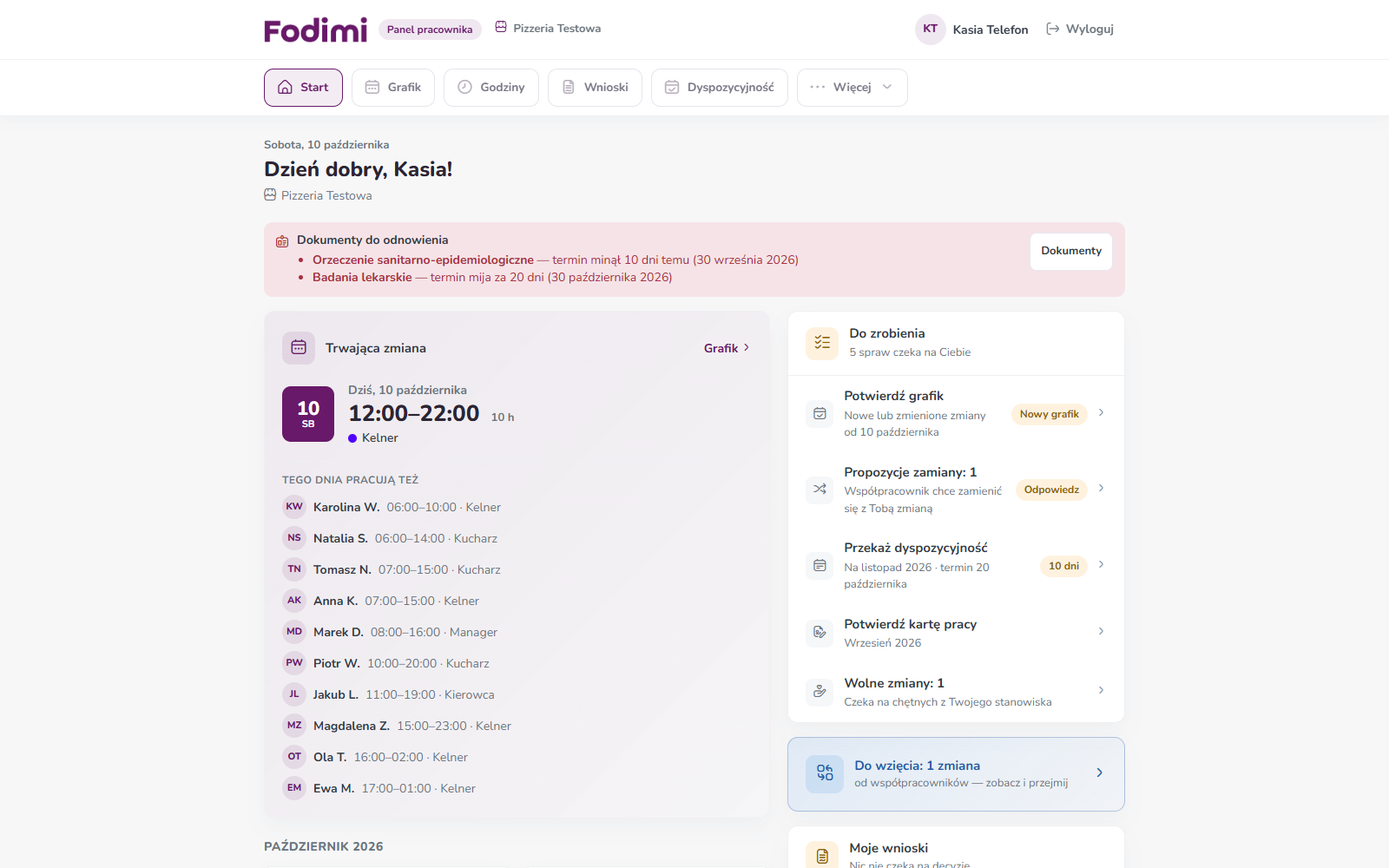
Na ekranie Start masz wszystko najważniejsze w jednym miejscu:
- Najbliższa zmiana (albo Trwająca zmiana) — dzień, godziny, stanowisko i lista osób, które Tego dnia pracują też.
- Podsumowanie miesiąca: Przepracowane, Dni pracy, nadgodziny i pora nocna (szacowane zarobki tylko wtedy, gdy kierownik je włączył).
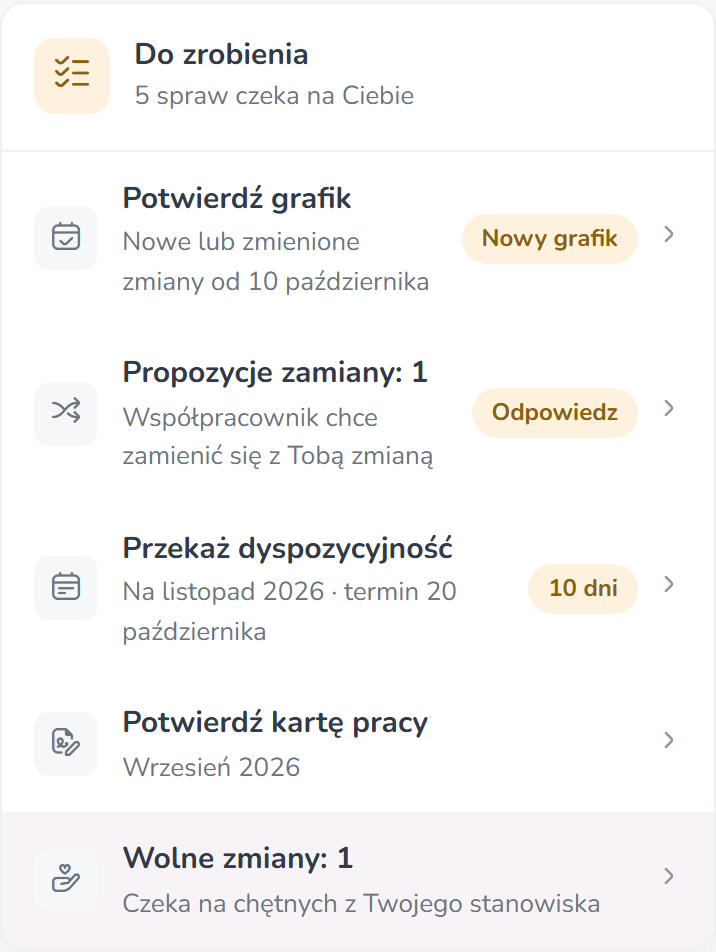
- Do zrobienia — sprawy, które czekają na Ciebie, np. Potwierdź grafik, Przekaż dyspozycyjność, Potwierdź kartę pracy.
- Moje wnioski i najnowsze Ogłoszenia.
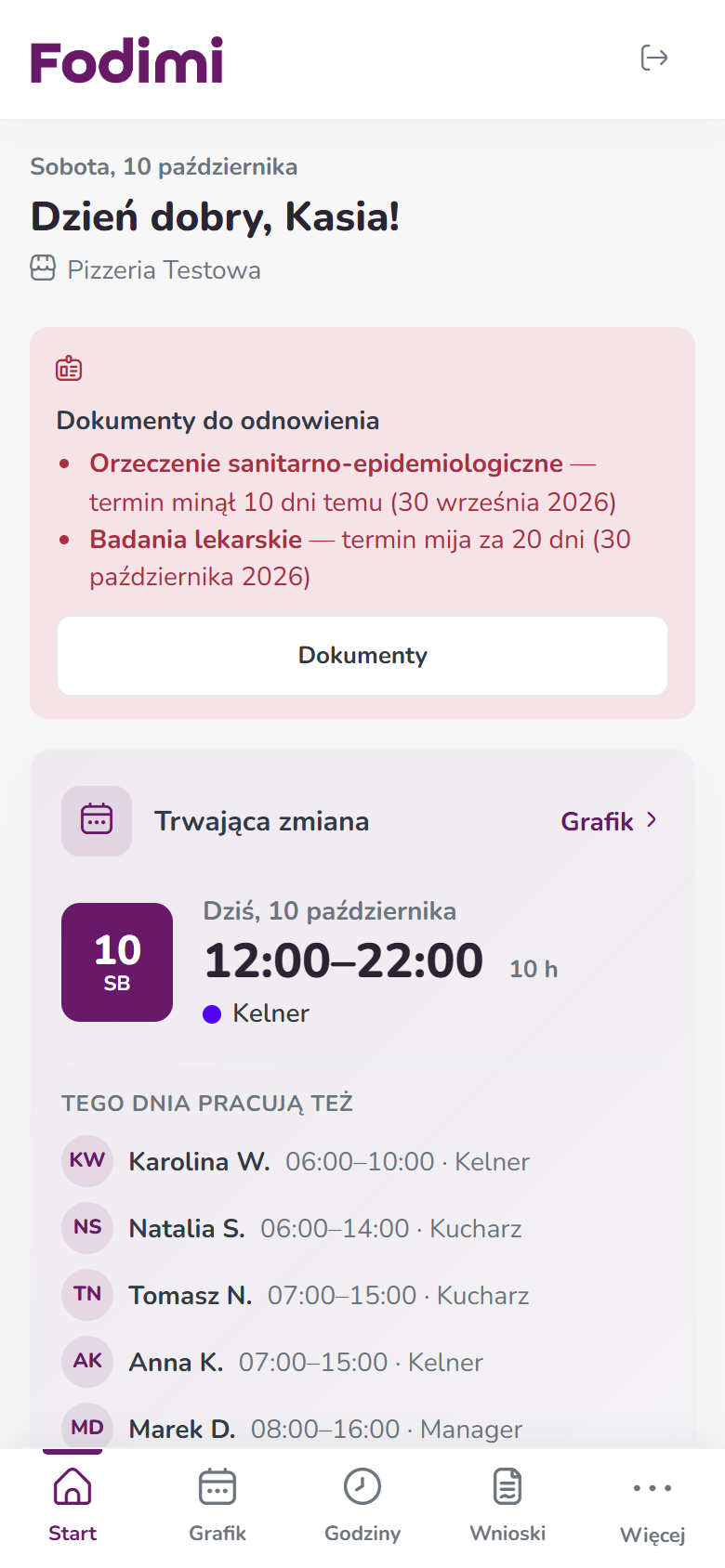
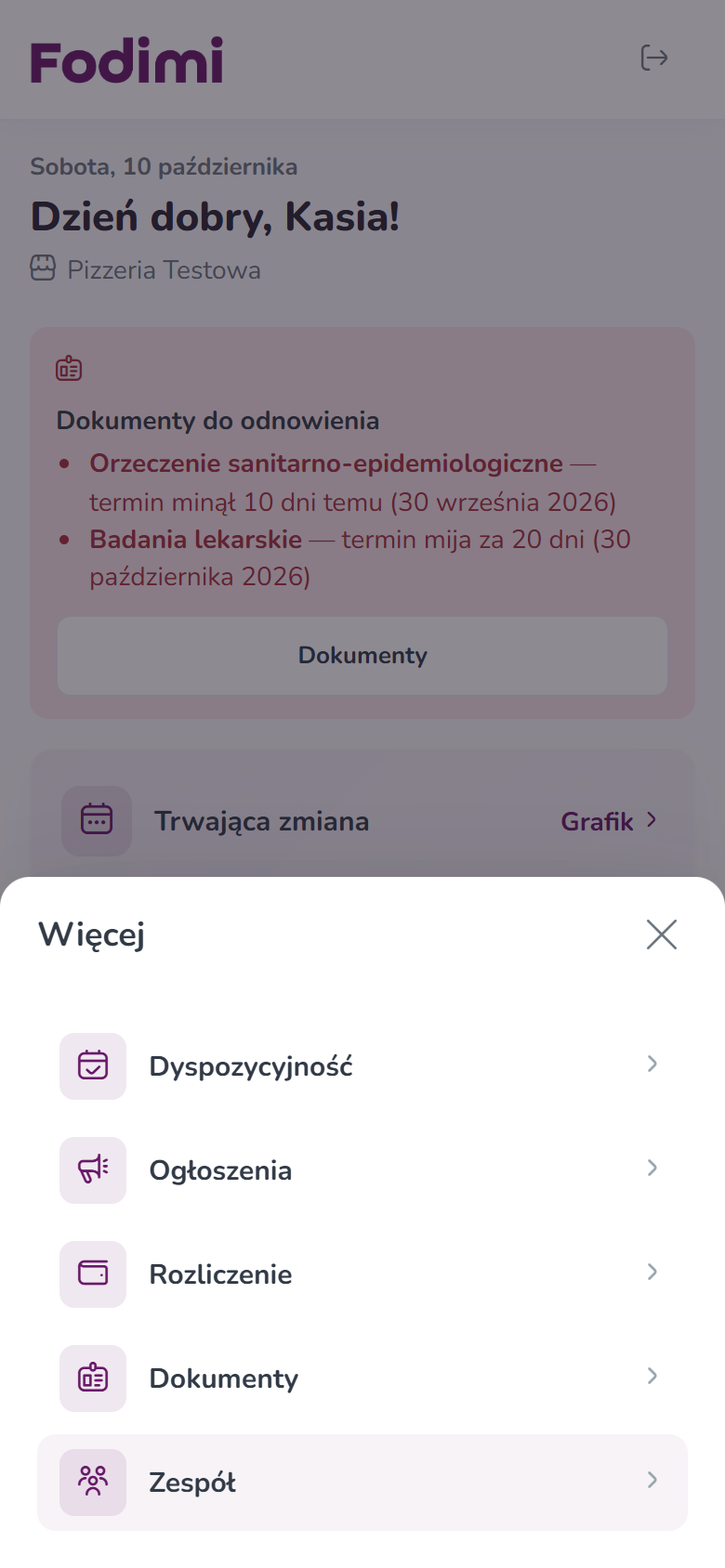
Na telefonie sekcje są na dolnym pasku: Start, Grafik, Godziny, Wnioski i Więcej. Pod Więcej znajdziesz Dyspozycyjność, Ogłoszenia, Rozliczenie i Dokumenty (a kierownik zmiany także Zespół). Na komputerze te same sekcje są zakładkami u góry.
Przykład
Kierownik Pizzerii Testowej dodaje nową kelnerkę Kasię i zaznacza Wyślij zaproszenie do panelu pracownika. Kasia dostaje e-mail, w autobusie klika Ustaw hasło, wpisuje hasło i od razu widzi, że jutro pracuje 12:00–22:00 jako Kelner, razem z Olą i Magdą. W karcie Do zrobienia widzi, że ma jeszcze potwierdzić grafik.
Dobrze wiedzieć
- Logujesz się zawsze tym adresem e-mail, na który przyszło zaproszenie. Adresu nie zmienisz sam — zrobi to kierownik.
- Jeśli pracujesz w kilku restauracjach, u góry pojawi się lista do przełączania restauracji.
- Wylogujesz się ikoną drzwi (na komputerze przycisk Wyloguj) w prawym górnym rogu.
- Panel pracownika nie służy do odbijania wejścia i wyjścia — to robisz na urządzeniu w restauracji.
Najczęstsze pytania
Nie dostałem e-maila z zaproszeniem. Co robić? Sprawdź folder Spam i Oferty. Jeśli go nie ma, poproś kierownika, żeby sprawdził Twój adres e-mail i wysłał zaproszenie jeszcze raz.
Widzę komunikat „Link jest niekompletny”. Link został ucięty albo skopiowany tylko w części. Otwórz go jeszcze raz prosto z wiadomości e-mail albo poproś o nowy.
Czy muszę instalować aplikację? Nie. Panel działa w zwykłej przeglądarce na telefonie i komputerze.
Zobacz też
- Mój grafik — sprawdzanie zmian i dodanie do kalendarza
- Moje godziny i karta pracy
- Wnioski: korekta godzin, urlop i L4
- Pracownicy — dodawanie, zaproszenie do panelu i archiwum
Zobacz też
- Aplikacja Fodimi RCP
- Pierwsze kroki z RCP Zapoznaj się z instrukcją modułu Ewidencji Czasu Pracy
- Ewidencja czasu pracy Sprawdź godziny i zarobki każdego pracownika (z dodatkami za nadgodziny i noc), zobacz szczegóły odbić i pobierz ewidencję lub karty pracy do PDF i Excela.
- Lista obecności – jak czytać oś czasu Jak czytać listę obecności: kolory pasków, kolumny Grafik i Obecności, linia Teraz, zoom osi i grupowanie wg stanowisk.
- Grafik pracy — tworzenie i edycja zmian Jak dodać, zmienić i usunąć zmianę w grafiku pracy oraz jak czytać tabelę grafiku.