Podczas układania grafiku program sprawdza, czy zmiany nie łamią podstawowych zasad: odpoczynku, urlopów i dyspozycyjności. Jeśli coś się nie zgadza, pokazuje ostrzeżenie. Ostrzeżenia niczego nie blokują — to tylko podpowiedź przed publikacją.
Gdzie to znajdziesz
Czas pracy → Grafik pracy. Ostrzeżenia widać w kilku miejscach:
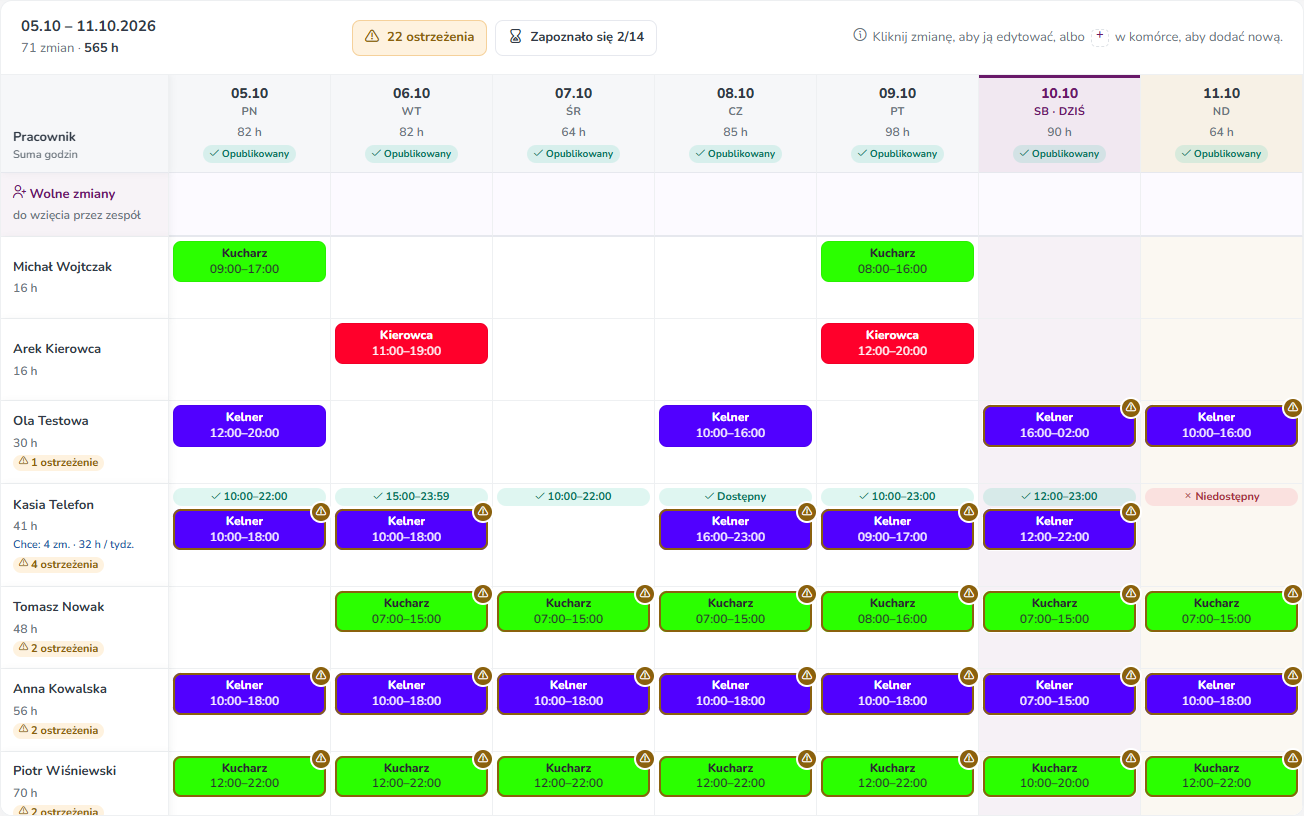
- przycisk nad tabelą, np. 22 ostrzeżenia (gdy wszystko jest w porządku, zobaczysz Bez ostrzeżeń),
- pod nazwiskiem pracownika, np. 4 ostrzeżenia,
- na kafelku zmiany: ikona trójkąta i kolorowa ramka (żółta albo czerwona),
- w oknie dodawania i edycji zmiany: Ostrzeżenia — możesz mimo to zapisać.
Jakie są ostrzeżenia
| Ostrzeżenie | Kiedy się pojawia | Kolor |
|---|---|---|
| Niedostępność | pracownik zgłosił, że tego dnia nie może | czerwony |
| Urlop w tym dniu / L4 w tym dniu | pracownik ma tego dnia zatwierdzony urlop, L4 albo inną nieobecność, a w grafiku nadal ma zmianę, np. „Urlop w tym dniu — zatwierdzona nieobecność: urlop wypoczynkowy.” Przy urlopie na godziny zobaczysz też godziny urlopu. | czerwony |
| Nakładające się zmiany | dwie zmiany tej samej osoby nachodzą na siebie | czerwony |
| Poza dyspozycyjnością | zmiana wychodzi poza godziny, które pracownik podał | żółty |
| Odpoczynek dobowy | w ciągu 24 h od początku zmiany jest mniej niż 11 h przerwy | żółty |
| Odpoczynek tygodniowy | w tygodniu (pn–nd) nie ma 35 h nieprzerwanego odpoczynku | żółty |
| Godziny w tygodniu | w tygodniu zaplanowano więcej niż 40 h | żółty |
Jak sprawdzić i poprawić ostrzeżenia
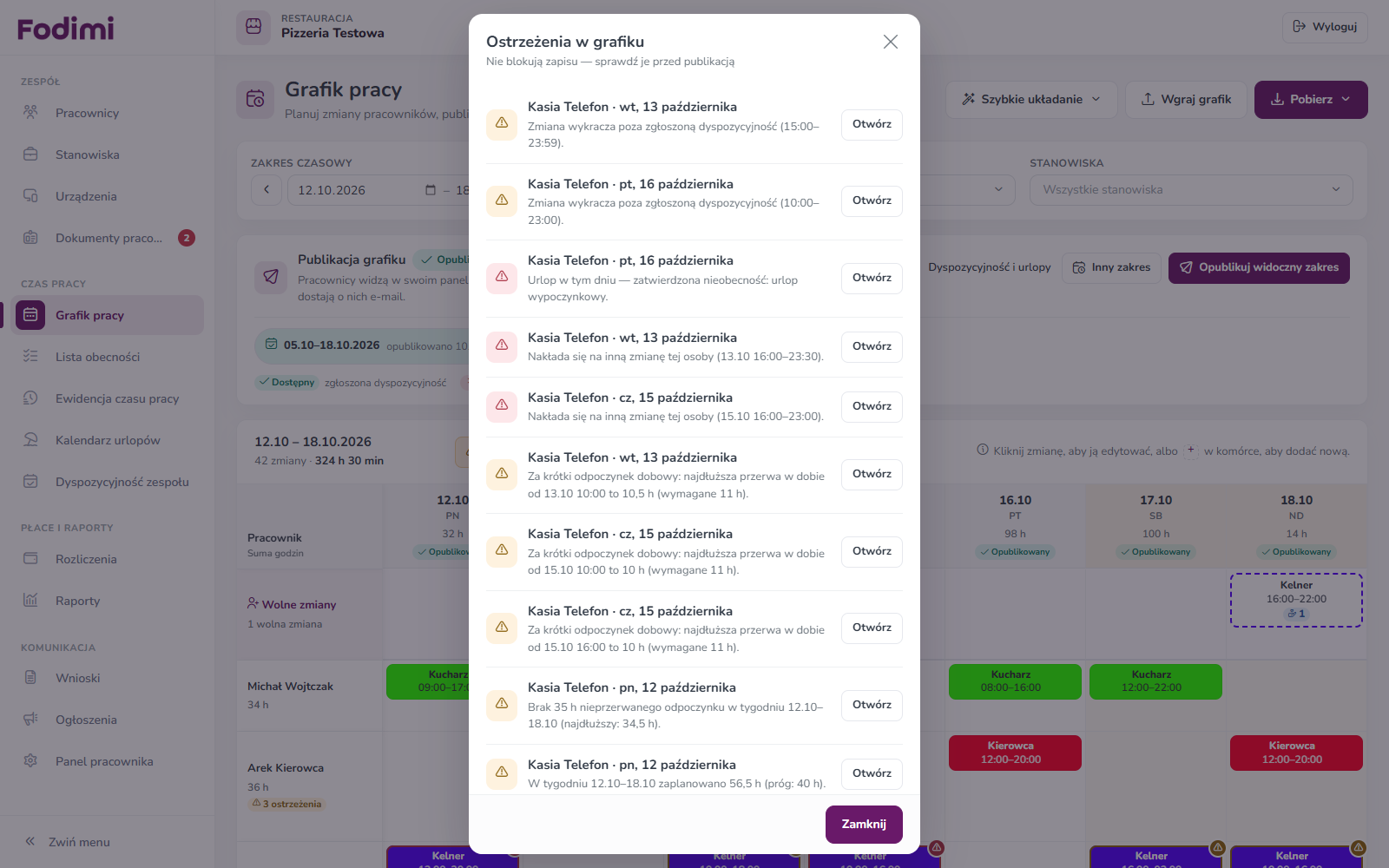
- Kliknij przycisk z liczbą ostrzeżeń nad tabelą.
- W oknie Ostrzeżenia w grafiku zobaczysz listę: kto, którego dnia i co jest nie tak.
- Kliknij Otwórz przy ostrzeżeniu. Otworzy się ta zmiana.
- Zmień godziny, osobę albo usuń zmianę i kliknij Zapisz. Albo zostaw zmianę bez zmian, jeśli to świadoma decyzja.
Przykład
Ola ma w sobotę zmianę 16:00–02:00, a w niedzielę zaczyna o 10:00. Między 02:00 a 10:00 ma tylko 8 h przerwy.
Na kafelku sobotniej zmiany pojawia się trójkąt, a w oknie zmiany czytasz: „Za krótki odpoczynek dobowy: najdłuższa przerwa w dobie od 10.10 16:00 to 8 h (wymagane 11 h)”. Przesuwasz niedzielny start Oli na 13:00 — ostrzeżenie znika.
Jak zmienić progi
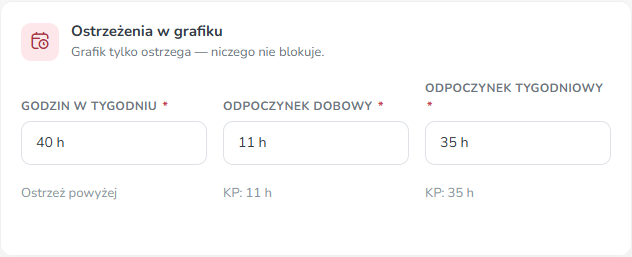
Progi ustawisz w Komunikacja → Panel pracownika, w części Ostrzeżenia w grafiku:
- Godzin w tygodniu — domyślnie 40 h,
- Odpoczynek dobowy — domyślnie 11 h (tyle wymaga Kodeks pracy),
- Odpoczynek tygodniowy — domyślnie 35 h (tyle wymaga Kodeks pracy).
Dobrze wiedzieć
- Ostrzeżenia o dyspozycyjności i urlopach biorą się z tego, co pracownicy zgłosili w swoim panelu i z zatwierdzonych wniosków.
- Odpoczynek dobowy liczymy w 24 h od początku każdej zmiany. Odpoczynek tygodniowy i godziny — w tygodniu kalendarzowym od poniedziałku do niedzieli.
- Ostrzeżenia widać, gdy oglądasz zakres do 93 dni.
- Pracownik, który zgłasza się do wolnej zmiany, też widzi ostrzeżenia, które go dotyczą.
- Po akceptacji urlopu lub L4 zmiany tej osoby nie znikają z grafiku same. Gdy akceptujesz wniosek (albo oznaczasz urlop lub L4 na liście obecności), program zapyta, czy usunąć te zmiany. Jeśli je zostawisz, zobaczysz ostrzeżenie „Urlop w tym dniu” albo „L4 w tym dniu” – wtedy daj zmianę komuś innemu albo ją usuń.
Wskazówka: Przed publikacją kliknij przycisk z ostrzeżeniami i przejrzyj listę. To minuta, która oszczędza nieporozumień z zespołem.
Najczęstsze pytania
Czy mogę zapisać zmianę mimo ostrzeżenia? Tak. Ostrzeżenia nigdy nie blokują zapisu.
Skąd program wie, że ktoś nie może pracować? Z dyspozycyjności, którą pracownik przekazał w swoim panelu, oraz z zatwierdzonych urlopów.
Zobacz też
- Grafik pracy — tworzenie i edycja zmian
- Dyspozycyjność zespołu — zbieranie dostępności od pracowników
- Koszt planowanego grafiku
Zobacz też
- Aplikacja Fodimi RCP
- Pierwsze kroki z RCP Zapoznaj się z instrukcją modułu Ewidencji Czasu Pracy
- Ewidencja czasu pracy Sprawdź godziny i zarobki każdego pracownika (z dodatkami za nadgodziny i noc), zobacz szczegóły odbić i pobierz ewidencję lub karty pracy do PDF i Excela.
- Lista obecności – jak czytać oś czasu Jak czytać listę obecności: kolory pasków, kolumny Grafik i Obecności, linia Teraz, zoom osi i grupowanie wg stanowisk.
- Grafik pracy — tworzenie i edycja zmian Jak dodać, zmienić i usunąć zmianę w grafiku pracy oraz jak czytać tabelę grafiku.